【Excel】エクセルのハイパーリンクが勝手に変わる・リンクになる原因と解除方法
Excelで文字列を入力しただけなのに青色の下線付きリンクへ変わったり、すでに設定したハイパーリンクのリンク先が想定外の内容になったりして、作業が止まることがあります。
メールアドレス、URL、ファイルパス、商品番号などを扱う表では、オートコレクトの自動設定や数式、コピー操作が原因となり、ハイパーリンクが勝手に作成されるケースが少なくありません。
一方で、リンクを消したつもりでも表示形式だけが残る場合や、クリックしたときだけ別のページへ移動する場合もあります。
ハイパーリンクのトラブルでは、まずリンクそのものを削除したいのか、入力時の自動リンク化を止めたいのか、リンク先を修正したいのかを分けて確認することが大切です。
この記事では、エクセルのハイパーリンクが勝手に変わる原因と、不要なリンクを解除する方法を、Windows版Excelを想定して詳しく解説します。
表の見た目を保ちながらリンクだけを外す方法、複数セルをまとめて処理する方法、HYPERLINK関数を使っている場合の確認方法まで順番に見ていきましょう。
エクセルのハイパーリンク解除方法【右クリックでリンク削除】
それではまず、セルに付いたハイパーリンクをすぐに解除する基本操作について解説していきます。
| A | B | C |
|---|---|---|
| 1 | 会社名 | Webサイト |
| 2 | サンプル商事 | https://example.com |
URLが入力されているセルでも、ハイパーリンクを削除すれば、文字列として表示したままクリック移動だけを止められます。
単一セルのハイパーリンク削除
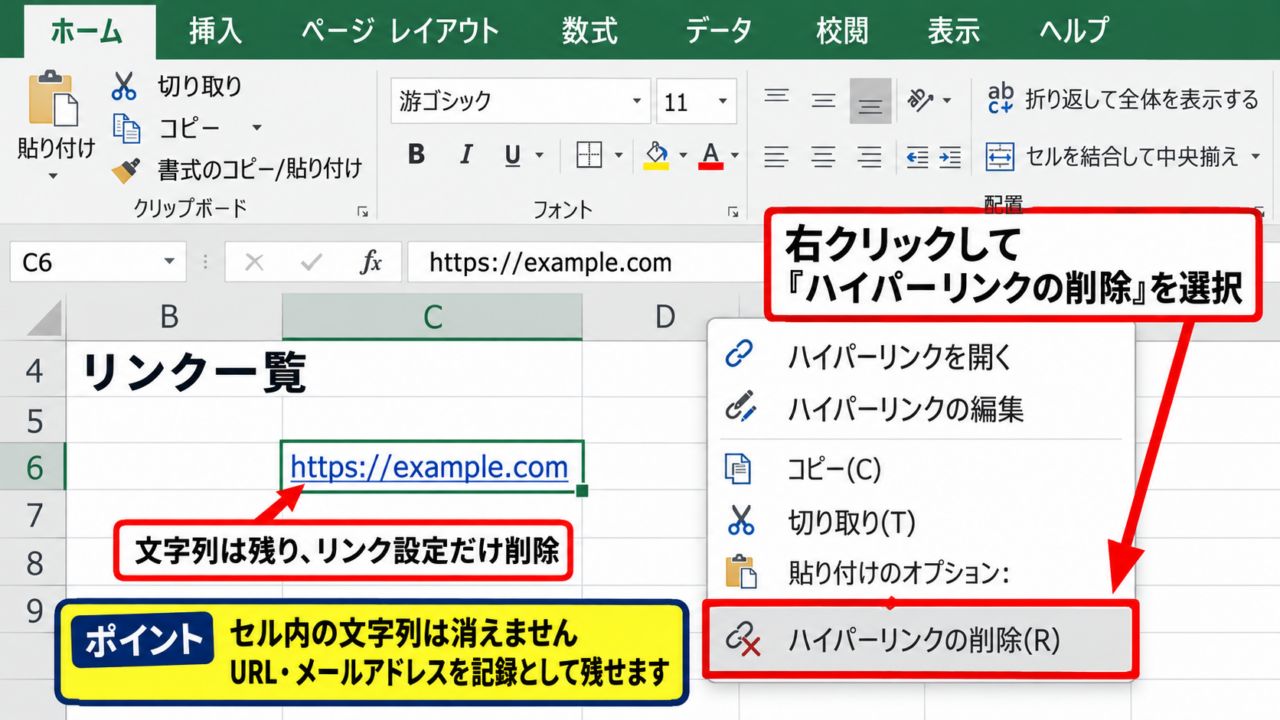
ハイパーリンクを外したいセルを右クリックし、表示されたメニューから「ハイパーリンクの削除」を選択します。
この操作ではセル内の文字列は消えず、リンク先の設定だけが削除されるため、URLやメールアドレスを記録として残したいときに便利です。
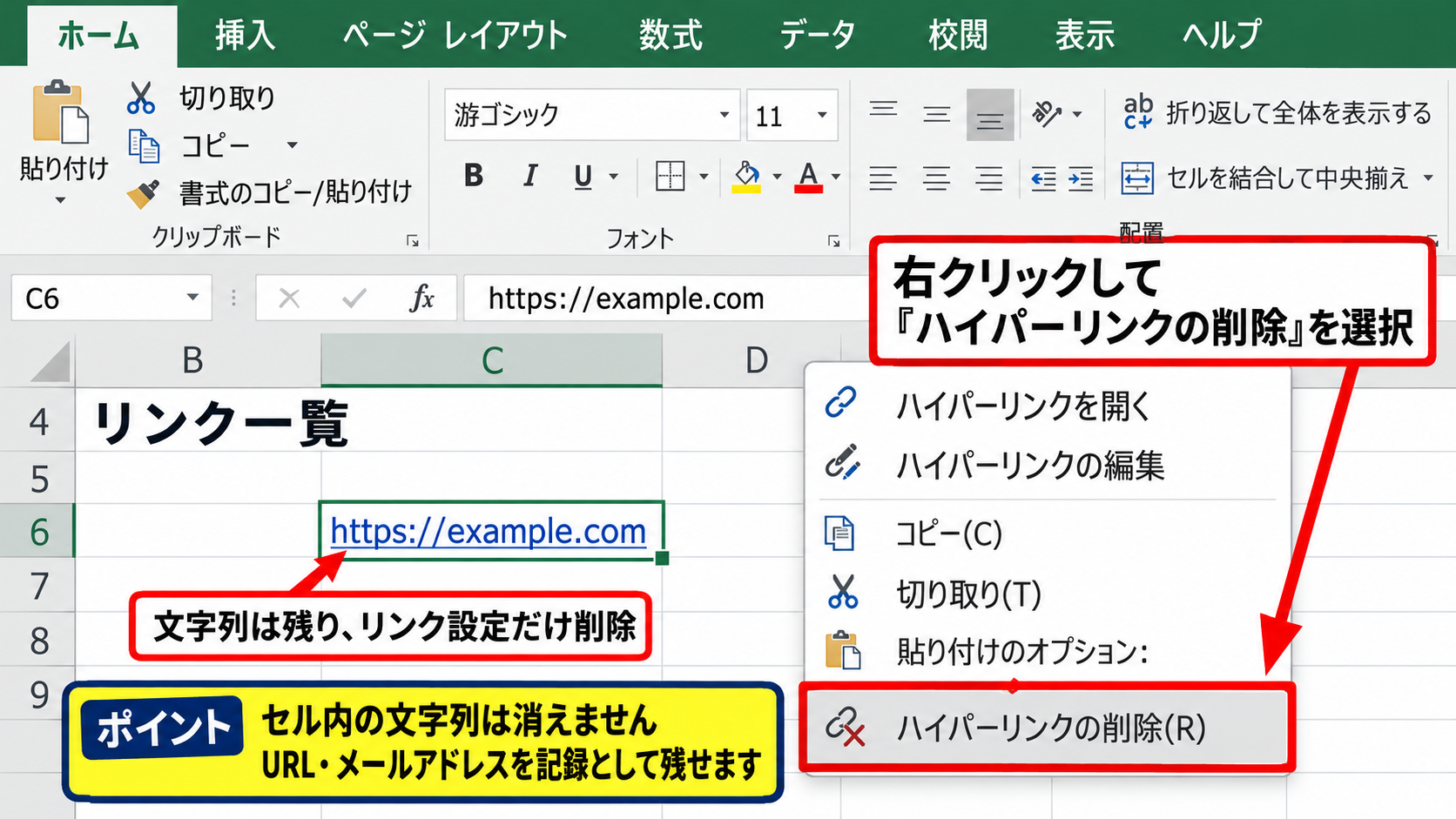
右クリック後に「ハイパーリンクを開く」や「ハイパーリンクの編集」が見える場合、そのセルには実際のリンク情報が保存されています。
削除後も青い文字や下線が残ることがありますが、その場合はリンクが残っているのではなく、セルのフォント書式が残っている可能性があります。
書式も標準に戻したいときは、ホームタブの「クリア」から「書式のクリア」を使うか、フォントの色と下線を個別に変更しましょう。
複数セルのハイパーリンク一括削除
URL一覧のように多くのセルへリンクが設定されている場合は、対象範囲をドラッグして選択してから右クリックします。
範囲内のどこかを右クリックして「ハイパーリンクの削除」を選ぶと、選択したセルに含まれるリンクをまとめて外せます。
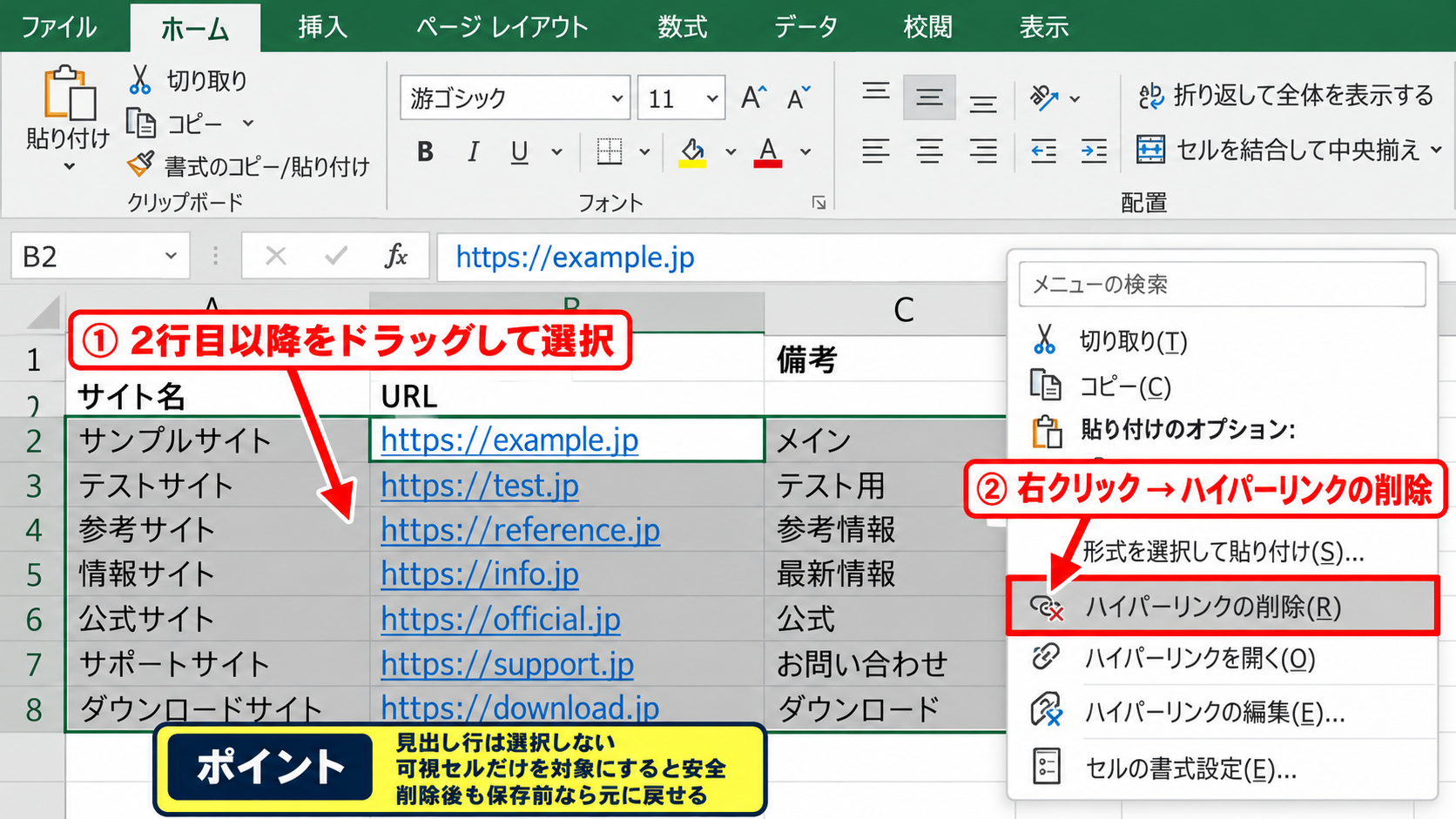
見出し行を含む表を処理する場合は、1行目がヘッダーであることを確認してから、実データである2行目以降だけを選択すると安全です。
フィルターで表示中の行だけを対象にしたい場合は、可視セルの選択を利用してから削除すると、非表示行まで意図せず変更する失敗を防げます。
リンク削除は元に戻す操作で復旧できますが、保存して閉じた後では戻せないこともあるため、重要なブックはコピーを作成してから作業すると安心です。
リンク削除と文字列削除の違い
Deleteキーを押すと、ハイパーリンクだけではなくセルに入力された文字列そのものが消えます。
URLを資料の一部として残したいなら、Deleteキーではなく「ハイパーリンクの削除」を選ぶ必要があります。
反対にURL自体も不要なら、リンクを削除した後にセル内容を消すか、最初からセルをクリアする方法が向いています。
リンクの削除は移動機能だけを無効化する操作です。
セルのクリアは文字列、数式、書式などを条件に応じて消す操作です。
リンク先だけを修正したい場合は削除せず、「ハイパーリンクの編集」を選ぶと、表示文字列を維持したままアドレスを変更できます。
【操作のポイント】URLを残してクリック機能だけ止めたい場合は、セルを削除せず右クリックからハイパーリンクの削除を実行します。
入力時の自動ハイパーリンク停止設定
続いては、URLやメールアドレスを入力するたびにリンクへ変わる現象を防ぐ設定を確認していきます。
| A | B |
|---|---|
| 1 | 入力した文字列 |
| 2 | sales@example.com |
| 3 | www.example.com |
Excelは入力内容を判定し、インターネットアドレスやネットワークパスと判断した文字列へ自動でハイパーリンクを付けることがあります。
オートコレクトオプションの変更
Excelのファイルタブから「オプション」を開き、「文章校正」を選択して「オートコレクトのオプション」をクリックします。
「入力オートフォーマット」タブを開くと、インターネットとネットワークのアドレスをハイパーリンクに変更する設定があります。
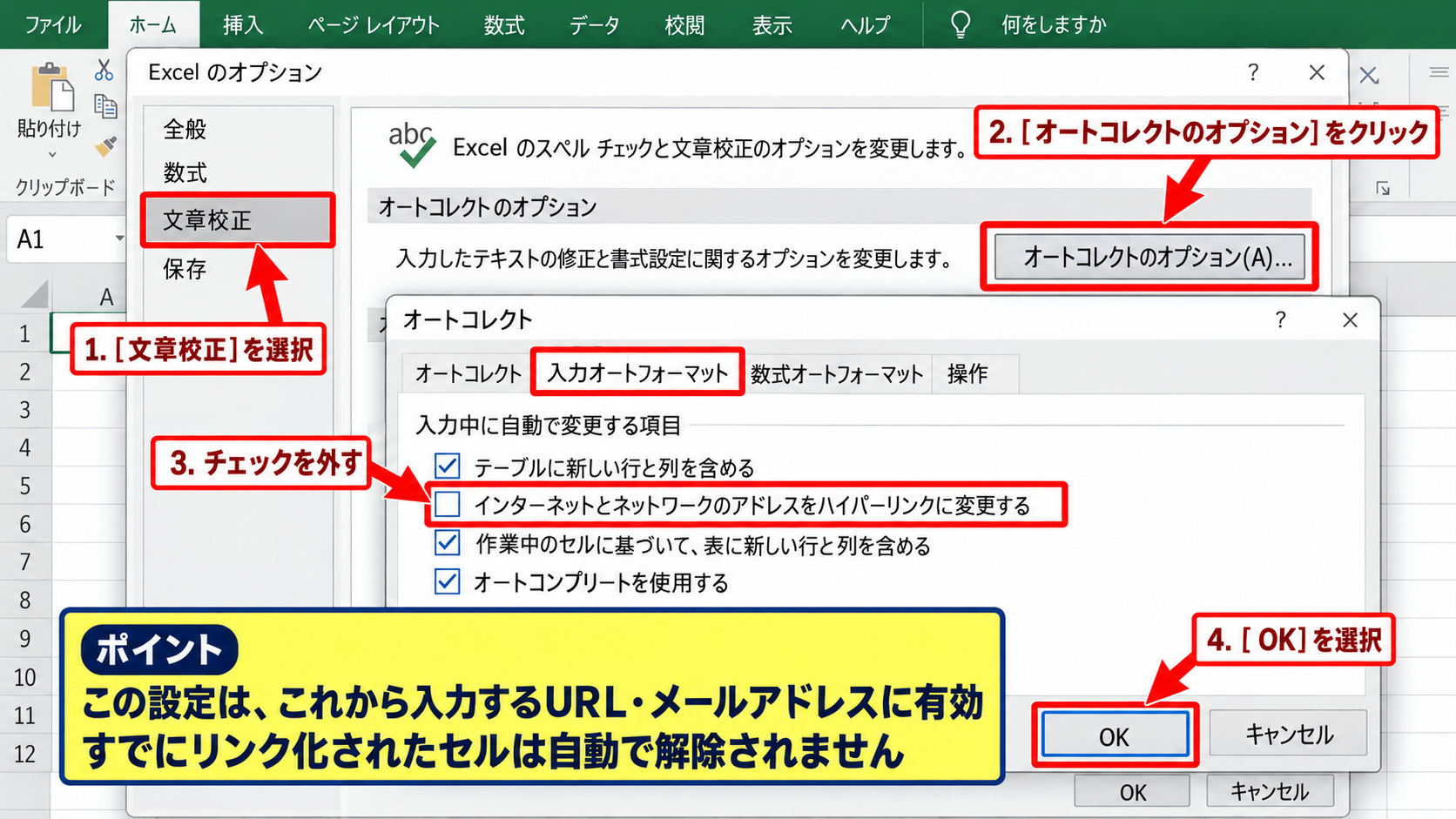
この項目のチェックを外してOKを選択すると、以後に入力するURLやメールアドレスは原則として自動リンクになりません。
設定変更はこれから入力するデータに対して有効であり、すでにリンク化されたセルを自動で解除するものではありません。
過去のデータは前の見出しで紹介した削除操作を行い、新しく入力するデータだけ自動変換を止めるという使い分けになります。
入力直後の元に戻す操作
設定を変える前でも、URLを入力してEnterキーを押した直後なら、CtrlキーとZキーで直前の自動変換を取り消せます。
このとき文字列の入力まで消えてしまった場合は、もう一度CtrlキーとZキーを押す前に、数式バーやセル表示を確認してください。
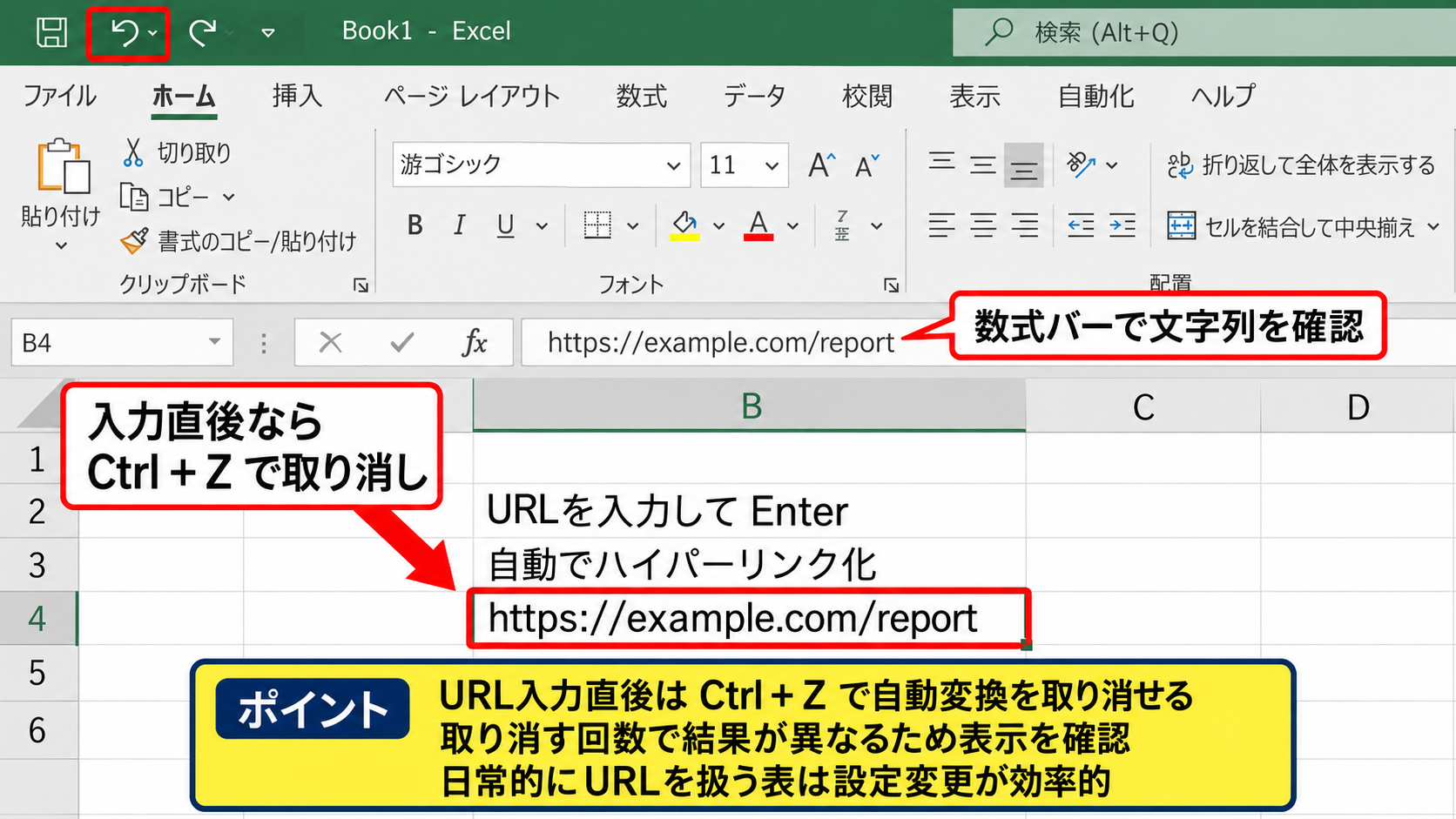
Excelの自動処理では、文字列の入力とハイパーリンク化が近いタイミングで扱われるため、元に戻す回数によって結果が異なることがあります。
毎回取り消す方法は短い作業には便利ですが、日常的にURLを扱う表ではオートコレクト設定を変更した方が効率的です。
特にCSVから貼り付けたデータを整形する担当者は、作業環境ごとの設定差も確認しておくとよいでしょう。
先頭のアポストロフィによる文字列入力
一時的にだけ自動リンク化を避けるなら、文字列の先頭に半角のアポストロフィを入力してからURLを入力する方法もあります。
たとえば「’https://example.com」と入力すると、セル上ではアポストロフィを通常表示せず、URLを文字列として扱います。
ただし、この方法は数値やURLを文字列として保存するため、後から関数で参照する場合に型の違いが影響することがあります。
URL一覧を単なる表示用データとして管理するなら、アポストロフィによる文字列化も実用的です。
リンクとして使う可能性があるなら、オートコレクト設定とハイパーリンク削除を使い分けましょう。
【操作のポイント】自動リンクを根本的に止める場合は、Excelオプション内の入力オートフォーマットを変更します。
リンク先が勝手に変わる原因と確認方法
続いては、表示文字列は同じなのにリンク先だけが変わる場合の原因を確認していきます。
| A | B | C |
|---|---|---|
| 1 | 商品名 | リンク先 |
| 2 | 商品A | https://shop.example.com/a |
リンク先の変化は、コピーしたセルの相対参照、HYPERLINK関数、外部ブックへの参照、共有ファイルの保存場所変更などが関係することがあります。
ハイパーリンクの編集画面によるアドレス確認
対象セルを右クリックし、「ハイパーリンクの編集」を選択すると、表示する文字列とアドレスを別々に確認できます。
画面上でURLらしく見える文字列が正しくても、アドレス欄には別のリンク先が登録されていることがあります。
太字 B
罫線
配置
| A | B | C | |
|---|---|---|---|
| 1 | 商品名 | リンク先 | |
| 2 | 商品A | 商品ページ |
ハイパーリンクの編集
表示する文字列 商品ページ
アドレス https://shop.example.com/a
表示文字列とリンク先は一致するとは限りません。
誤ったアドレスが入力されていれば、アドレス欄を修正してOKを選択します。
社内共有フォルダや別シートを指すリンクでは、ブック名、シート名、セル番地まで確認すると原因を絞り込みやすくなります。
コピーと貼り付けによる相対参照
別セルからリンクをコピーした後に貼り付けると、リンク先の構造によっては参照先がずれることがあります。
数式で作成したリンクは、通常のハイパーリンク設定よりもセル参照の影響を受けやすい点に注意が必要です。
たとえばB列にURL、C列に表示名があり、D2セルに次の数式を入力したとします。
=HYPERLINK(B2,C2)
この数式では、B2のURLをリンク先として、C2の文字列をセルに表示します。
D2の数式をD3以降へオートフィルすると、相対参照によりB3とC3、B4とC4へ自動的に変わります。
これは正常な動作ですが、常にB2だけを参照させたい場合は、絶対参照へ変更する必要があります。
=HYPERLINK($B$2,C2)
ドル記号を付けたセル参照はコピーしても固定されます。
1行目をヘッダーとして扱う表では、数式はD2から入力し、必要な最終行までオートフィルする構成が分かりやすいでしょう。
ファイル移動と外部参照の影響
ローカルフォルダ内の別ファイルへ設定したリンクは、参照先のファイル名変更や保存場所の移動によって開けなくなることがあります。
OneDriveやSharePointで共有しているブックでは、同期状態や共有URLの変更により、以前と異なるリンク先へ移動したように見える場合もあります。
リンク先が「C:\」から始まるパスなら、作成者のパソコン内だけで使えるローカルリンクである可能性があります。
複数人で利用するファイルは、共有場所のURLや共通フォルダを基準にリンクを設定すると管理しやすくなります。
【操作のポイント】表示文字列ではなく、ハイパーリンクの編集画面にあるアドレス欄を確認して原因を判断します。
HYPERLINK関数と数式リンクの修正
続いては、数式によって作られたハイパーリンクの確認と修正について解説していきます。
| A | B | C |
|---|---|---|
| 1 | URL | 表示名 |
| 2 | https://example.com/item-a | 商品A |
セルを選択したときに数式バーへ「=HYPERLINK」と表示される場合、通常の右クリック操作ではなく数式の修正が必要です。
HYPERLINK関数の基本構文
HYPERLINK関数は、リンク先とセルに表示する文字列を指定して、クリック可能なリンクを作る関数です。
=HYPERLINK(リンク先,表示名)
リンク先にはURL、メールアドレス、別シートのセル、ブック内の名前定義などを指定できます。
表示名を省略すると、リンク先そのものがセルに表示されます。
リンクを不要にしたい場合は、関数を削除して表示名だけを入力し直すか、数式の結果を値として貼り付けます。
数式セルは右クリックのハイパーリンク削除だけでは期待通りに解除できないことがあります。
値貼り付けによるリンク解除
HYPERLINK関数の表示結果だけを残したい場合は、対象セルをコピーし、同じ場所へ値として貼り付けます。
ホームタブの貼り付けメニューから「値」を選ぶと、数式ではなく表示文字列だけに置き換わります。
ただし、値貼り付け後もクリック可能なリンクとして残るケースでは、続けて右クリックからハイパーリンクの削除を実行してください。
数式を後で復元する可能性がある場合は、別列へコピーして保管してから値貼り付けを行うと安心です。
数式を残す列と、提出用に値だけを残す列を分けると、更新作業と配布用データを両立しやすくなります。
別シートリンクの参照先確認
ブック内リンクでは、HYPERLINK関数のリンク先に「#Sheet2!A1」のような指定が使われることがあります。
シート名を変更したり、参照先のシートを削除したりすると、リンクが目的の位置へ移動しなくなることがあります。
日本語を含むシート名や空白を含むシート名では、数式内の引用符の扱いにも注意しましょう。
リンク先のシート名と実際のシート見出しを照合することが、内部リンクの修正では重要です。
【操作のポイント】数式バーにHYPERLINK関数が表示される場合は、リンク削除ではなく数式参照と値貼り付けを確認します。
貼り付け時にリンクになる場合の対処
続いては、Webサイトやメールからコピーした文字列を貼り付けたときにリンク化する場合を確認していきます。
| A | B |
|---|---|
| 1 | コピー元 |
| 2 | https://example.com/campaign |
ブラウザやWordからコピーした情報には、見える文字列だけでなくリンク情報や書式が含まれていることがあります。
値のみ貼り付けの活用
貼り付け先で右クリックし、貼り付けオプションから「値」を選ぶと、元データのリンクや書式を持ち込まずに文字列を貼り付けやすくなります。
通常のCtrlキーとVキーでは、コピー元のリンク情報まで引き継ぐ場合があるため、URL一覧を整理するときは貼り付け方法を意識しましょう。
貼り付け前にセルの表示形式を文字列へ変更する方法も、URLをコードや管理番号として扱う場合に役立ちます。
ただし表示形式を文字列にした後で貼り付けても、コピー元の形式が強い場合はリンクが残ることがあるため、値貼り付けと併用すると確実です。
テキストエディターを経由する方法
複雑なWebページからコピーした内容にリンクや装飾が多く含まれる場合は、いったんメモ帳などのプレーンテキストエディターへ貼り付けます。
その後、メモ帳からコピーしてExcelへ貼り付ければ、余分なHTML書式やリンク情報を取り除いた文字列として扱えます。
この方法は大量のURLを整形する場面には手間がかかりますが、書式崩れが大きいデータをきれいにしたいときに有効です。
貼り付け元にある見た目の装飾と、Excelセルに必要な文字データは別の情報です。
不要な情報を持ち込まない貼り付け方を選ぶことが、リンクトラブルの予防につながります。
テーブル形式とオートフィルの確認
Excelのテーブル機能を使っている範囲では、列全体に数式や書式が自動適用されることがあります。
新しい行へデータを入力したときだけリンクや数式が付く場合は、直上のセルだけではなく、テーブルの計算列設定も確認しましょう。
テーブルを通常の範囲へ変換する必要はありませんが、数式が自動入力される列では、先頭データの設定が後続行へ影響します。
同じ列で同じ現象が繰り返されるときは、コピー元セルとテーブルの設定を疑うと原因を見つけやすくなります。
【操作のポイント】外部からコピーしたURLは、通常貼り付けではなく値貼り付けを選ぶとリンク情報を持ち込みにくくなります。
リンクの書式と表示色の整え方
続いては、リンクを解除した後に青色や下線だけが残る場合の整え方を確認していきます。
| A | B |
|---|---|
| 1 | リンク解除後の表示 |
| 2 | https://example.com |
リンク機能を削除しても、見た目だけが残ることは異常ではありません。
フォントの色と下線の変更
対象セルを選択し、ホームタブのフォントグループから文字色を自動または黒へ変更し、下線をオフにします。
複数セルを選択して同時に変更すれば、URL一覧の見た目をまとめて統一できます。
青色と下線はリンクそのものではなく書式として残る場合があります。
クリックして移動しないなら、リンク機能はすでに解除されている可能性が高いため、見た目だけを修正すれば十分です。
書式のクリアと標準スタイル
文字色だけでなく背景色、罫線、フォントサイズまで不揃いになっている場合は、ホームタブの「クリア」から「書式のクリア」を実行します。
この操作はセルの文字列や数式を残し、書式だけを取り除けるため、リンク解除後の仕上げとして使えます。
ただし、日付形式や通貨形式など必要な表示形式まで消える場合があるため、対象範囲は慎重に選びましょう。
表全体の書式を維持したいときは、整った隣接セルから書式だけをコピーして貼り付ける方法もあります。
セルのスタイルと条件付き書式
書式を変更しても色が元に戻る場合は、セルスタイルや条件付き書式が設定されている可能性があります。
条件付き書式の管理からルールを確認し、URLを含むセルへ色や下線を付ける設定がないかを調べます。
テンプレートから作成したブックでは、見た目を統一するためにスタイルが設定されていることもあります。
リンク機能、直接書式、条件付き書式を別々に考えると、色が戻る問題を整理できます。
【操作のポイント】リンクを消した後も青字が残る場合は、ハイパーリンクではなくフォント書式や条件付き書式を確認します。
まとめ エクセルのハイパーリンクが勝手に変わる・リンクになる原因と解除方法
エクセルでハイパーリンクが勝手に変わる、またはURLが勝手にリンクになる問題は、入力オートフォーマット、貼り付け元の書式、HYPERLINK関数、セル参照、外部ファイルの移動など、複数の要因で起こります。
すでに設定されたリンクを外したい場合は、セルを右クリックして「ハイパーリンクの削除」を選択します。
URLを入力するたびにリンク化する場合は、Excelオプションの文章校正から、インターネットとネットワークのアドレスをハイパーリンクに変更する設定を見直しましょう。
リンク先だけが違う場合は、表示文字列ではなくアドレス欄を確認することが重要です。
数式バーにHYPERLINK関数が表示されるセルでは、セル参照や絶対参照を確認し、必要に応じて値貼り付けで数式リンクを文字列へ変換します。
また、リンク解除後に青字や下線が残っても、リンク機能が残っているとは限りません。
フォント書式、セルスタイル、条件付き書式を確認し、表全体のルールに合わせて見た目を整えていきましょう。