【Excel】エクセルのオートフィルとは?連番・日付・数式を自動入力する方法(ショートカット・下まで一括)
Excelで同じ入力を何度も繰り返していると、表作成に予想以上の時間がかかります。
そんなときに役立つのが、セル右下のフィルハンドルを使って値・日付・数式・連番をまとめてコピーまたは自動入力できるオートフィル機能です。
オートフィルを使うと、入力規則をExcelに判断させながら、数十行から数千行のデータを短時間で整えられます。
オートフィルでできる主な操作
・1、2、3のような連番入力
・月曜日、火曜日や1月、2月などの連続データ入力
・日付の連続入力
・売上金額や合計などの数式コピー
ただし、単純なコピーになる場合と連続データとして増える場合があるため、フィルハンドルの動きとオートフィルオプションを理解しておくことが大切です。
この記事では、エクセルのオートフィルの基本から、連番・日付・数式を表の下まで一括入力する操作、ショートカット、うまくいかない場合の確認点まで解説します。
エクセルのオートフィルで連番・日付・数式を入力する方法
それではまず、エクセルのオートフィルで連番・日付・数式を入力する基本操作について解説していきます。
| A | B | C |
|---|---|---|
| 1 | 商品名 | 売上金額 |
| 2 | りんご | 1,200 |
| 3 | みかん | 980 |
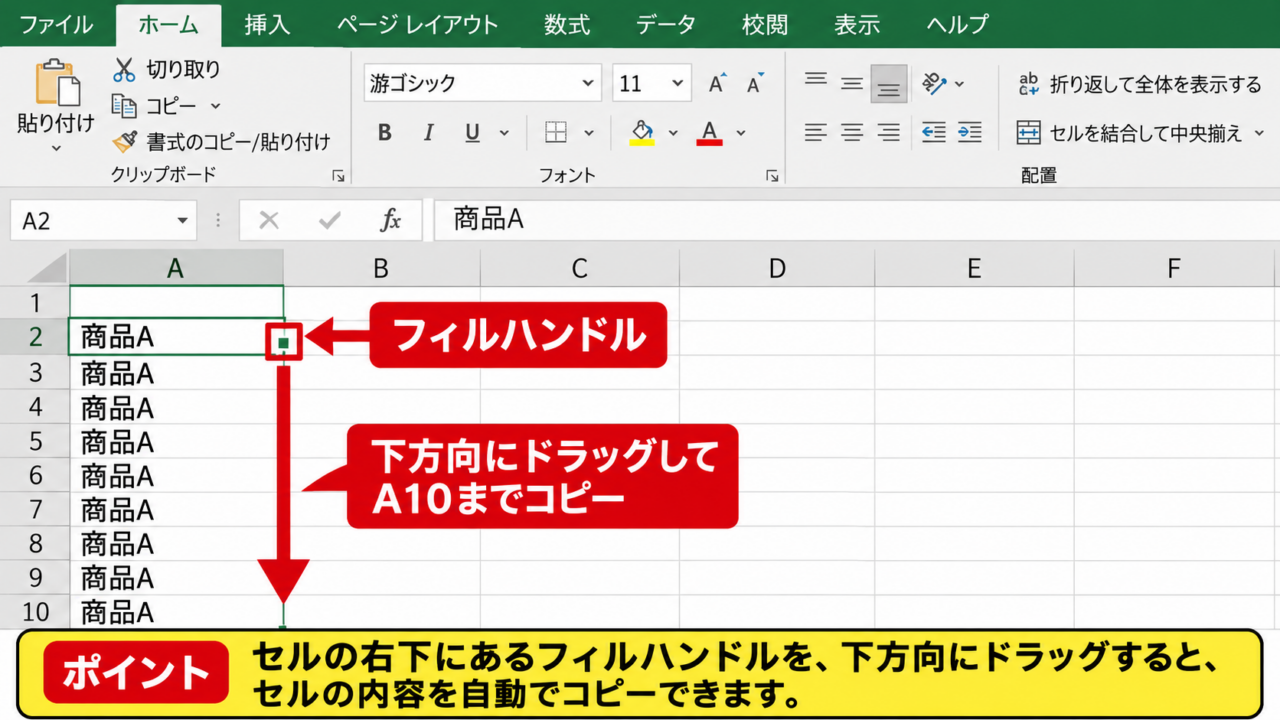
オートフィルとは、選択したセルの右下に表示される小さな四角形をドラッグして、値や数式を周囲のセルへ展開する機能です。
この小さな四角形はフィルハンドルと呼ばれます。
セルを選択しただけでは連続入力は始まらず、フィルハンドルへマウスポインターを合わせることが操作の出発点です。
フィルハンドルの位置とドラッグ操作
フィルハンドルの位置とドラッグ操作を確認していきます。
セルをクリックすると、選択範囲の外枠が緑色で表示されます。
右下隅にある小さな正方形へマウスポインターを合わせると、通常の白い十字ではなく細い黒い十字に変わります。
この状態で下方向へドラッグすると、選択セルの内容が下のセルへ入力されます。
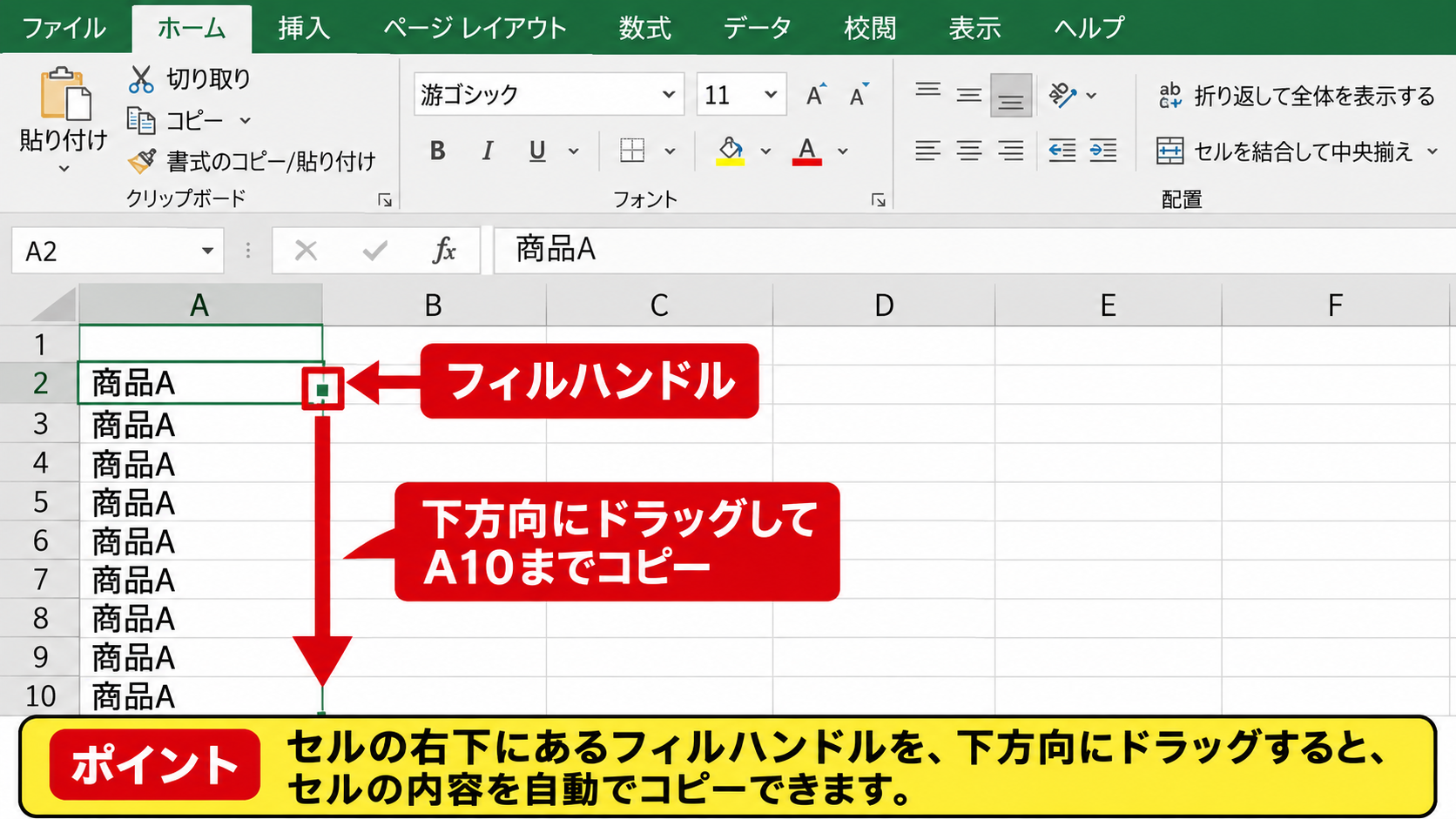
たとえばA2セルに「商品A」と入力されている場合、フィルハンドルをA10まで引くと、初期設定では「商品A」がA3からA10にもコピーされます。
文字列は原則として同じ内容が複製されますが、曜日や月名などExcelが連続データとして認識する文字列は順番に変化します。
ドラッグ中には、入力先の範囲が薄く表示されるため、マウスを離す前に行数を確認しましょう。
ドラッグを途中でやめた場合でも、すでに入力されたセルは残ります。
誤って広い範囲まで入力したときは、すぐにCtrlキーとZキーを押して元に戻す方法が便利です。
フィルハンドルは、セル右下の小さな四角です。
黒い十字になったことを確認してからドラッグすると、セル選択ではなくオートフィルとして操作できます。
連続データとコピーの違い
続いて、連続データとコピーの違いを確認していきます。
オートフィルの結果は、最初に選んだセルの内容によって変わります。
「1」という数値を1セルだけ選んで下へドラッグした場合、通常は1、1、1のように同じ数値のコピーになります。
一方で「1」と「2」を縦に2セル入力し、その2セルをまとめて選択してフィルハンドルを下へ引くと、3、4、5という連番になります。
数値の規則をExcelに伝えるには、少なくとも2つの値を用意する方法が分かりやすい手順です。
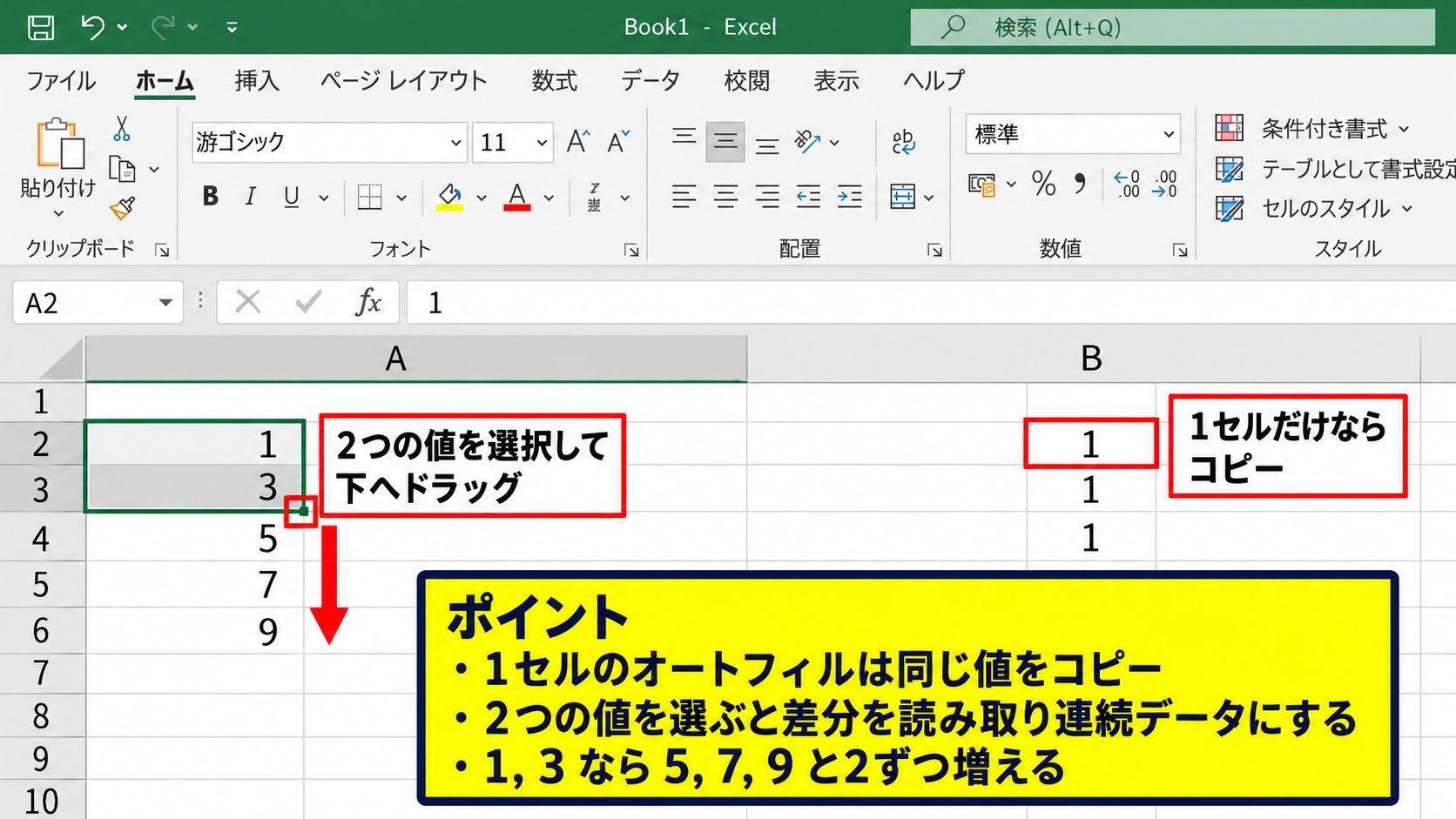
たとえばA2に1、A3に3を入力して2セルを選択し、下へオートフィルすると、2ずつ増える5、7、9という系列になります。
この考え方は日付や時刻にも使えます。
日付を1日おきに増やしたい場合は、最初の2行に4月1日と4月3日を入力してから範囲選択します。
Excelは差分を読み取り、以後も2日間隔のデータとして展開します。
数値が意図せずコピーされた場合は、入力元のセル数が1つだけではないかを見直してください。
オートフィルオプションの選び方
続いて、オートフィルオプションの選び方を確認していきます。
ドラッグ後のセル範囲の右下には、オートフィルオプションの小さなボタンが表示されることがあります。
このボタンをクリックすると、コピーした結果を変更できます。
代表的な項目には、セルのコピー、連続データ、書式のみコピー、書式なしコピーがあります。
「連続データ」を選ぶと、1セルから開始した数値であっても連番へ切り替えられます。
反対に、日付を毎日進めず同じ日付で埋めたい場合は、「セルのコピー」を選択します。
値だけを増やしたいのか、書式も複製したいのかを区別すると、表の見た目が崩れにくくなります。
【操作のポイント】連番にならないときは、オートフィル後に表示されるボタンから「連続データ」を選びます。書式を保ちたい表では、値だけでなく罫線や表示形式も確認しましょう。
連番を下まで一括入力する操作
続いては、連番を下まで一括入力する操作について確認していきます。
| A | B | C |
|---|---|---|
| 1 | No. | 氏名 |
| 2 | 1 | 田中 |
| 3 | 2 | 佐藤 |
名簿、受注一覧、アンケート集計などでは、行番号を最終行まで振りたい場面があります。
行数が少ない場合はドラッグで問題ありませんが、数百行以上の表ではダブルクリックやショートカットを使うと効率的です。
隣の列に連続したデータがある表では、フィルハンドルのダブルクリックが特に便利です。
二つの数値から連番を作る方法
二つの数値から連番を作る方法について解説していきます。
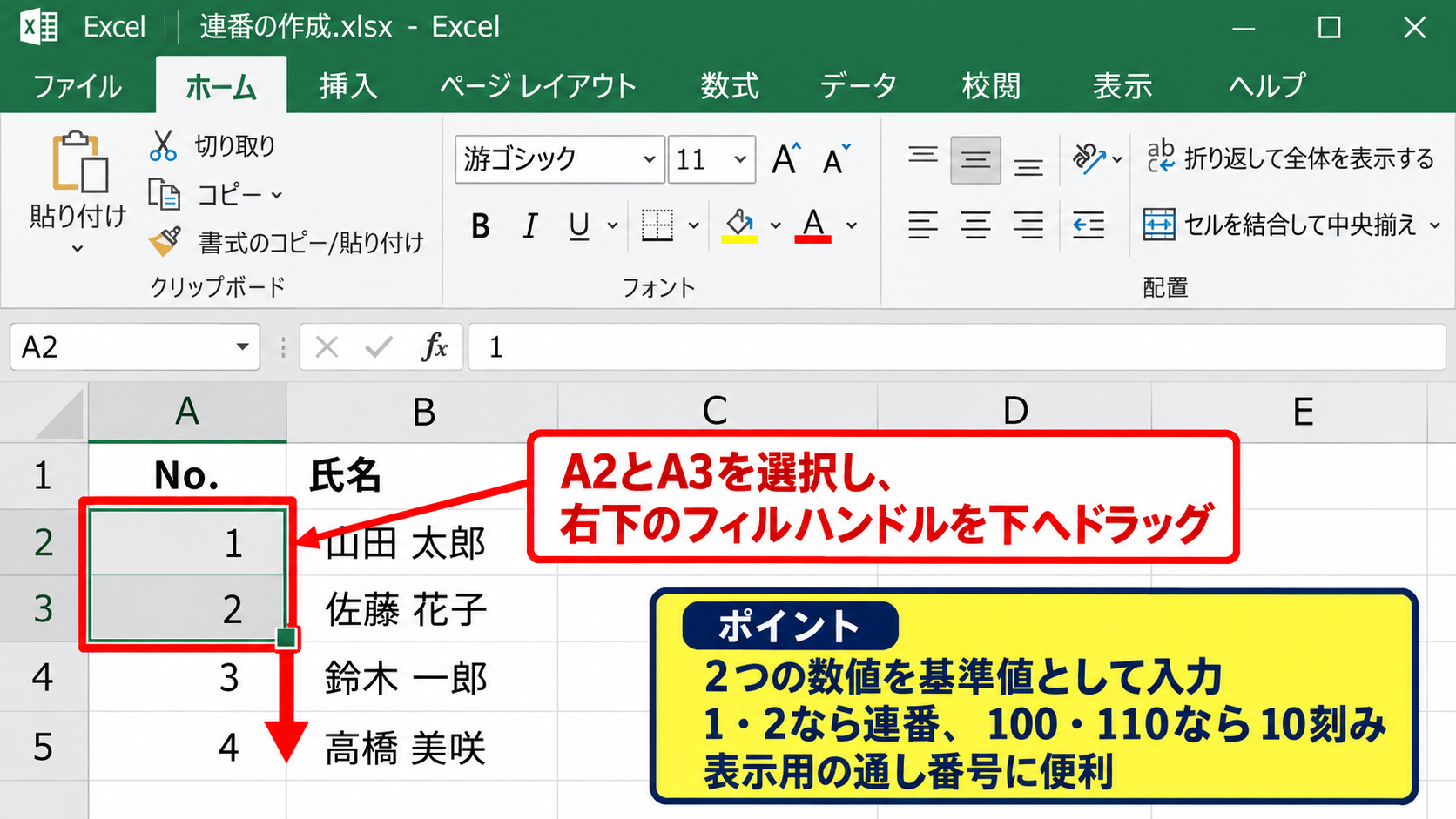
サンプルデータでは1行目にヘッダーがあり、A列をNo.列、B列を氏名列として考えます。
A2セルに1、A3セルに2を入力します。
次にA2からA3までをドラッグして選択し、選択範囲右下のフィルハンドルを必要な行まで下へドラッグします。
するとA4には3、A5には4というように、順番に番号が入力されます。
開始番号を100にしたい場合は、A2に100、A3に101を入力すれば対応できます。
10刻みの管理番号なら、100、110のように2つの基準値を入力します。
この操作は、社員番号そのもののように途中で欠番を作ってはいけない値ではなく、表示用の通し番号に向いています。
途中で行を削除すると番号の連続性が変わるため、後述するROW関数を利用する方法も検討しましょう。
ダブルクリックで最終行まで入力する方法
続いて、ダブルクリックで最終行まで入力する方法を確認していきます。
A2とA3に1、2を入力して選択したら、右下のフィルハンドルをドラッグせずにダブルクリックします。
隣接するB列に氏名などの連続データが入力されていれば、Excelはそのデータの最終行を判断し、A列の連番を同じ行まで自動入力します。
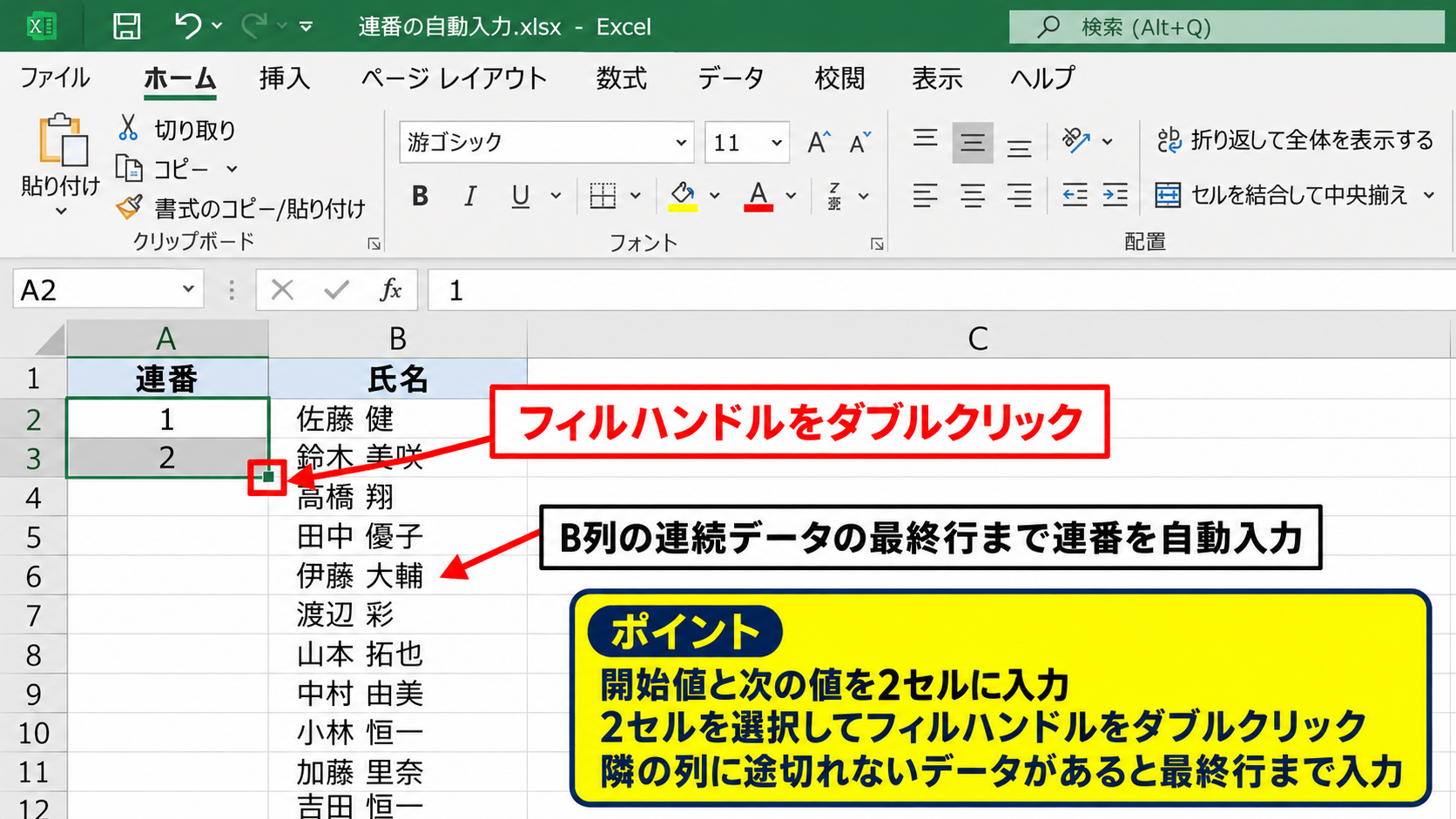
たとえばB2からB200まで氏名が入っているなら、A列も200行目まで連番になります。
ただし、途中のB列に空白行がある場合、オートフィルはその空白の直前で止まることがあります。
一覧の途中に空行がある表では、ドラッグで範囲を指定するか、名前ボックスを使って入力先範囲を選ぶ方法が確実です。
ダブルクリックは、隣の列に途切れないデータがあることを前提にした時短操作です。
ダブルクリックで連番を下まで入れる流れ
・開始値と次の値を2セルに入力
・2セルを選択
・フィルハンドルをダブルクリック
ショートカットによる連番入力
続いて、ショートカットによる連番入力について確認していきます。
開始セルに1を入力し、入力したい最終セルまで範囲選択します。
その状態でExcelのリボンからホームタブを開き、編集グループのフィル、連続データの作成を選択すると、詳細な設定画面を開けます。
列方向、加算、増分値、停止値を指定できるため、複雑な連番を作る場合に便利です。
キーボード中心で操作する場合は、最初のセルに値を入れた後、入力範囲を選び、Altキー、Hキー、Fキー、Iキー、Sキーの順に押すことで連続データの設定画面を呼び出せる環境があります。
Excelのバージョンやリボンの表示状況によってキー操作の表示は異なるため、画面に出るアクセスキーも確認しましょう。
単純に上のセルを下の選択範囲へコピーするだけなら、CtrlキーとDキーで上方向へコピーできます。
連番を作る操作と、同じ値をコピーするCtrlキーとDキーは目的が異なるため、使い分けが必要です。
【操作のポイント】連続データの作成では、増分値を1以外に設定できます。5刻み、100刻み、営業日単位のように規則がある連番では、開始値と増分値を先に決めるとミスを防げます。
日付・曜日・月を自動入力する設定
続いては、日付・曜日・月を自動入力する設定について確認していきます。
| A | B | C |
|---|---|---|
| 1 | 日付 | 曜日 |
| 2 | 2026/4/1 | 水 |
| 3 | 2026/4/2 | 木 |
日報、勤務表、予定表、売上管理表では、日付の連続入力が頻繁に必要になります。
日付は見た目では文字列に見えても、Excel内部では連続した数値として扱われます。
そのため、基本操作を覚えると日単位、月単位、平日単位の入力へ応用できます。
日付を一日ずつ増やす方法
日付を一日ずつ増やす方法について解説していきます。
A2セルに2026/4/1のような日付を入力し、セル右下のフィルハンドルを下へドラッグします。
通常は、翌日の2026/4/2、2026/4/3というように1日ずつ増えます。
日付が連続しない場合は、セルが日付ではなく文字列として入力されている可能性があります。
文字列として入力された日付は、左寄せで表示されることが多く、オートフィルしても同じ文字がコピーされます。
日付として認識させるには、2026/4/1や2026-4-1のようにExcelが判定しやすい形式で入力します。
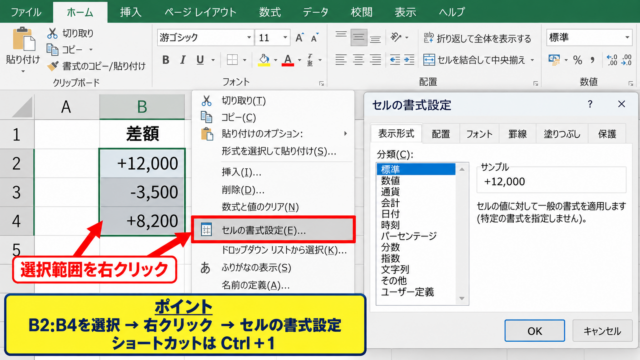
セルの表示形式を確認するには、対象セルを右クリックし、セルの書式設定から表示形式を開きます。
日付の表示を4月1日、4/1、水曜日などに変えても、内部の値が日付ならオートフィルの規則は保たれます。
日付の連続入力で覚えたいこと
・1セルのドラッグでは通常1日ずつ増加
・2セルに異なる日付を入れると間隔を引き継ぐ
・文字列の日付は連続データとして扱われない場合がある
曜日・月名を連続入力する方法
続いて、曜日・月名を連続入力する方法を確認していきます。
A2セルに月曜日または月と入力してオートフィルすると、火曜日、水曜日や、2月、3月のように続きの値を入力できます。
Excelには曜日や月名など、あらかじめ用意されたユーザー設定リストがあります。
日本語の月、火、水、木、金、土、日も、環境に応じて連続データとして認識されます。
ただし、会社独自の区分名や「第1四半期」「第2四半期」のような文字列は、自動で期待通りに増えない場合があります。
その場合は最初の2つ以上を入力して規則を示すか、ユーザー設定リストへ登録します。
曜日の列は日付から数式で表示させる方法もあり、予定表では日付と曜日を分けると後から修正しやすくなります。
B2セルへ曜日を表示するなら、A2に日付がある状態でTEXT関数を使う方法があります。
=TEXT(A2,”aaa”)
この数式をB2に入力し、B2のフィルハンドルを下へ引くと、A列の日付に対応する曜日が自動表示されます。
1行目はヘッダーなので、数式の参照先をA2から始める点に注意しましょう。
月単位・平日単位で増やす方法
続いて、月単位・平日単位で増やす方法を確認していきます。
日付をドラッグした後にオートフィルオプションを開くと、連続データ、月単位、年単位などを選べる場合があります。
毎月の締日一覧を作るなら、開始日を入力してから月単位で連続データを作成すると便利です。
月末の日付を維持したい表では、日付のずれに注意が必要です。
たとえば1月31日を単純に月単位で増やすと、月によって日数が異なるため、結果を確認する必要があります。
平日のみを一覧にしたい場合は、WORKDAY関数を利用する方法が向いています。
=WORKDAY(A2,1)
この式をA3へ入力すると、A2の日付の次の営業日が返されます。
土日を自動で飛ばせるため、営業日カレンダーや作業予定表で役立ちます。
祝日も除外したい場合は、別の範囲に祝日一覧を作成し、WORKDAY関数の第3引数へその範囲を指定します。
【操作のポイント】日付を扱う表では、見た目だけで判断せず、数式バーで日付として認識されているか確認します。曜日表示は日付セルを基準に数式で作ると、日付変更にも追従します。
数式をオートフィルでコピーする仕組み
続いては、数式をオートフィルでコピーする仕組みについて確認していきます。
| A | B | C | |
|---|---|---|---|
| 1 | 単価 | 数量 | 金額 |
| 2 | 120 | 3 | =A2*B2 |
| 3 | 250 | 2 | =A3*B3 |
オートフィルは、入力済みの数式を表の最終行まで複製するためにも使われます。
数式をコピーするとき、Excelは通常、行や列の位置に合わせて参照先を自動調整します。
この仕組みを相対参照といいます。
数式のオートフィルでは、計算式そのものを同じ文字列でコピーするのではなく、セル位置に応じて参照をずらすことが基本です。
相対参照で売上金額を計算する方法
相対参照で売上金額を計算する方法について解説していきます。
1行目にヘッダーがある表で、A列を単価、B列を数量、C列を金額とします。
C2セルに、次の数式を入力します。
=A2*B2
この式は、同じ行の単価と数量を掛け合わせる計算です。
C2のフィルハンドルをC3以降へオートフィルすると、C3では=A3*B3、C4では=A4*B4のように参照先が変わります。
これにより、行ごとの金額を一括計算できます。
数式を入力した最初のセルだけは、計算結果と数式バーの両方を確認しましょう。
最初の式に誤りがあると、オートフィルしたすべての行へ同じ誤りが広がります。
数式の先頭には必ずイコール記号を付け、参照セルが同じ行を指しているかを確認することが重要です。
絶対参照を固定してコピーする方法
続いて、絶対参照を固定してコピーする方法を確認していきます。
消費税率や割引率のように、すべての行で同じセルを参照したい場合があります。
たとえばE1セルに税率10パーセントが入っていて、C2セルで税込金額を計算する場合を考えます。
=A2*B2*(1+$E$1)
A2とB2は行ごとに変わってほしいため相対参照のままにします。
一方、税率が入ったE1セルはコピー先でも固定したいため、列記号と行番号の両方へドル記号を付けます。
$E$1のような表記を絶対参照と呼びます。
数式入力中に参照セルを選択し、F4キーを押すと、相対参照・絶対参照・複合参照を切り替えられます。
オートフィルで計算結果がずれる場合は、固定すべきセルにドル記号が付いていないことが代表的な原因です。
固定する対象は、税率、単価表の基準セル、換算レート、目標値などです。
数式を下まで一括で展開する方法
続いて、数式を下まで一括で展開する方法を確認していきます。
C2へ計算式を入力した後、C2セルを選択します。
隣のA列またはB列に最終行までデータが連続しているなら、フィルハンドルをダブルクリックします。
これにより、C列の数式を隣接データの最終行まで自動コピーできます。
データ行が1000行ある場合でも、ドラッグでスクロールし続ける必要はありません。
数式を一度に複数列へ展開したい場合は、最初の数式が入った範囲を選択してからフィルハンドルを使います。
また、上のセルの数式を選択範囲へコピーするだけなら、入力先を含めて範囲選択し、CtrlキーとDキーを押す方法もあります。
数式の結果が表示されず、数式そのものがセルに見えるときは、セルの表示形式が文字列になっていないか確認しましょう。
【操作のポイント】数式を下までコピーする前に、最初の計算結果が正しいか必ず確認します。参照を固定する必要がある値には、F4キーで絶対参照を設定してからオートフィルを行いましょう。
オートフィルができない・連番にならない場合の確認点
続いては、オートフィルができない・連番にならない場合の確認点について確認していきます。
| A | B |
|---|---|
| 1 | 入力結果 |
| 2 | 1, 1, 1 |
| 3 | 期待する結果 1, 2, 3 |
オートフィルを実行しても、期待した連番や日付にならないことがあります。
多くの場合は、入力元のセル数、データ形式、オートフィルオプション、表の空白行を確認することで解決できます。
同じ数字が繰り返される場合
同じ数字が繰り返される場合について解説していきます。
1、1、1とコピーされ、1、2、3にならないときは、最初に1つのセルだけをドラッグしている可能性があります。
A2に1、A3に2を入力し、2セルを選択してからオートフィルすると、増加規則をExcelへ伝えられます。
すでにコピー済みの場合でも、オートフィルオプションから連続データを選べば修正できることがあります。
連番が途中から不規則になる場合は、最初の2セルに入力した値の差を確認してください。
1と3を入力すれば2ずつ増え、10と20を入力すれば10ずつ増えます。
連番の増え方は、開始値だけではなく、選択した複数セルの差によって決まります。
フィルハンドルが表示されない場合
続いて、フィルハンドルが表示されない場合を確認していきます。
セルを選択しても右下の小さな四角が見えない場合、Excelの設定でフィルハンドルが無効になっていることがあります。
ファイルタブからオプションを開き、詳細設定へ進みます。
編集設定の中にある「フィル ハンドルおよびセルのドラッグ アンド ドロップを使用する」のチェックを確認します。
チェックが外れている場合は有効にして、OKを押します。
保護されたシートでは、セルの操作が制限されている場合もあります。
シート保護が設定されている表では、編集権限や保護解除の可否を確認しましょう。
マウス操作が難しい環境では、名前ボックスで範囲を選択してCtrlキーとDキーを使う方法もあります。
ダブルクリックで途中までしか入力されない場合
続いて、ダブルクリックで途中までしか入力されない場合を確認していきます。
フィルハンドルのダブルクリックは、通常、隣接列の連続データを基準にして最終行を判断します。
そのため、隣の列に空白セルがあると、その直前で入力が止まることがあります。
表の途中に空白行を設けている場合は、最終行までドラッグするか、入力先の範囲を手動で選択してCtrlキーとDキーを使いましょう。
また、結合セルが含まれる表は、オートフィルの動作が不安定になる場合があります。
データ一覧では結合セルを避け、見出しの配置はセル結合ではなく「選択範囲内で中央」を使うと管理しやすくなります。
【操作のポイント】ダブルクリックが途中で止まったら、隣接列の空白行を確認します。空白が必要な帳票では、範囲指定とCtrlキーとDキーによるコピーが安定した方法です。
まとめ 連番・日付・数式を自動入力するエクセルのオートフィル方法(ショートカット・下まで一括)
エクセルのオートフィルは、連番、日付、曜日、月、数式をまとめて入力できる便利な機能です。
セル右下のフィルハンドルをドラッグする基本操作を覚えるだけで、繰り返し入力の負担を大きく減らせます。
連番を作るときは、最初の2セルへ規則となる値を入力してからオートフィルすることが基本です。
日付は1日ずつの連続入力だけでなく、月単位や平日単位の表作成にも応用できます。
数式では、相対参照と絶対参照の違いを理解すると、売上計算や集計表を正確に下まで展開できます。
大量データでは、隣接列に空白がないことを確認したうえでフィルハンドルをダブルクリックすると、最終行まで一括入力できて効率的です。
期待通りに動かない場合は、連続データの設定、データ形式、フィルハンドルの有効設定、途中の空白セルを確認しましょう。
オートフィル活用の要点
・連番は2つの数値を入力して規則を示す
・日付は日付形式として認識されているか確認する
・数式は最初の行を検算してから下までコピーする
・大量行はダブルクリックやCtrlキーとDキーを活用する
表の入力作業を手作業だけで進めず、オートフィルを使い分けて、正確で見やすいExcelファイルを作成していきましょう。