【Excel】エクセルでプラス・マイナスを表示する方法(正負記号)
Excelで数値を扱うと、マイナスの値は自動表示される一方、プラスの値には正負記号が付かず、一覧の見やすさに悩むことがあります。
売上の増減、予算との差額、温度変化、在庫の入出庫などでは、プラスとマイナスをそろえて示すことで、数値の意味をひと目で判断しやすくなります。
この記事では、ユーザー定義の表示形式、TEXT関数、条件付き書式などを使い、セルの値を変えずにプラス記号とマイナス記号を分かりやすく表示する方法を解説します。
正の数にプラスを付ける基本の表示形式は、+0;-0;0 です。
小数を表示する場合は、+0.0;-0.0;0 のように桁数を調整します。
数値そのものは変えず、見た目だけを変更できる点が大切です。
エクセルで正負記号を付ける表示形式【基本操作のポイント】
| A | B |
|---|---|
| 項目 | 差額 |
| 商品A | 1250 |
| 商品B | -430 |
それではまず、正の値と負の値の両方に記号を表示する基本操作について解説していきます。
Excelではセルに入力されている数値を変更せず、表示形式だけでプラスとマイナスを付けられます。
集計や計算に使う元データを文字列へ変換しないため、実務でも使いやすい方法です。
セルの書式設定を開く手順
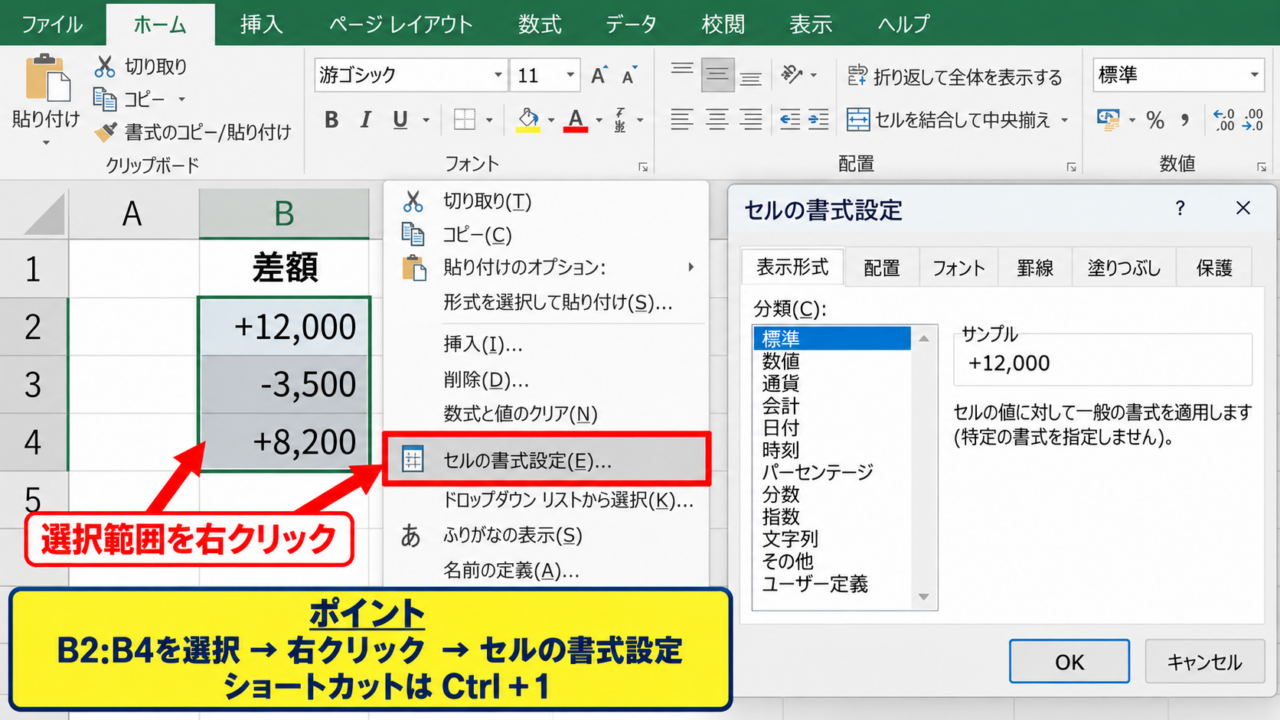
まず、正負記号を表示したい数値セルを選択します。
サンプルでは、1行目を見出しとして、B2からB4に差額の数値が入力されている状態を想定します。
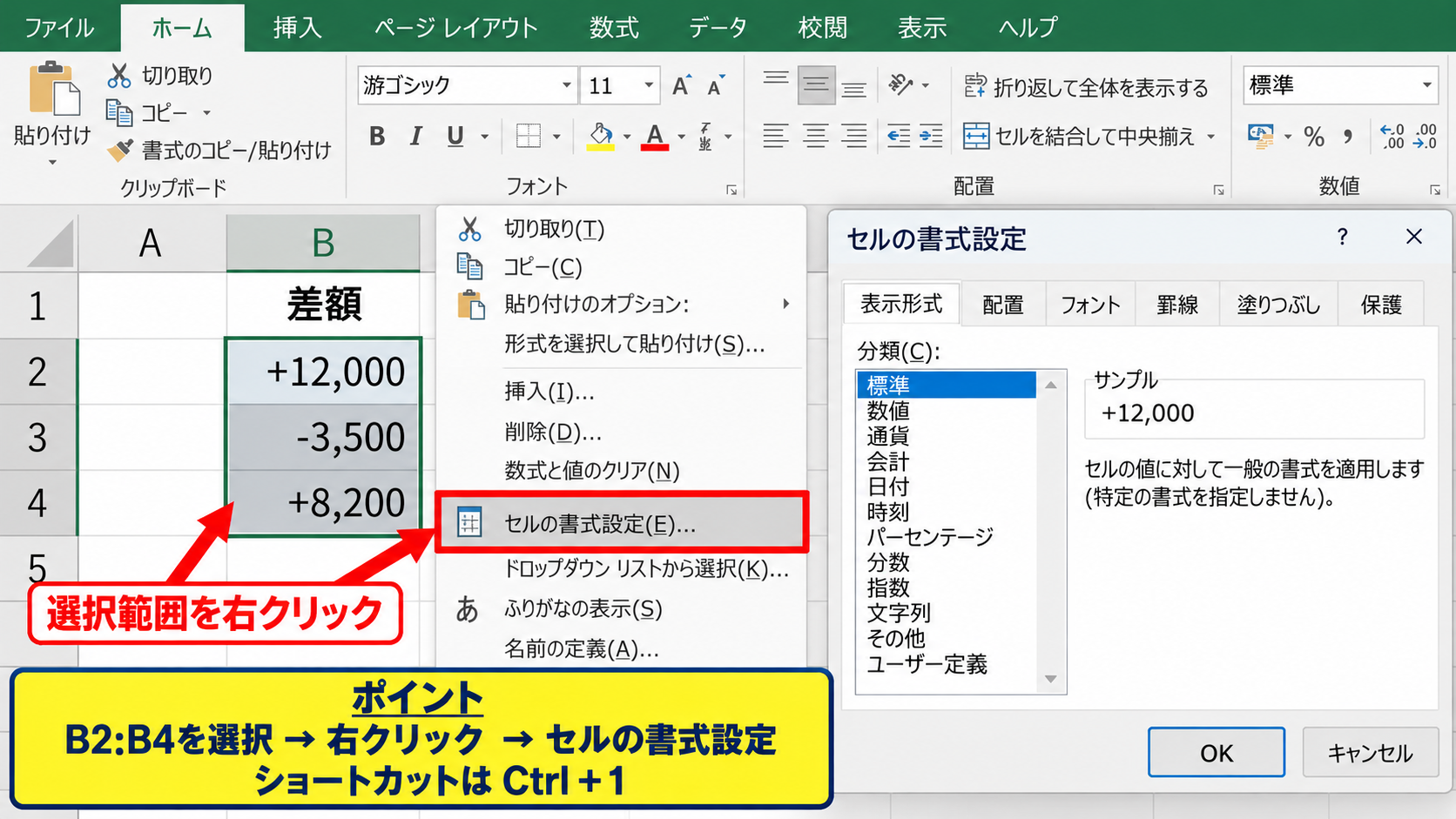
選択範囲を右クリックし、表示されたメニューからセルの書式設定をクリックしましょう。
ショートカットキーを使う場合は、対象セルを選択してCtrlキーと1キーを同時に押します。
書式設定の画面は、表示方法をまとめて調整できる場所です。
ユーザー定義へ入力する書式コード
セルの書式設定が開いたら、分類からユーザー定義を選択します。
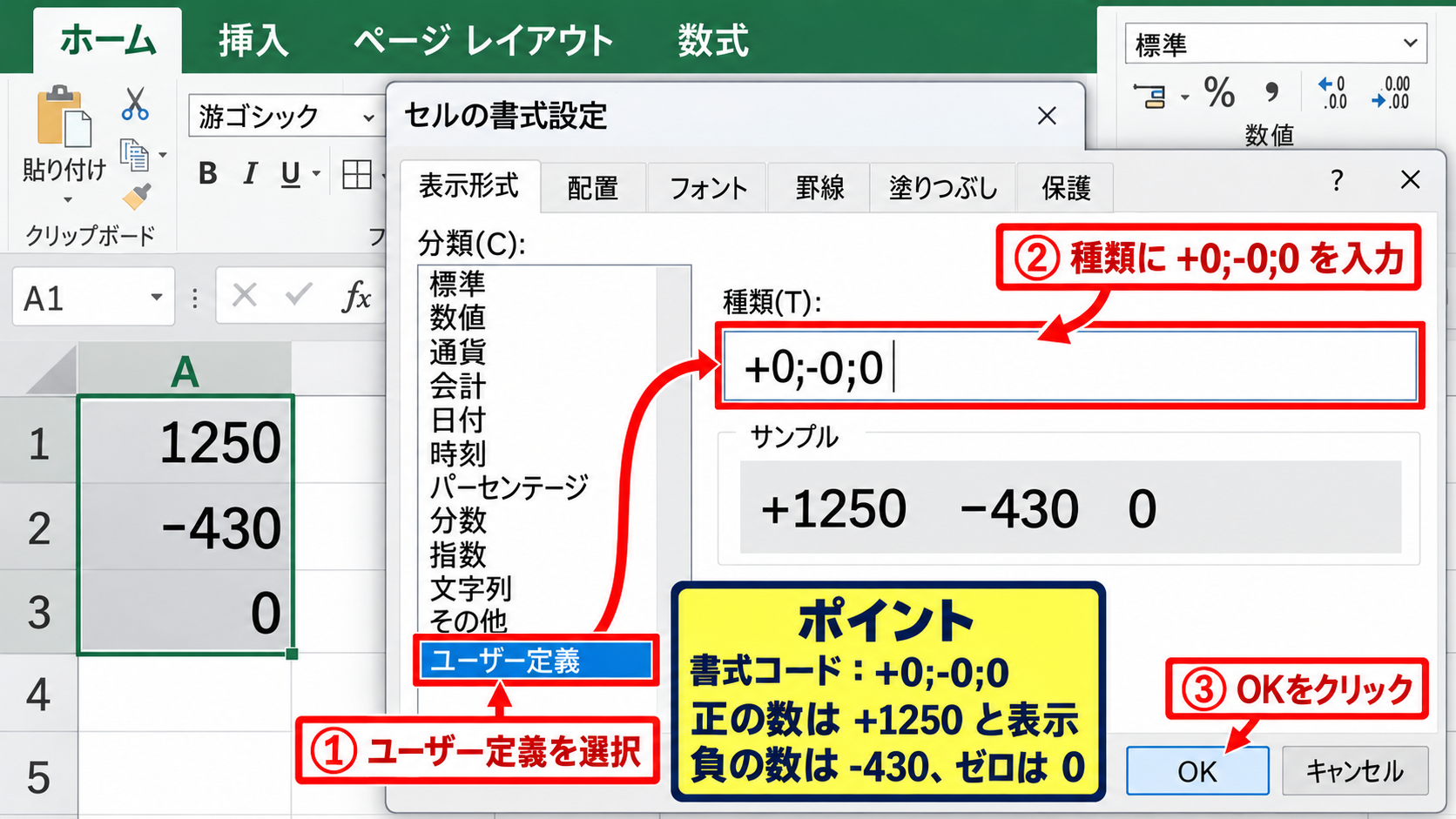
種類の入力欄に、+0;-0;0と入力してください。
この書式では、最初の+0が正の数、次の-0が負の数、最後の0がゼロの表示方法を表します。
+0;-0;0
正の数は+1250、負の数は-430、ゼロは0と表示されます。
入力後にOKをクリックすると、正の数にもプラス記号が付きます。
負の数はもともと付いているマイナス記号を保ったまま表示されます。
表示形式とセルの値の違い
表示形式を設定しても、B2に入力された1250という値自体が+1250という文字列に変わるわけではありません。
数式バーを確認すると、元の数値がそのまま保持されていることが分かります。
SUM関数、AVERAGE関数、並べ替え、グラフ作成にも通常どおり利用できることが表示形式の利点です。
反対に、セルへ直接+1250と文字として入力すると、計算で期待どおりに扱えない場合があります。
数値を扱う表では、入力値ではなく書式で記号を付ける考え方が安心です。
【操作のポイント】正負記号を付ける対象は数値セルだけに絞り、計算結果のセルにも同じ表示形式を設定します。
桁区切りと小数点を含む正負表示【数値の見やすさのポイント】
| A | B |
|---|---|
| 月 | 売上増減 |
| 4月 | 1250000 |
| 5月 | -82300.5 |
続いては、大きな数値や小数を含む数値に正負記号を付ける表示方法を確認していきます。
金額や割合では、記号だけでなく桁区切り、小数点、単位をそろえることが読みやすい表につながります。
カンマ付き整数の表示形式
金額のように桁数が多い場合は、ユーザー定義に+#,##0;-#,##0;0と入力します。
この設定では1250000が+1,250,000、-82300が-82,300のように表示されます。
カンマは3桁ごとに区切りを入れる記号であり、数字を素早く読み取るために役立ちます。
+#,##0;-#,##0;0
売上や予算差額など、小数を表示しない整数の集計表に向く書式です。
ゼロにもプラスを付けたい場合は、3つ目を+0ではなく、必要な見せ方に応じて調整できます。
小数点以下の桁数をそろえる方法
温度、重量、割合の差などでは、小数点以下の桁数を統一すると比較しやすくなります。
小数第1位まで表示する書式は、+0.0;-0.0;0.0です。
セルの値が12.34なら+12.3、-4.56なら-4.6と表示されます。
表示形式による丸めは見た目だけに適用され、内部の計算値は元の小数を保つ場合があります。
請求額など、表示値と計算値を必ず一致させる必要がある場面では、ROUND関数による計算上の丸めも検討しましょう。
=ROUND(B2,1)
B2の値を小数第1位で四捨五入し、結果に+0.0;-0.0;0.0を設定する方法です。
円やパーセントを付ける表示形式
金額なら、+¥#,##0;-¥#,##0;¥0のように通貨記号を加えられます。
割合なら、+0.0%;-0.0%;0.0%を使うと、0.125が+12.5パーセントとして表示されます。
パーセント表示では、セルの元の値が0.125である点に注意が必要です。
すでに12.5と入力されているセルへパーセント書式を設定すると、1250パーセントになるためです。
値の単位と表示形式の単位を確認する習慣が、入力ミスの予防になります。
【操作のポイント】金額は桁区切り、比率は小数桁と元データの単位を先に決めてから書式を設定します。
数式結果にプラスマイナスを付ける方法【計算式のポイント】
| A | B | C |
|---|---|---|
| 項目 | 実績 | 予算差 |
| 商品A | 6200 | 1200 |
| 商品B | 3500 | -500 |
続いては、計算式で求めた差額や増減にプラスマイナスを表示する方法を確認していきます。
数式の結果に書式を設定すれば、毎月の集計表でも自動で記号を表示できます。
| A | B | C | |
|---|---|---|---|
| 1 | 項目 | 実績 | 予算差 |
| 2 | 商品A | 6200 | 1200 |
| 3 | 商品B | 3500 | -500 |
差額を求める基本数式
予算との差額を出すには、実績から予算を引く数式を使います。
=B2-C2
B2を実績、C2を予算としている場合、結果がプラスなら予算超過、マイナスなら未達を表します。
数式は1行目がヘッダーの表なら、結果列の2行目に入力するのが基本です。
たとえばD2に=B2-C2を入力し、D2へ+0;-0;0の表示形式を設定します。
計算用の数式と見た目用の表示形式を分けることで、修正や再利用がしやすくなります。
オートフィルで下の行へコピーする操作
D2を選択すると、セル右下に小さな四角形のフィルハンドルが表示されます。
このフィルハンドルを下方向へドラッグすると、数式と表示形式を同時にコピーできます。
データが連続している場合は、フィルハンドルをダブルクリックする方法も便利です。
コピー後のD3は=B3-C3のように、行番号が自動で変わります。
数式の参照先を固定したい場合だけ、$記号を使った絶対参照を設定しましょう。
=B2-$F$1
F1に共通の基準値がある場合、下へコピーしてもF1を固定したまま差額を計算できます。
TEXT関数を使う場面
文章の中へ正負付きの数値を表示したい場合は、TEXT関数が役立ちます。
たとえば、「前月比は+12.5パーセントです」のような文章を作るときに使えます。
=”前月比は”&TEXT(B2,”+0.0%;-0.0%;0.0%”)&”です”
TEXT関数の結果は文字列になるため、後から合計や平均を計算する列には使いません。
計算結果として残す列には通常の数式と表示形式、文章用の列にはTEXT関数という使い分けが適切です。
【操作のポイント】数式を入力した先頭セルに書式を設定してから、オートフィルで表全体へ展開します。
ゼロを表示しないユーザー定義書式【空白表示のポイント】
| A | B |
|---|---|
| 部門 | 増減 |
| 営業部 | 0 |
| 企画部 | -80 |
続いては、ゼロを空白にして正負の変化だけを目立たせる方法を確認していきます。
増減がない行を目立たなくしたい一覧では、ゼロの表示を省略する書式が便利です。
ゼロを空欄にする書式
ユーザー定義で+0;-0;;と設定すると、ゼロのセルを空白のように表示できます。
書式の3つ目の区分を空欄にすることが、ゼロを隠す仕組みです。
値はゼロのまま残るため、SUM関数で合計するときにも問題ありません。
+#,##0;-#,##0;;
金額の増減だけを表示し、0円の行を空白にしたいときの例です。
ゼロをハイフンで示す書式
空白ではなく、該当なしを示すハイフンを表示したいこともあります。
その場合は、+0;-0;-と入力します。
ハイフン表示は、値が未入力なのか、計算の結果がゼロなのかを視覚的に区別しやすい表現です。
ゼロを隠す設定は、数値が存在しないことを意味するわけではないため、表の注記や運用ルールもそろえておくと安心です。
空白セルとゼロの判定
本当に空白のセルと、計算結果が0のセルはExcel内部では別の状態です。
COUNT関数やAVERAGE関数の結果に影響することがあるため、見た目だけで判断しないようにしましょう。
空白を返す数式が必要なら、IF関数を組み合わせます。
=IF(B2-C2=0,””,B2-C2)
差額が0なら空白文字を返し、それ以外なら差額を返す数式です。
この数式は文字列の空白を返すため、後続の計算で扱う場合には注意が必要です。
【操作のポイント】ゼロを非表示にする前に、空白表示が集計や確認作業へ与える影響を確認します。
色分けと条件付き書式による増減表示【視認性のポイント】
| A | B |
|---|---|
| 担当者 | 前年差 |
| 田中 | 680 |
| 佐藤 | -210 |
続いては、プラスマイナスの記号に色を加え、増減をさらに分かりやすくする方法を確認していきます。
記号だけでも意味は伝わりますが、色分けを併用すると確認速度を高められます。
赤字で負の数を表示する設定
ユーザー定義の表示形式では、色も指定できます。
たとえば、正の数を通常色、負の数を赤字にするなら、+0;[赤]-0;0と入力します。
負の数だけを赤くする表示は、赤字や減少を素早く探す場合に有効です。
会社や資料のルールで赤色の意味が決まっている場合は、その基準を優先しましょう。
条件付き書式で正負を分ける操作
セルの色、文字色、アイコンを数値に応じて変えたい場合は、条件付き書式を使います。
ホームタブから条件付き書式を選び、セルの強調表示ルールでより大きいを指定します。
値に0を入力し、プラスのセルに適用する書式を設定します。
同様に、より小さいのルールで0を指定すれば、マイナスのセルを別の色で表示できます。
表示形式は記号の付与、条件付き書式は数値による見た目の変化を担当する機能です。
色だけに頼らない表の作り方
赤と青、赤と緑だけで正負を伝えると、印刷や閲覧環境によっては判断しづらいことがあります。
そこで、+と-の記号を必ず表示し、色は補助として使う方法がおすすめです。
列見出しに増減や前年差など、数値の意味を示す言葉を入れることも重要です。
プラスが良い意味、マイナスが悪い意味とは限らないため、費用差額や在庫差異では説明を添えると誤解を防げます。
【操作のポイント】記号、色、列見出しを組み合わせ、色を見なくても正負が分かる表に整えます。
まとめ エクセルで正負記号を表示する方法【確認のポイント】
エクセルでプラスマイナスを表示するには、セルの書式設定にあるユーザー定義を利用する方法が基本です。
整数なら+0;-0;0、桁区切りを付けるなら+#,##0;-#,##0;0を設定すると、正の数にもプラス記号を表示できます。
小数、円、パーセントでは、必要な桁数や単位を表示形式へ追加しましょう。
セルの値を文字列へ変えずに記号を付けられるため、計算、集計、並べ替え、グラフでも数値として扱えます。
数式の結果には先頭セルで書式を整え、オートフィルで下の行までコピーすると効率的です。
TEXT関数は文章中の数値表示に便利ですが、結果が文字列になる点を理解して使い分ける必要があります。
ゼロを空白やハイフンにする書式、負の数を赤字にする設定、条件付き書式も、表の目的に応じて活用できます。
正負記号と分かりやすい列見出しを組み合わせ、数値の増減を正確に伝えられるExcel表を作っていきましょう。