【Excel】エクセルで改ページプレビューを表示・解除する方法(印刷範囲)
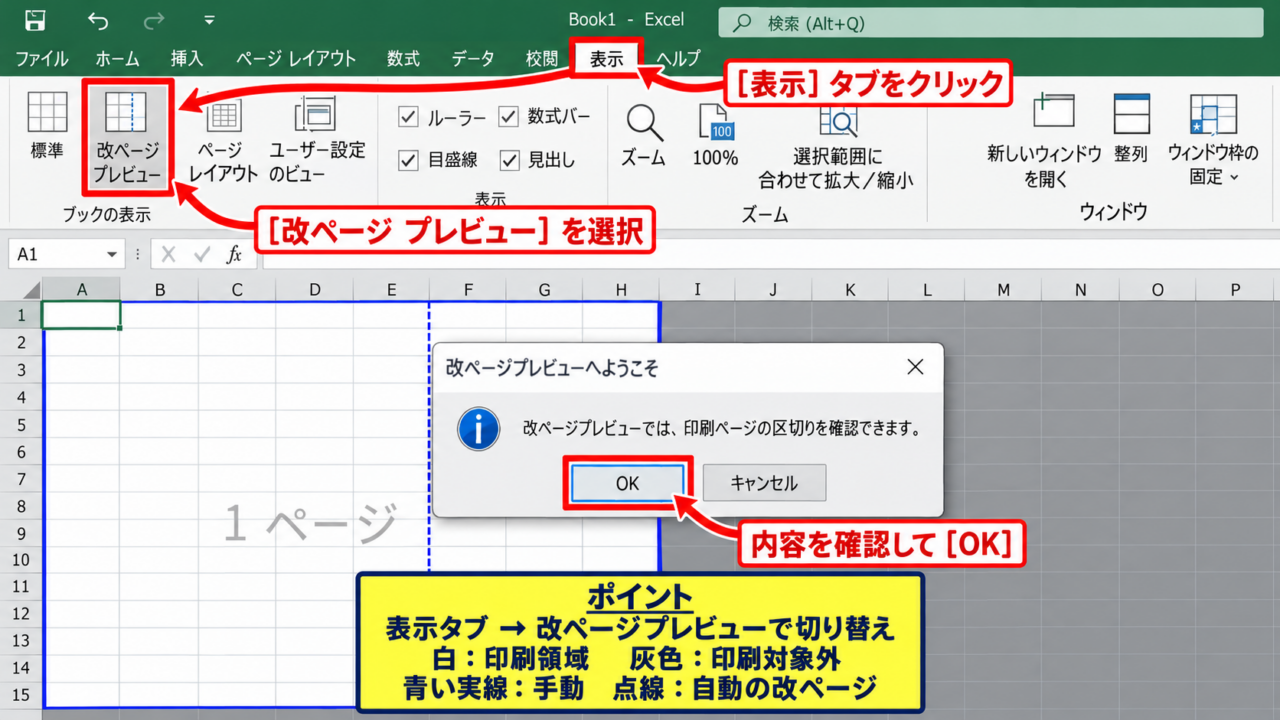
Excelで印刷しようとしたとき、青い線や「ページ1」といった文字が表示され、いつもの画面と違って戸惑うことがあります。
これは改ページプレビューという表示形式で、印刷範囲やページの区切りを画面上で確認・調整するための機能です。
改ページプレビューを使うと、印刷時に表が途中で分断される問題や、不要な空白ページが出力される問題を事前に見つけやすくなります。
この記事で分かること
・改ページプレビューの表示方法と通常表示への戻し方
・青い改ページ線をドラッグして印刷範囲を調整する方法
・印刷範囲、拡大縮小、ページ設定を組み合わせる考え方
サンプルでは、1行目に見出しがあり、A列からD列までに売上データが入力されている表を使用します。
それでは、改ページプレビューの操作と印刷範囲の整え方を確認していきましょう。
エクセルで改ページプレビューを表示する方法
それではまず、改ページプレビューを表示して印刷ページの境目を確認する操作について解説していきます。
| 商品名 | 4月売上 | 5月売上 | 担当者 |
|---|---|---|---|
| ノート | 125000 | 132000 | 田中 |
| ペン | 84000 | 91000 | 佐藤 |
| ファイル | 67000 | 72000 | 鈴木 |
表示タブから切り替える手順
改ページプレビューは、リボンの表示タブから切り替えられます。
ワークシートを開いた状態で、画面上部の表示タブをクリックし、ブックの表示グループにある改ページプレビューを選択しましょう。
初めて切り替える場合は、通常表示ではなく改ページプレビューに変更するかを確認するメッセージが表示されることがあります。
この場合は、内容を確認してからOKを選択すれば問題ありません。
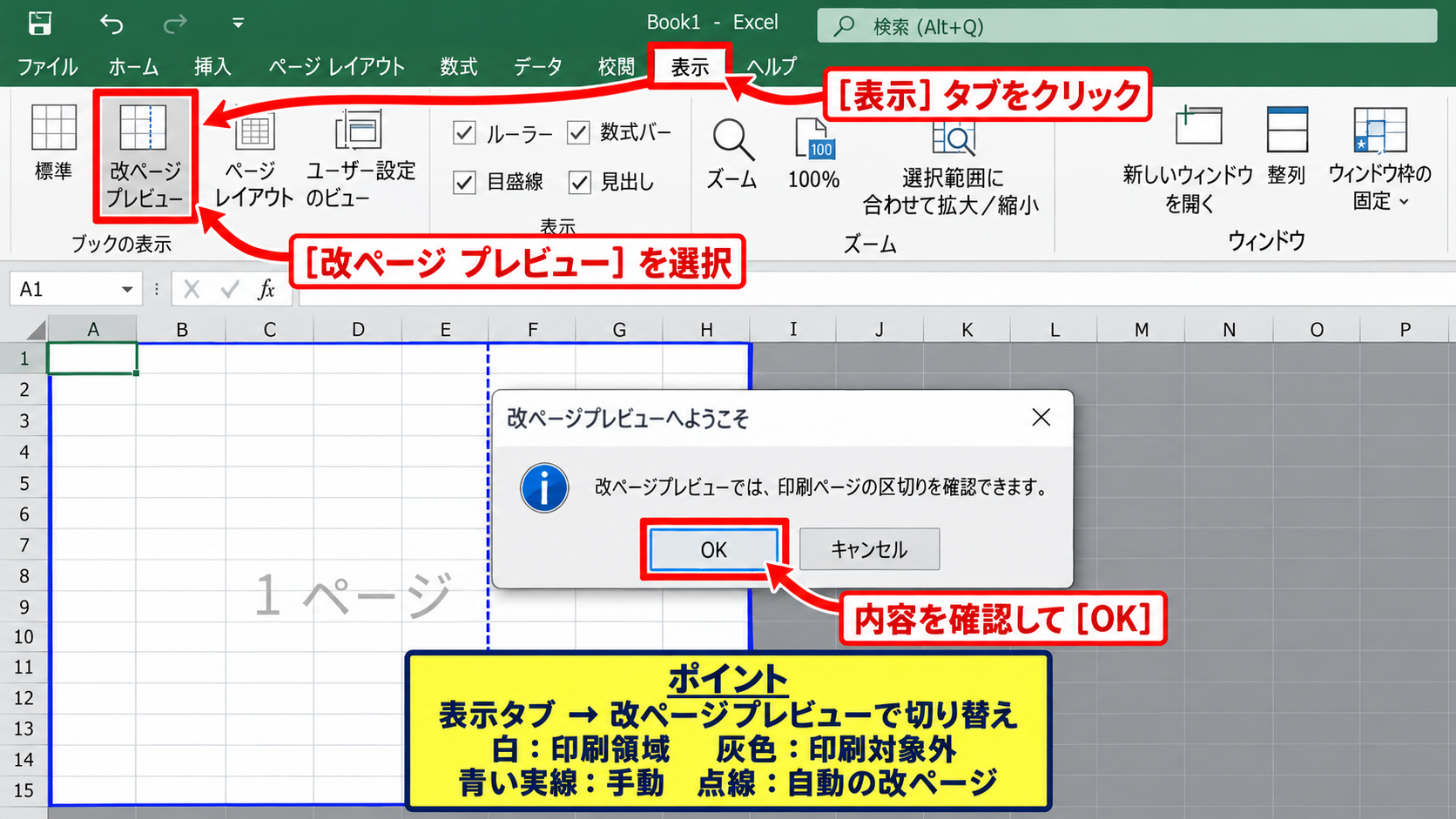
表示タブの改ページプレビューは、印刷設定を確認したいときに最も分かりやすい入口です。
切り替え後は、白い印刷領域と灰色の印刷対象外領域が表示され、ページごとに青い線が引かれます。
青い実線は手動で設定された改ページ、点線はExcelが自動で計算した改ページを示す場合があります。
画面右下の表示ボタンを使う手順
より素早く表示を切り替えたいときは、Excel画面の右下にある表示ボタンを利用できます。
通常表示、ページレイアウト、改ページプレビューのアイコンが横に並んでいるため、右側の改ページプレビューのアイコンをクリックします。
作業中に何度も印刷状態を確認するなら、リボンを開くよりも右下のボタンを使うほうが効率的です。
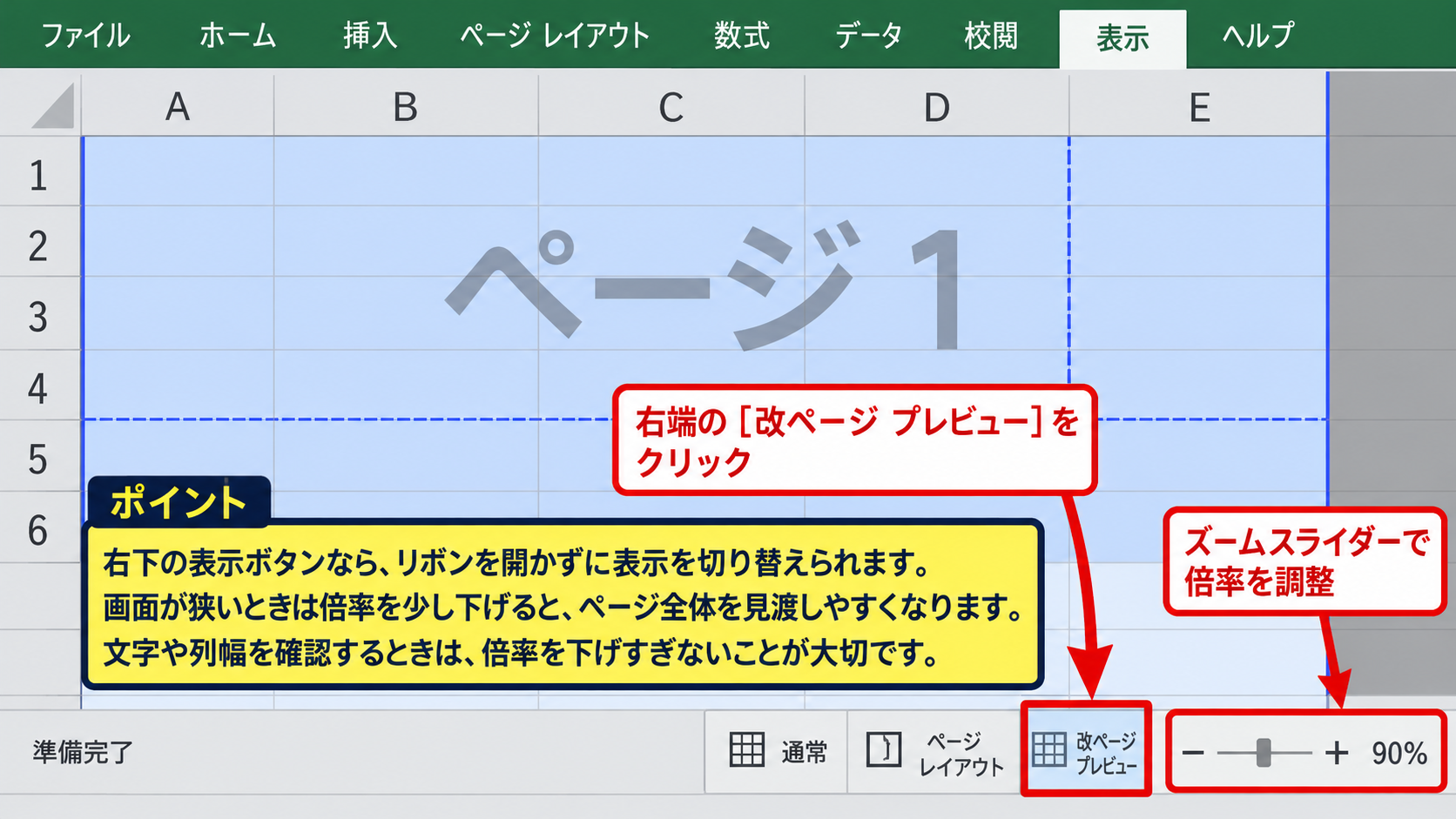
画面が狭く感じるときは、右下のズームスライダーで表示倍率を少し下げると、ページ全体の構成を見渡しやすくなります。
ただし、文字や列幅を詳細に確認したい場合は、倍率を下げすぎないことも大切です。
改ページプレビューで確認できる表示内容
改ページプレビューでは、各ページの中央付近にページ1、ページ2のような番号が大きく表示されます。
この番号はセルの内容ではなく、印刷時のページ順を示す補助表示です。
画面にページ番号が見えても、通常はそのまま印刷される文字ではないため安心してください。
また、ページの外側が灰色になっていれば、その部分は現在の設定では印刷されない領域です。
表の右端や下端が灰色側に入っている場合は、印刷範囲または改ページ位置を見直す必要があります。
【操作のポイント】青い線だけでなく、白い領域の広さとページ番号の位置を一緒に見ると、印刷結果を具体的に想像しやすくなります。
改ページプレビューを解除して通常表示へ戻す方法
続いては、改ページプレビューを解除し、見慣れた通常表示へ戻す方法を確認していきます。
| 表示モード | 主な用途 | 特徴 |
|---|---|---|
| 通常 | 入力・集計 | セル操作をしやすい表示 |
| ページレイアウト | 余白・見出し確認 | 印刷イメージに近い表示 |
| 改ページプレビュー | ページ区切り調整 | 青線を動かして確認可能 |
表示タブから通常を選択する手順
改ページプレビューを解除する基本操作は、表示タブから通常を選択することです。
画面上部の表示タブを開き、ブックの表示グループで通常をクリックします。
これで、灰色の領域、ページ番号、改ページを示す大きな画面表示は消え、通常のセルグリッドに戻ります。
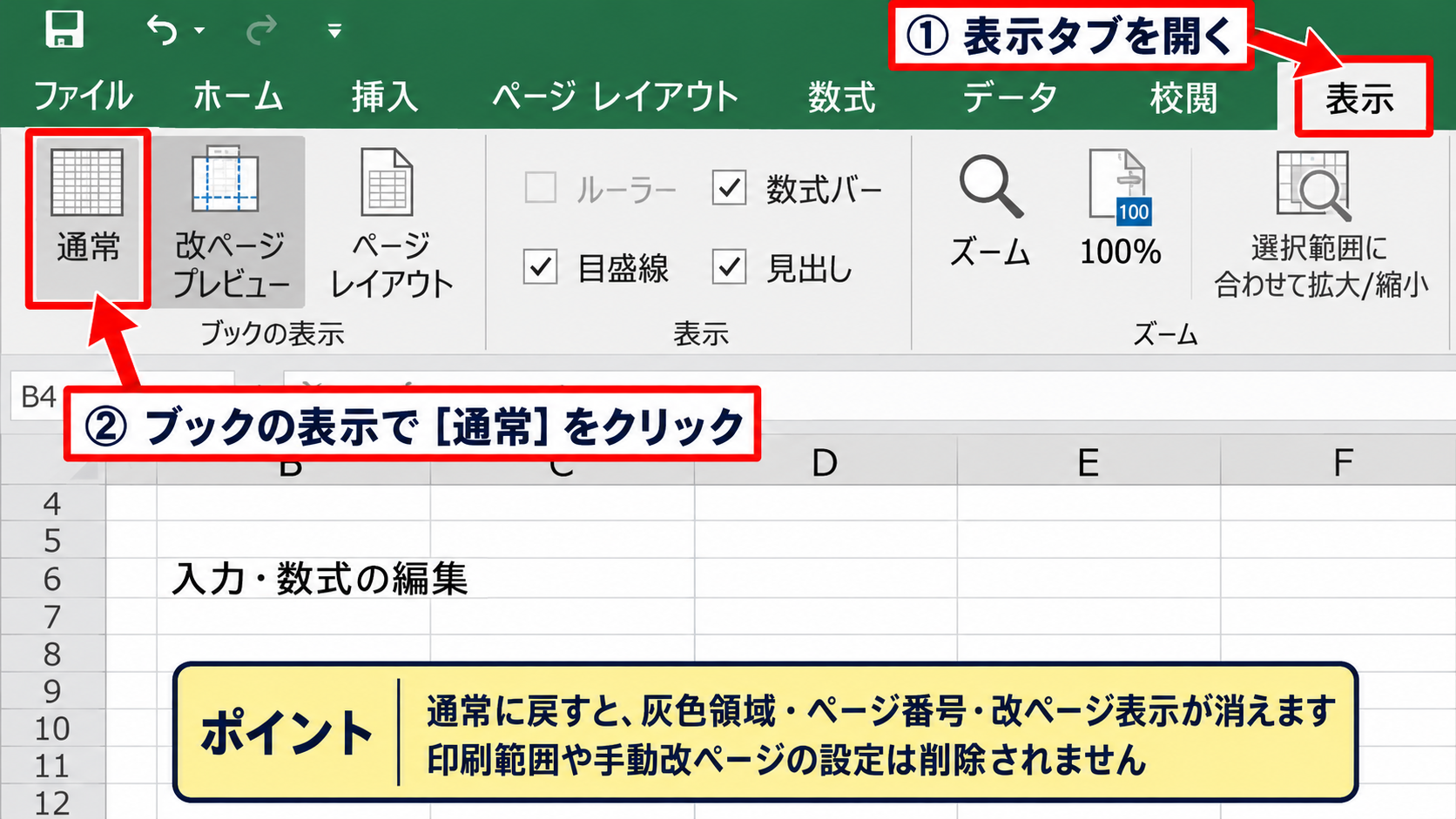
印刷設定の確認が終わったら通常表示へ戻すと、入力や数式の編集に集中しやすくなります。
なお、通常表示に戻しても、設定済みの印刷範囲や手動改ページそのものが削除されるわけではありません。
右下の通常表示アイコンを選ぶ手順
右下の表示ボタンを使う場合は、左側にある通常表示のアイコンをクリックします。
この操作は表示形式だけを切り替えるため、データ、セルの書式、数式には影響しません。
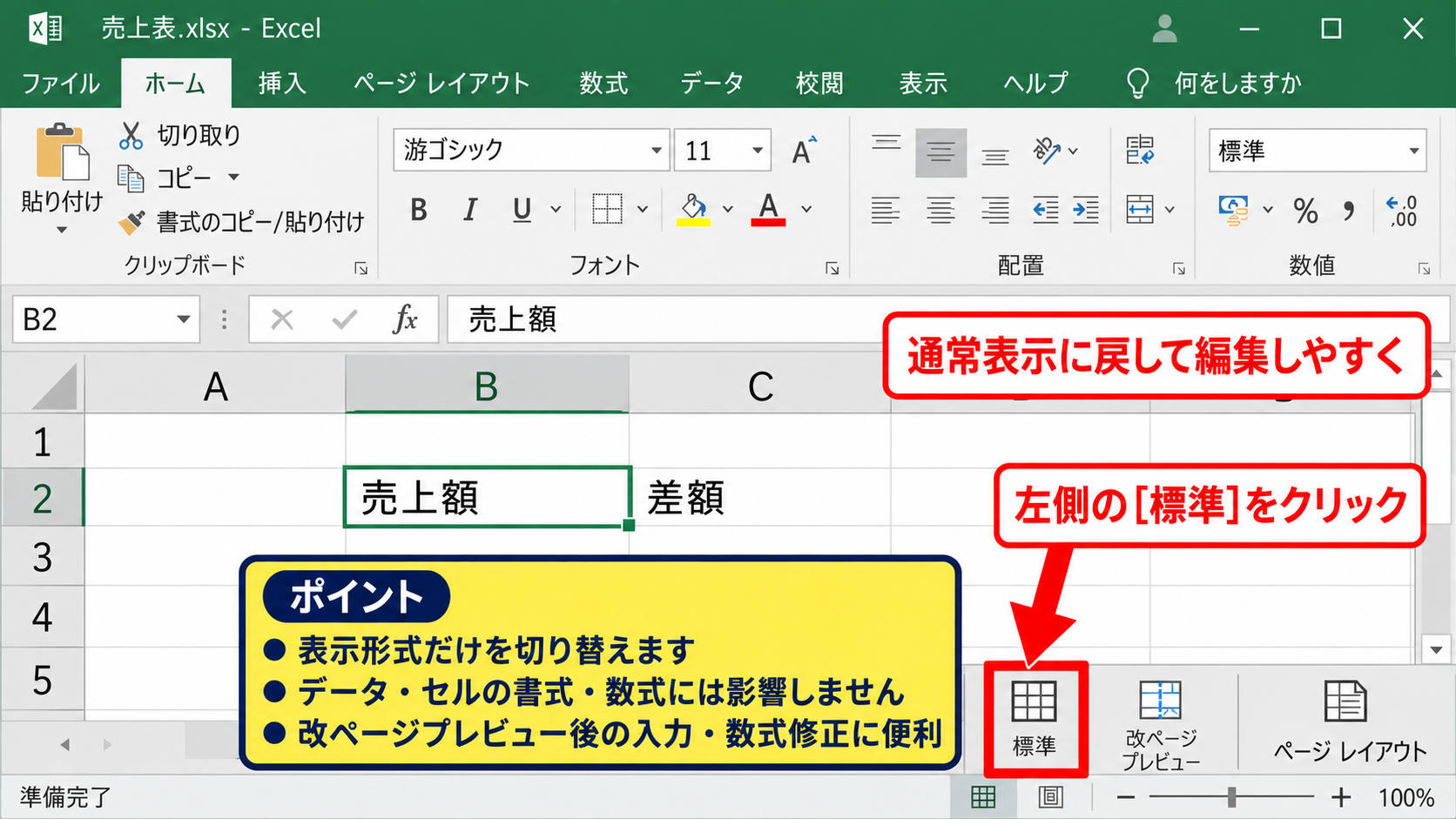
改ページプレビューで作業した直後に、セルを追加したり数式を修正したりする場合にも便利です。
たとえば、B2セルに売上額を入力し、C2セルとの差額を求めるなら、通常表示へ戻してから編集すると操作しやすいでしょう。
青い点線だけが残る場合の対処
通常表示に戻したあとも、シート内に青い点線が残ることがあります。
これは改ページプレビューが解除されていないのではなく、Excelが印刷時の自動改ページ位置を点線で表示している状態です。
青い点線を非表示にしたい場合は、ファイル、オプション、詳細設定の順に開きます。
次に、このワークシートの表示設定まで移動し、改ページを表示するのチェックを外してOKを選択します。
この設定はブック全体ではなく、対象となるワークシートごとに確認することが重要です。
【操作のポイント】通常表示への切り替えと、青い点線の非表示設定は別の操作です。目的に応じて使い分けましょう。
青い改ページ線による印刷範囲の調整
続いては、改ページプレビューで青い線を動かし、ページごとの印刷範囲を調整する方法を確認していきます。
| ページ | 印刷する列 | 確認内容 |
|---|---|---|
| ページ1 | A列からD列 | 表題と主要データ |
| ページ2 | E列以降 | 補足データ |
縦方向の改ページ線を左右へ移動する操作
改ページプレビューでは、列と列の間にある青い縦線をドラッグすると、横方向のページ区切りを調整できます。
たとえばD列までを1ページに収めたい場合は、D列とE列の間にある線を確認します。
線の上にマウスポインターを合わせ、左右の矢印に変わったことを確認してからドラッグします。
右へ動かすと1ページ目に含まれる列が増え、左へ動かすと1ページ目に含まれる列が減ります。
無理に多くの列を1ページへ詰め込むと文字が小さくなるため、可読性も見ながら調整することが大切です。
横方向の改ページ線を上下へ移動する操作
表が縦に長く、途中で改ページしたいときは、青い横線を上下へドラッグします。
たとえば、月ごとの集計表を印刷する際に、見出しと明細が不自然な位置で分かれる場合に役立つ操作です。
改ページ線を行と行の間まで移動させると、指定した位置から次のページが始まります。
集計行や小計行を次ページの先頭へ単独で残さないよう、関連する明細行と一緒に収めると読みやすい帳票になります。
ページを分ける位置は、表の見た目だけでなく、印刷物を読む人の流れを意識して決めましょう。
手動改ページを戻す操作
ドラッグした青い実線を元へ戻したい場合は、ページレイアウトタブの改ページから操作します。
特定の改ページを削除するなら、削除したい改ページの直後のセルを選択し、改ページの削除を実行します。
複数の手動改ページをまとめて初期状態へ戻したい場合は、すべての改ページを解除を選択します。
ここで注意したいのは、解除されるのは手動で追加した改ページであり、Excelが自動計算する点線の区切りとは性質が異なる点です。
【操作のポイント】青い実線は手動設定の目印です。印刷結果が想定と違うときは、ドラッグ操作だけでなく改ページの解除も確認しましょう。
印刷範囲と改ページ設定の連携
続いては、印刷範囲を指定し、改ページプレビューと連携させる基本操作を確認していきます。
| 操作 | 目的 | 確認場所 |
|---|---|---|
| 印刷範囲の設定 | 必要な表だけを印刷 | ページ レイアウト |
| 改ページプレビュー | ページ境界の調整 | 表示タブ |
| 印刷プレビュー | 最終結果の確認 | ファイル |
印刷範囲を設定する手順
まず、印刷したいセル範囲をドラッグして選択します。
今回の例では、見出しを含むA1からD4を選択するイメージです。
次に、ページレイアウトタブを開き、印刷範囲、印刷範囲の設定の順に選択します。
これにより、選択した範囲が印刷対象として登録されます。
不要なメモ列や計算用の補助列まで印刷される場合は、最初に印刷範囲を設定するのが効果的です。
印刷範囲を設定してから改ページプレビューを開くと、どこまでが印刷対象かを白い領域で判断しやすくなります。
印刷範囲を追加または解除する手順
すでに印刷範囲が設定されているシートへ別の表を追加したい場合は、追加したいセル範囲を選択します。
その後、ページレイアウトタブの印刷範囲から、印刷範囲に追加を選択します。
一方、設定をいったん取り消したい場合は、同じメニューから印刷範囲のクリアを選択します。
印刷範囲をクリアすると、通常はシート上の使用されているセル範囲をもとに印刷対象が判断されます。
空白に見えるセルでも書式や値が残っていると印刷対象が広がることがあるため、不要な列や行は確認が必要です。
数式を含む表の印刷範囲を確認する方法
集計表では、数式の計算結果が印刷範囲に含まれているかを必ず確認しましょう。
たとえばD2セルに前月との差額を表示する場合、数式は次のようになります。
=C2-B2
この数式は、C2セルの5月売上からB2セルの4月売上を引き、売上の増減額を求める式です。
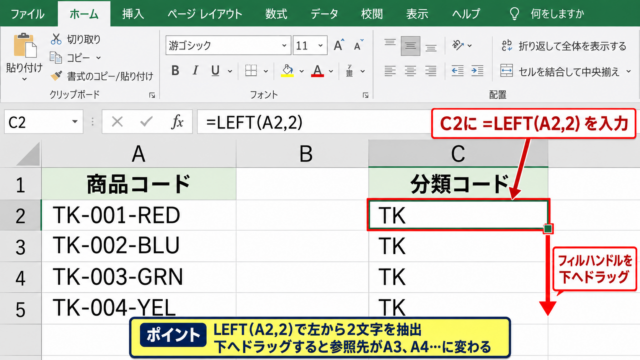
先頭セルのD2に数式を入力した後、セル右下のフィルハンドルを下方向へオートフィルすると、D3には=C3-B3、D4には=C4-B4という形で参照先が自動調整されます。
数式の列を印刷範囲から外すと、計算結果の説明に必要な情報が欠けることがあります。
【操作のポイント】印刷範囲は表の外枠だけで決めず、見出し、数式結果、合計行がすべて含まれているかを確認しましょう。
ページレイアウトと拡大縮小の設定
続いては、改ページを細かく動かさずに印刷枚数を整える、ページレイアウトと拡大縮小の設定を確認していきます。
| 設定項目 | 効果 | 向くケース |
|---|---|---|
| 横を1ページ | 列を横1枚に収める | 横長の表 |
| 縦を自動 | 行数に応じて複数枚にする | 明細が多い表 |
| 余白を狭い | 印刷領域を広く使う | あと少しで収まる表 |
横を1ページに収める設定
列数が多い表では、ページレイアウトタブの拡大縮小印刷を利用します。
幅を1ページ、高さを自動に設定すると、横方向だけを1ページへ収め、縦方向はデータ量に応じてページを分けられます。
この設定は、改ページ線を何度も左右へ動かすよりも適しているケースがあります。
横を1ページに設定した場合でも、印刷プレビューで文字が小さくなりすぎていないかを確認しましょう。
横長の表は、幅を1ページ、高さを自動にする設定から試すと、読みやすさとページ数のバランスを取りやすくなります。
余白と印刷の向きを見直す方法
表がわずかにページからはみ出す場合は、余白を見直す方法があります。
ページレイアウトタブの余白から狭いを選択すると、上下左右の余白が小さくなり、印刷に使える面積が広がります。
また、列が多い表では、印刷の向きを縦から横へ変更すると、列幅を確保しやすくなります。
表の種類によっては、改ページ位置を変えるより、用紙の向きを変えるほうが自然に収まることもあります。
印刷タイトルと改ページの関係
複数ページにわたる表では、1行目の見出しを各ページに繰り返す設定が便利です。
ページレイアウトタブの印刷タイトルから、タイトル行に繰り返す行として1行目を指定します。
これにより、2ページ目以降にも商品名や売上月などの見出しが印刷され、表の意味を追いやすくなります。
改ページを調整するときは、見出しが各ページに表示される設定も合わせて確認すると、帳票の完成度が上がります。
【操作のポイント】ページ数を減らすことだけを目的にせず、文字サイズ、余白、見出しの繰り返しを一体で調整することが重要です。
印刷プレビューによる最終確認
続いては、実際に印刷する前にプレビューで仕上がりを確認する方法について解説していきます。
| 確認項目 | 見るべき内容 |
|---|---|
| ページ数 | 不要な空白ページがないか |
| 表の幅 | 右端の列が切れていないか |
| 見出し | 2ページ目以降にも表示されるか |
ファイルメニューから印刷画面を開く手順
印刷結果を確認するには、ファイルタブをクリックして印刷を選択します。
右側に表示されるプレビューでは、現在の印刷範囲、改ページ、余白、拡大縮小の設定を反映した結果を確認できます。
キーボード操作に慣れている場合は、CtrlキーとPキーを同時に押して印刷画面を開くことも可能です。
この段階ではまだ印刷ボタンを押さず、ページ送りをして全ページを確認しましょう。
空白ページが出る場合の見直し
印刷プレビューで空白ページが表示される場合、印刷範囲が広すぎるか、不要な手動改ページが設定されている可能性があります。
まず改ページプレビューへ戻り、表の右側や下側に白い領域が大きく残っていないかを確認します。
次に、ページレイアウトタブから印刷範囲をクリアし、必要な範囲をあらためて設定します。
空白ページは、見えない書式や誤って入力された値が原因になる場合もあるため、最終行や最終列も確認しましょう。
設定を確定する前の確認順序
印刷設定を効率よく整えるには、確認する順番を決めておくと便利です。
確認の順序
・印刷範囲が正しいか確認します。
・改ページプレビューでページの境界を確認します。
・幅、高さ、余白、用紙の向きを調整します。
・印刷プレビューで最終結果を確認します。
この順番で確認すると、個別の設定を何度もやり直す手間を減らせます。
【操作のポイント】改ページプレビューは調整用、印刷プレビューは最終確認用として使い分けると、設定ミスを防ぎやすくなります。
まとめ エクセルで印刷範囲と改ページプレビューを表示・解除する方法
Excelの改ページプレビューは、印刷範囲とページの区切りを視覚的に確認できる便利な機能です。
表示するには、表示タブまたは画面右下の表示ボタンから改ページプレビューを選択します。
解除して通常の画面へ戻す場合は、同じ場所から通常表示を選択しましょう。
青い線をドラッグすれば改ページ位置を調整できますが、印刷範囲、拡大縮小、余白、用紙の向きも組み合わせて考えることが重要です。
改ページプレビューで境界を確認し、印刷プレビューで仕上がりを確認する流れを習慣にすると、表が切れる、空白ページが出る、文字が小さすぎるといった印刷トラブルを減らせます。
特に横長の表は、幅を1ページに設定しつつ、高さは自動にする方法が実用的です。
印刷前の数分の確認で、読みやすく整った資料に仕上げていきましょう。