【Excel】エクセルの印刷範囲に青い枠・線を表示・設定・解除する方法
エクセルで印刷範囲を設定した後に表示される青い枠や青い破線は、印刷されるページの区切りを確認するための表示です。
便利な表示である一方、入力作業の邪魔に感じたり、意図しない場所で改ページされていたりして、消し方や設定方法を知りたくなることもあるでしょう。
青い実線は手動で調整できる改ページ、青い破線はエクセルが自動で計算した改ページを示します。
印刷範囲の指定、改ページプレビュー、標準表示への切り替えを使い分けることが大切です。
この記事では、エクセルの印刷範囲に青い枠や線を表示する方法、印刷ページを調整する方法、青い線を解除して見やすい画面へ戻す方法を順番に解説します。
青い線はセル罫線ではないため、罫線の削除では消えない点を最初に押さえておきましょう。
エクセルの青い線を消す方法【標準表示への切り替え】
それではまず、印刷範囲に表示された青い枠や線を画面から消す基本操作について解説していきます。
| A | B | C | D |
|---|---|---|---|
| 商品名 | 単価 | 数量 | 金額 |
| ノート | 120 | 3 | 360 |
| ペン | 150 | 2 | 300 |
表示タブから標準を選ぶ操作
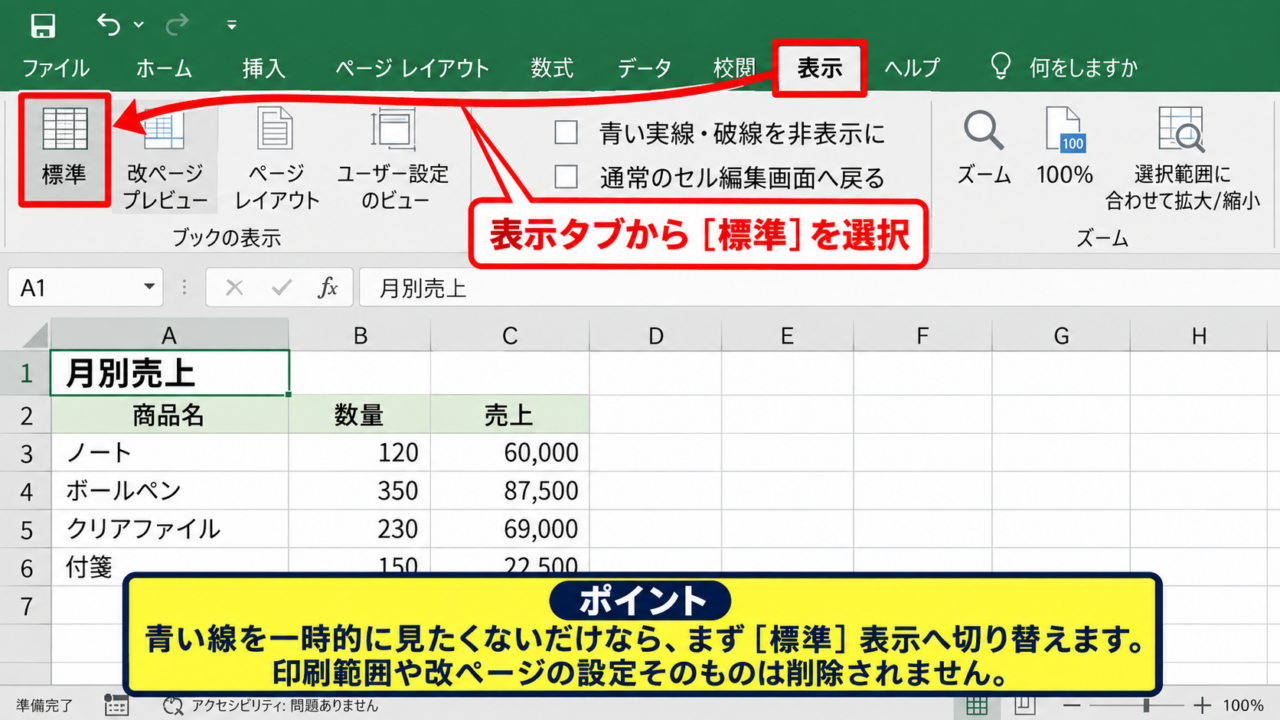
改ページプレビューの状態で作業している場合は、リボンの表示タブから標準を選択すると、青い実線と青い破線を非表示にできます。
画面左下に表示される表示切り替えボタンを使っても同じ結果になります。
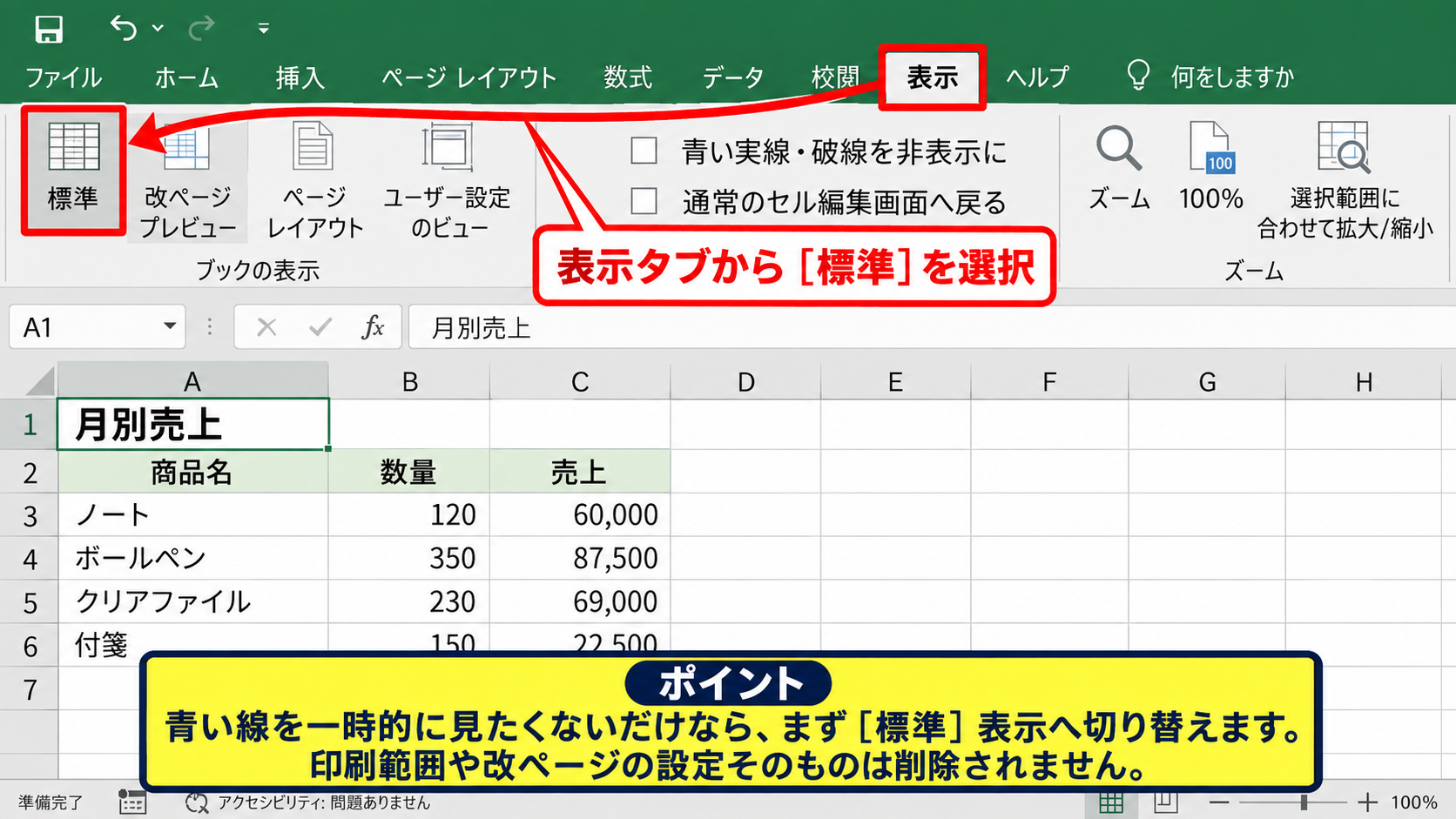
具体的には、リボンの表示タブをクリックし、ブックの表示にある標準を選びましょう。
通常のセル編集画面へ戻るため、入力や表の確認を優先したいときに適した方法です。
標準表示へ戻しても印刷範囲や改ページの設定そのものは削除されません。
画面上で青い線を見えなくする操作と、印刷設定を初期化する操作は別物です。
【操作のポイント】青い線を一時的に見たくないだけなら、まず標準表示へ切り替えます。
画面右下の表示切り替えボタン
より素早く切り替えたい場合は、エクセル画面右下にある標準、ページレイアウト、改ページプレビューの表示ボタンを利用します。
三つのアイコンのうち、左側にある標準のアイコンをクリックすると、改ページプレビューから抜けられます。
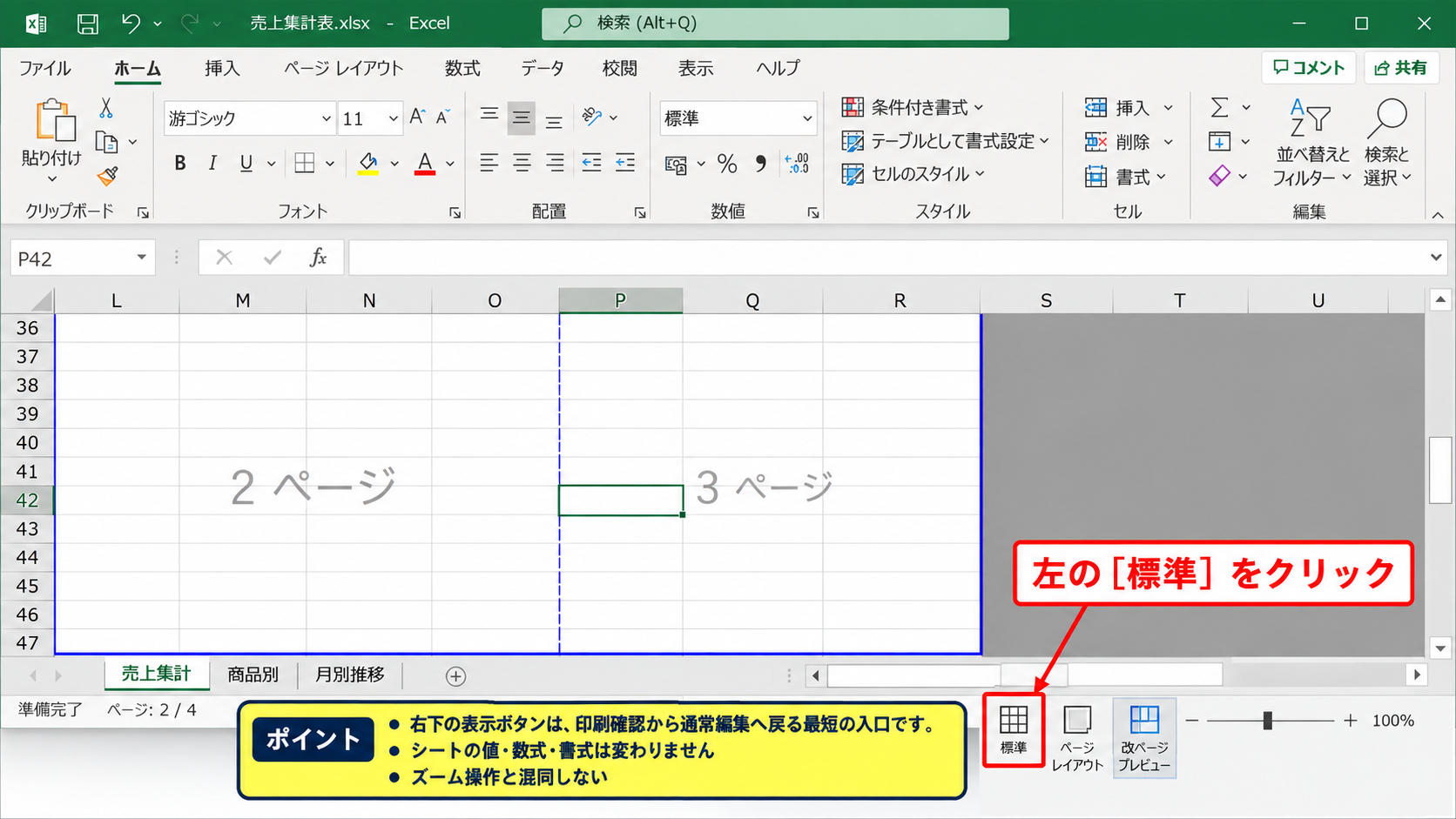
印刷設定を確認する作業とデータを入力する作業を繰り返す場合には、右下のボタンが便利です。
表示だけを切り替えるため、シートの値、数式、セルの書式に影響する心配はありません。
なお、表示倍率を変更しても青い線の有無は変わらないため、ズーム操作と混同しないようにしましょう。
【操作のポイント】右下の表示ボタンは、印刷確認から通常編集へ戻る最短の入口です。
標準表示でも青い破線が残る場合の対処
標準表示に戻っても青い破線だけが残る場合は、改ページの表示設定が有効になっている可能性があります。
このケースでは、ファイルタブからオプションを開き、詳細設定を選択して、次のシートで作業するときの表示設定を確認します。
対象シートを選択したうえで、改ページを表示するのチェックを外すと、標準表示にある青い破線を隠せます。
この設定はブック全体ではなく、選択しているシートごとに確認することが重要です。
複数のワークシートがある資料では、必要なシートだけ改ページ表示をオフにすると管理しやすくなります。
【操作のポイント】青い破線が残るときは、エクセルの詳細設定にある改ページ表示を確認します。
印刷範囲の青い枠を設定する方法【印刷範囲の設定】
続いては、印刷したいセル範囲を青い枠として確認できるようにする印刷範囲の設定方法を確認していきます。
| A | B | C | D |
|---|---|---|---|
| 氏名 | 部署 | 出勤日数 | 備考 |
| 田中 | 営業 | 20 | 確認済み |
| 佐藤 | 総務 | 19 | 確認済み |
印刷したいセル範囲の選択
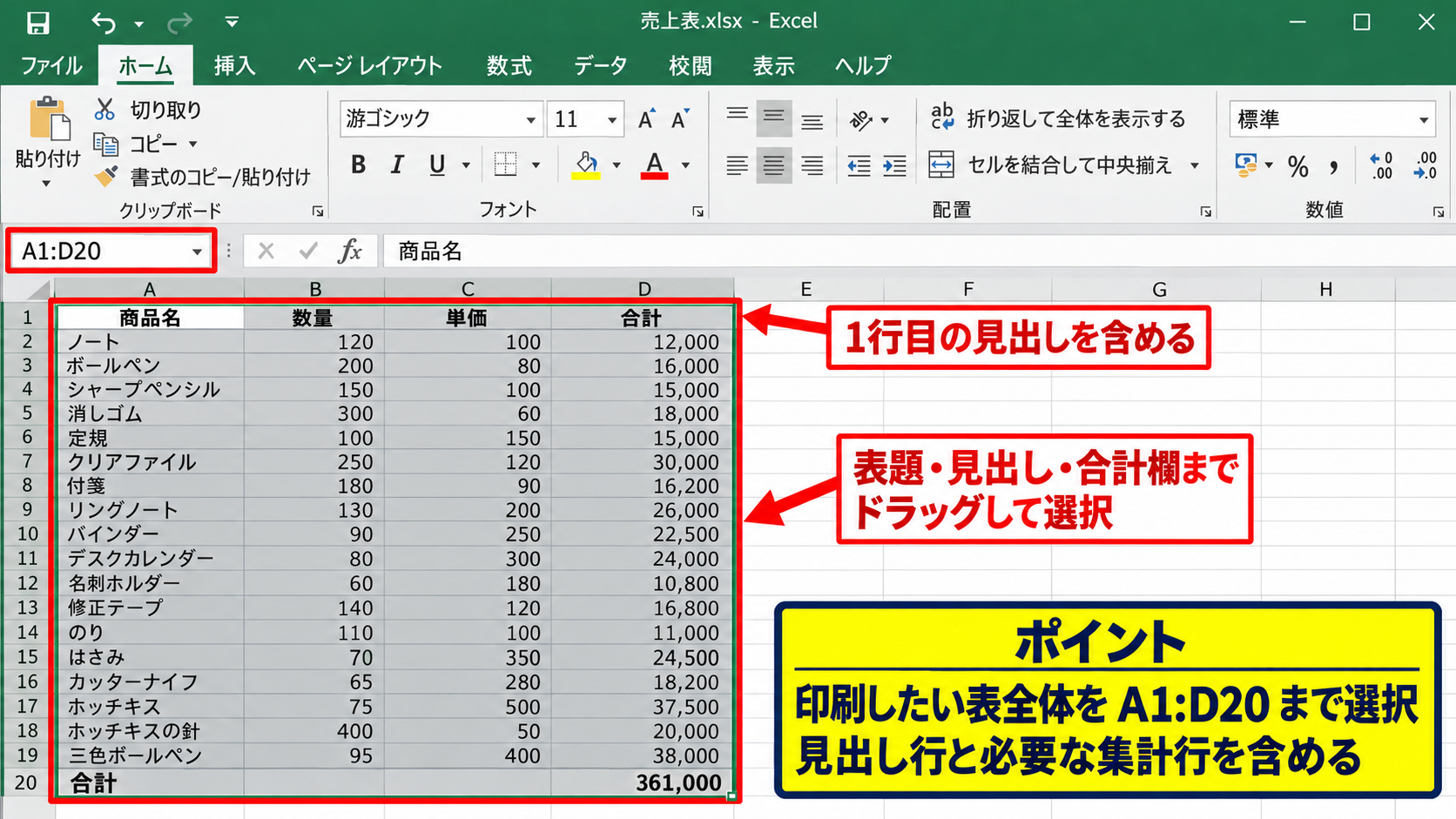
印刷範囲を設定する前に、出力したい表全体をドラッグして選択します。
たとえば見出しが1行目にあり、A1からD20までを印刷したいなら、A1セルからD20セルまでを選択します。
1行目の見出しを選択から外すと、紙に項目名が印刷されず、読み手にとって分かりにくい表になるかもしれません。
印刷範囲は、データ本体だけでなく表題、見出し、合計欄まで含めて選択するのが基本です。
離れた場所にある範囲を印刷したい場合は、Ctrlキーを押しながら追加選択することもできますが、印刷結果が複数ページに分かれやすいため、印刷プレビューで必ず確認しましょう。
【操作のポイント】サンプルデータでは1行目のヘッダーを含め、必要な集計行まで選択します。
ページレイアウトタブでの印刷範囲設定
セル範囲を選択したら、リボンのページレイアウトタブを開き、印刷範囲から印刷範囲の設定をクリックします。
設定後は、選択した範囲だけが印刷対象として登録されます。
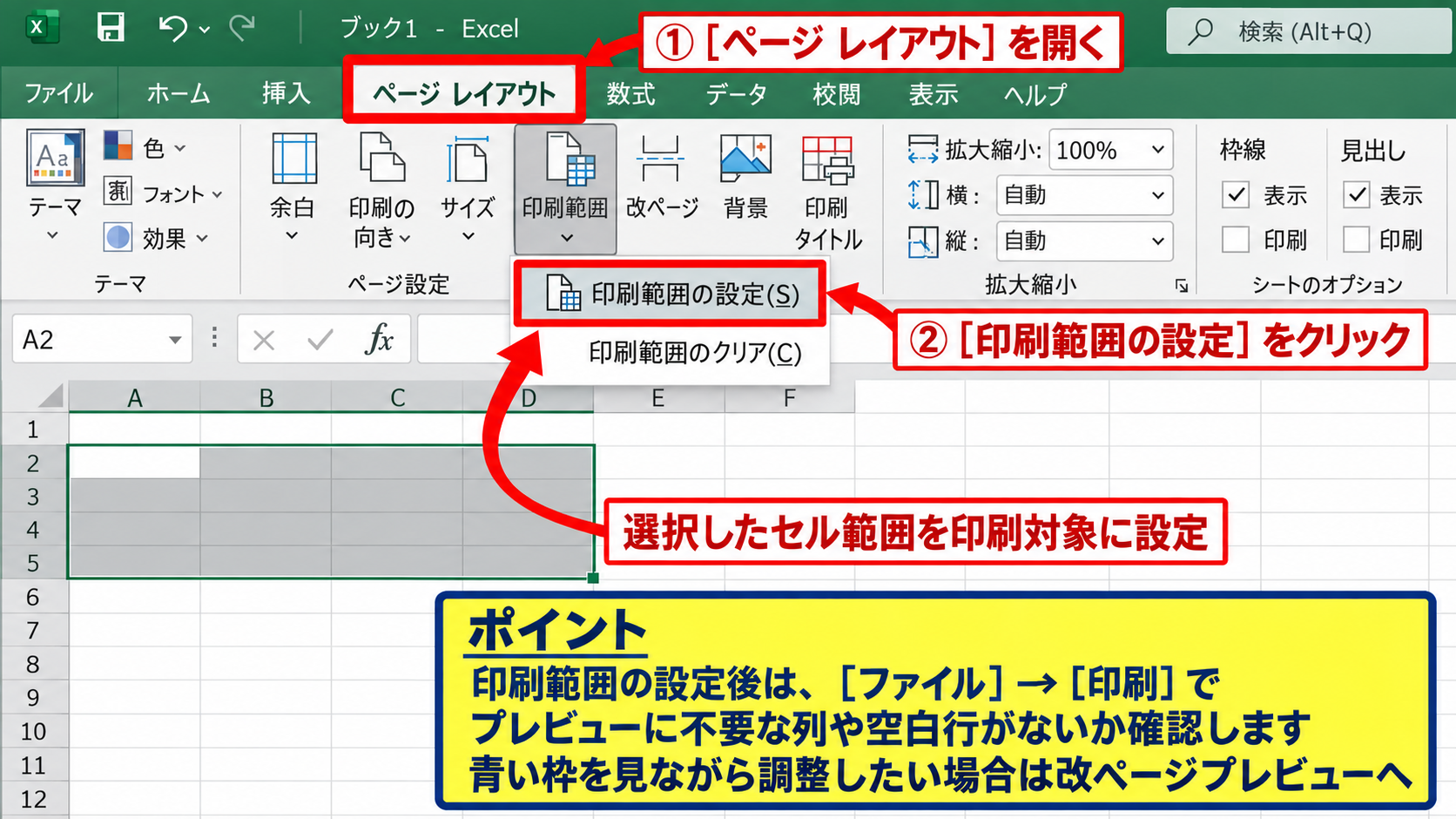
ファイルタブから印刷を開くと、プレビュー画面で対象範囲を確認できます。
プレビューに不要な列や空白行が写っていないかを確認してから印刷すると、紙の無駄やレイアウト崩れを防げます。
印刷範囲を設定しただけでは、必ずしも青い枠が常時表示されるわけではありません。
青い枠を見ながら調整したい場合は、改ページプレビューへ切り替えます。
【操作のポイント】印刷範囲の設定後は、印刷プレビューで出力対象を確認します。
印刷範囲の追加と解除
すでに印刷範囲を設定しているシートに別の表を加える場合は、追加したい範囲を選択し、ページレイアウトの印刷範囲から印刷範囲に追加を選択します。
ただし、追加範囲が元の表と離れている場合は、別ページとして印刷されることがあります。
設定を最初からやり直したいときは、同じ印刷範囲メニューから印刷範囲のクリアを選びましょう。
印刷範囲のクリアは、セルの内容や数式を削除する操作ではありません。
印刷対象の指定だけが解除され、通常は使用済みセルを含むシート全体が印刷候補へ戻ります。
【操作のポイント】印刷範囲を消したいときは、Deleteキーではなく印刷範囲のクリアを使います。
青い実線と破線の調整方法【改ページプレビュー】
続いては、青い実線と破線を確認しながら印刷ページを調整する改ページプレビューの使い方を確認していきます。
| A | B | C | D | E |
|---|---|---|---|---|
| 月 | 売上 | 原価 | 利益 | 利益率 |
| 4月 | 250000 | 160000 | 90000 | 36% |
| 5月 | 280000 | 175000 | 105000 | 38% |
改ページプレビューへの切り替え
表示タブの改ページプレビューをクリックすると、印刷ページごとの境界線が青い線で表示されます。
白い部分が印刷対象のページで、灰色の部分は原則として印刷されない領域です。
青い破線は、用紙サイズ、余白、列幅、行の高さなどに基づいてエクセルが自動的に決めた改ページです。
青い実線は、手動で設定した改ページ、またはドラッグ操作によって位置を変更した改ページを表します。
実線と破線の違いを理解すると、なぜ表が途中で次ページへ送られるのか判断しやすくなります。
この画面では、青い線がどの位置でページを分けているかを視覚的に確認できます。
【操作のポイント】改ページプレビューは、印刷範囲とページ区切りを同時に把握したいときに使います。
青い実線をドラッグする調整
改ページプレビューにある青い実線は、マウスでドラッグして位置を動かせます。
たとえば表の最終列だけが2ページ目に送られているなら、縦の青い線を右へ動かすことで1ページに収められる場合があります。
反対に、文字が細かくなりすぎる場合は、あえて改ページ位置を左へ動かして2ページに分ける判断も有効です。
ドラッグ後の線は手動改ページとして扱われ、実線で表示されます。
横方向の改ページは列の区切りに影響し、縦方向の改ページは行の区切りに影響します。
表の横幅と縦の長さを別々に考えると、意図した印刷レイアウトを作りやすくなります。
ドラッグで無理に1ページへ詰め込むと、印刷時に列幅が狭く見えることがあります。
読みやすさを保てるかどうかを、印刷プレビューで確認する姿勢が重要です。
【操作のポイント】青い実線はドラッグできるため、印刷したい表のまとまりに合わせて調整します。
手動改ページのリセット
ドラッグした青い実線を元の自動改ページへ戻したいときは、ページレイアウトタブの改ページからすべての改ページをリセットを選択します。
個別の区切りだけを削除する場合は、対象セルを選択してから改ページの削除を実行します。
手動改ページの挿入は、改ページを入れたい行の下または列の右にあるセルを選択し、改ページの挿入を使う操作です。
たとえばA31セルを選択して水平改ページを挿入すると、30行目までを1ページ目、31行目以降を次のページとして扱いやすくなります。
改ページは印刷の見た目を整えるための設定であり、表の並び順や数式計算には影響しません。
【操作のポイント】調整が複雑になったときは、すべての改ページをリセットしてから組み直します。
印刷範囲とページ設定の確認方法【印刷プレビュー】
続いては、青い線で調整した内容が実際にどのように印刷されるかを確認する方法について解説していきます。
| A | B | C |
|---|---|---|
| 項目 | 予算 | 実績 |
| 広告費 | 50000 | 48000 |
| 交通費 | 20000 | 18500 |
ファイルタブから印刷画面を開く手順
ファイルタブをクリックし、印刷を選ぶと、左側に印刷設定、右側にプレビューが表示されます。
ここでは印刷範囲、ページ数、余白、用紙の向き、拡大縮小の結果を一度に確認できます。
青い枠で見た印象と印刷プレビューの仕上がりが異なることもあるため、最後はプレビューを基準に判断します。
プリンターを選択する前でもプレビューは確認できるため、レイアウトの点検だけなら印刷を実行する必要はありません。
【操作のポイント】印刷前には必ずプレビューを開き、見出しや合計欄が切れていないか確認します。
横向きと余白の調整
列数が多い表では、印刷設定の印刷の向きから横方向を選ぶと、横幅を確保できます。
それでも収まらない場合は、余白を狭いに変更する方法が考えられます。
ただし余白を極端に小さくすると、プリンターの印刷可能領域によって端が欠けるおそれがあります。
横に長い表は横方向、縦に長い一覧表は縦方向を基本として選びます。
用紙の向きを変えた後は、青い改ページ線の位置も変わるため、改ページプレビューを再確認しましょう。
印刷範囲の設定と用紙の向きは連動して印刷ページ数へ影響します。
【操作のポイント】横幅が足りないときは、列幅を削る前に横方向と余白を見直します。
拡大縮小とページ数の調整
印刷画面の拡大縮小では、シートを1ページに印刷、すべての列を1ページに印刷、すべての行を1ページに印刷などを選択できます。
横に広い表では、すべての列を1ページに印刷を選ぶと、横方向の分割を避けやすくなります。
一方で、表全体を1ページに印刷すると文字が小さくなりすぎる場合があります。
ページ数を減らすことよりも、印刷後に文字を読めることを優先しましょう。
青い線が多く表示されているときは、拡大縮小の設定を変えることで自動改ページの位置が変化します。
【操作のポイント】ページ数を減らしたい場合も、縮小率と文字の読みやすさを必ず両立させます。
青い線が消えない場合の確認項目【表示設定と改ページ】
続いては、通常の切り替え操作をしても青い枠や線が消えない場合に確認したい項目を解説していきます。
| 確認箇所 | 主な状態 | 対応 |
|---|---|---|
| 表示形式 | 改ページプレビュー | 標準へ変更 |
| 詳細設定 | 改ページ表示が有効 | チェックを外す |
| 手動改ページ | 実線が残る | 改ページをリセット |
印刷プレビューを開いた後の破線表示
標準表示で作業していても、印刷プレビューを確認した後に青い破線が現れることがあります。
これはエクセルが印刷ページの境界を作業画面にも表示する仕様によるものです。
表示タブで標準を選んでも破線が残るなら、オプションの詳細設定にある改ページを表示する項目を確認します。
印刷プレビューを一度開いたことが、青い破線が表示され始めるきっかけになる場合があります。
設定を変更してもすぐ画面が更新されない場合は、別のシートへ移動してから戻るか、ブックを保存して開き直すと確認しやすくなります。
【操作のポイント】印刷後に破線が出た場合は、詳細設定の改ページ表示を見直します。
セル罫線との見分け方
青い線が印刷範囲の表示ではなく、セルに設定された罫線である可能性もあります。
改ページ線は通常、印刷範囲やページ境界を横断して表示され、表示形式や詳細設定によって見え方が変わります。
一方でセル罫線は、セルの書式設定に含まれるため、印刷時にもそのまま出力されます。
罫線を消す場合は、対象セルを選択し、ホームタブの罫線メニューから枠なしを選択します。
改ページ線とセル罫線では消し方がまったく異なるため、線の種類を先に見分けることが近道です。
【操作のポイント】印刷される線か、画面上のガイド線かをプレビューで判定します。
複数シートでの設定確認
ブック内に複数のシートがある場合、印刷範囲、改ページ、改ページ表示の設定はシートごとに異なります。
あるシートでは青い線が消えたのに別のシートでは残るときは、対象シートが切り替わっていないか確認しましょう。
複数シートを選択したグループ編集の状態で印刷範囲を設定すると、意図せず複数のシートへ同様の操作を行うことがあります。
シート見出しが複数選択されている状態では、操作が複数シートへ同時に反映されることがあります。
設定前に一つのシートだけが選択されていることを確認すると安心です。
シートごとの印刷設定を確認する習慣を付けると、会議資料や帳票の印刷ミスを減らせます。
【操作のポイント】青い線の設定はシート単位で確認し、グループ編集にも注意します。
まとめ エクセルの青い枠・線を印刷範囲に表示・設定・解除する方法
エクセルの印刷範囲に表示される青い枠や青い線は、印刷ページの境界を確認するためのガイドです。
改ページプレビューで表示される青い破線は自動改ページ、青い実線は手動で調整された改ページとして理解すると、印刷レイアウトを扱いやすくなります。
青い線を画面から消したいだけなら、表示タブまたは画面右下のボタンから標準表示へ切り替えましょう。
標準表示でも破線が残る場合は、エクセルのオプションにある詳細設定で改ページを表示する設定をオフにします。
印刷するセルを指定したいときは、対象範囲を選択してページレイアウトタブの印刷範囲から印刷範囲の設定を実行します。
印刷範囲をやり直すときは、印刷範囲のクリアを使えば、セルのデータを消さずに指定だけを解除できます。
改ページプレビューでは青い実線をドラッグできますが、無理に1ページへ収めるよりも、印刷プレビューで読みやすさを確認することが大切です。
印刷範囲、用紙の向き、余白、拡大縮小を組み合わせて調整すると、見やすい帳票に仕上げられます。
青い線の意味と解除方法を覚えておけば、印刷前のレイアウト確認も日常の入力作業も、よりスムーズに進められるでしょう。