【Excel】エクセルのピクセル設定方法(列幅・行高・サイズ・cm)
Excelで表や画像を整えていると、列幅や行の高さをピクセル単位で合わせたい場面があります。
しかし、Excelの列幅は文字数に近い独自の単位で表示される一方、行高はポイント、画像や図形のサイズはピクセルやcmに関係するため、設定方法を混同しやすいところです。
この記事では、列幅・行高・画像サイズを目的に応じてピクセルやcmへ換算し、見た目をそろえる方法を解説します。
列幅はExcel独自の数値で管理されます。
行高はポイントで指定され、一般的な表示倍率では1ポイントがおよそ1.33ピクセルです。
画像や図形は書式設定から高さと幅をcm単位で入力でき、ピクセル換算の目安にも使えます。
画面上の見栄えだけでなく、印刷時のレイアウトや帳票作成の精度にも関わる設定です。
それでは、列幅から順番に確認していきましょう。
エクセルで列幅をピクセルに近づける設定方法
それではまず、列幅をピクセルに近い感覚で調整する方法について解説していきます。
| A | B | C |
|---|---|---|
| 商品名 | 数量 | 単価 |
| ノート | 12 | 180 |
| ペン | 8 | 120 |
列幅の数値はピクセルそのものではありませんが、画面上の境界線をドラッグした際にはピクセル値が表示されるため、実用上は狙った幅に合わせられます。
列番号の境界線をドラッグする操作
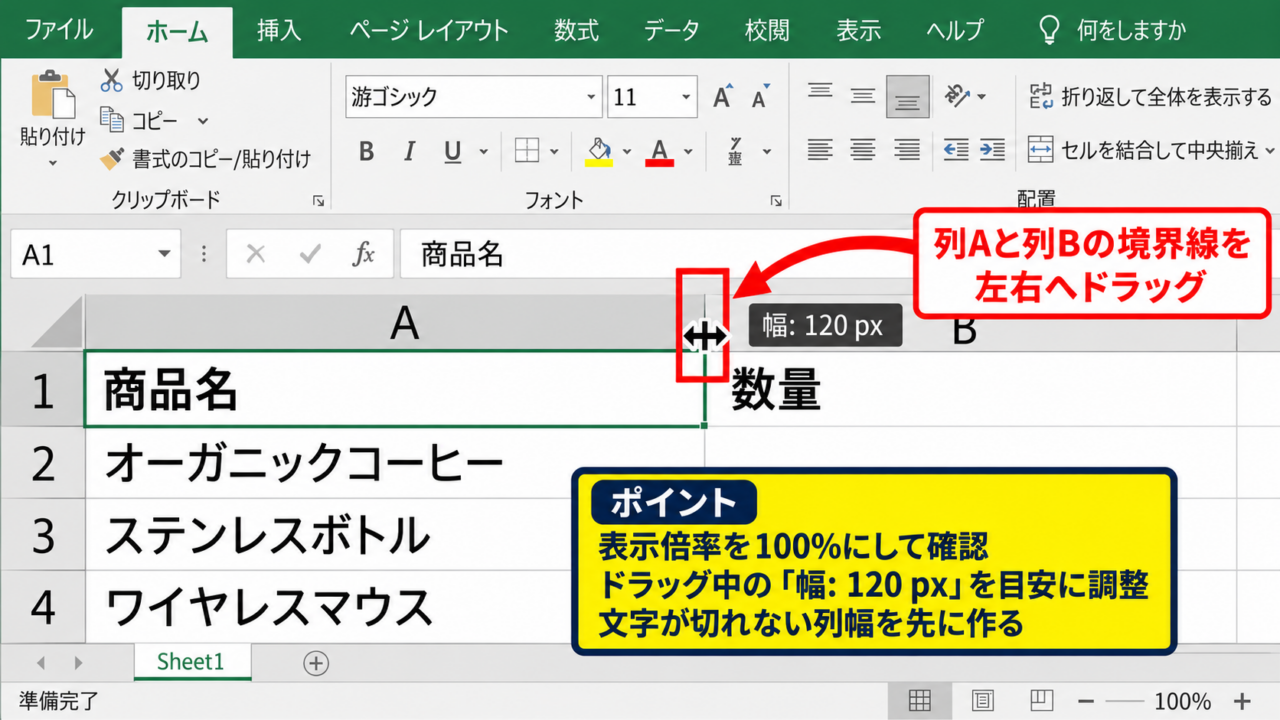
列Aと列Bの境界線にマウスポインターを置くと、左右方向の矢印に変わります。
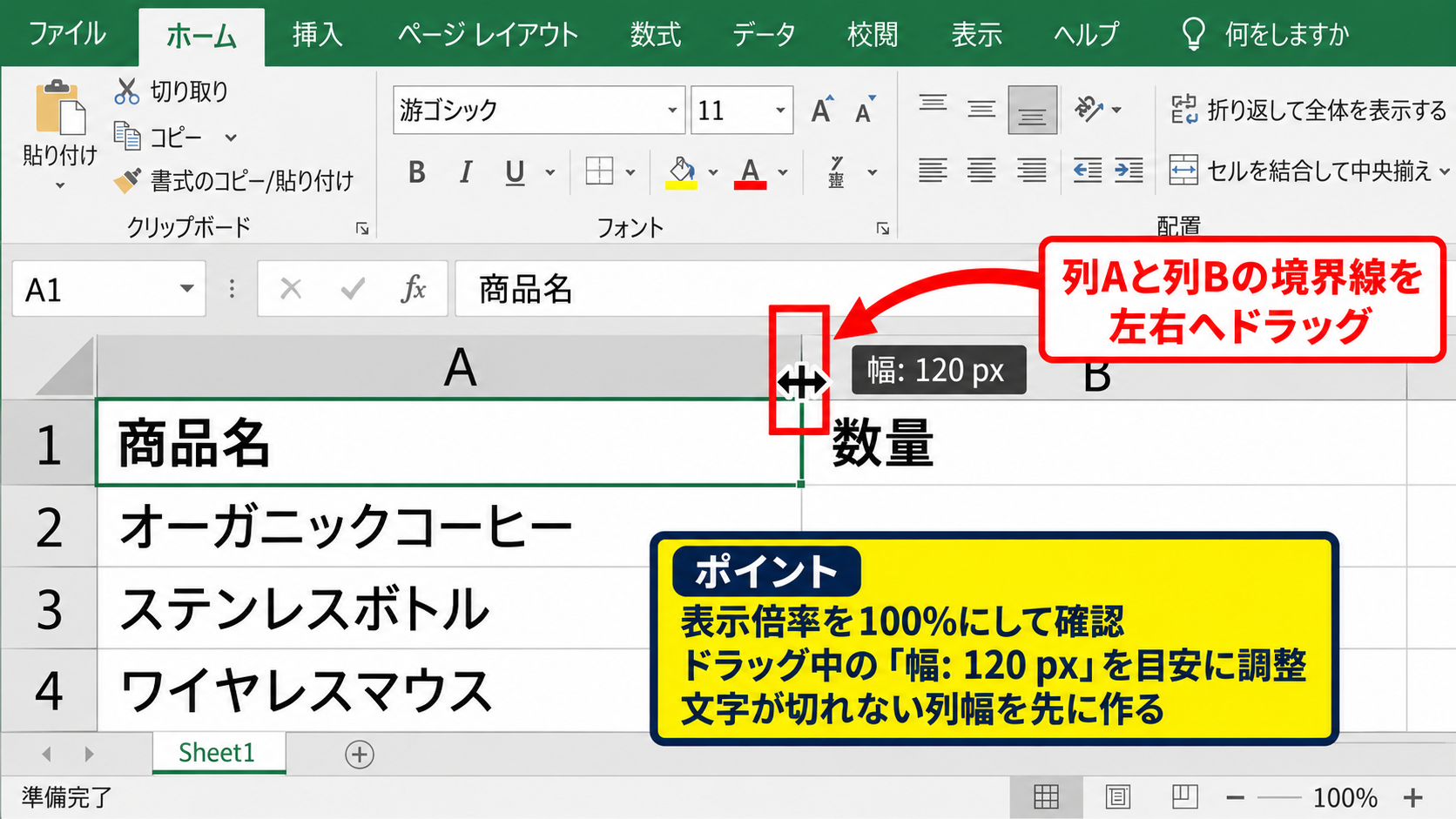
その状態で左右へドラッグすると、画面の近くに幅の数値が表示されます。
表示されるpxは現在の表示倍率を基準にした目安なので、100パーセント表示にしてから調整すると確認しやすくなります。
たとえば商品名の列を120px程度にしたい場合は、ドラッグ中の表示を見ながら120px付近でマウスボタンを離します。
文字が途中で切れない幅を先に作り、その後に画像や図形の横幅を合わせると、表全体のバランスが安定します。
【操作のポイント】列幅は表示倍率で見え方が変わるため、ピクセルを確認する作業は100パーセント表示で行います。
列の幅ダイアログによる数値入力
複数の列を同じ幅にしたい場合は、列見出しを選択して右クリックし、列の幅を選択します。
入力欄に表示されるのはピクセルではなく、標準フォントの文字数を基準にした列幅です。
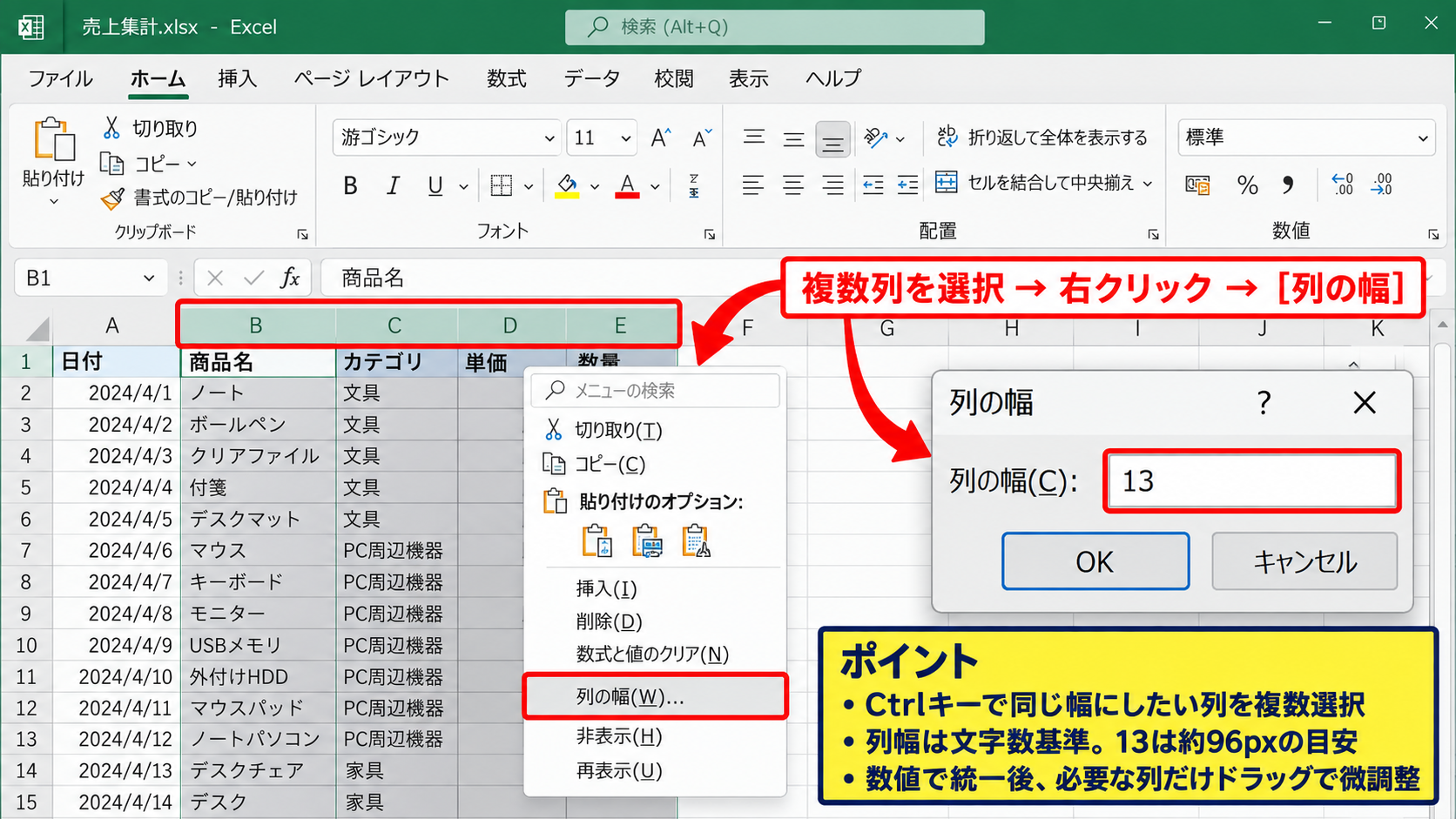
標準設定の環境では、列幅8.43が約64pxに相当することが多く、列幅10はおよそ75px前後、列幅15は約110px前後の目安になります。
ただし、既定フォント、フォントサイズ、Windowsの拡大縮小設定によって換算値は変動します。
厳密に同じpxへ固定するよりも、数値入力でおおまかな幅を統一してから、必要な列だけドラッグで微調整する流れが実務向きです。
列幅の目安として、列幅8.43は約64px、列幅13は約96px、列幅20は約145px前後と考えられます。
【操作のポイント】同じ幅にしたい列は、Ctrlキーで複数選択してから列の幅を指定します。
自動調整と固定幅の使い分け
列見出しの右端をダブルクリックすると、入力済みの文字列に合わせて列幅が自動調整されます。
住所や商品名など、内容の長さが行ごとに異なる列では便利な機能です。
一方で、帳票のレイアウトをそろえたい場合や、画像をセル幅に収めたい場合には、自動調整後の幅を基準にして固定幅へ変更する方法が適しています。
見出しの文字数だけで幅が広がりすぎる場合は、セル内で折り返して全体の列幅を抑える選択肢もあります。
ホームタブの折り返して全体を表示するを有効にすると、列の横幅を維持したまま行の高さで文章を収められます。
【操作のポイント】列幅を固定した帳票では、長文セルに折り返しを設定して横方向の崩れを防ぎます。
エクセルで行の高さをピクセルに合わせる設定方法
続いては、行高をピクセルに近い値へ調整する考え方を確認していきます。
| 行番号 | 用途 | 高さの目安 |
|---|---|---|
| 1 | 見出し | 30px前後 |
| 2 | 通常データ | 20px前後 |
| 3 | 説明文 | 40px前後 |
行高の入力欄はポイント表示ですが、換算式を知っておけば、画像の高さやWeb画面のpx設計と近い感覚で整えられます。
行の高さダイアログによるポイント指定
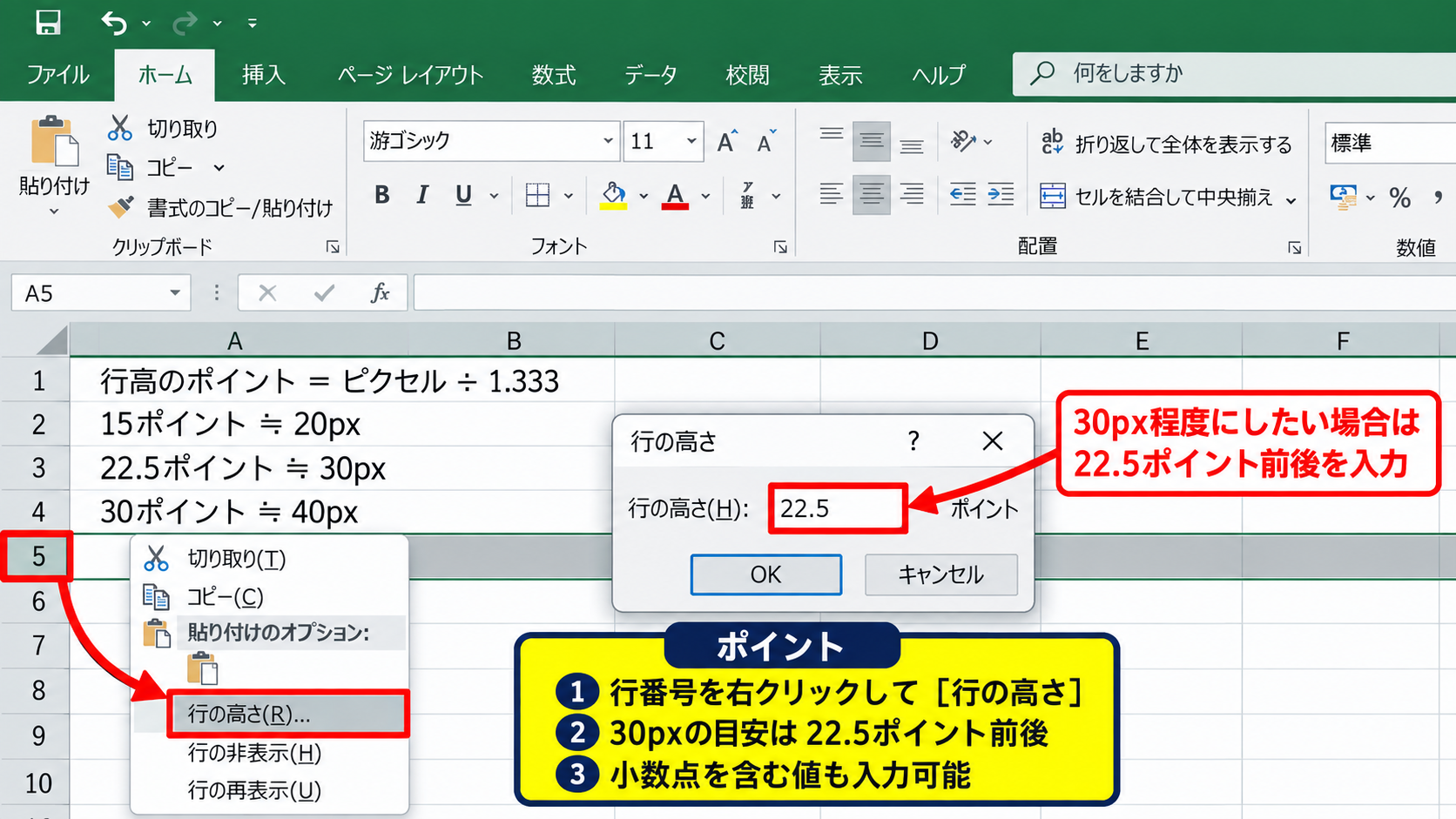
行番号を選択して右クリックし、行の高さを選ぶと数値を入力できます。
Excelでは行高をポイントで扱い、1ポイントは約1.333pxです。
したがって、20pxにしたい場合は20÷1.333で計算し、約15ポイントを入力する考え方になります。
ピクセルからポイントへの換算式は、行高のポイント=ピクセル÷1.333です。
反対に、ポイントからピクセルへの換算式は、ピクセル=ポイント×1.333です。
15ポイントは約20px、22.5ポイントは約30px、30ポイントは約40pxが一般的な目安です。
小数点を含む値も入力できますが、印刷時の表示やプリンター設定により完全一致しない場合があります。
【操作のポイント】画面上で30px程度の行を作りたいときは、行の高さに22.5ポイント前後を入力します。
行境界線のドラッグによる見た目調整
行番号と行番号の境界線へマウスポインターを合わせ、上下方向の矢印が表示されたらドラッグします。
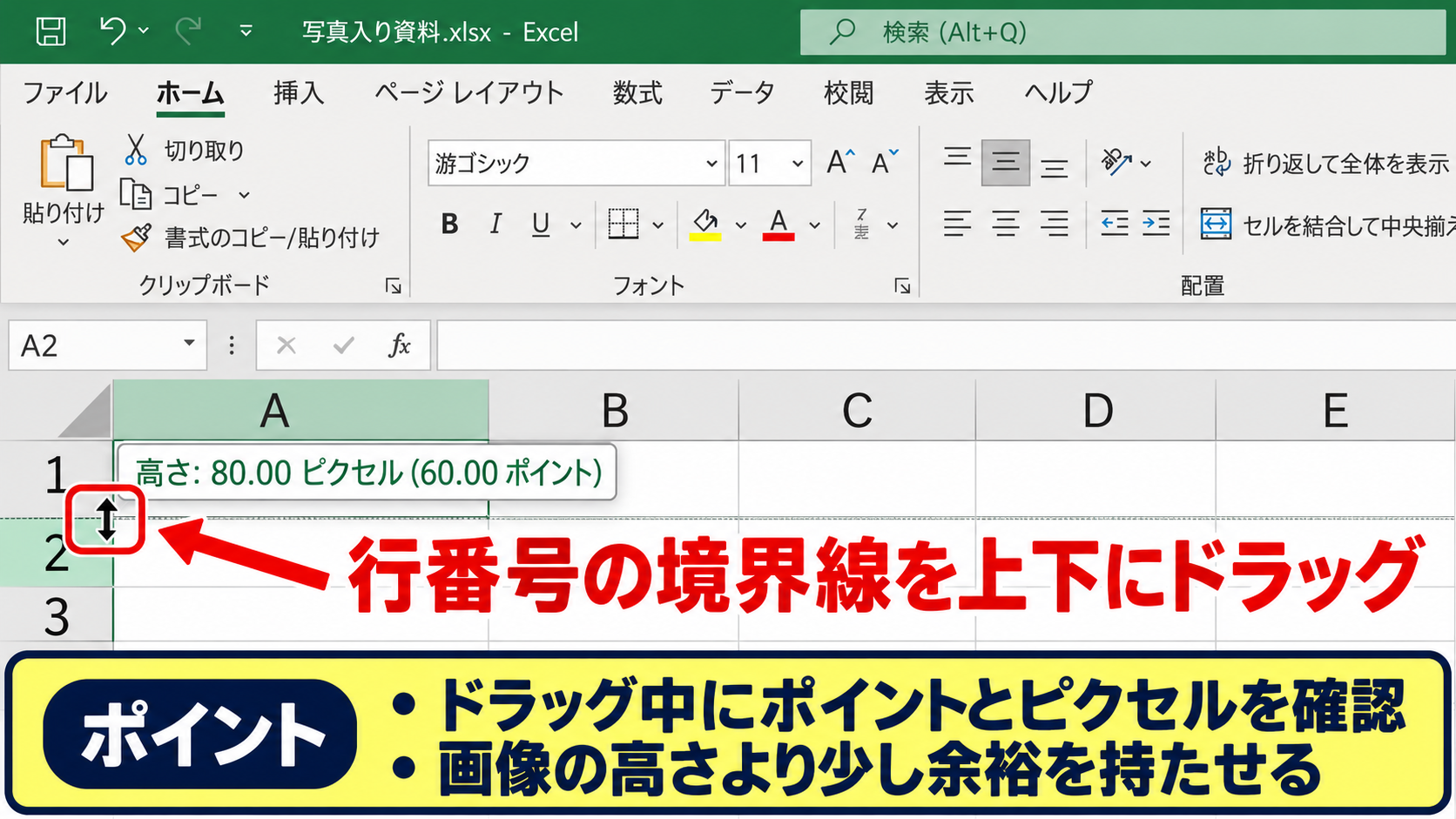
ドラッグ中にはポイントとピクセルの両方が表示されるため、狙うサイズを直感的に確認できます。
表のヘッダー行だけを少し高くする、画像を置く行だけを80px程度へ広げるといった操作では、数値入力よりも作業が速いことがあります。
ただし、結合セルが含まれる範囲では自動調整が期待どおりに動かないことがあります。
結合セルを使う場合は、行高を手動で決めてから文字の縦位置を中央揃えにすると、見た目のずれを抑えやすくなります。
【操作のポイント】画像を配置する行は、画像の高さより少し余裕を持たせると切れや重なりを防げます。
折り返し表示による行高の自動調整
セル内に長い説明文を入れる場合は、ホームタブから折り返して全体を表示するを選びます。
その後、行番号の境界線をダブルクリックすると、文章量に応じて高さが自動調整されます。
自動調整は入力内容に合わせる用途に向きますが、全行を同じ高さに保ちたいデザインでは不向きです。
印刷する見積書や申請書では、必要な行だけ折り返しを使い、他の行は固定高にする方法が読みやすさにつながります。
行高の自動調整は、文字列の折り返しとセットで使うと効果的です。
【操作のポイント】行高が自動調整されない場合は、セルの結合を解除してから確認します。
エクセルでcmとピクセルを換算してサイズを設定する方法
続いては、cmとピクセルの換算を使い、画像や図形を指定サイズにする方法を確認していきます。
| cm | 96dpi換算のpx | 用途例 |
|---|---|---|
| 2.54cm | 96px | 1インチ |
| 5cm | 約189px | 小さなロゴ |
| 10cm | 約378px | 商品画像 |
Excelの画像や図形は、図の形式タブにあるサイズ欄からcm単位で入力できます。
画像の高さと幅をcmで指定する操作
シート上の画像をクリックすると、リボンに図の形式タブが表示されます。
図の形式タブの右側にあるサイズグループで、高さと幅へ希望のcmを入力します。
たとえば幅8cm、高さ5cmの画像にしたい場合は、それぞれの入力欄へ8と5を設定します。
縦横比を維持したい画像では、縦横比を固定する設定を有効にして幅または高さの片方だけを変更します。
縦横比を固定しないまま両方を変更すると、人物写真やロゴが横長または縦長に伸びることがあります。
【操作のポイント】印刷物で実寸を重視する場合は、セルの大きさではなく画像のサイズ欄へcmを直接入力します。
cmからピクセルへ換算する数式
一般的な画面解像度である96dpiを基準にすると、1インチは96px、1インチは2.54cmです。
そのため、cmをピクセルへ換算する式は、ピクセル=cm÷2.54×96となります。
5cmをピクセルに換算する場合は、5÷2.54×96で約189pxです。
10cmをピクセルに換算する場合は、10÷2.54×96で約378pxです。
Excelで計算するなら、A2セルにcmの値を入力し、B2セルへ次の数式を入力します。
|
1 |
=A2/2.54*96 |
1行目を見出しとして、A1にcm、B1にピクセルと入力しておけば、A2以降の値を変更するだけで換算結果を確認できます。
数式をB2へ入れた後は、セル右下のフィルハンドルを下方向へドラッグしてオートフィルすると、複数のサイズをまとめて計算できます。
Web用画像の設計値をExcel上で確認する場合にも、この換算式が役立ちます。
【操作のポイント】px換算は96dpiを基準にした目安であり、印刷物の実寸確認はcm設定を優先します。
ピクセルからcmへ戻す数式
画像編集ソフトなどで確認したピクセル値を、Excelの画像サイズ欄へ入力できるcmに直したい場合もあります。
この場合は、cm=ピクセル÷96×2.54で計算します。
幅300pxの画像は、300÷96×2.54で約7.94cmです。
幅600pxの画像は、600÷96×2.54で約15.88cmです。
ExcelではA2セルにピクセルを入力し、B2セルへ次の数式を入力します。
|
1 |
=A2/96*2.54 |
画面表示だけならpxの数値が扱いやすく、印刷や提出書類ではcmが扱いやすい傾向があります。
用途に合わせて換算表を一度作っておくと、毎回電卓や外部サイトで計算する手間を減らせます。
【操作のポイント】画像サイズの換算表は、小数第2位まで表示するとcm指定の入力に使いやすくなります。
エクセルで画像と図形のサイズをセルに合わせる方法
続いては、画像や図形のサイズをセルの幅と行高に合わせる方法を確認していきます。
| 対象 | 調整基準 | 注意点 |
|---|---|---|
| 商品画像 | セル範囲 | 縦横比 |
| ボタン風図形 | 列幅と行高 | 位置固定 |
| ロゴ | cm | 印刷範囲 |
セルはpxで直接入力しにくいため、先に列幅と行高を決め、画像側をその枠へ収める方法が扱いやすくなります。
Altキーを使ったセル境界へのスナップ
画像や図形をドラッグして移動またはサイズ変更するとき、Altキーを押しながら操作します。
すると、画像の端がセルの罫線に沿って動きやすくなり、指定したセル範囲へ合わせやすくなります。
画像をB2からD6の範囲にぴったり置きたい場合は、Altキーを押しながら四隅を調整すると便利です。
通常のドラッグでは数ピクセル単位のずれが残りやすいため、表形式の商品一覧や写真台帳では特に効果があります。
【操作のポイント】Altキーを押した状態で画像の角をドラッグすると、セル境界を基準にサイズをそろえやすくなります。
セルに合わせて移動やサイズ変更をする設定
画像を右クリックしてサイズとプロパティを開き、プロパティの項目を確認します。
セルに合わせて移動やサイズを変更するを選ぶと、列幅や行高を変更したときに画像も一緒に動き、必要に応じてサイズも変わります。
画像の一覧表を作る場合には、この設定を使うことで列の並べ替えや行の追加による崩れを減らせます。
反対に、画像を背景のように固定したいときは、セルに合わせて移動やサイズを変更しない設定を選びます。
用途に合わないプロパティ設定は、行を追加した際の画像ずれの原因になるため注意が必要です。
【操作のポイント】データ行と一緒に画像を並べ替える用途では、セルに合わせて移動やサイズ変更をする設定を選びます。
複数画像の高さと幅を統一する方法
複数の画像をCtrlキーを押しながら選択すると、図の形式タブから同じ高さや幅を一括指定できます。
商品画像のように縦横比が異なる素材では、高さだけを統一し、横幅は自動に任せると不自然な変形を防げます。
すべてを同じ枠へ収める必要がある場合は、あらかじめトリミングを使って縦横比を整えます。
画像の高さを3cmへ統一し、列幅を一定にすると、表の視認性が上がります。
整列機能の左右揃えや上下揃えも組み合わせると、画像の間隔まで均一にできます。
画像が少しでもずれると表全体が雑然として見えるため、サイズの統一と配置の統一を分けて確認することが大切です。
【操作のポイント】複数画像は高さをそろえた後に整列機能を使うと、縦横のばらつきを減らせます。
エクセルのピクセル設定と印刷サイズの確認方法
続いては、画面上のピクセル設定を印刷時のサイズへ反映させるための確認方法を解説していきます。
| 確認項目 | 確認場所 | 目的 |
|---|---|---|
| 余白 | ページ レイアウト | 印刷範囲の確保 |
| 倍率 | 印刷プレビュー | 縮小の確認 |
| 画像寸法 | 図の形式 | 実寸管理 |
画面のpx表示は作業上の目安であり、紙へ出力する際にはページサイズ、余白、拡大縮小の設定まで確認する必要があります。
ページレイアウト表示による印刷範囲の確認
表示タブからページレイアウトを選択すると、用紙の境界や余白をシート上で確認できます。
列幅をpx感覚で細かく調整しても、用紙幅を超えると印刷時に縮小されることがあります。
ページレイアウト表示では、どの列までが1ページに収まるかを確認しながら列幅を調整できます。
帳票の幅をA4縦に収めたい場合は、先に用紙サイズと余白を決めてから、列幅を調整する順序がおすすめです。
【操作のポイント】列幅を決める前に用紙サイズと向きを設定すると、印刷時の意図しない縮小を避けやすくなります。
改ページプレビューによる横幅の調整
表示タブから改ページプレビューを選ぶと、青い線でページ区切りが表示されます。
列幅が広すぎて横方向に2ページへ分かれている場合は、不要な余白列を削るか、列幅を少し狭めます。
印刷設定で次のページ数に合わせて印刷を指定することもできますが、文字や画像が小さくなりすぎることがあります。
重要な数値が読めるサイズを保つためには、安易な縮小より列構成の見直しが有効です。
どうしても幅を収められない場合は、横向き印刷へ変更する方法もあります。
【操作のポイント】改ページプレビューの青線を確認し、1ページに収める列数と文字サイズの両方を見直します。
PDF出力による実寸の最終確認
印刷前には、ファイルからエクスポートを選び、PDFとして保存して確認すると安心です。
PDFでは、画像がセルからはみ出していないか、罫線が切れていないか、文字が小さくなっていないかを確認できます。
特にcm指定したロゴや写真は、PDF上で想定どおりの大きさに見えるかを確認します。
プリンターの機種やドライバーによって余白処理が異なる場合もあるため、提出前の帳票では試し刷りが確実です。
画面上のpxは配置の基準、cmは寸法の基準、PDFは出力結果の確認手段として使い分けます。
【操作のポイント】社外提出用のExcelファイルは、PDF出力で1回確認してから配布するとレイアウト事故を防げます。
まとめ エクセルのピクセル設定方法(cm・サイズ・行高・列幅)
| 調整対象 | 主な単位 | おすすめの操作 |
|---|---|---|
| 列幅 | Excel独自の列幅とpx目安 | 境界線のドラッグ |
| 行高 | ポイント | 行の高さの入力 |
| 画像と図形 | cmとpx | 図の形式のサイズ設定 |
エクセルのピクセル設定では、列幅、行高、画像サイズで扱う単位が異なる点を理解することが重要です。
列幅は画面上でドラッグしてpxを目安に調整し、行高はポイントからピクセルへ換算して設定します。
画像や図形は、図の形式からcmで直接指定する方法が、印刷物のサイズ管理にもっとも向いています。
cmからpxへ換算したい場合は、cm÷2.54×96を使い、pxからcmへ戻す場合は、px÷96×2.54を使います。
セルへ画像を合わせるときはAltキーを押して境界線へ合わせ、必要に応じてセルに合わせて移動やサイズ変更をする設定を選びましょう。
最後にページレイアウトやPDF出力で確認すれば、画面上だけでは気付きにくい印刷時の崩れも把握できます。
列幅・行高・サイズ・cmの役割を使い分け、見やすく整ったExcelシートを作成していきましょう。