【Excel】エクセルのスポイト機能とは?セルの色を取得して設定する方法
Excelで表を整えていると、既に使われているセルと同じ色を別のセルにも設定したい場面があります。
塗りつぶしの色や文字色を手作業で探すと、似た色なのに微妙に違ってしまうこともあるでしょう。
そんなときに役立つのが、画面上の色を取得できるスポイト機能です。
スポイト機能を使うと、Excelブック内のセルだけでなく、画面に表示されている図形、画像、別ウィンドウなどからも色を採取できます。
この記事では、エクセルのスポイト機能の意味、セルの背景色や文字色を取得して設定する手順、うまく使うための注意点を順に解説します。
色の統一感がある見やすい表を作りたい方は、ぜひ最後まで確認してみましょう。
エクセルでセルの色をスポイトで設定する方法
| 項目 | 既存セル | 設定したいセル |
|---|---|---|
| 売上区分 | 実績 | 予算 |
| 背景色 | 淡い緑 | 淡い緑へ変更 |
それではまず、セルの背景色をスポイトで取得して設定する基本操作について解説していきます。
結論として、色を変えたいセルを選択してから塗りつぶしの色を開き、スポイトを選んで元になる色をクリックします。
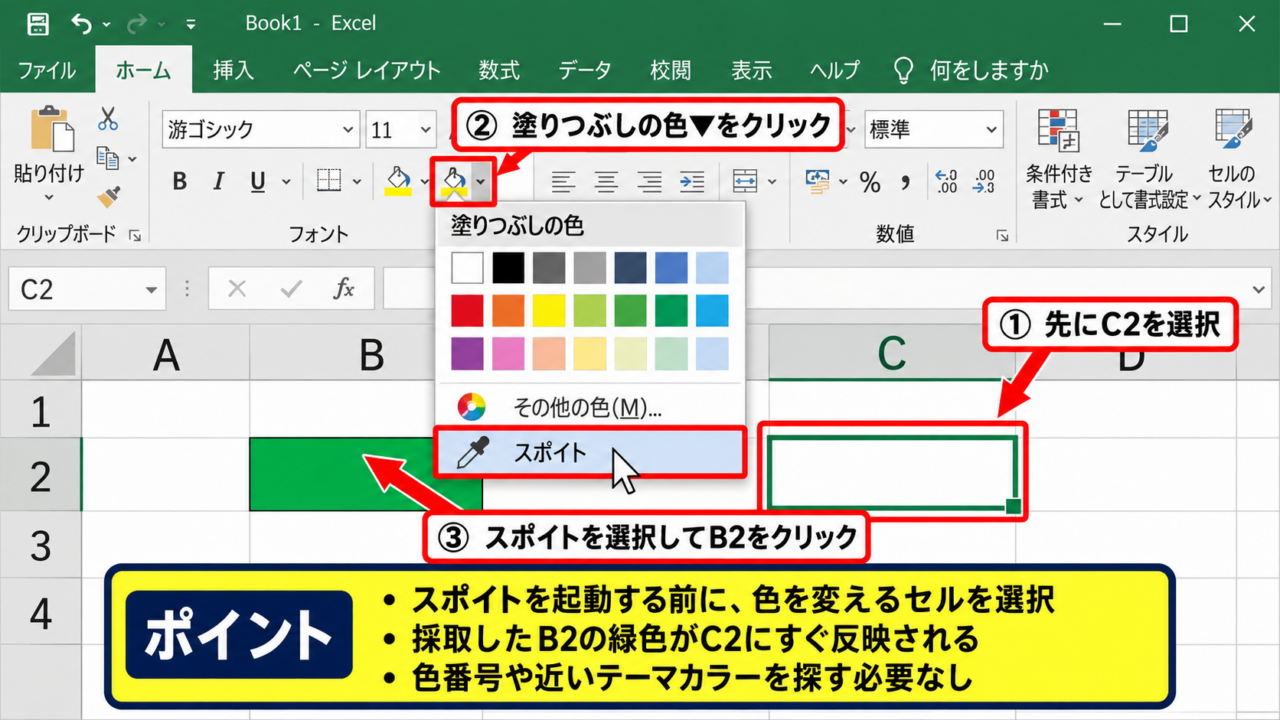
塗りつぶしの色からスポイトを選ぶ操作
背景色をコピーしたい場合は、最初に色を設定する側のセルを選択します。
たとえばB2に設定済みの緑色をC2にも使いたいときは、先にC2をクリックしてアクティブセルにしましょう。
次に、ホームタブのフォントグループにある塗りつぶしの色の下向き矢印をクリックします。
色の一覧が表示されたら、下部付近にあるスポイトを選択します。
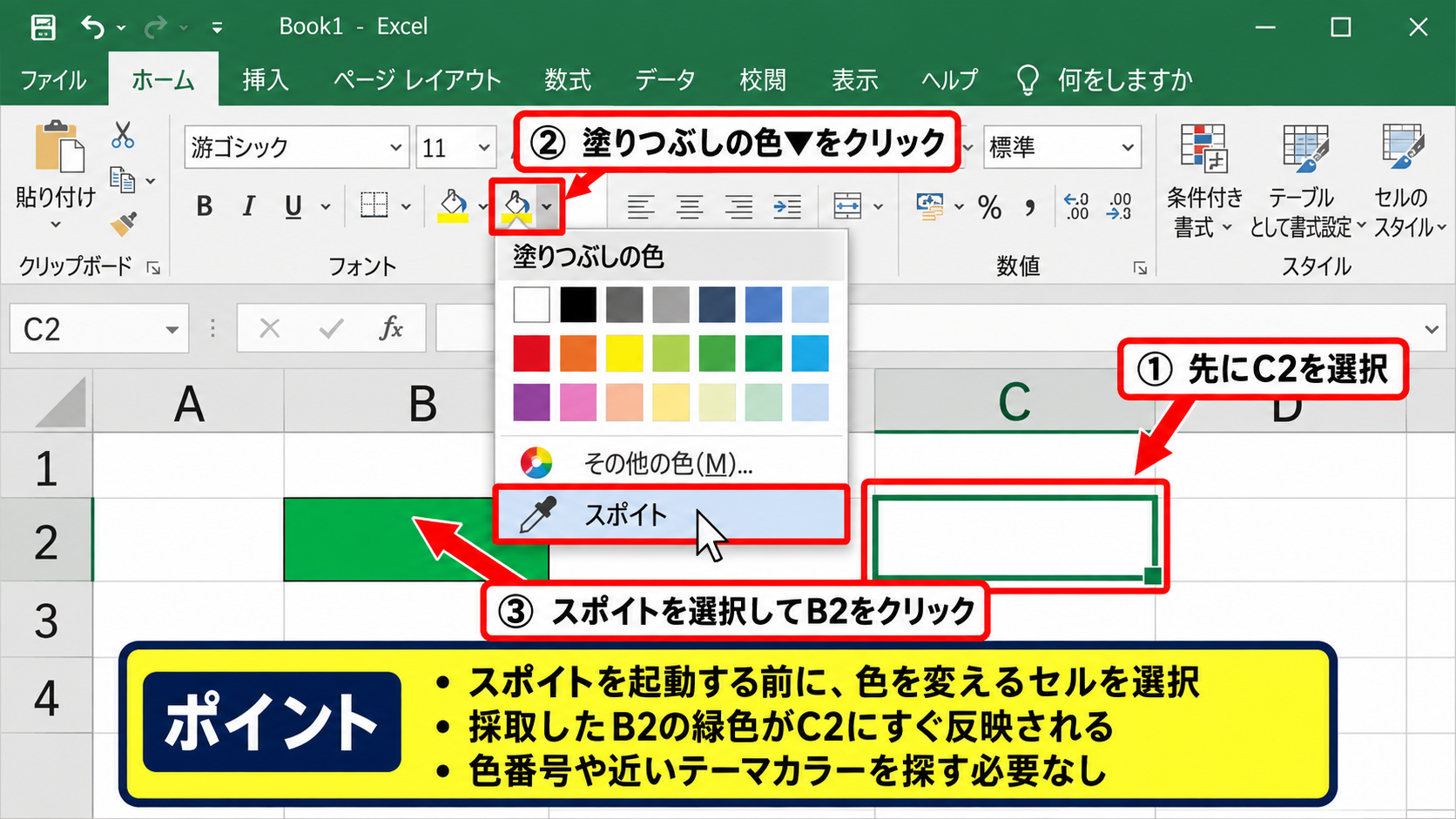
マウスポインターがスポイト形状に変わったら、取得元となるB2の緑色部分をクリックしてください。
クリックした位置の色が取得され、選択していたC2の背景に反映されます。
色番号を確認したり、テーマカラーの候補から近い色を探したりする必要がない点が、この方法の大きな利点です。
【操作のポイント】スポイトを起動する前に、色を変えるセルを選択しておくと、採取後の色がすぐに反映されます。
複数セルへ同じ背景色を反映する操作
同じ色を複数のセルに設定したいときは、対象範囲をまとめて選択してからスポイトを使えます。
たとえばC2からE2までを同じ見出し色にしたい場合は、C2からE2をドラッグして選択します。
離れたセルを同時に選択する場合は、Ctrlキーを押しながらセルをクリックする方法も便利です。
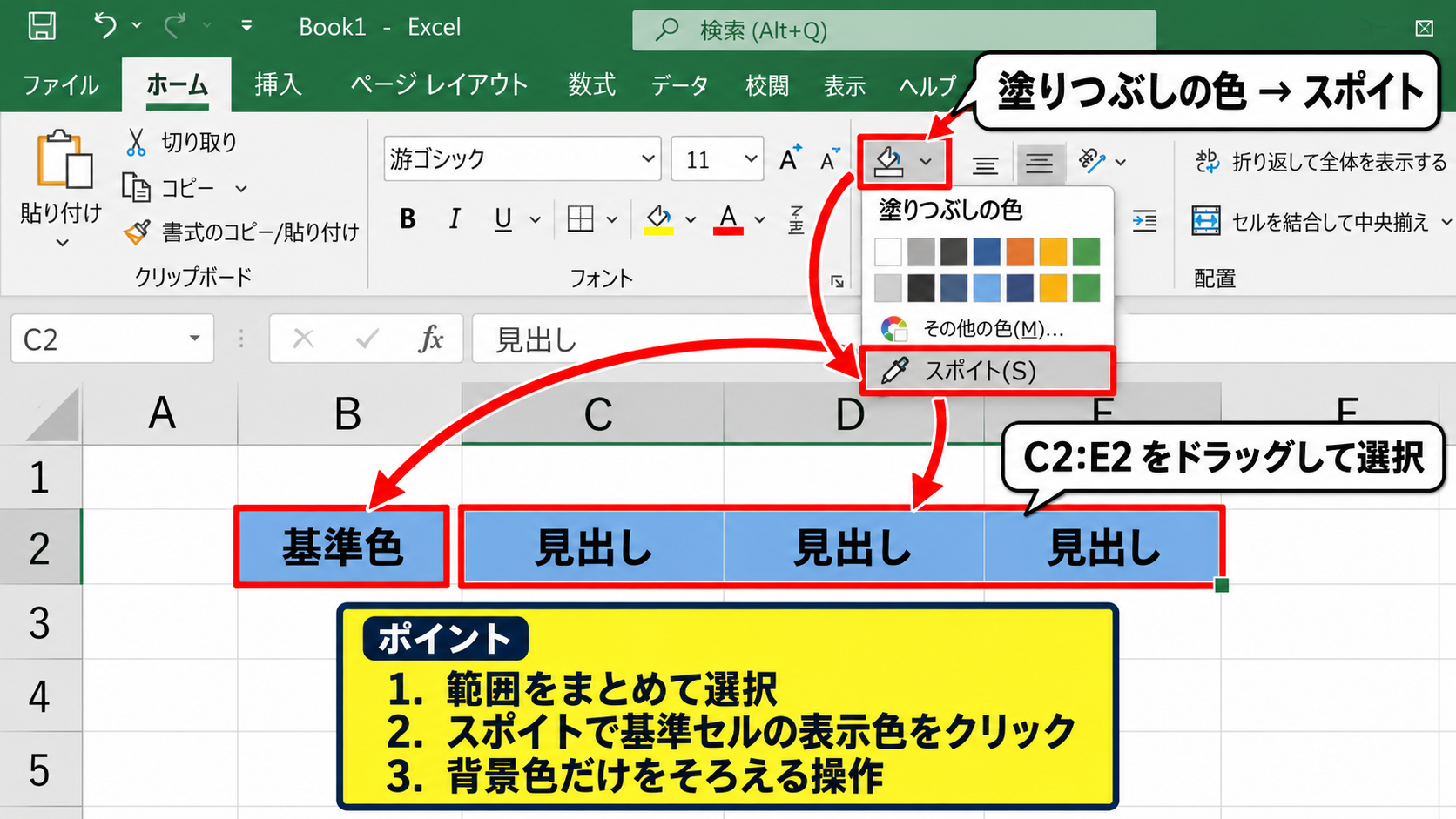
範囲を選択した状態で塗りつぶしの色、スポイトの順に進み、基準となるセルの色をクリックしましょう。
選択していたすべてのセルに同じRGB値の色が反映されます。
表の見出し行、合計欄、入力欄をまとめて整える場合には、個別に色を指定するより作業時間を短縮できます。
なお、スポイトで取得されるのはクリックした場所の表示色であり、セルの罫線や文字の書式まで同時にコピーするわけではありません。
【操作のポイント】背景色だけをそろえたい場合はスポイト、書式全体をそろえたい場合は書式のコピーを使い分けます。
スポイトを使えないときの確認
塗りつぶしの色を開いてもスポイトが見つからない場合は、Excelのバージョンや利用環境を確認します。
デスクトップ版のMicrosoft 365や比較的新しいExcelでは使えることが多い一方、Excel for the webでは操作や表示が異なる場合があります。
また、塗りつぶしの色ではなく、条件付き書式やテーブルのスタイルを編集している画面では、通常のスポイト操作が使えないことがあります。
その場合は、元のセルを選択してホームタブの書式のコピーを使う方法も検討しましょう。
スポイトは画面から色だけを取得する機能であるため、セルの表示形式、数式、罫線、配置まで同一にしたい用途には向きません。
セルの見た目を丸ごとそろえる場合は、書式のコピーを使うと背景色、フォント、罫線、配置などをまとめて反映できます。
文字色をスポイトで取得する手順
| セル | 内容 | 文字色 |
|---|---|---|
| A2 | 注意事項 | 濃い赤 |
| A3 | 要確認 | 濃い赤へ変更 |
続いては、文字の色をスポイトで取得して設定する手順を確認していきます。
文字色のスポイトは、ホームタブにあるフォントの色から起動します。
フォントの色から文字色を採取する操作
文字色を合わせるときは、変更したい文字が入力されているセルを先に選択します。
ホームタブのフォントグループにある、下線付きのAのアイコンがフォントの色です。
その横の下向き矢印をクリックして色のパレットを開き、スポイトを選びます。
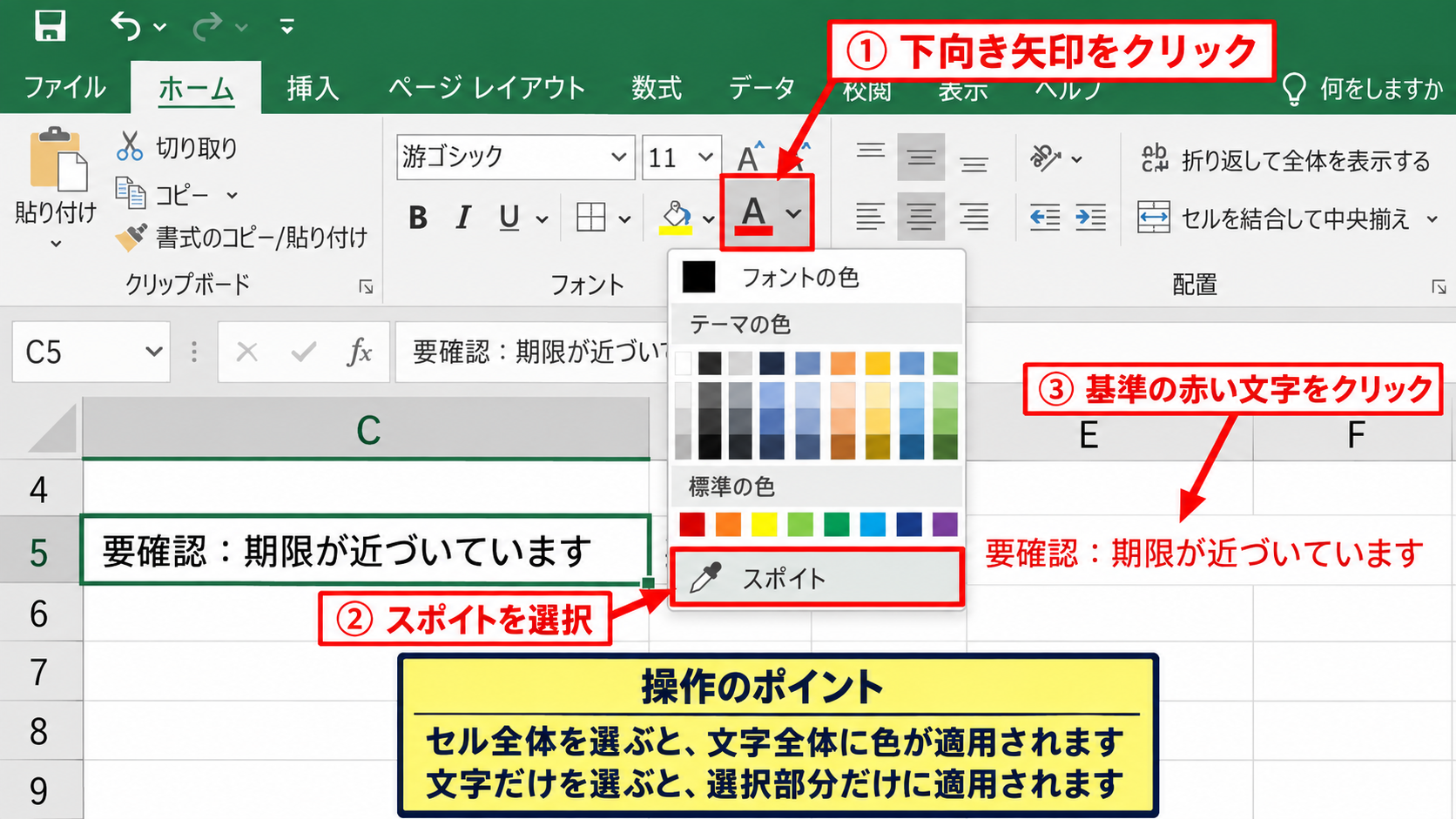
その後、基準にしたい文字の色が表示されている場所をクリックしてください。
選択中のセルに入力済みの文字は、採取した色へ変わります。
赤字の警告文、青字のリンク風テキスト、部署ごとに決めた識別色などを統一する際に便利な操作です。
セル内の一部だけ文字色を変えたい場合は、数式バーまたはセルの編集状態で対象の文字だけを選択してから操作します。
【操作のポイント】セル全体を選択した場合はセル内の文字全体に適用され、文字だけを範囲選択した場合は選択部分だけに適用されます。
図形や画像内の文字色を参考にする操作

スポイトはワークシートのセルだけでなく、画面に見えている色を採取できることがあります。
たとえば会社のロゴ画像に使われている紺色に、表の文字色を合わせたいケースでも活用できます。
フォントの色からスポイトを選び、画像や図形の文字にカーソルを合わせてクリックしましょう。
このとき、画像がぼやけていたり、文字の縁に影やアンチエイリアスがかかっていたりすると、狙った色と少し異なる色を取得する可能性があります。
できるだけ文字の中央にある単色部分をクリックすると、色のずれを抑えやすくなります。
【操作のポイント】画像から色を採るときは、境界線や影ではなく、広く塗られた均一な部分をクリックします。
文字色が変わらない場合の見直し
スポイトで色を選んだのに文字色が変わらないと感じるときは、セルに条件付き書式が設定されていないか確認します。
条件付き書式によるフォント色が優先されていると、通常のフォントの色を設定しても画面上の表示が変わらないことがあります。
ホームタブの条件付き書式からルールの管理を開き、該当セルに適用されるルールを確認しましょう。
また、数式の結果に応じて色が変わる表では、手動で色を変更するよりルール側を修正したほうが管理しやすい場合もあります。
例として、売上が目標未満なら赤字にする場合は、手動の色設定ではなく条件付き書式の数式を使うと、値の更新に合わせて自動で表示を切り替えられます。
=B2<C2
この数式は、1行目に見出しがあり、B列に実績、C列に目標を入力したケースで使えます。
スポイト機能の画面操作と色の取得範囲
| 取得元 | 取得できる色 | 利用例 |
|---|---|---|
| Excelセル | 背景色や文字色 | 表の配色統一 |
| 画像や図形 | 画面上の表示色 | ロゴ色の反映 |
続いては、スポイトで色を取得できる範囲と、実際の画面操作を確認していきます。
スポイトは色見本を選ぶ機能ではなく、画面上のピクセルの色を拾う機能と考えると、使いどころを判断しやすくなります。
Excel画面内から色を取得する範囲
ワークシート上に表示されているセル、図形、グラフ、画像の色は、スポイトの主な取得対象です。
表の背景色に合わせてグラフの系列色を整えたいときや、図形の塗りつぶし色をセルと同じにしたいときにも応用できます。
上のように、スポイトを選択した後はカーソルを対象の色に合わせ、クリックして採取します。
赤い枠で示した設定先セルを先に選択し、続けて赤い枠の取得元セルをクリックする流れです。
取得元のセルが非表示になっている場合は、スポイトを開始する前に画面上へ表示しておく必要があります。
【操作のポイント】採取したい色と設定したいセルを同時に画面内へ表示しておくと、スクロールによる操作ミスを防げます。
他のアプリケーション画面から色を取得する範囲
デスクトップ版Excelでは、スポイトを選択した後に別のアプリケーションの画面へカーソルを移動し、その画面に表示された色を取得できる場合があります。
たとえばブラウザーに掲載された企業カラーや、PowerPointで作成済みの資料の配色を、Excelの表に反映したいときに便利です。
ただし、複数ディスプレイを利用している環境、リモートデスクトップ環境、アプリの表示倍率が異なる環境では、操作感が変わることがあります。
必要な色が表示された状態でスポイトを起動し、余計なウィンドウを前面に出さないことが安定した操作につながります。
【操作のポイント】外部画面から色を採取する場合は、先にExcelの編集対象を選択し、スポイト起動後に取得元の画面へ移動します。
色のずれを防ぐクリック位置
スポイトは見た目の色をそのまま拾うため、グラデーション、影、透明度、画像の圧縮による色むらがある場所では注意が必要です。
色の境目をクリックすると、周囲の色が混ざったような中間色を取得することがあります。
ロゴや写真からブランドカラーを取得する場合は、できるだけ広く均一に塗られている場所を選びましょう。
採取後に色が思ったより暗い、明るいと感じた場合は、元の位置を変えてもう一度スポイトを使うと調整できます。
正確な色コードが必要な資料では、スポイトで近い色を作った後、その他の色からRGB値を確認して記録しておくと、次回以降の再利用が容易です。
セルの色を統一する書式設定と書式のコピー
| 目的 | 適した機能 | 反映範囲 |
|---|---|---|
| 色だけ合わせる | スポイト | 背景色または文字色 |
| 見た目全体を合わせる | 書式のコピー | 罫線、配置、表示形式も含む |
続いては、スポイトと書式のコピーを使い分けながら、セルの色を統一する考え方を確認していきます。
スポイトと書式のコピーの使い分け
スポイトは、元のセルと同じ色を使いたいものの、罫線や表示形式は変えたくない場合に適しています。
たとえば、入力欄の背景色だけを黄色に統一し、各列の数値表示や罫線はそのまま残したいときに有効です。
一方、見出しセルのフォント、中央揃え、太字、背景色、罫線をまとめて複製したい場合は書式のコピーが向いています。
色だけなのか、セルの見た目全体なのかを最初に判断すると、やり直しを減らせます。
【操作のポイント】既存書式を壊したくないときはスポイト、完全に同じデザインへそろえたいときは書式のコピーを選びます。
テーマカラーと標準色の扱い
Excelの色パレットには、テーマの色、標準の色、最近使用した色などが表示されます。
テーマカラーを使って表を作成している場合は、後からブック全体のテーマを変更した際に、関連する色をまとめて変えられるメリットがあります。
スポイトで取得した色は、表示上は同じ色に見えても、テーマに連動する色ではなく固定のRGB色として扱われることがあります。
社内テンプレートや長期的に運用する帳票では、重要な見出し色をテーマカラーで管理するかどうかも検討しましょう。
ブランドカラーを厳密に維持する帳票では、テーマの色、RGB値、利用箇所を別シートに記録しておくと、担当者が変わっても配色ルールを保ちやすくなります。
色分けしやすい入力表の整え方
入力用の表では、見出し、入力セル、計算結果、注意事項の役割ごとに色を決めると視認性が上がります。
1行目に見出しを置き、A列に商品名、B列に単価、C列に数量、D列に金額を入力する表を考えてみましょう。
=B2*C2
この数式をD2に入力し、オートフィルで下の行へコピーすると、単価と数量から金額を計算できます。
数式を入力するD2だけを淡い青、利用者が値を入力するB2とC2を淡い黄、見出し行を濃い緑というように色分けすると、入力箇所と自動計算箇所が分かりやすくなります。
先頭セルのD2に数式を入れた後、セル右下のフィルハンドルを下方向へドラッグすれば、D3以降には行番号に合わせた数式が自動入力されます。
計算式を入力するセルと、手入力するセルを色で明確に分けることは、入力ミスの予防にもつながります。
【操作のポイント】色は多用しすぎず、表内で三色から四色程度に抑えると、情報の優先順位が伝わりやすくなります。
スポイト機能で色を設定できない原因
| 症状 | 主な原因 | 確認箇所 |
|---|---|---|
| 色が変わらない | 条件付き書式 | ルールの管理 |
| 色が見つからない | 表示倍率や画面外 | ウィンドウ配置 |
続いては、スポイト機能で意図どおりに色を設定できないときの主な原因を確認していきます。
条件付き書式が優先されるケース
手動で塗りつぶしの色を設定しても表示が変わらない場合は、条件付き書式が設定されている可能性があります。
条件付き書式は、セルの値、数式、重複、日付などの条件に応じて色を自動変更する機能です。
たとえば在庫数が一定値を下回ったときに赤くなるルールがあると、通常の塗りつぶし色をスポイトで設定しても、条件が成立している間は赤色が表示されます。
ホームタブの条件付き書式からルールの管理を開き、適用先と優先順位を確認してください。
色の設定が反映されないときは、まず条件付き書式を疑うと原因を見つけやすくなります。
【操作のポイント】条件付き書式を削除する前に、どの値でどの色になるルールなのかを確認し、必要な自動判定まで消さないようにします。
テーブルスタイルが表示を上書きするケース
Excelのテーブル機能を使っている範囲では、テーブルスタイルによって見出し行や縞模様の色が設定されていることがあります。
セルをクリックしたときにテーブルデザインタブが表示されるなら、その範囲はテーブルとして管理されている可能性があります。
テーブルスタイルの色を変更したい場合は、個別セルへスポイトを使うだけでなく、テーブルデザインのスタイル設定も確認しましょう。
特定のセルだけを例外的に強調したい場合にはスポイトが役立ちますが、表全体のルールを変えるならスタイル側を調整したほうが統一感を保てます。
【操作のポイント】繰り返し行の配色を変える場合は、個別セルの修正よりテーブルスタイルの変更が効率的です。
表示倍率と画面位置による操作ミス
スポイトで画像や小さな図形の色を取るときは、表示倍率が低すぎるとクリック位置がずれやすくなります。
必要に応じて表示タブのズーム、または右下のズームスライダーを使い、取得元を拡大してから操作しましょう。
Excelのウィンドウを小さくしすぎていると、塗りつぶしの色やフォントの色のメニューが省略表示になる場合もあります。
リボンを展開し、ホームタブのフォントグループを十分に表示できる大きさへウィンドウを広げると、操作しやすくなります。
スポイトを使う直前に、取得元と設定先を画面内へ並べ、ズームを調整するひと手間が、色の取り違え防止に役立ちます。
まとめ エクセルのスポイト機能でセルの色を取得して設定する方法
| 操作目的 | 使う場所 |
|---|---|
| 背景色を合わせる | 塗りつぶしの色からスポイト |
| 文字色を合わせる | フォントの色からスポイト |
| 書式全体を合わせる | 書式のコピー |
エクセルのスポイト機能を使うと、セル、図形、画像などに表示されている色を取得し、背景色や文字色へすばやく反映できます。
背景色を合わせる場合は、設定先セルを選択してから塗りつぶしの色を開き、スポイトで基準色をクリックします。
文字色を合わせる場合は、フォントの色から同じようにスポイトを選べばよい流れです。
色だけをそろえるならスポイト、罫線や表示形式を含めてそろえるなら書式のコピーという使い分けを意識しましょう。
色が反映されないときは、条件付き書式、テーブルスタイル、表示倍率を順に確認すると解決の糸口になります。
スポイトを活用して、見やすく統一されたExcelの表を効率よく仕上げていきましょう。