【Excel】エクセルのメモ機能とは?コメントとの違いと入力・編集方法
Excelでセルに補足情報を残したいとき、メモとコメントのどちらを使えばよいのか迷うことがあります。
現在のExcelでは、従来コメントと呼ばれていた機能がメモへ名称変更され、会話形式の新しいコメント機能も追加されています。
メモは単純な注釈の記録、コメントは共同作業のための返信付きメッセージと考えると、目的に合う機能を選びやすくなります。
この記事では、メモとコメントの違い、セルへの入力方法、編集や削除、印刷時の扱いまでを順に解説します。
この記事で確認できる内容
・メモとコメントの役割の違い
・メモの追加、編集、削除、表示方法
・コメントで相手に通知して会話する方法
・共有ブックで情報を見失わないための使い分け
表の数値だけでは伝わらない前提条件や確認事項を補えるため、日々の集計表や引き継ぎ資料にも役立つ機能です。
エクセルでメモを入力する方法
それではまず、セルへメモを追加する基本操作について解説していきます。
| 商品名 | 売上 | 確認事項 |
|---|---|---|
| ノート | 128000 | B2の金額にメモを追加 |
| ペン | 64500 | 税込みの売上額 |
右クリックメニューからのメモ追加
メモを付けたいセルを選択して右クリックし、表示されたメニューから「新しいメモ」を選びます。
セルの右上に小さな赤い三角形が表示され、近くに白い入力欄が開けばメモを入力できる状態です。
たとえば売上金額のセルには、「返品分を控除済み」「月末締めの確定値」など、数式や値だけでは判断できない事情を書き添えられます。
メモの内容はセルの値を変更しないため、計算式や集計結果に影響を与えずに補足を残せます。
入力を終えたらセル以外の場所をクリックしましょう。
メモは閉じますが、赤い三角形が残るため、補足情報があるセルだと後から確認できます。
右クリック操作は、リボンにあるボタンの場所を覚えていない場合にも使いやすい方法です。
校閲タブからのメモ入力
Excel上部の「校閲」タブからもメモを追加できます。
対象セルを選択した後、「メモ」グループにある「新しいメモ」をクリックしてください。
複数のセルへ続けて補足を入れたい場合は、セルを選択してから同じボタンを使う流れがスムーズです。
ノートPCでは右クリックがしにくいこともありますが、校閲タブの操作ならタッチパッド中心の作業でも迷いにくいでしょう。
メモには作成者名が初期表示される場合があります。
社内ファイルで個人名を残したくないときは、入力欄の先頭にある名前を削除して、必要な情報だけを記載する運用も可能です。
ショートカットキーによるメモ作成
Windows版Excelでは、ShiftキーとF2キーを同時に押すことで、新しいメモをすばやく作成できます。
すでにメモがあるセルを選んで同じキーを押すと、既存メモの編集画面が開きます。
大量のデータを確認しながら注釈を付ける業務では、マウス操作を減らせる便利な方法です。
セル選択、ShiftとF2、文章入力という流れを覚えると、確認作業の速度が上がります。
ただし、Fnキーが必要なキーボードでは、Fnキーも併せて押す設定になることがあります。
ショートカットが反応しないときは、キーボードのファンクションキー設定を確認しましょう。
【操作のポイント】メモは短い補足に絞り、誰が読んでも意味が分かる言葉で入力すると、引き継ぎ時にも活用しやすくなります。
エクセルのメモとコメントの違い
続いては、混同しやすいメモとコメントの機能差を確認していきます。
| 機能 | 主な目的 | 目印 |
|---|---|---|
| メモ | セルの補足説明 | 赤い三角形 |
| コメント | 会話と担当者への連絡 | 紫色のマーク |
メモが向いている補足情報
メモは、セルの内容に関する固定的な説明を残すための機能です。
たとえば「前年同月比の算出元」「単価改定の適用開始月」「担当部署からの確認済み」といった、後から見返す可能性がある情報に向いています。
古いExcelではこの機能がコメントと呼ばれていましたが、現在は名称がメモになっています。
過去のExcelファイルにある従来型コメントは、現在のExcelではメモとして扱われることがあります。
そのため、古いマニュアルで「コメントの挿入」と説明されている操作を探す場合は、校閲タブ内のメモ関連コマンドを確認するとよいでしょう。
メモは複数人で返信を重ねる用途ではなく、情報を一か所に保持するための付箋のような役割です。
コメントが向いている共同編集
新しいコメント機能は、Microsoft 365などで共有ファイルを共同編集するときに便利です。
コメント内で相手の名前を指定すると、対象者へ通知を送ることができます。
「この売上値を確認してください」「集計条件を変更しました」のように、作業依頼や確認結果を会話形式で残せる点がメモとの大きな違いです。
コメントでは返信を追加し、解決済みとして会話を完了できるため、確認漏れの管理にも役立ちます。
一方で、共有設定や利用しているExcelのバージョンによっては、コメントの表示方法が異なることがあります。
単に注釈を残したいだけなら、通知やスレッドが不要なメモのほうが扱いやすい場面もあります。
赤い三角形と紫色マークの見分け方
セルの右上に赤い三角形が見える場合は、そのセルにメモがあります。
紫色のコメントマークが表示される場合は、新しいコメントが付いている状態です。
小さな印なので見落としやすいものの、マークの色を覚えると、補足説明と返信待ちの作業をひと目で切り分けられます。
特に共有ファイルでは、コメントが残ったセルを定期的に確認し、対応済みの会話を解決済みにする運用が有効です。
対してメモは、セルの意味を補う情報として残しておけばよく、必ずしも削除する必要はありません。
【操作のポイント】注釈の保存にはメモ、相手への連絡や回答の履歴にはコメントという基準で選ぶと、表が整理されます。
エクセルのメモを編集・表示する方法
続いては、入力済みメモの内容を確認し、必要に応じて書き換える方法を確認していきます。
| セル | 値 | メモ内容 |
|---|---|---|
| B2 | 128000 | 返品分を控除済み |
| B3 | 64500 | 担当者確認待ち |
右クリックによるメモの編集
メモが付いたセルを右クリックし、「メモの編集」を選ぶと入力欄を再び開けます。
表示された文章をクリックしてカーソルを置き、不要な部分を削除したり、新しい確認内容を追記したりしてください。
数値の根拠が変わった場合は、セルの値だけを更新してメモを古いまま残さないことが重要です。
誤った補足が残ると、表そのものは正しくても、確認した人が誤解する可能性があります。
メモの文例
集計対象は東京支店のみ
2026年9月30日に経理部確認済み
見込み値のため月次確定後に更新予定
文章は長くなりすぎないようにし、結論と理由が分かる順番で書くと読みやすくなります。
メモの表示と非表示
通常は、メモがあるセルへマウスポインターを合わせると内容が表示されます。
常に表示したい場合は、セルを右クリックして「メモの表示と非表示」を選択します。
複数のメモを一覧で確認したいときは、校閲タブの「メモ」から「すべてのメモを表示」を利用できます。
メモを常時表示すると印刷レイアウトや表の視認性に影響するため、確認が終わったら非表示へ戻す運用が無難です。
上のイメージのように、対象セルを選んでから校閲タブのメモメニューを開くと、表示に関する操作を選択できます。
すべてのメモを確認する場面
引き継ぎ前や月次報告の前には、すべてのメモを表示して内容を見直すと安心です。
古い日付、完了済みの確認事項、担当者しか理解できない略語が残っていないかを確認しましょう。
メモは入力した本人には分かりやすくても、第三者には背景が伝わらないことがあります。
「いつ」「どの条件で」「何を確認したか」を短く加えるだけで、データの信頼性が高まります。
【操作のポイント】定期的にすべてのメモを表示し、不要な注釈と更新が必要な注釈を整理すると、表の品質を保ちやすくなります。
エクセルのコメントを追加・返信する方法
続いては、共同作業向けのコメントを追加し、返信を残す方法を確認していきます。
| 確認セル | コメント例 | 状態 |
|---|---|---|
| B3 | 売上額をご確認ください | 返信待ち |
| C2 | 集計条件を更新しました | 解決済み |
新しいコメントの追加
コメントを付けたいセルを選択し、校閲タブの「新しいコメント」をクリックします。
右側にコメント入力欄が開いたら、確認してほしい内容を具体的に入力してください。
「確認お願いします」だけでは対象が不明確になりやすいため、「B3の売上額は税込みでよいですか」のように書くと回答しやすくなります。
コメントには対象セルの位置が紐付くため、メールやチャットよりも表のどこについて話しているかを共有しやすい特徴があります。
投稿ボタンを押すと、コメントがスレッドとして保存されます。
メンションと返信の活用
Microsoft 365の共有環境では、コメント内でアットマークを入力して相手の名前を選ぶと、担当者へ通知できます。
確認を依頼された人は、同じコメント欄の返信入力欄から回答を追加できます。
数値の修正理由、確認した日、対応者を会話として残しておけば、後から変更履歴を追う際にも便利です。
コメントの記載例
田中さん、B3の売上額が前月比で大きく増えています。返品処理後の数字かご確認ください。
確認しました。キャンペーン分を含む確定値です。
返信が完了した後は、作業内容に応じて解決済みに設定しましょう。
解決済みコメントの管理
対応が終わったコメントは、コメントメニューから「スレッドを解決」を選択できます。
解決済みにすると通常の表示から整理され、未対応の質問を探しやすくなります。
コメントを削除すると会話履歴も消えるため、単に対応が完了しただけなら解決済みを使うほうが適切です。
誤って解決済みにした場合でも、必要に応じて再度開いて内容を確認できます。
チーム内でコメントを使う際は、回答後に必ず解決済みにする担当を決めると、未処理案件の放置を防げます。
【操作のポイント】コメントには質問の対象、依頼内容、期限を含め、対応完了後は解決済みにする流れを統一しましょう。
エクセルのメモを削除・印刷する方法
続いては、不要になったメモの削除と、印刷時にメモを扱う方法を確認していきます。
| 目的 | 利用する操作 |
|---|---|
| メモを消す | メモの削除 |
| 印刷に載せる | ページ設定のコメントとメモ |
| 赤い印を消す | メモの削除または表示設定 |
個別のメモを削除する手順
削除するメモがあるセルを右クリックし、「メモの削除」を選択します。
メモだけが消え、セルに入力されている文字列、数値、数式、書式はそのまま残ります。
Deleteキーだけではメモを削除できないことがあるため、右クリックメニューまたは校閲タブの削除操作を使うのが確実です。
複数セルのメモをまとめて削除したい場合は、対象範囲を選択してから同じ操作を実行します。
ただし、選択範囲内に重要な注釈が含まれていないか、削除前に一度確認しましょう。
メモを印刷する設定
通常の印刷では、メモの内容は用紙に自動で表示されません。
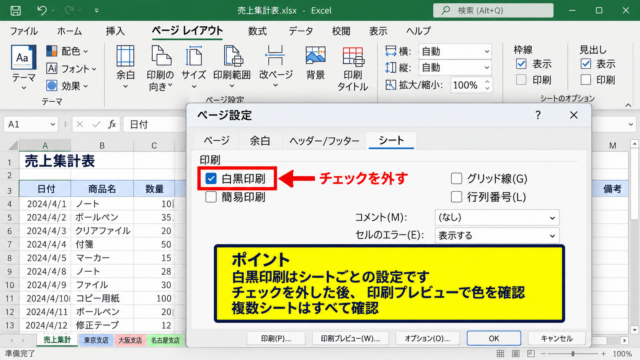
必要に応じて「ページ レイアウト」タブからページ設定を開き、「シート」タブ内のコメントとメモの設定を変更します。
セル上に表示する方法や、シートの末尾に一覧として出力する方法を選べる場合があります。
印刷前の確認事項
・社外提出用の資料に内部メモを含めない
・メモをセル上に表示すると表が重なって読みにくくならないか確認する
・一覧印刷では対象シートとページ数をプレビューで確認する
印刷プレビューでレイアウトを確認し、注釈が必要な資料だけに設定を適用することが大切です。
メモが見えないときの確認項目
赤い三角形が見えるのに内容が表示されない場合は、ポインターをセルの上に置くか、メモの表示と非表示を選択します。
三角形自体が見えない場合は、Excelのオプションにある表示設定で、コメントとメモのインジケーター表示を確認してください。
共有ファイルでは、相手が新しいコメントを付けているのに、こちらではメモを探しているというケースもあります。
メモとコメントでは表示の目印も操作メニューも異なるため、どちらの機能かを先に切り分けることが解決への近道です。
Excelの更新状況や利用アカウントによって画面名が多少異なる場合でも、校閲タブを起点に探すと見つけやすいでしょう。
【操作のポイント】削除や印刷の前には、メモが社内用か提出資料に必要な情報かを確認し、誤って重要な記録を消さないようにしましょう。
まとめ コメントとの違いとエクセルのメモ機能
Excelのメモは、セルに補足説明を残すための機能です。
セルを右クリックして「新しいメモ」を選ぶほか、校閲タブやShiftキーとF2キーでも入力できます。
固定的な注釈にはメモ、相手への依頼や返信のやり取りにはコメントを使うと、目的に応じて情報を整理できます。
メモがあるセルには赤い三角形、コメントがあるセルには紫色のマークが表示されるため、見た目からも区別可能です。
入力後は、内容の更新漏れがないかを定期的に確認しましょう。
特に共有するブックでは、誰が見ても分かる言葉でメモを残し、コメントは解決済みにして管理することが大切です。
メモ機能とコメント機能を使い分ければ、数値だけでは伝えにくい背景を補いながら、Excelの表をより信頼できる資料にできます。