【Excel】エクセルで非表示の行や列をコピーしない方法
Excelで表をコピーするとき、非表示にした行や列まで貼り付け先へ含まれてしまい、見せたいデータだけを取り出せず困ることがあります。
フィルターで絞り込んだ一覧、手動で隠した明細、途中に非表示列がある集計表では、通常のコピー操作だけでは画面上で見えているセルだけを正しくコピーできない場合があります。
この記事では、エクセルで非表示の行や列をコピーしないための基本操作、可視セルの選択、ショートカット、数式での抽出方法まで順番に解説します。
非表示の行や列を除外してコピーするポイント
・可視セルのみを選択してからコピーする
・フィルターで絞り込んだ表は貼り付け範囲を確認する
・数式で別表を作る場合はFILTER関数も活用する
元データを崩さず、必要な項目だけを別のシートやブックへ転記したい場面で役立つ内容です。
可視セルのみを選択してコピーする方法
それではまず、非表示の行や列をコピー対象から外すために最も使いやすい、可視セルのみを選択する操作について解説していきます。
| 商品名 | 担当者 | 売上 | 状態 |
|---|---|---|---|
| りんご | 田中 | 12000 | 表示 |
| みかん | 佐藤 | 8500 | 非表示 |
| ぶどう | 鈴木 | 15600 | 表示 |
表の一部を非表示にしている場合は、コピー前に選択範囲を可視セルだけに限定します。
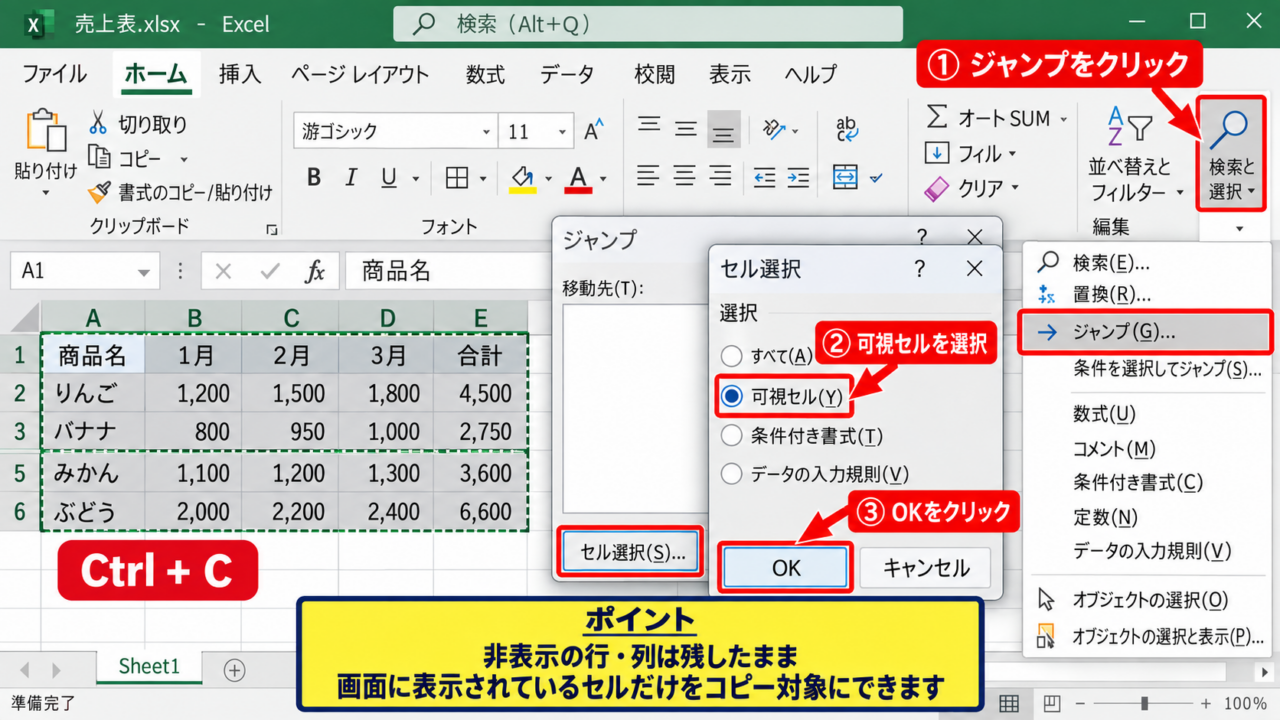
ジャンプ機能から可視セルだけを選択する手順
まず、コピーしたい表の範囲をドラッグして選択します。
続いて、ホームタブの編集グループにある検索と選択から、ジャンプをクリックします。
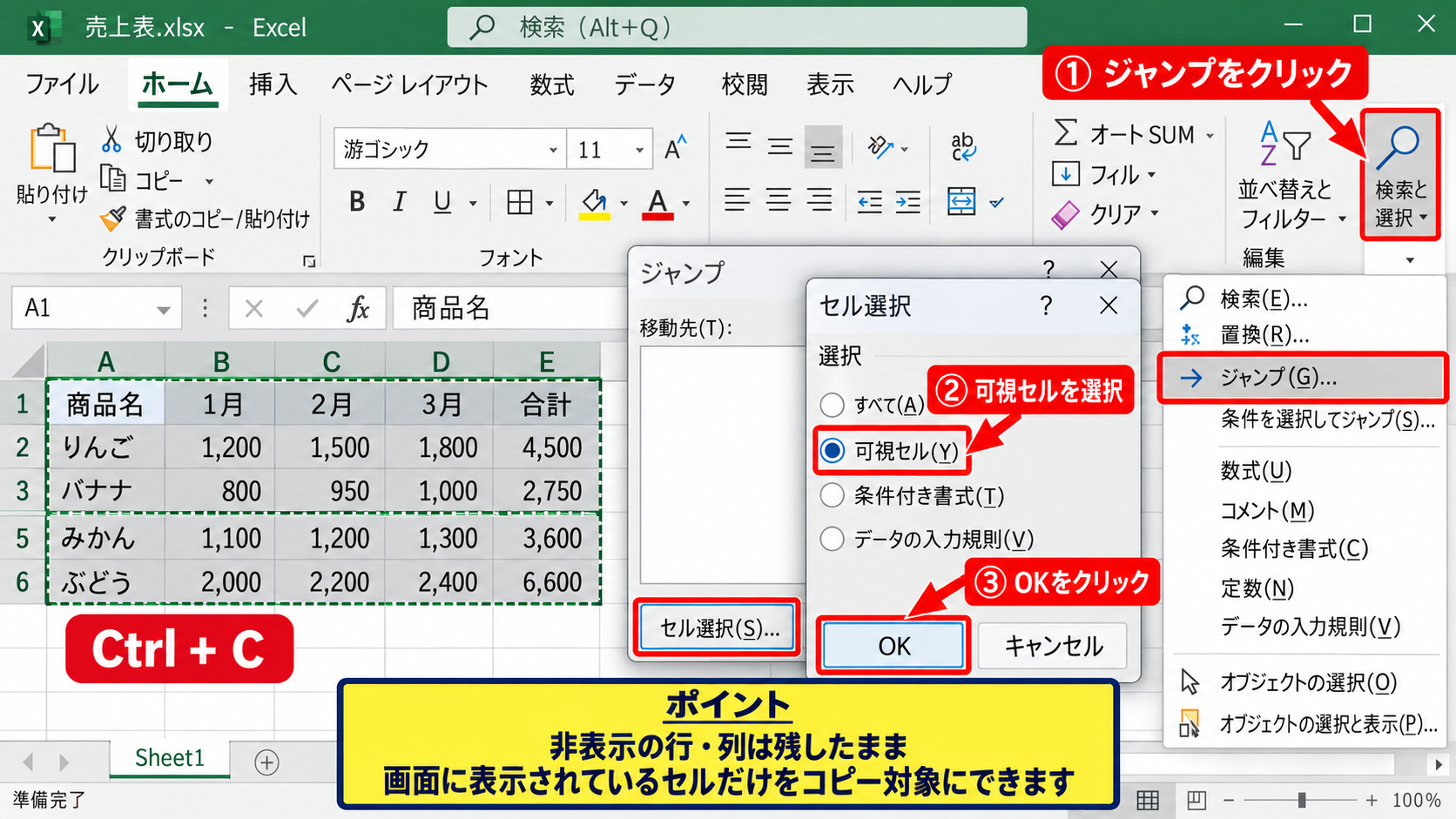
表示されたジャンプ画面では、セル選択を押してから可視セルを選択し、OKをクリックしましょう。
この操作を行うと、非表示の行や列に含まれるセルは選択から外れ、画面に表示されているセルだけがコピー対象になります。
そのままCtrlキーとCキーを押すか、右クリックしてコピーを選べば準備完了です。
可視セルのみの選択は、非表示部分を削除する操作ではありません。
元の表にある非表示行や非表示列は残したまま、コピーするセルだけを限定できる便利な機能です。
キーボードショートカットで可視セルを選ぶ手順
頻繁に同じ操作を行うなら、キーボードショートカットを覚えると作業が速くなります。
コピーしたい範囲を選択した状態で、Altキー、セミコロンキーの順に押すと、可視セルのみを選択できます。
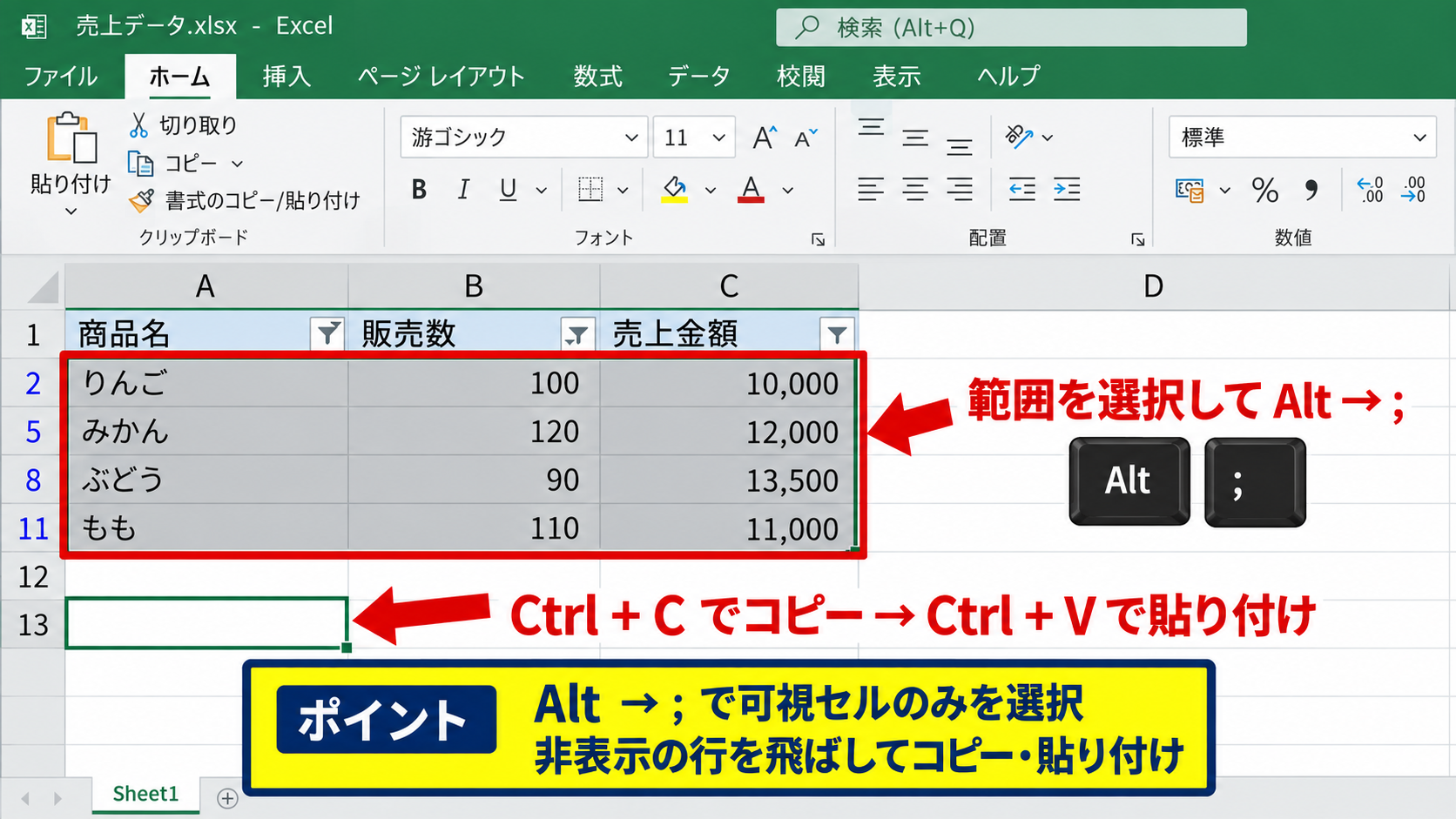
Microsoft 365版や多くのデスクトップ版Excelでは、このショートカットで表示セルだけに選択が切り替わります。
選択後にCtrlキーとCキーでコピーし、貼り付け先の左上セルを選んでCtrlキーとVキーを押してください。
通常のコピーでは隠れた行も含まれることがありますが、可視セルの選択後なら非表示のデータを飛ばした形で貼り付けられます。
ただし、結合セルを含む複雑な表では貼り付け時にエラーになることがあります。
結合セルがある場合は、必要に応じて結合を解除するか、値だけを貼り付ける方法を選びましょう。
コピー後に貼り付け結果を確認するポイント
可視セルだけをコピーした場合、貼り付け先では元の行番号どおりに空白を残すのではなく、表示されていたデータが連続して貼り付けられることがあります。
たとえば元表の2行目と4行目だけが表示されていれば、貼り付け先では1行目と2行目に詰めて並ぶ形です。
これは一覧を新しい表として作り直したい場合に便利ですが、元の位置関係まで再現したい場面では注意が必要です。
貼り付け先に既存データがある場合は、上書き範囲を先に確認することが大切です。
数式や書式も必要なら通常の貼り付けを使い、文字列や数値だけでよいなら貼り付けのオプションから値を選択します。
【操作のポイント】 コピーする前に可視セルのみを選択し、貼り付け後は件数と先頭行を確認しましょう。
フィルターで絞り込んだ行をコピーする操作
続いては、オートフィルターで条件を指定して非表示になった行を除外するコピー方法を確認していきます。
| 受注日 | 商品 | 売上 |
|---|---|---|
| 4月1日 | りんご | 12000 |
| 4月2日 | みかん | 8500 |
| 4月3日 | ぶどう | 15600 |
フィルターで非表示になっている行も、状況によってはコピー範囲へ含まれるため、可視セルの選択を組み合わせると確実です。
オートフィルターで必要なデータを表示する手順
表の1行目に見出しがあるサンプルデータでは、A1からC4までを選択し、データタブのフィルターをクリックします。
各見出しセルに下向きの矢印が表示されたら、条件を絞り込みたい列の矢印をクリックしてください。
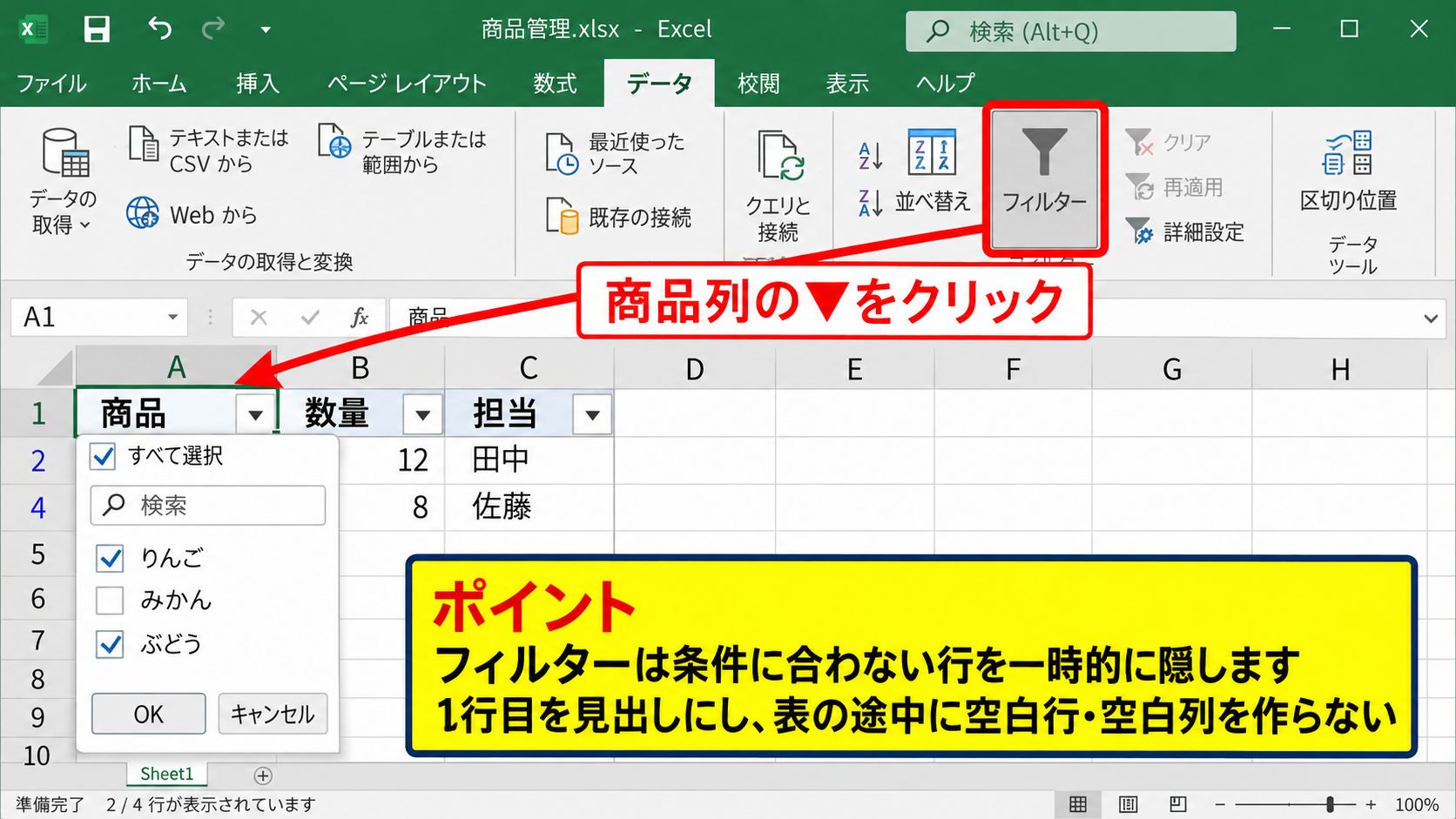
たとえば商品列でりんごとぶどうだけにチェックを残すと、みかんの行は画面から非表示になります。
フィルターはデータを消しているのではなく、条件に合わないレコードを一時的に隠している状態です。
そのため、一覧を別シートへ出力する際には表示されている結果だけをコピーする目的に適しています。
フィルターを使う前提
1行目を見出しにする
表の途中に空白行や空白列を作らない
同じ列にはできるだけ同じ種類のデータを入力する
フィルター結果を安全にコピーする手順
絞り込みが終わったら、見出しを含めてコピーしたい範囲を選択します。
この状態でAltキー、セミコロンキーを押すか、ジャンプ機能から可視セルを選択します。
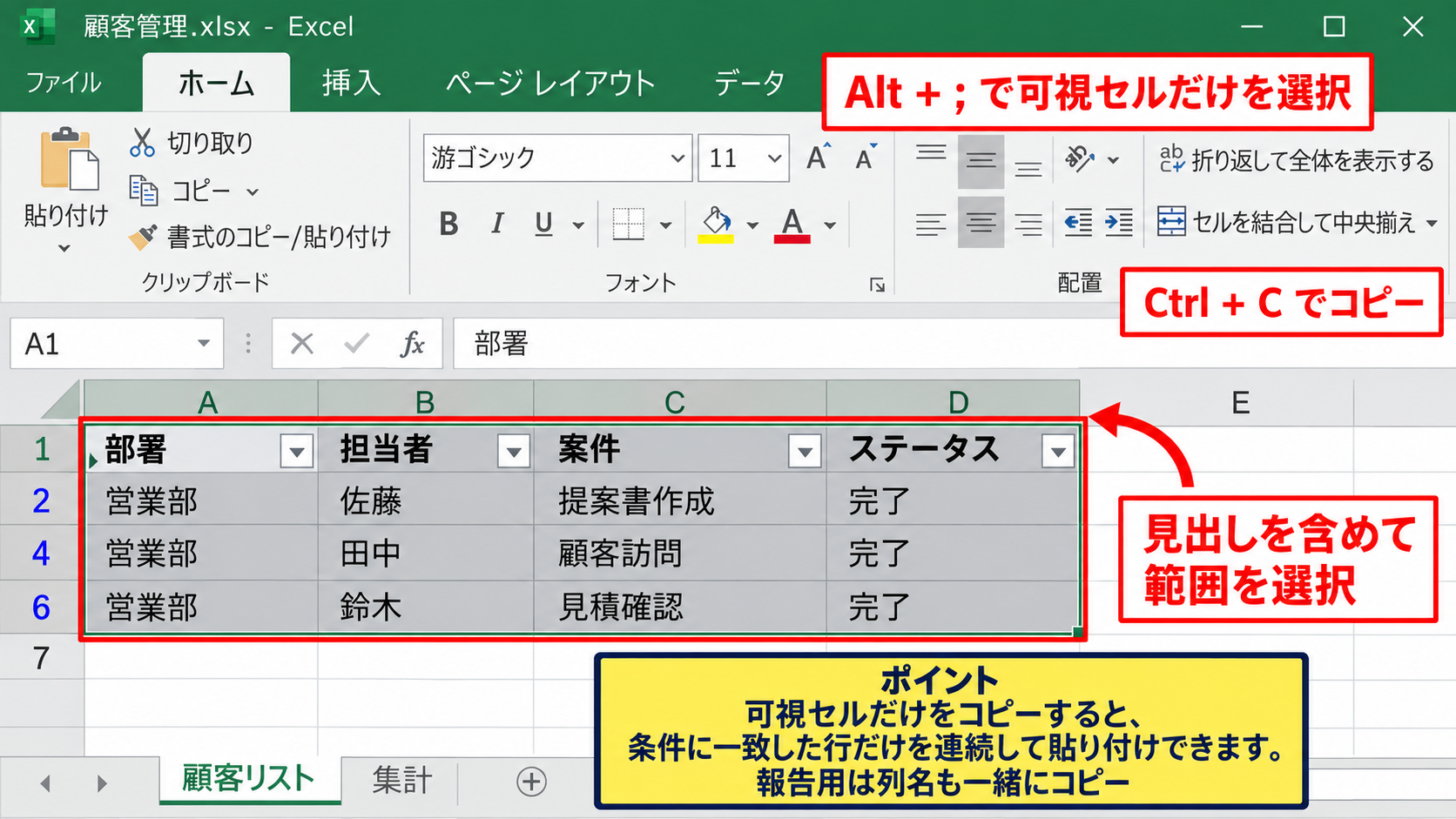
続けてCtrlキーとCキーでコピーし、別シートのA1セルなど貼り付け開始位置を選択してCtrlキーとVキーを押しましょう。
コピー後の表には、条件に一致した行だけが連続して表示されます。
元の表を残したまま抽出用一覧を作成したい場合に、非常に扱いやすい手順です。
見出しを含めるかどうかは用途で決めますが、報告用の一覧として使うなら列名も一緒にコピーすると内容を判断しやすくなります。
フィルター解除と元データ保護の注意点
コピーが終わったあとで元の表を通常表示へ戻すには、データタブのクリアをクリックします。
フィルターのボタン自体を消すには、データタブのフィルターをもう一度クリックしてください。
フィルターの絞り込み中に行を削除すると、表示されている行だけを削除するつもりでも、データ管理上の誤操作につながることがあります。
コピーが目的なら、元表は編集せずに別シートへ貼り付ける運用が安全です。
特に共有ブックや業務ファイルでは、コピー後の抽出表へ日付や担当者名を加え、元データと区別して保存するとよいでしょう。
【操作のポイント】 フィルターだけに頼らず、可視セルのみの選択を行ってからコピーするとミスを抑えられます。
非表示列を除外してコピーする手順
続いては、住所や社内コードなどの列を非表示にしている表で、見えている列だけをコピーする手順を確認していきます。
| 氏名 | 社員番号 非表示 | 部署 | 売上 |
|---|---|---|---|
| 田中 | A001 | 営業 | 12000 |
| 佐藤 | A002 | 企画 | 8500 |
非表示列がある表でも、可視セルのみを選択すれば、隠している情報を含めずにコピーできます。
列を非表示にする基本操作
非表示にしたい列の列番号をクリックし、右クリックして非表示を選択します。
たとえば社員番号が入力されたB列を隠すと、画面上ではA列とC列が隣り合って表示されます。
このとき、コピー範囲をA列からD列までまとめて選択して通常コピーすると、B列のデータも内部的にはコピーされることがあります。
個人情報や管理用コードを除いて資料を作りたい場合は、見えていない列が貼り付け先に現れないよう可視セル選択が必要です。
列の非表示は、列幅を狭くする操作とは異なります。
列幅をゼロ近くにしても列が完全に非表示扱いにならないケースがあるため、右クリックメニューの非表示を使うと分かりやすいでしょう。
可視セル選択を使ったコピー画面
| A | B 非表示 | C | D | |
|---|---|---|---|---|
| 1 | 氏名 | 社員番号 | 部署 | 売上 |
| 2 | 田中 | A001 | 営業 | 12000 |
| 3 | 佐藤 | A002 | 企画 | 8500 |
上のように、範囲内に非表示列が含まれていても、可視セルのみを選択すればA列、C列、D列だけをコピーできます。
赤枠の操作対象は、ホームタブの検索と選択です。
ジャンプからセル選択を開き、可視セルを指定したあとにコピーしてください。
この流れなら、非表示のB列にある社員番号を貼り付け先へ持ち出さずに済みます。
飛び飛びの列を貼り付ける際の注意点
可視セルのみをコピーしたデータは、貼り付け先で列の間隔が詰まることがあります。
元表のA列、C列、D列をコピーした場合、貼り付け先にはA列、B列、C列として並ぶことが一般的です。
これは非表示列を除外した一覧としては自然な結果ですが、元の列記号を維持する必要がある帳票では使い分けが必要です。
元の列位置を残したい場合は、貼り付け先でも該当列をあらかじめ非表示にするか、列ごとに個別コピーします。
第三者へ共有する表では、非表示列の情報が貼り付け先に含まれていないか必ず確認しましょう。
【操作のポイント】 非表示列を含む範囲では、コピー直前にAltキーとセミコロンキーを押す方法が手早く便利です。
数式で表示データだけを別表へ抽出する方法
続いては、コピー操作を繰り返さず、条件に合うデータだけを別表へ自動表示する数式の方法を確認していきます。
| 商品 | 売上 | 抽出条件 |
|---|---|---|
| りんご | 12000 | 10000以上 |
| みかん | 8500 | 対象外 |
| ぶどう | 15600 | 10000以上 |
Microsoft 365やExcel 2021以降では、FILTER関数を使うと抽出結果を別の場所へ自動表示できます。
FILTER関数で条件に一致する行を取り出す式
元データがA1からC4にあり、1行目が見出しであるとします。
別シートのA2セルへ、次の数式を入力してください。
=FILTER(Sheet1!A2:B4,Sheet1!B2:B4>=10000,”該当なし”)
この式では、Sheet1のA2からB4を抽出対象にし、売上が入力されたB2からB4が10000以上である行だけを表示します。
FILTER関数はコピーや貼り付けを行わなくても、条件に合う行だけを動的に表示できる関数です。
元データの売上金額を変更すると、抽出結果も自動的に更新されます。
抽出結果の上に見出しを付けたい場合は、A1とB1へ商品、売上と入力しておくと見やすくなります。
FILTER関数の構成
第1引数は取り出す範囲です。
第2引数は抽出条件です。
第3引数は該当するデータがない場合に表示する文字です。
手動で非表示にした行と数式抽出の違い
FILTER関数は、手動で行を非表示にした状態をそのまま判定して抽出する関数ではありません。
表示か非表示かではなく、売上金額、部署名、ステータスなど、セルに入力された条件を基準にデータを取り出します。
そのため、非表示行を除いてコピーしたいだけなら可視セルの選択が向いています。
一方で、毎月同じ条件の一覧を作るなら、FILTER関数で抽出表を作るほうが更新作業を減らせるでしょう。
一回限りの転記は可視セル、継続して使う集計表は数式抽出という使い分けが基本です。
古いExcelでFILTER関数が使えない場合は、詳細設定フィルター、Power Query、ピボットテーブルなどを検討します。
抽出結果を値として固定する方法
FILTER関数の結果は元データと連動しているため、提出用に確定した一覧を保存したいときは値に置き換える方法が便利です。
抽出結果の範囲を選択してコピーし、同じ場所または別の場所で右クリックします。
貼り付けのオプションから値を選ぶと、数式ではなく表示結果そのものを貼り付けられます。
こうしておけば、元の表をあとで更新しても提出用ファイルの内容は変わりません。
数式を残す表と値として確定する表を混同しないことが、データ管理では重要です。
【操作のポイント】 FILTER関数は条件による自動抽出に便利であり、非表示状態そのものをコピーする機能ではありません。
コピーできない場合の原因と対処法
続いては、可視セルのみを選んだのに貼り付けられない、エラーが表示されるといった場合の原因を確認していきます。
| 状況 | 確認する内容 | 主な対応 |
|---|---|---|
| 貼り付けエラー | 結合セル | 結合を解除する |
| 不要な列が出る | 通常コピー | 可視セルを選択する |
| 数式が変わる | 相対参照 | 値貼り付けを使う |
操作そのものが正しくても、表の構造や貼り付け先の状態によって期待どおりにならないことがあります。
結合セルが含まれている場合
コピー元または貼り付け先に結合セルがあると、選択範囲の形が一致せず貼り付けできないことがあります。
特に、可視セルのみを選んだ範囲は飛び飛びのセルとして扱われるため、結合セルとの相性がよくありません。
まずホームタブの結合して中央揃えを確認し、必要な範囲の結合を解除してください。
その後、可視セルのみをコピーして貼り付けると解決することがあります。
データを管理する表では結合セルを多用せず、見出しの装飾に限定するほうが安全です。
数式や書式までコピーされる場合
通常のコピーでは、値だけでなく数式、罫線、セルの色、表示形式まで貼り付けられます。
転記先で数式の参照先がずれたり、元表の書式が崩れたりする場合は、値の貼り付けを使いましょう。
貼り付け先で右クリックし、貼り付けのオプションにある値のアイコンを選びます。
これにより、計算結果や入力文字だけを貼り付けられます。
貼り付け方法の目安
値は結果だけを残したい場合に使います。
数式は計算式も再利用したい場合に使います。
書式は色や罫線だけを整えたい場合に使います。
非表示設定が解除されてしまう場合
コピー元の行や列を非表示にしていても、貼り付け先へ非表示状態まで引き継がれるとは限りません。
貼り付け先では、データだけが並んで表示されるのが基本です。
貼り付け先でも特定の列を隠したいなら、コピー後に対象列を選択し、右クリックから非表示を設定します。
非表示はデータの削除やアクセス制限ではないため、機密情報の保護目的には使えません。
社外提出用のデータでは、不要な列を削除した別ファイルを作成する、または値のみを新規ブックへ貼り付ける方法を選びましょう。
【操作のポイント】 結合セル、数式、非表示設定はそれぞれ別の仕組みなので、貼り付け後の表を目視で確認しましょう。
共有用データを安全に作成する注意点
続いては、非表示の行や列を含むExcelファイルを社内外へ共有するときに知っておきたい注意点を確認していきます。
| 共有前の確認項目 | 確認内容 |
|---|---|
| 非表示の行と列 | 不要情報が残っていないか |
| 数式 | 参照先や内部情報を含まないか |
| ファイル情報 | 作成者やコメントが残っていないか |
非表示にしただけのデータは、受け取った人が再表示操作を行えば確認できる可能性があります。
非表示は削除ではないという考え方
行や列を非表示にしても、ブックの内部にはデータが残っています。
列番号の前後を選んで右クリックし、再表示を選べば、隠していた列を表示できる場合があります。
そのため、社員番号、住所、原価、個人情報などを他者へ見せたくない場合は、単に列を隠すだけでは不十分です。
共有用のファイルは、必要な可視セルだけを新しいブックへ値貼り付けする方法が安心です。
新しいブックに転記してから保存すれば、元ファイルの隠しデータを誤って送信するリスクを下げられます。
ドキュメント検査で隠れた情報を確認する方法
Excelには、共有前に隠し情報を確認するためのドキュメント検査機能があります。
ファイルタブから情報を開き、問題のチェック、ドキュメントの検査を選択します。
検査項目では、コメント、非表示の行と列、非表示のワークシート、個人情報などを確認できます。
検査結果で不要な情報が見つかった場合は、削除するか、共有用コピーを作り直しましょう。
共有前に確認したい内容
非表示のシートが残っていないか
数式に社内パスや他ブック参照が残っていないか
コメントやメモに個人情報が残っていないか
値貼り付けとPDF化の使い分け
相手にExcelで編集してもらう必要がないなら、最終資料をPDFとして保存する方法もあります。
PDFではセルや非表示列を再表示する操作ができないため、表の見た目を固定したい場面に向いています。
ただし、PDF化する前に印刷範囲、改ページ、列幅、ヘッダーなどを確認しましょう。
Excelファイルで渡す必要がある場合は、新規ブックへ値貼り付けしたうえで、不要なシートを含めないようにします。
相手が編集するか、閲覧だけかを基準に、Excel形式とPDF形式を選び分けることが大切です。
【操作のポイント】 非表示は情報保護の機能ではありません。共有前は新しいブックへの値貼り付けとドキュメント検査を行いましょう。
まとめ エクセルで非表示の行や列をコピーしない方法
エクセルで非表示の行や列をコピーしないためには、コピー範囲を選択したあとに可視セルのみを選択する方法が基本です。
Altキーとセミコロンキーのショートカット、または検索と選択からジャンプを開く操作を使うと、表示中のセルだけを対象にできます。
フィルターで絞り込んだ一覧も、可視セル選択と組み合わせれば、必要な行だけを別シートへ転記できます。
条件に応じた一覧を繰り返し作るなら、FILTER関数で自動抽出する方法も有効です。
また、非表示の行や列は削除されたわけではないため、共有ファイルでは不要な情報を新規ブックへ値貼り付けし、ドキュメント検査まで行うと安心です。
コピー後の件数、列の並び、数式や機密情報の有無を確認し、用途に合った安全な表を作成しましょう。