【Excel】エクセルに入力できない原因とセルへ入力する対処法(文字・数字入力できない)
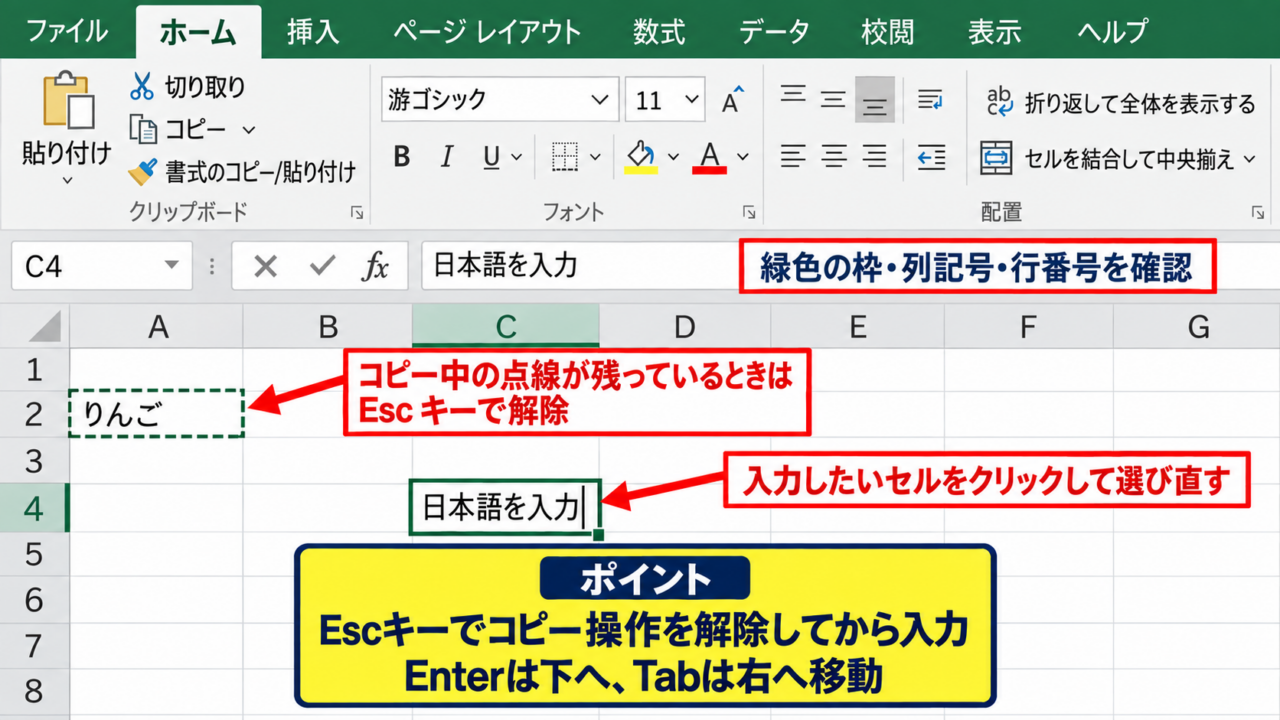
Excelでセルをクリックしても文字や数字が入らない、入力した内容が表示されない、数式バーには見えるのに確定できないといったトラブルは、作業を止めてしまう原因になります。
入力できない状態には、シート保護、編集モード、フィルター、外部アプリとの競合、ファイルの読み取り専用設定など、複数の要因があります。
まずはセルの選択状態、数式バー、シート保護、ファイルの編集可否を順に確認することが近道です。
この記事では、文字・数字をセルへ入力できないときに確認したい原因と、Windows版Excelでの対処法をわかりやすく解説します。
エクセルでセルに入力できないときの基本確認
それではまず、Excelで入力できない状態を短時間で切り分ける基本確認について解説していきます。
| 確認項目 | 確認する内容 | 対処の目安 |
|---|---|---|
| セルの状態 | 選択だけできるか | Escを押して再選択 |
| 数式バー | 入力文字が表示されるか | 編集モードを確認 |
| シート状態 | 保護や共有の有無 | 保護を解除 |
セルを一度選び直す操作
セルにカーソルがあるように見えても、実際にはコピー操作やメニュー操作の途中になっていることがあります。
Escキーを一度押し、入力したいセルをクリックしてから、半角英数字や日本語を入力し直してください。
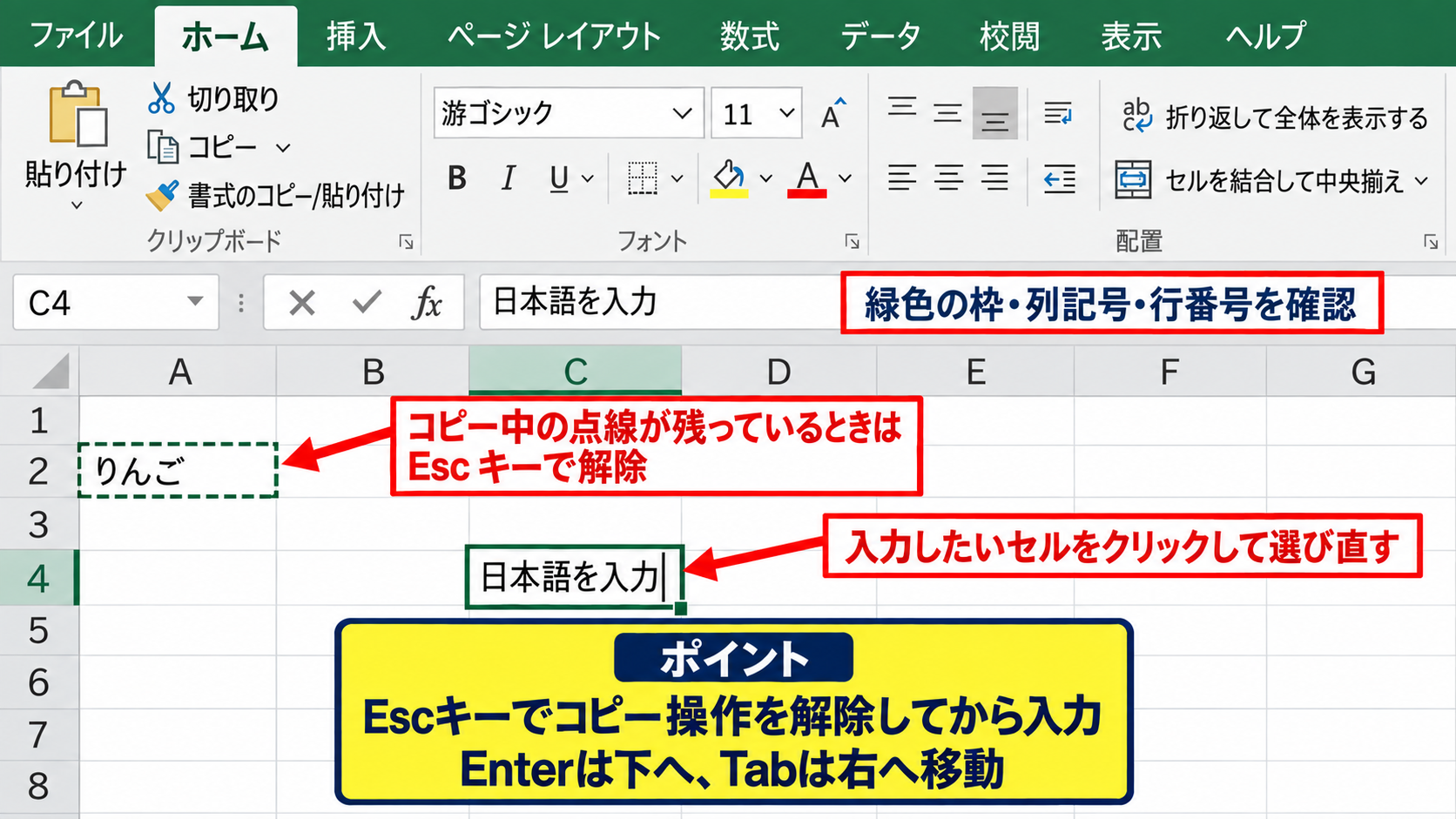
セルを選択したときに緑色の枠が表示され、列記号と行番号が確認できれば、通常はそのまま入力できます。
入力後にEnterキーを押すと下のセルへ、Tabキーを押すと右のセルへ移動します。
【操作のポイント】コピー中を示す点線がセルの周囲に残っている場合は、Escキーで解除してから入力します。
数式バーで入力状態を確認する方法
セルへ直接入力しても内容が見えない場合は、画面上部の数式バーを確認しましょう。
数式バーの入力欄に文字が表示されるなら、Excel自体は入力を受け取っています。
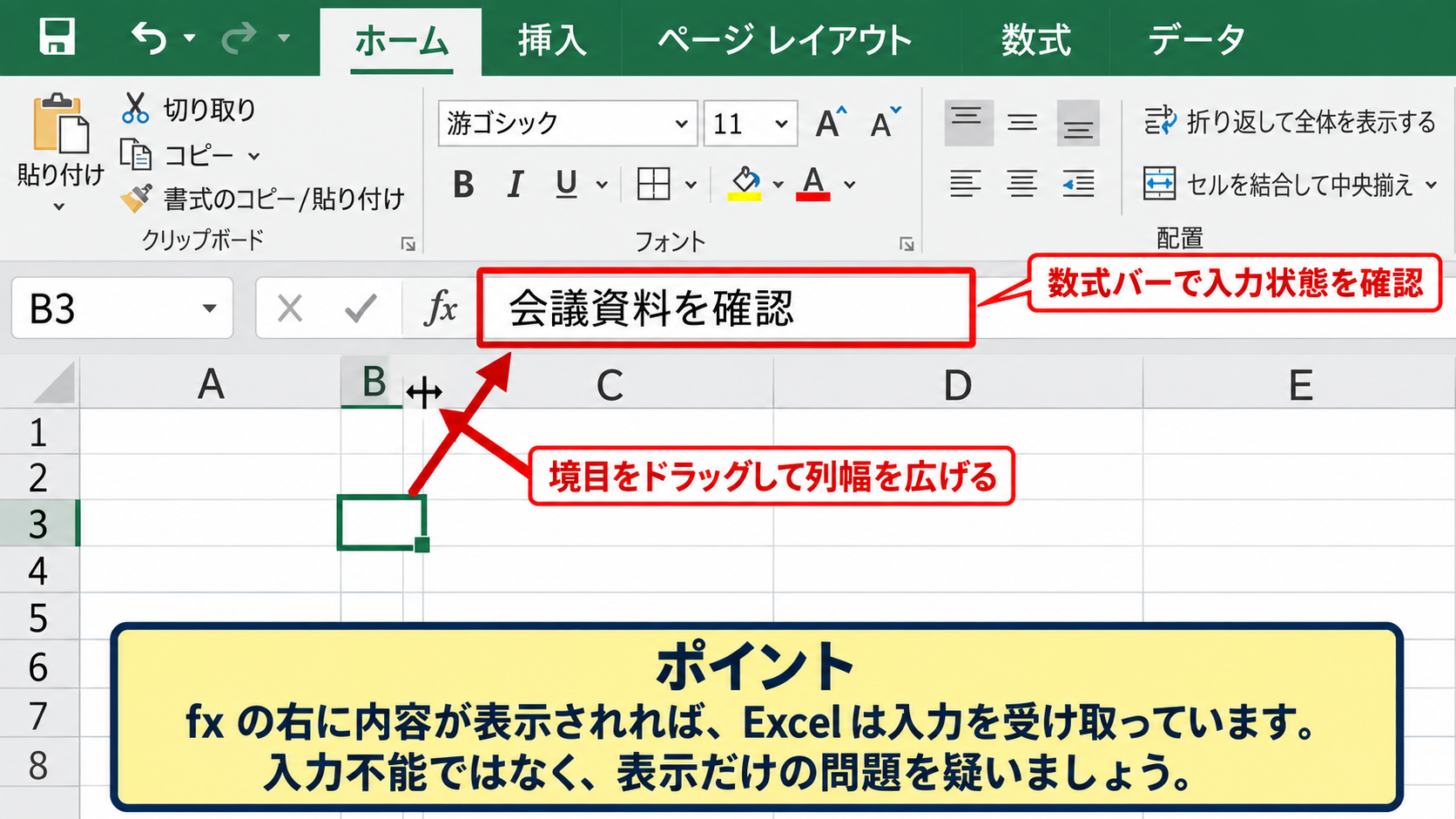
このケースでは、列幅が極端に狭い、文字色が背景色と同じ、ユーザー定義表示形式によって非表示になっている可能性があります。
セルの内容が数式バーに見える場合は、入力不能ではなく、表示だけに問題があるケースを疑います。
列見出しの境目をドラッグして列幅を広げると、隠れていた文字や数字が表示されることがあります。
【操作のポイント】数式バーの左側にあるfxの右へ内容が出るかを確認すると、入力と表示を分けて判断できます。
別のセルと新規ブックで試す確認
特定のセルだけ入力できないのか、ブック全体で入力できないのかを調べるため、空いているセルや新しいブックで試します。
CtrlキーとNキーで新規ブックを開き、A1セルに任意の文字を入力してください。
新規ブックで入力できるなら、キーボードやExcel本体よりも、元ファイルの保護・設定・データ構造に原因があると考えられます。
新規ブックでも入力できない場合は、Excelの編集モードやアドイン、Windows側の入力環境を確認する流れになります。
【操作のポイント】原因を急いで決めつけず、入力できる範囲を広げながら切り分けることが重要です。
シート保護と読み取り専用による入力制限
続いては、セルをクリックできても編集できないときに多い、保護設定と読み取り専用状態を確認していきます。
| 状態 | 起こりやすい現象 |
|---|---|
| シート保護 | ロックされたセルを編集できない |
| 読み取り専用 | 入力できても保存できない |
| 保護ビュー | 編集が全体的に制限される |
校閲タブからシート保護を確認する操作
シート保護が有効な場合、ロック済みのセルは選択できても文字や数値を変更できません。
リボンの校閲タブを開き、表示が「シート保護の解除」になっているかを確認してください。
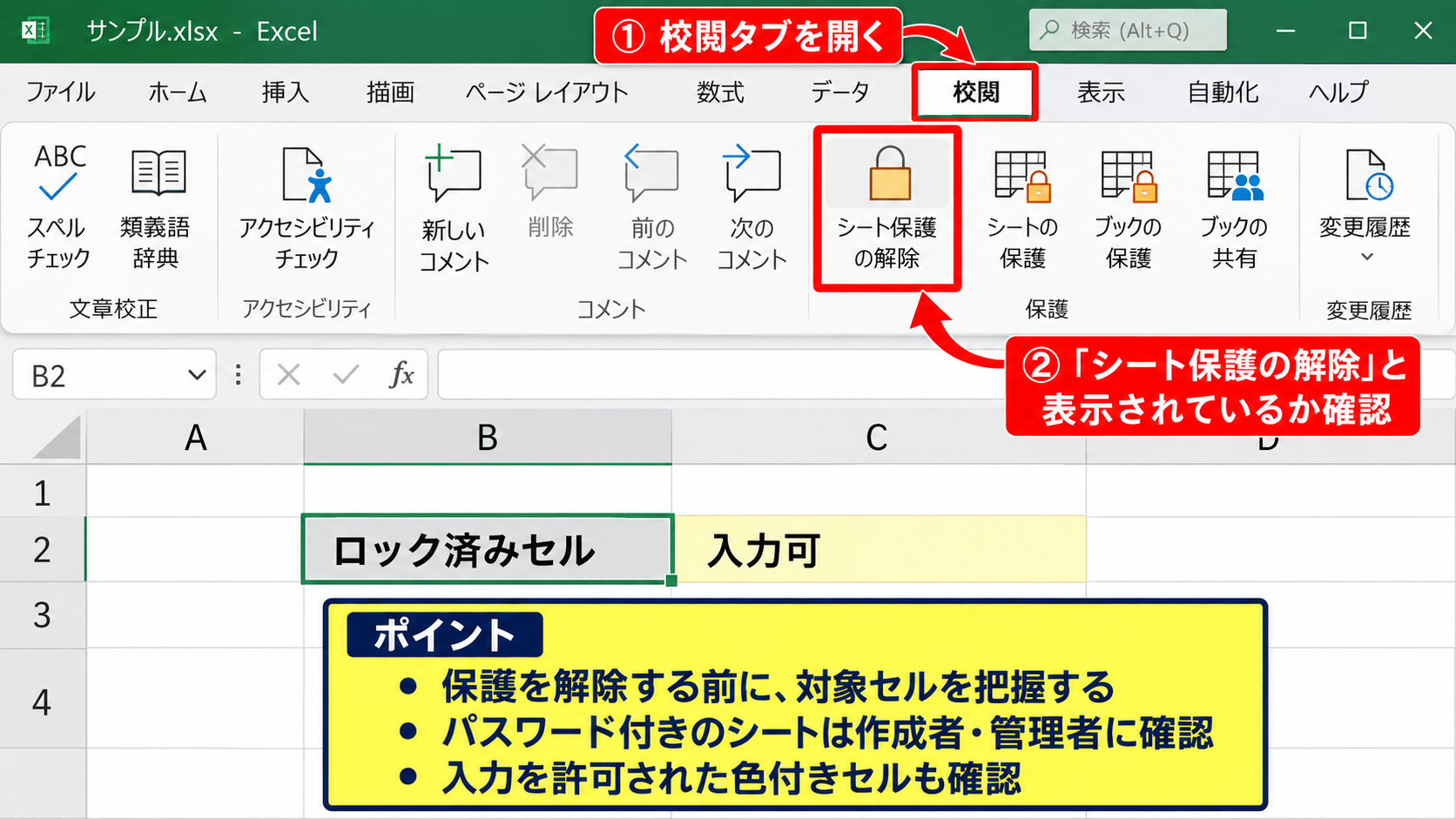
解除を選ぶとパスワード入力を求められることがあります。
パスワードが設定されたシートは、作成者または管理者に確認して正規の方法で解除する必要があります。
保護を解除できない場合は、入力を許可された色付きセルが別に用意されていないかも確認しましょう。
【操作のポイント】保護を解除する前に、数式やレイアウトを誤って変更しないよう、対象セルを把握しておきます。
上部の保護ビューを解除する操作
メール添付ファイルやインターネットから取得したブックでは、画面上部に黄色いメッセージバーが表示されることがあります。
「保護ビュー」と表示されている場合は、内容が安全で信頼できるファイルかを確認したうえで、「編集を有効にする」を選択します。
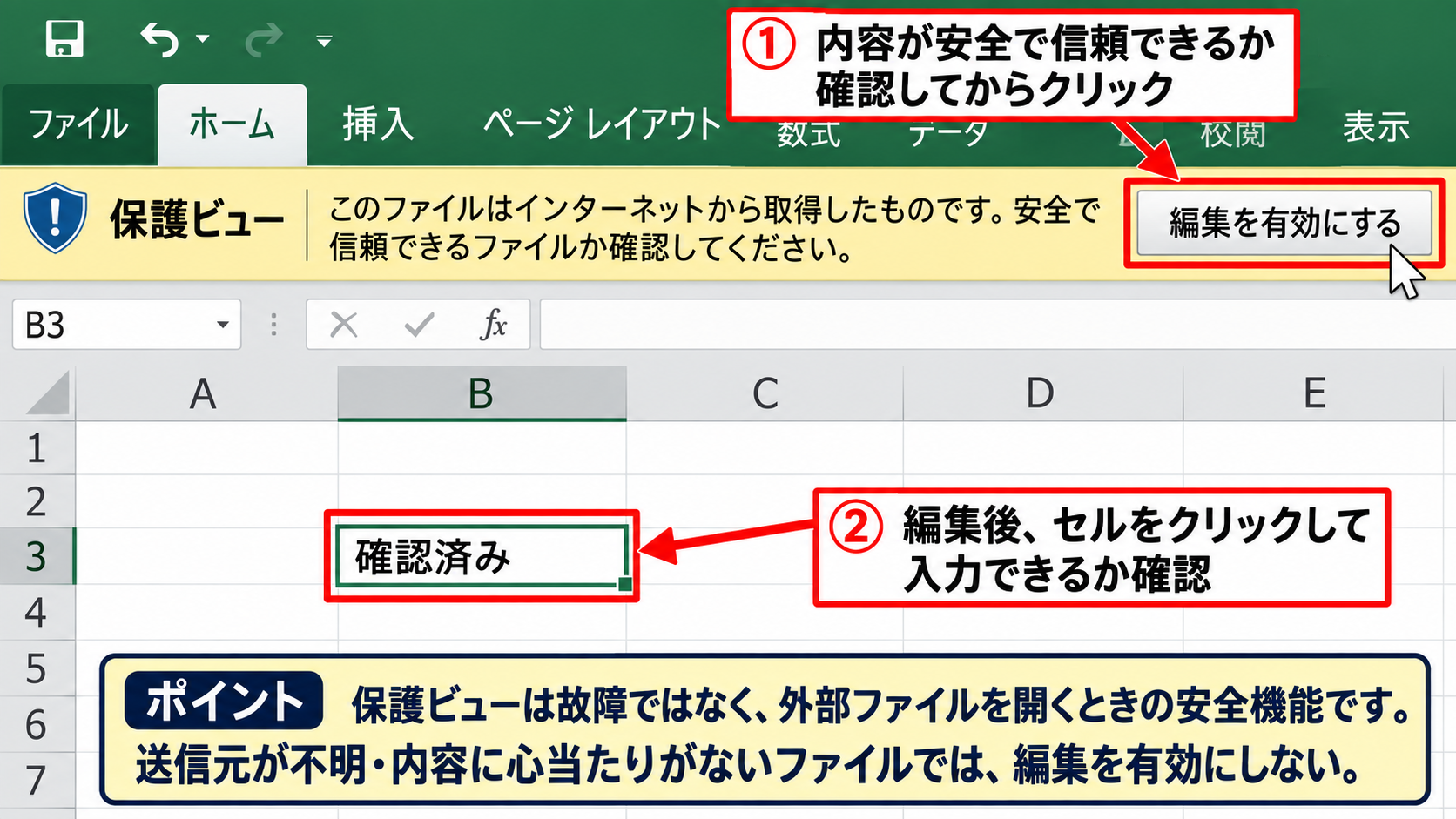
編集を有効にした後、セルをクリックして文字や数字を入力できるか再確認してください。
送信元が不明なファイルや、内容に心当たりがないファイルでは、安易に編集を有効化しないことが安全です。
【操作のポイント】保護ビューは故障ではなく、外部ファイルを開くときの安全機能です。
読み取り専用と共同編集の確認
タイトルバーに「読み取り専用」と表示される場合、入力自体はできても元ファイルへ上書き保存できないことがあります。
ファイルタブから「名前を付けて保存」を選び、別名のコピーとして保存すると編集可能になる場合があります。
OneDriveやSharePointで共同編集しているファイルでは、他の利用者が編集中の範囲や競合状態にも注意が必要です。
保存時にエラーが出る場合は、入力不能ではなく保存先の権限やファイル使用中が原因かもしれません。
【操作のポイント】共有ファイルは元の保存場所と編集権限を確認し、必要なら管理者へ変更を依頼します。
編集モードと入力規則によるセル操作
続いては、Excelの編集モード、入力規則、表示形式が関係するケースを確認していきます。
| 商品名 | 数量 | 単価 | 金額 |
|---|---|---|---|
| ノート | 3 | 120 | =B2*C2 |
| ペン | 2 | 150 | =B3*C3 |
F2キーとダブルクリックによる編集モード
セルを選択して文字を入力すると、通常は古い内容が新しい内容で置き換わります。
一方で、既存の文字の一部だけを直したい場合は、セルを選択してF2キーを押すか、セルをダブルクリックします。
編集モード中は、数式バーやセル内にカーソルが表示されます。
Enterキーで確定、Escキーで変更を取り消すという操作を覚えると、意図しない上書きを防げます。
【操作のポイント】文字を追加したいのに内容が消える場合は、入力前にF2キーを使う操作が有効です。
データの入力規則による制限
入力規則が設定されたセルでは、指定外の文字列や数値を入力するとエラーになり、確定できません。
たとえば担当者名はリストから選択、数量は1から100までの整数だけ、といった制限を設定できます。
データタブの「データの入力規則」を開くと、対象セルに設定された条件を確認できます。
数量をB列、単価をC列に入力し、D2セルへ =B2*C2 と入力すると、数量と単価を掛けた金額を計算できます。
1行目を見出しとする場合、D2の数式を下へコピーすれば、D3以降では参照行が自動で変わります。
入力規則のあるセルでは、正しい入力候補を選ぶことが、入力できないように見える問題の解決につながります。
【操作のポイント】規則を削除する前に、入力制限が帳票の品質管理に使われていないか確認します。
表示形式と文字色の見直し
セルに数字を入力しても空白に見えるときは、ユーザー定義の表示形式が「;;;」になっている場合があります。
また、文字色が白、背景色が白、列幅が狭いなどの設定も、入力内容を見えなくする原因です。
ホームタブの表示形式を「標準」に戻し、フォントの色を「自動」、塗りつぶしを「なし」にすると確認しやすくなります。
数値が####と表示されるときは、セル内の数値が消えたのではなく、列幅が足りない状態です。
【操作のポイント】見えない内容を削除しようとする前に、数式バーと表示形式を確認します。
フィルターと結合セルで起こる入力不具合
続いては、表の構造や絞り込みによって入力先を誤認しやすいケースを確認していきます。
| 状態 | 注意点 |
|---|---|
| フィルター中 | 非表示行へ入力した内容を見失いやすい |
| セル結合 | 左上セルだけが実際の入力先 |
フィルターを解除して表示行を確認する操作
フィルターで行が絞り込まれている表では、入力対象が見えている行だけとは限りません。
データタブの「フィルター」を確認し、必要に応じて「クリア」で条件を解除します。
行番号が連番ではなく飛んでいる場合は、途中の行が非表示またはフィルターで除外されています。
【操作のポイント】入力後にデータが消えたように見える場合は、フィルター条件を先に確認します。
結合セルの左上を編集する仕組み
複数セルを結合した範囲は大きな1つのセルのように見えますが、実際に値を保持しているのは左上のセルです。
結合範囲の右側や下側を選んで入力しようとすると、意図通りに編集できないことがあります。
結合セルを編集するときは、結合範囲の左上を選択してから入力するのが基本です。
集計表では結合セルが並べ替えやコピーの妨げになるため、データ入力用の一覧表では結合を減らす方法も有効です。
【操作のポイント】見出し以外の結合セルは、作業しやすさと集計のしやすさを考えて使います。
テーブル範囲と外部データの確認
Power Queryや外部接続で作成された表では、更新時に手入力の内容が置き換わることがあります。
また、テーブル内に計算列が設定されている場合、1つのセルを変更すると同じ列の数式が自動で統一されることもあります。
入力が反映されないと感じたら、データタブのクエリと接続、またはテーブルデザインの設定を確認してください。
【操作のポイント】外部データの結果範囲には直接入力せず、入力用シートを分けると安全です。
キーボードとExcel設定による入力トラブル
続いては、特定の文字だけが打てない、Enterキーで確定しない場合に確認したい環境設定を解説していきます。
| 症状 | 主な確認先 |
|---|---|
| 日本語だけ入力不可 | IMEの入力モード |
| 数字キーだけ反応しない | Num Lockとキーボード |
| どのセルも編集不可 | Excelの再起動とアドイン |
IMEとNum Lockを確認する方法
日本語が入力できないときは、タスクバーの入力表示が「あ」または「A」のどちらになっているか確認します。
テンキーから数字を入力できない場合は、Num Lockキーがオフになっていないか確認しましょう。
メモ帳など別のアプリでも同じ文字が入力できないなら、ExcelではなくWindowsやキーボード側の問題である可能性が高くなります。
ノートパソコンではFnキーとの組み合わせでNum Lockが切り替わる機種があります。
【操作のポイント】別アプリで試すだけでも、Excel固有の問題かを素早く判定できます。
アドインを無効にして起動する確認
Excelのアドインが動作に影響し、セル入力やリボン操作が不安定になることがあります。
Windowsの検索から「Excel /safe」と入力して起動すると、セーフモードでExcelを開けます。
セーフモードで正常に入力できる場合は、ファイル、オプション、アドインから不要なアドインを確認します。
【操作のポイント】業務用アドインを停止する前に、社内ルールや管理者の案内を確認します。
Excelの再起動と修復の考え方
一時的な不具合なら、ブックを保存して閉じ、Excelを完全に終了してから開き直すことで改善する場合があります。
改善しないときは、Windowsの設定からMicrosoft 365またはOfficeを選び、変更メニューのクイック修復を検討します。
修復前には未保存ブックを保存し、会社支給PCでは管理者の手順に従うことが大切です。
【操作のポイント】頻繁に再発する場合は、Excelの更新状況や特定ファイルとの関係も記録します。
まとめ エクセルに入力できない原因とセルへ入力する対処法
| 優先順位 | 確認する内容 |
|---|---|
| 1 | Escキー、別セル、新規ブックでの入力確認 |
| 2 | シート保護、保護ビュー、読み取り専用の確認 |
| 3 | 入力規則、表示形式、フィルター、結合セルの確認 |
Excelに文字や数字を入力できないときは、まずEscキーで操作を解除し、セルの選択状態と数式バーを確認します。
次に、シート保護や保護ビュー、読み取り専用など、編集を制限する設定を確認してください。
入力規則や表示形式、フィルター、結合セルも、入力できないように見える原因になります。
新規ブックで入力できるかを試すと、元ファイルの問題か、Excelやキーボード環境の問題かを判断しやすくなります。
原因を一つずつ切り分ければ、多くのケースではファイルを作り直さずにセル入力を再開できます。