【Excel】エクセルのカーソル位置がおかしい原因と直し方(マウス・スクロール・ドラッグ)
Excelを操作していると、クリックした場所と違うセルが選ばれたり、マウスホイールで画面が予想外に動いたり、ドラッグ中に選択範囲がずれたりすることがあります。
このようなカーソル位置の違和感は、Excelの表示設定だけでなく、マウスのボタン設定、ズーム倍率、ウィンドウ枠の固定、スクロールロックなど、複数の要因で起こります。
特に大きな表を扱っていると、選択セルは正しいのに画面の見え方だけがずれているケースもあります。
カーソル位置がおかしいときの確認ポイント
・クリック位置と選択セルが違う場合は表示倍率や入力装置を確認します。
・矢印キーで画面だけが動く場合はScroll Lockを確認します。
・ドラッグ時に範囲がずれる場合はマウス設定と固定表示を確認します。
この記事では、マウス、スクロール、ドラッグの症状ごとに原因を切り分け、Excelのカーソル位置を元に戻す方法を詳しく解説します。
エクセルのカーソル位置を直す基本操作
| 症状 | 最初に確認する場所 | 主な対処 |
|---|---|---|
| クリック先と選択セルが違う | ズーム倍率、外部モニター | 倍率変更、再起動 |
| 矢印キーで画面が動く | Scroll Lock | Scroll Lockを解除 |
| ドラッグ範囲が意図と違う | マウスボタン、固定表示 | 設定確認、固定解除 |
それではまず、カーソル位置の異常を短時間で切り分ける基本操作について解説していきます。
最初からExcelファイルを作り直す必要はありません。同じブックでセル選択、矢印キー、マウスホイールを順に試すと、原因の範囲を絞り込めます。
選択セルと名前ボックスの確認
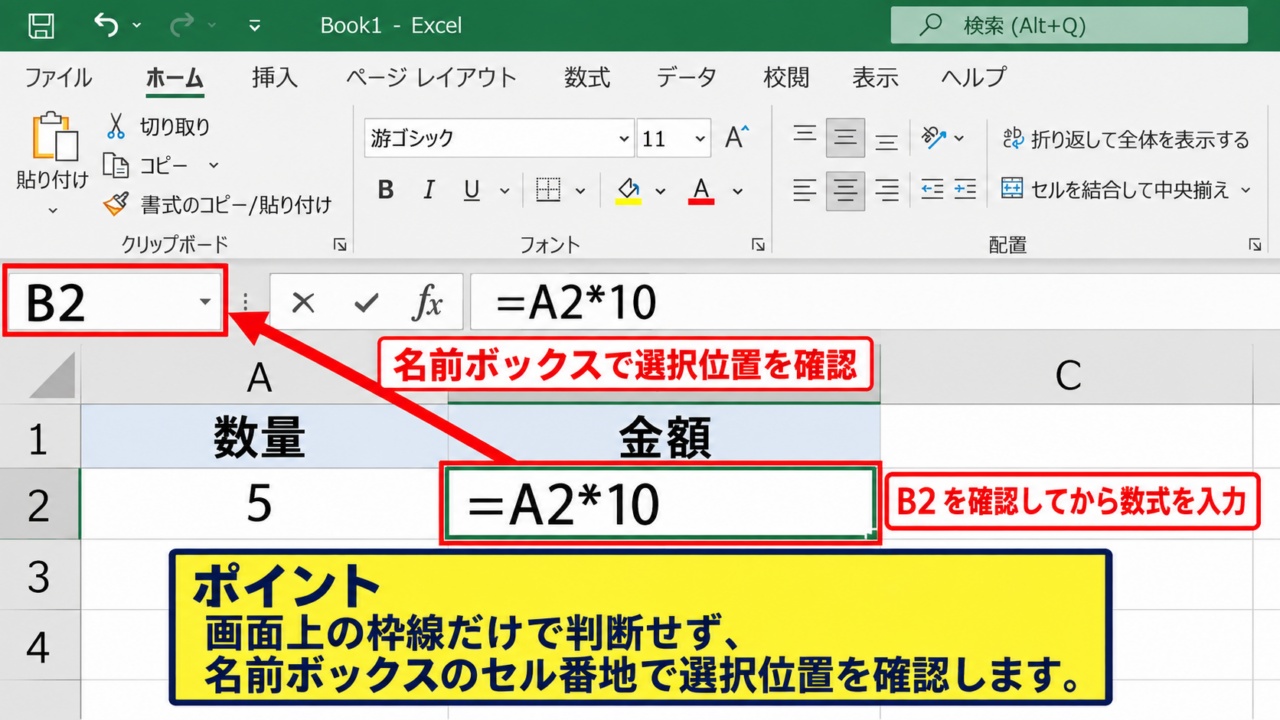
クリック後にどのセルが選ばれたかは、数式バーの左側にある名前ボックスで確認できます。
たとえば表のB3セルをクリックしたつもりで、名前ボックスにC3と表示されるなら、表示倍率、ディスプレイの拡大率、またはマウス座標のずれを疑う場面です。
反対に名前ボックスがB3で、見た目だけがずれて感じられる場合は、選択処理ではなく画面表示の問題である可能性が高まります。
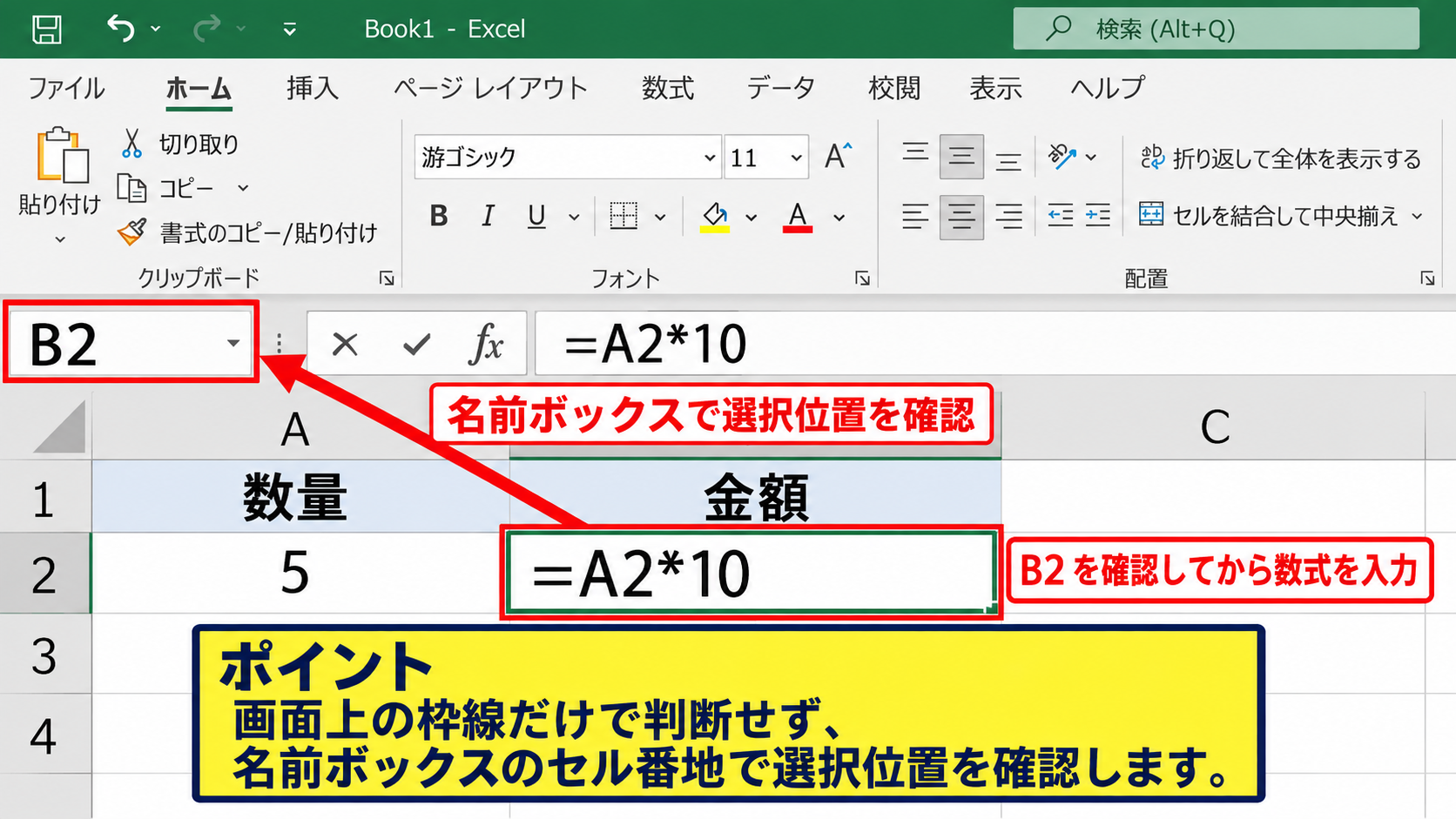
名前ボックスを確認することで、セルの値や数式を誤って上書きする前に、実際のアクティブセルを把握できます。
数式を入力する場合も、1行目を見出しとしたサンプル表なら、B2セルに=A2*10と入力する前に、名前ボックスがB2になっていることを確認しましょう。
【操作のポイント】画面上の枠線だけで判断せず、名前ボックスのセル番地で選択位置を確認します。
Excelの再起動と表示倍率の変更
一時的に描画が乱れたときは、ブックを保存してExcelを終了し、再度起動すると直ることがあります。
保存前に重要な編集がある場合は、上書き保存だけでなく別名保存も検討すると安心です。
次に、画面右下のズームスライダーを使い、倍率を100パーセントへ戻してクリック位置を確認します。
極端な拡大表示や縮小表示では、セルの境界を目で追いにくくなり、カーソルがずれたように感じることがあります。
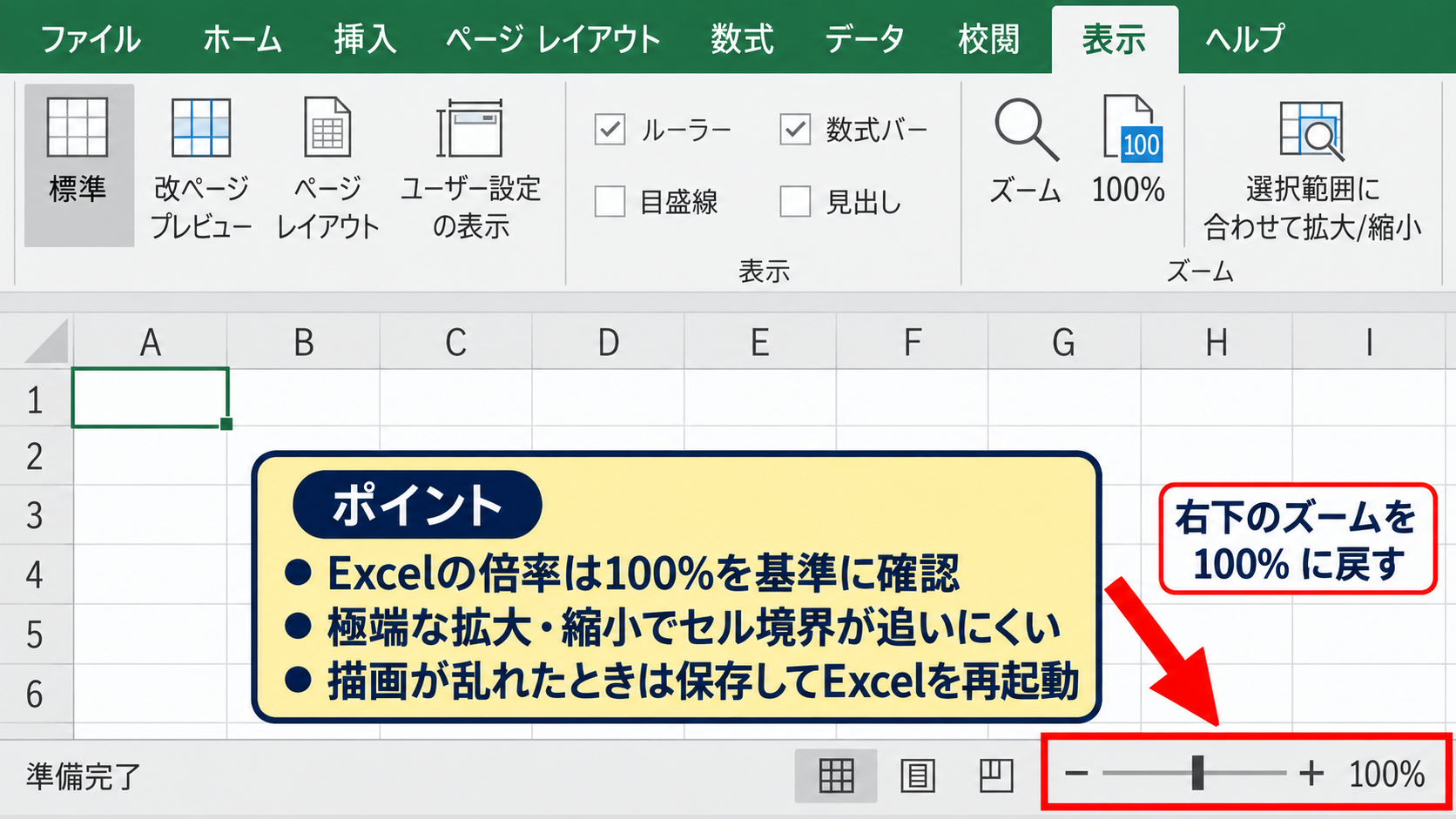
Excelのズーム倍率だけでなく、Windowsの設定で表示スケールが125パーセントや150パーセントになっている場合も、外部ディスプレイ接続時には影響を受けることがあります。
特定のモニターでだけ症状が起こるなら、ディスプレイを一度抜き差しし、Windowsの表示設定も確認するとよいでしょう。
【操作のポイント】Excelの倍率は100パーセントを基準にし、症状が消える倍率があるか確認します。
別ブックと別の入力機器による切り分け
問題がそのファイルだけで起こるのか、Excel全体で起こるのかを見分けるため、新しい空白ブックを開いてセルをクリックします。
空白ブックでは正常なら、元のブックにあるウィンドウ枠の固定、結合セル、オブジェクト、またはシート保護が操作感に影響しているかもしれません。
USBマウスを使っている場合は、ノートパソコンのタッチパッドで同じ操作を試す方法も有効です。
別の入力機器では正常に選択できるなら、Excelよりもマウス本体、電池、接続、ドライバーの確認を優先します。
ワイヤレスマウスでは、電池残量の低下や受信機周辺の電波干渉により、クリックやドラッグが不安定になることがあります。
【操作のポイント】空白ブックと別のマウスで試し、ブック固有か入力機器固有かを分けます。
マウスクリックとカーソルのずれの原因
| 確認項目 | 起こりやすい現象 |
|---|---|
| Windowsの表示スケール | 高解像度画面でクリック位置がずれる |
| マウスドライバー | クリックや移動が不安定になる |
| タッチパッド | 入力中にポインターが移動する |
続いては、マウスでクリックしたセルと実際に選択されるセルが異なるときの原因を確認していきます。
クリック位置のずれは、Excelの計算機能ではなく、画面の描画やポインター入力に関係することが多い現象です。
Windowsの表示スケールと複数ディスプレイ
ノートパソコンと外部モニターを併用している場合、画面ごとに異なる拡大率が設定されていると、アプリケーションの表示が不安定になることがあります。
特に高解像度の4Kディスプレイでは、Windowsの表示スケールを150パーセント以上にしている環境も珍しくありません。
Windowsの設定からシステム、ディスプレイを開き、使用中の画面を選択して拡大縮小の倍率を確認します。
複数の画面で症状が起きる場合は、各ディスプレイの拡大率を一度そろえてからExcelを再起動すると切り分けやすくなります。
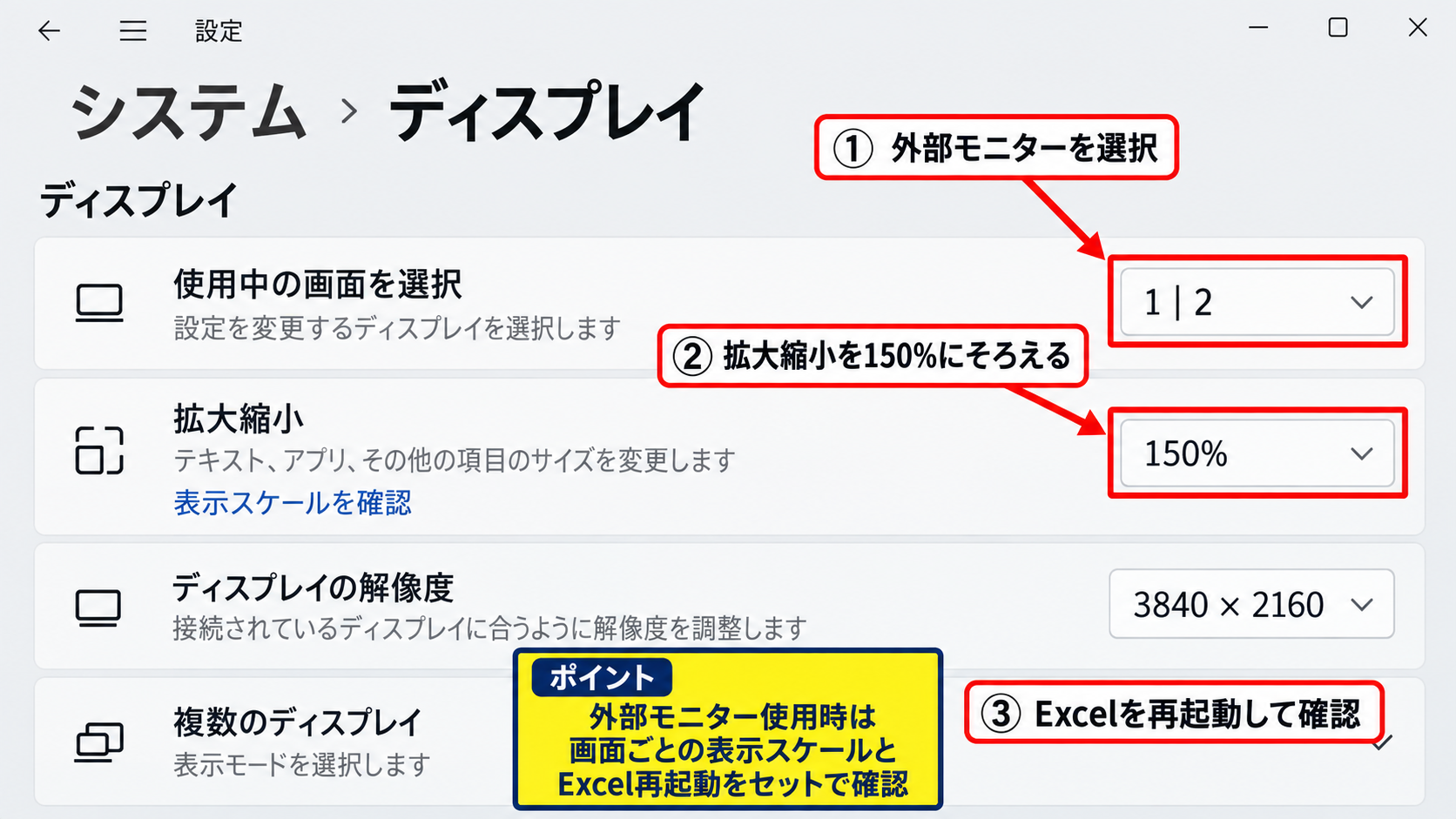
また、Excelのウィンドウを別のモニターへ移動した直後にずれを感じる場合は、ウィンドウを最大化し直すだけで描画が整うこともあります。
リモートデスクトップ接続中であれば、接続先と接続元の解像度の組み合わせも確認対象です。
【操作のポイント】外部モニター使用時は、画面ごとの表示スケールとExcel再起動をセットで確認します。
マウスの接続状態とボタン設定
クリックが一度で反応しない、意図せずダブルクリックになる、右クリックに近い動きをする場合は、マウス本体の状態を確認します。
有線マウスならUSBポートを変更し、無線マウスなら電池交換やBluetoothの再接続を試します。
Windowsの設定にあるマウス項目では、主ボタンが左になっているか、ダブルクリック速度が極端に速くなっていないかを確認できます。
主ボタンが右に変更されていると、Excelのセル選択やフィルハンドルの操作感が普段と大きく変わります。
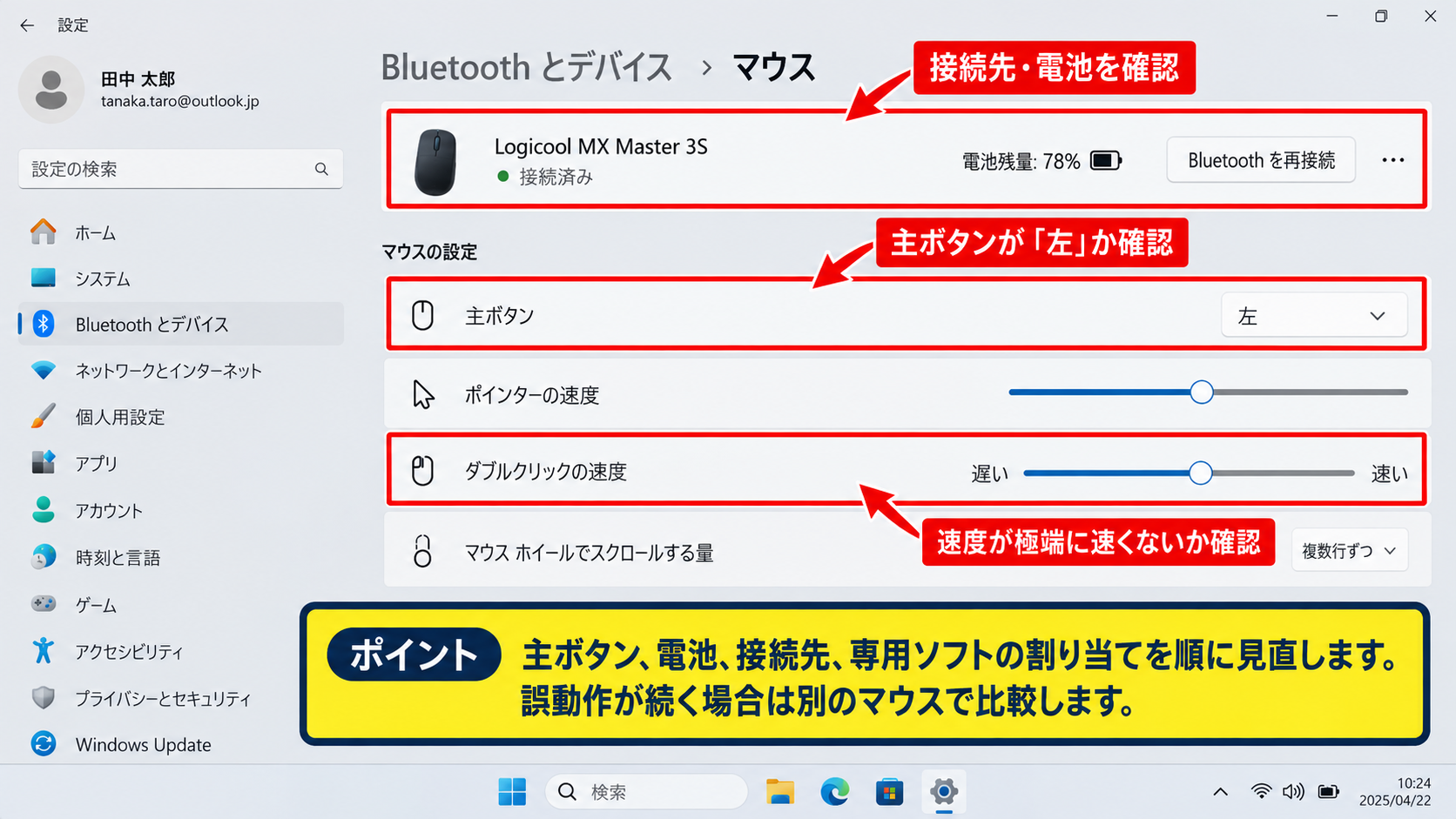
マウスに専用ユーティリティーを入れている場合は、ボタンの割り当てやジェスチャー設定がExcel操作と重なっていないかも確認します。
表のセルを細かく選択する業務では、誤動作が続くマウスを使い続けず、別の機器で比較することが安全です。
【操作のポイント】主ボタン、電池、接続先、専用ソフトの割り当てを順に見直します。
タッチパッドの誤操作とExcelアドイン
ノートパソコンでキーボード入力中に選択セルが飛ぶなら、手のひらがタッチパッドに触れている可能性があります。
Windowsのタッチパッド設定では、入力中の感度を下げたり、外部マウス接続時にタッチパッドを無効にしたりできます。
入力作業が中心なら、外部マウス使用中のタッチパッドをオフにする設定は実用的です。
セルが勝手に移動するように見える症状は、Excelの故障ではなくタッチパッドへの接触が原因となることがあります。
さらに、Excelのアドインが表示や入力に干渉している可能性もあります。
ファイル、オプション、アドインから不要なアドインを一時的に無効にし、症状が変わるか確認してください。
【操作のポイント】ノートパソコンではタッチパッドの感度を確認し、不要なアドインも切り分けます。
スクロールロックと画面移動の設定
| キー操作 | 通常時 | Scroll Lock時 |
|---|---|---|
| ↓ | 下のセルへ移動 | 画面だけ下へ移動 |
| → | 右のセルへ移動 | 画面だけ右へ移動 |
続いては、矢印キーやマウスホイールで画面だけが動き、カーソル位置がおかしいと感じる場合を確認していきます。
選択セルが移動せずワークシートだけが動く症状は、Scroll Lockが有効になっているサインです。
Scroll Lockの解除手順
キーボードにScroll Lock、ScrLk、またはScrollというキーがある場合は、そのキーを一度押すと解除できます。
ノートパソコンでは、Fnキーとの同時押しに割り当てられている場合があります。
キーボードに該当キーが見当たらないときは、Windowsのスクリーンキーボードを使う方法があります。
スタートメニューでスクリーンキーボードと検索して起動し、表示されたキーのScrLkをクリックします。
解除できると、Excelのステータスバーに表示されていたScroll Lockの文字が消えます。
解除後は、B2セルを選択した状態で下向き矢印キーを押し、B3セルへ移動するかを確認しましょう。
【操作のポイント】矢印キーでセルではなく画面が動くときは、最優先でScroll Lockを解除します。
マウスホイールとズーム操作の確認
マウスホイールを回したときに縦方向ではなく横方向へ動く、または拡大縮小になる場合は、CtrlキーやShiftキーが押された状態になっていないかを確認します。
ExcelではCtrlキーを押しながらホイールを回すと、シートのズーム倍率が変化します。
Shiftキーを押しながらホイールを回すと、環境によって横スクロールのような操作になることがあります。
キーが物理的に戻らない状態でも、ホイール操作の挙動が変わるため、CtrlキーとShiftキーを数回押して状態を戻します。
マウス側に横スクロール用チルトホイールがある場合は、無意識に左右へ傾けていないかも確認してください。
【操作のポイント】ホイールの異常は、Ctrl、Shift、チルトホイールの状態を確認します。
ウィンドウ枠の固定と分割表示
表を下へスクロールしても見出し行が残る状態は便利ですが、固定された行や列があると、カーソルが別の場所に移ったように感じることがあります。
表示タブを開き、ウィンドウ枠の固定のメニューを確認します。
不要な固定がある場合は、ウィンドウ枠固定の解除を選択してください。
画面が上下または左右に分かれている場合は、分割表示が有効になっている可能性もあります。
同じシートが複数の領域に見える場合、アクティブセルは一つでも、表示領域ごとにスクロール位置が異なります。
表示タブの分割をもう一度クリックすると、分割線を消せる場合があります。
【操作のポイント】固定表示と分割表示は、カーソルのずれではなく画面領域の違いとして確認します。
ドラッグ操作とセル選択範囲の調整
| 操作 | 確認したい点 |
|---|---|
| セル範囲のドラッグ | 左ボタンを押したまま移動しているか |
| フィルハンドル | セル右下の小さな四角をつかんでいるか |
| 選択範囲の追加 | Ctrlキーが押されていないか |
続いては、ドラッグでセル範囲を選ぶと位置が飛ぶ、または意図しない範囲まで選ばれる場合を確認していきます。
ドラッグ操作では、通常の選択、セルの移動、コピー、オートフィルが近い位置で切り替わります。
そのため、ポインターの形とセル枠の状態を見ることが大切です。
ドラッグ選択とEscキーによる解除
セルをドラッグしている途中で選択範囲が広がり続けるように感じたら、まずEscキーを押して操作を中止します。
Escキーは、コピー中の点線表示やドラッグ中の状態を解除するのに役立ちます。
その後、範囲の先頭セルを一度クリックしてから、左ボタンを押し続けて終点セルまでゆっくり移動します。
選択範囲の途中で左ボタンを離すと、その時点のセルまでが選択範囲になります。
広い表では、名前ボックスに範囲を直接入力する方法も便利です。
たとえばA2からC10までを選択したい場合は、名前ボックスにA2:C10と入力してEnterキーを押すと、ドラッグせずに範囲選択できます。
【操作のポイント】ドラッグが不安定なときはEscキーで解除し、名前ボックスで範囲指定する方法も使います。
フィルハンドルとオートフィルの使い分け
選択セルの右下には、小さな四角形のフィルハンドルがあります。
この部分をドラッグすると、数式や連続データを下方向または横方向へコピーできます。
たとえば1行目に見出しとして商品、単価、数量、金額を入力し、D2セルに=B2*C2を入力した場合、D2のフィルハンドルを下へドラッグするとD3以降にも対応する数式を入れられます。
金額列の数式例
D2に入力する数式は=B2*C2です。
D2の右下を下方向へオートフィルすると、D3では=B3*C3、D4では=B4*C4のように行番号が自動で変わります。
セル中央をドラッグする操作と、右下のフィルハンドルをドラッグする操作は目的が異なります。
ポインターが黒い十字になる位置を確認してからドラッグすると、移動やコピーの誤操作を減らせます。
【操作のポイント】数式のコピーでは、セル右下のフィルハンドルを狙ってオートフィルします。
結合セルと非表示行による選択の違和感
結合セルがある表では、見た目の中央をクリックしても、結合範囲の左上セルが選択されます。
これはExcelの仕様であり、カーソル位置のずれではありません。
たとえばA2:C2を結合している場合、表示上は横長の一つのセルですが、名前ボックスにはA2と表示されます。
結合セルは並べ替え、フィルター、コピー操作にも影響するため、一覧表ではなるべく使用を控えると管理しやすくなります。
また、フィルターで行を絞り込んでいると、ドラッグ選択が非表示行を含むように見える場合があります。
データタブからフィルターを解除して選択範囲を確認すれば、隠れていた行の状態を見直せます。
【操作のポイント】結合セルの左上セルと非表示行を確認し、見た目と実際の選択範囲を区別します。
Excelの表示設定と入力環境の見直し
| 見直す項目 | 期待できる改善 |
|---|---|
| ハードウェアグラフィックアクセラレータ | 描画の乱れや選択枠の残像を軽減 |
| Officeの更新 | 既知の不具合を修正 |
| マウスドライバー | ポインター操作を安定化 |
続いては、これまでの方法で直らないときに見直したいExcelとWindowsの設定を確認していきます。
セルの選択自体は正しいのに枠線だけが遅れて表示される場合は、描画設定やグラフィックドライバーが関係している可能性があります。
ハードウェアグラフィックアクセラレータ
Excelで画面のちらつき、選択枠の表示遅れ、スクロール時の残像がある場合は、ハードウェアグラフィックアクセラレータの設定が影響していることがあります。
ファイル、オプション、詳細設定を開き、表示に関する項目を確認します。
利用しているExcelのバージョンによっては、ハードウェアグラフィックアクセラレータを無効にする設定があります。
設定を変更した後は、Excelをいったん終了して再起動し、同じシートでクリックとスクロールを試します。
改善した場合は、グラフィック描画とExcelの相性が原因だったと判断しやすくなります。
【操作のポイント】描画の違和感が中心なら、Excelの詳細設定を変更後に再起動して比較します。
Office更新とセーフモードでの確認
Excelの更新プログラムには、表示や入力に関する修正が含まれることがあります。
ファイル、アカウントから更新オプションを確認し、更新できる状態なら最新化します。
更新後に不具合が起き始めた場合を除き、古いバージョンのまま使い続けないことが基本です。
さらに、Excelをセーフモードで起動すると、アドインなどの影響を抑えた状態で動作を確認できます。
Windowsの検索欄からexcel /safeとして起動し、空白ブックでセル選択を試してください。
セーフモードでは正常に動く場合、アドインや起動時に読み込まれる設定が原因候補になります。
【操作のポイント】Office更新後も改善しない場合は、セーフモードで通常起動との差を確認します。
グラフィックドライバーとWindows再起動
Excel以外のアプリケーションでもマウスポインターが飛ぶ、画面がちらつく、クリック位置が合わない場合は、Windows側の問題を考えます。
まずWindowsを完全に再起動し、常駐アプリケーションの影響が残っていないかを確認します。
再起動後も続く場合は、パソコンメーカーまたはグラフィックカードメーカーが提供するドライバー更新を確認します。
業務用パソコンでは、会社の管理者がドライバー更新を管理していることもあるため、むやみに変更せず社内の運用ルールに従いましょう。
マウスだけが不安定な場合は、USBハブを介さず本体のUSBポートへ接続する方法も試す価値があります。
【操作のポイント】他アプリでも起こる症状は、Windows再起動、接続先、ドライバーの順で確認します。
まとめ エクセルのカーソル位置がおかしい直し方
| 状況 | 優先する対処 |
|---|---|
| クリック位置がずれる | 倍率、表示スケール、マウス接続の確認 |
| 矢印キーで画面が動く | Scroll Lockの解除 |
| ドラッグ範囲がずれる | Escキー、フィルハンドル、結合セルの確認 |
エクセルのカーソル位置がおかしいと感じたときは、選択セルそのものがずれているのか、画面表示だけがずれているのかを最初に確認することが重要です。
クリック位置と選択セルが違う場合は、Excelのズーム倍率、Windowsの表示スケール、外部ディスプレイ、マウスの接続状態を順に確認しましょう。
矢印キーでセルが移動せず画面だけが動く場合は、Scroll Lockを解除することで解決するケースが多くあります。
ドラッグ操作の不安定さは、Escキーで操作を解除し、通常のセル選択とフィルハンドルによるオートフィルを使い分けることで防げます。
それでも直らない場合は、Excelのアドイン、描画設定、Office更新、グラフィックドライバーまで確認範囲を広げてください。
重要なファイルを編集しているときは、対処前に保存し、別名保存でバックアップを残しておくと安心です。
原因を一つずつ切り分ければ、カーソル位置の違和感を解消し、Excelでの入力、集計、数式作成をスムーズに進められます。