【Excel】エクセルの表示サイズがおかしいときの拡大縮小・画面設定の直し方(画面表示・ページレイアウト)
Excelを開いたときに表が極端に小さい、文字だけが大きい、印刷する範囲のような表示になったなど、表示サイズに関する違和感が生じることがあります。
このような現象は、ズーム倍率、表示形式、Windowsの拡大縮小設定、ページレイアウト表示などが関係している場合がほとんどです。
表示がおかしいまま作業を続けると、セルの内容を見落としたり、印刷結果を誤解したりしやすくなります。
この記事では、Excelの画面表示やページレイアウトのサイズを見やすい状態へ戻す方法を、操作画面の見方とあわせて解説します。
表示サイズを直すときの確認ポイント
・右下のズーム倍率
・表示タブの標準、ページレイアウト、改ページプレビュー
・Windows側の拡大縮小設定
・印刷時の拡大縮小設定
まずは、Excel内の表示倍率から確認していきましょう。
エクセルの表示サイズをズームで戻す方法【画面表示の拡大縮小】
| 確認場所 | 目安 | 表示の変化 |
|---|---|---|
| 右下のズーム | 100パーセント | 通常の作業向け |
| ズーム | 80パーセント | 横長の表を確認しやすい状態 |
| ズーム | 120パーセント | 細かい文字を確認しやすい状態 |
それではまず、もっとも頻繁に原因となるズーム倍率について解説していきます。
Excelのワークシートだけが小さすぎる、または大きすぎる場合は、右下のズーム倍率が意図せず変更されているケースを最初に疑いましょう。
Excelのズーム倍率はブック全体ではなく、表示中のシートごとに記憶されることがあります。
同じファイルでも、シートを切り替えた途端に大きさが変わったように見える場合があります。
右下のスライダーによる倍率調整
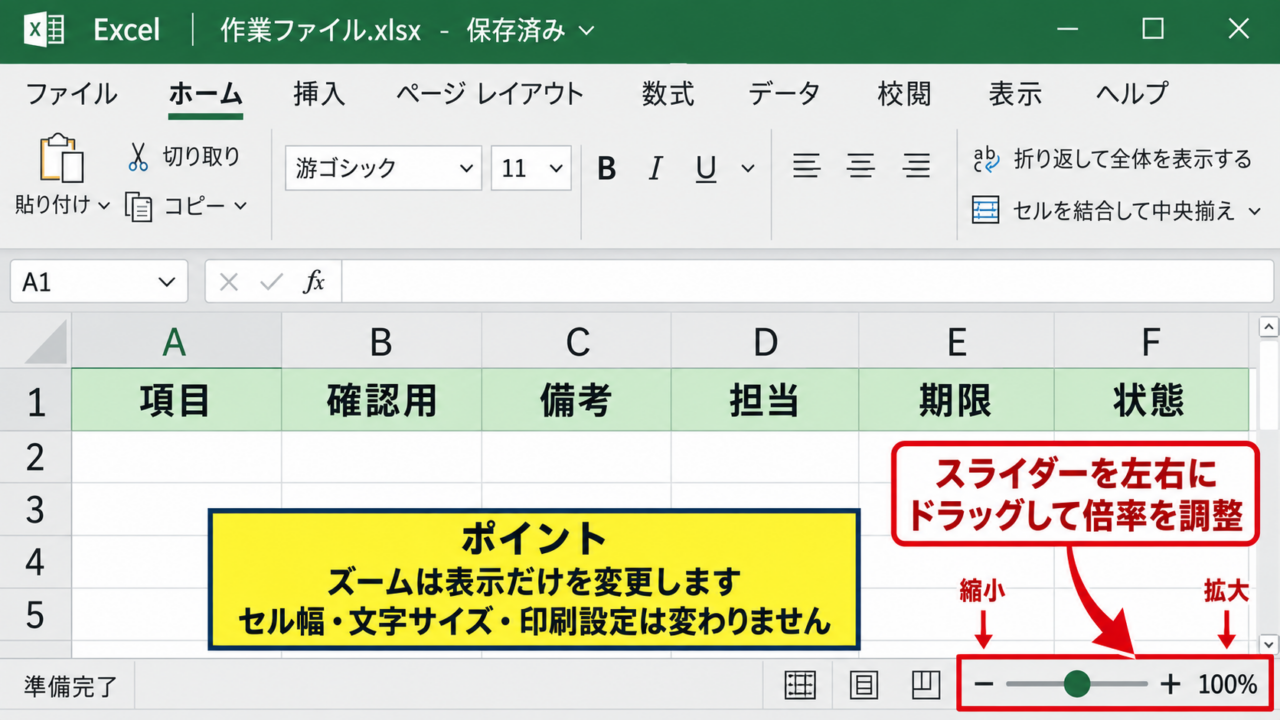
Excel画面の右下には、マイナス記号、ズームスライダー、プラス記号が並んでいます。
表示が小さすぎるときはプラス記号をクリックし、表示が大きすぎるときはマイナス記号をクリックします。
スライダーを左右へドラッグすると、数パーセント単位で表示倍率を調整できます。
作業中の表が画面に収まらない場合でも、いきなり列幅を狭くする必要はありません。
表示倍率を下げてもセルの幅、文字サイズ、印刷設定は変わらないため、確認用の一時的な調整として安心して使えます。
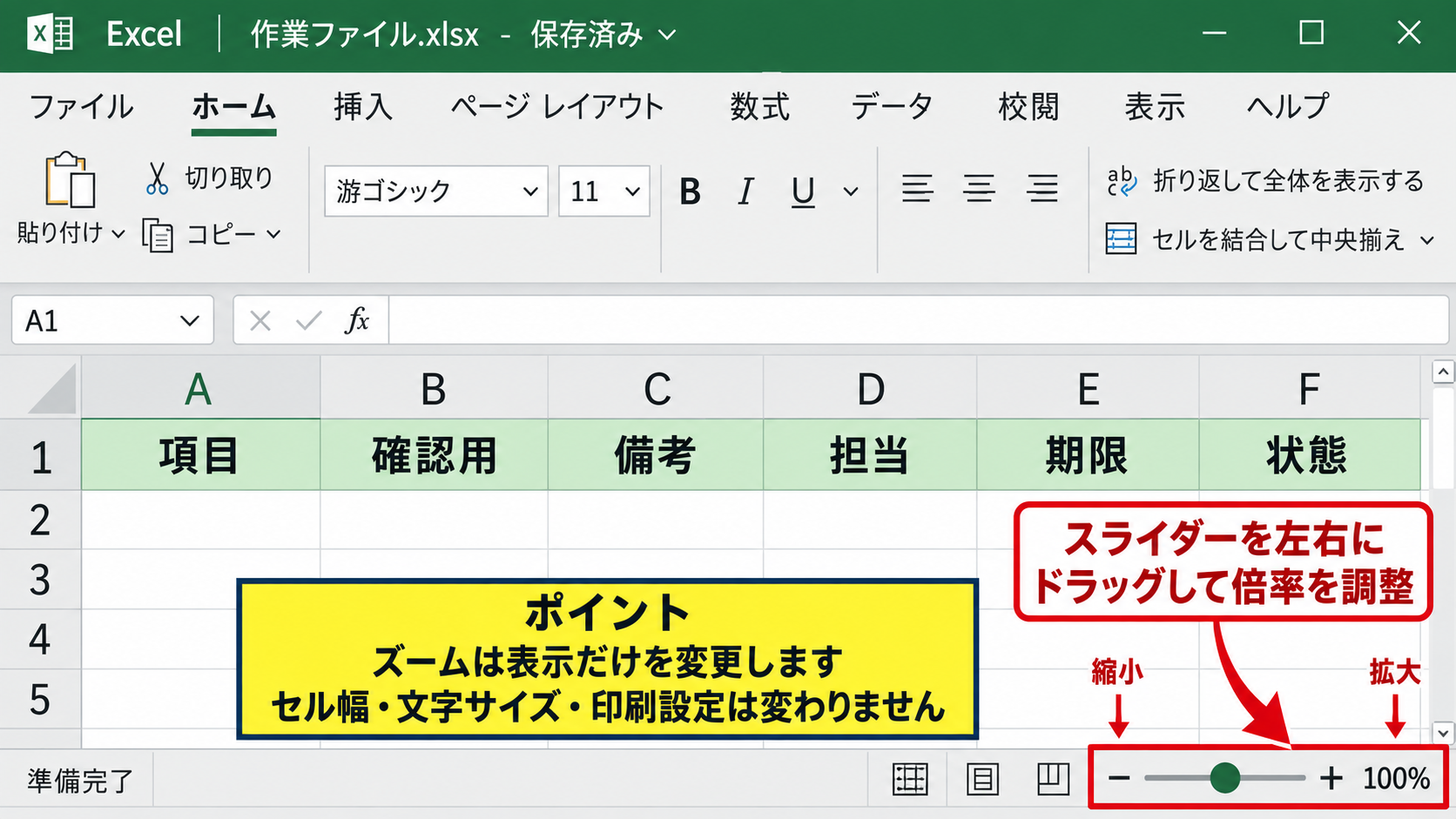
一般的な入力作業では100パーセント前後、横に長い集計表では80パーセント前後が扱いやすい目安です。
ただし、ノートパソコンの画面サイズや解像度によって見やすい倍率は変わります。
数値を無理に基準へ合わせるより、行番号や列見出しを読み取りやすい大きさを選ぶことが大切です。
【操作のポイント】ズームスライダーは表示だけを変更する機能です。
ズームダイアログによる倍率指定
細かく倍率を決めたい場合は、リボンの表示タブからズームをクリックします。
ズームのダイアログでは、75パーセントや100パーセントなどの定型倍率に加えて、任意の倍率を入力できます。
たとえば150パーセントと入力すれば、細かな数値や長い数式を確認しやすい表示になります。
反対に、50パーセントを指定すると、広い範囲の売上表や工程表を一度に見渡せます。
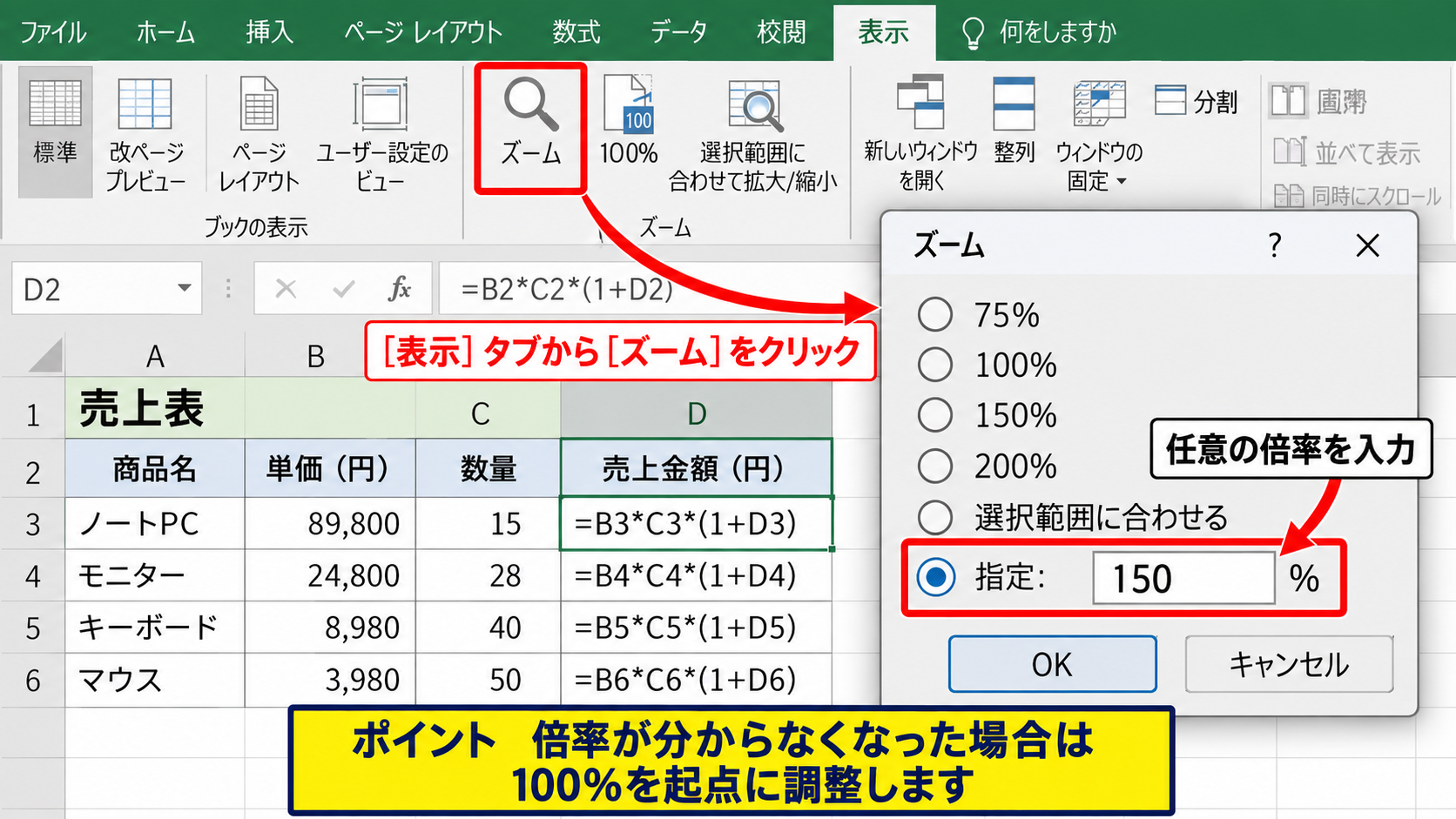
標準に近い見た目へ戻したいときは100パーセントを指定する方法が分かりやすい選択です。
ズーム画面には選択範囲に合わせる項目もあります。
複数セルを選んでからこの機能を使うと、選択した範囲が画面に収まりやすい倍率へ自動調整されます。
会議中に特定の表だけを見せたいときや、入力範囲をすばやく確認したいときに便利でしょう。
【操作のポイント】倍率が分からなくなった場合は100パーセントを起点に調整します。
複数シートの表示倍率確認
ブック内の一部のシートだけが小さい場合は、シートごとにズーム倍率を確認します。
たとえば集計シートは70パーセント、入力シートは130パーセントというように、用途別に設定されていることもあります。
複数のシートを同じ倍率へそろえたい場合は、Ctrlキーを押しながらシート見出しをクリックして複数選択します。
その後にズーム倍率を変更すると、選択したシートへ同じ倍率を適用しやすくなります。
ただし、シートをグループ化した状態でセルを編集すると、同じ位置のセルに入力が反映されることがあります。
倍率の変更後は、シート見出しを右クリックしてグループ解除を確認する習慣を付けましょう。
表示倍率の違いはデータの破損ではありません。
まずはシートごとのズームを確認するだけで、表示サイズの問題が解決することも少なくありません。
【操作のポイント】複数シートを選んだ後はグループ化を解除してから通常作業へ戻ります。
エクセルの画面表示を標準へ切り替える方法【ページレイアウトの解除】
| 表示形式 | 主な用途 | 見え方 |
|---|---|---|
| 標準 | 通常の入力と集計 | 白いセルグリッド |
| ページレイアウト | 印刷イメージの確認 | 余白やページが表示される状態 |
| 改ページプレビュー | 印刷ページの区切り確認 | ページ番号と青い区切り線 |
続いては、画面の見え方そのものを切り替える表示形式を確認していきます。
Excelのシートが紙のように区切られて見える場合、ページレイアウト表示や改ページプレビューが選択されている可能性があります。
画面が紙のように見える場合の基本操作
表示タブを開きます。
ブックの表示から標準を選択します。
右下にある表示切り替えボタンから標準を選択しても同じです。
標準表示への切り替え
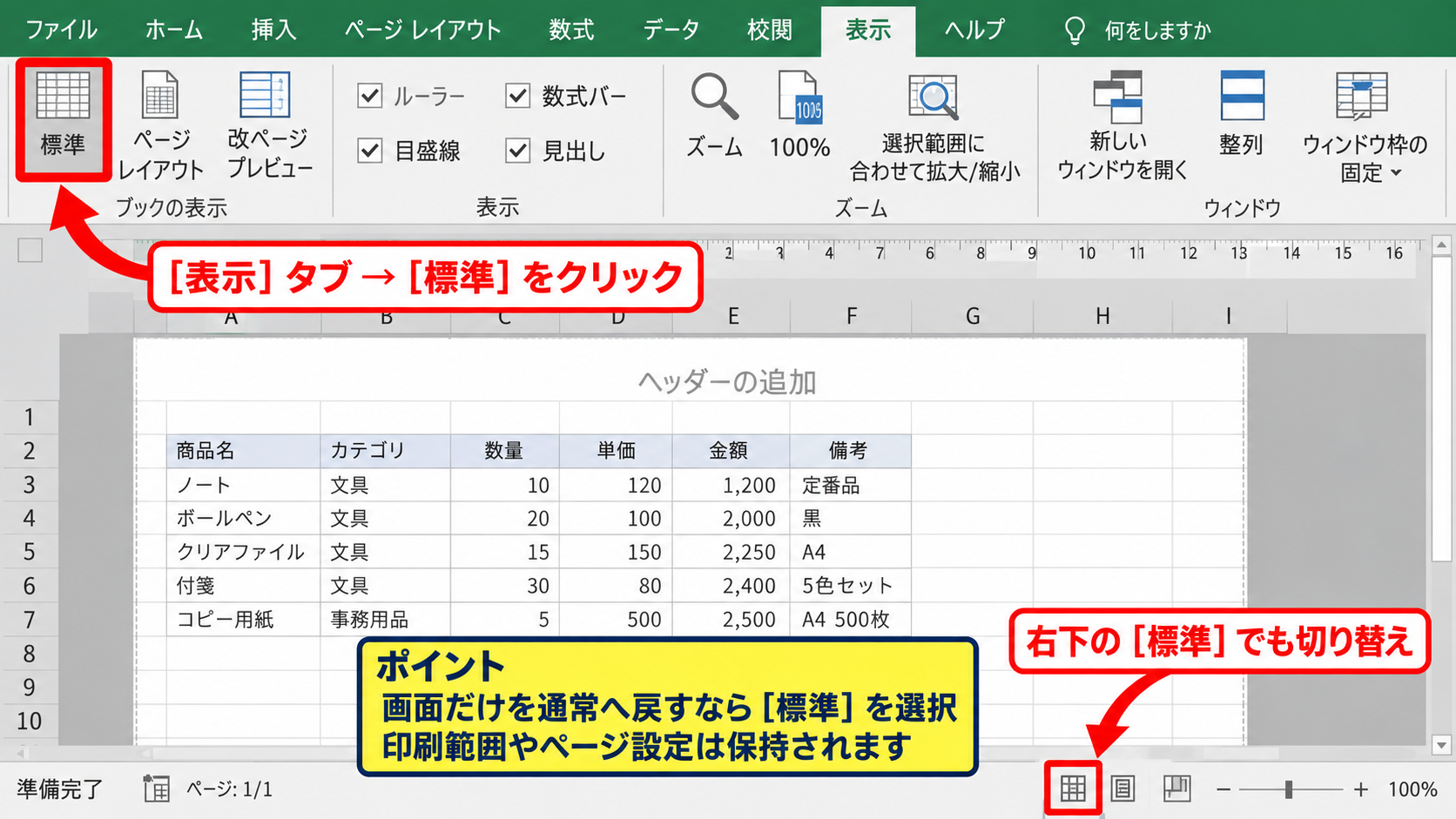
Excelで普段使う画面へ戻したいときは、表示タブのブックの表示にある標準をクリックします。
右下のステータスバーには、標準、ページレイアウト、改ページプレビューを切り替える小さなボタンもあります。
紙の余白、ヘッダー、フッターが表示されていてセルが狭く感じる場合は、標準表示へ戻すと作業領域が広がります。
これは画面表示の切り替えであり、印刷範囲やページ設定を消去する操作ではありません。
標準表示に戻しても印刷設定は保持されるので、入力作業中だけ表示を切り替えることができます。
ページレイアウト表示は、印刷の位置を確認したいときには便利です。
しかし、日常的なデータ入力では標準表示のほうが行と列を追いやすい場合が多いでしょう。
【操作のポイント】画面だけを通常へ戻すなら標準表示を選択します。
改ページプレビューからの復帰
青い太線や点線が表示され、中央にページ番号が薄く見えている場合は改ページプレビューの状態です。
この表示では、どこで印刷ページが区切られるかを確認できます。
ただし、通常の表入力ではセルが小さく見えたり、ページ番号が目立ったりして作業しにくく感じるかもしれません。
表示タブを開き、標準をクリックすると一般的なセルグリッドの画面へ戻ります。
改ページプレビューで青い線をドラッグした経験がある場合でも、標準表示へ戻すだけでは設定が失われません。
印刷ページの区切りを変更したくないなら、線を動かさずに表示形式だけを戻しましょう。
改ページプレビューはエラー画面ではなく、印刷ページを確認するための表示モードです。
【操作のポイント】青い改ページ線が不要なら標準表示に戻して見やすさを優先します。
ページレイアウト表示の余白確認
ページレイアウト表示では、ワークシートが印刷用紙に近い見た目で表示されます。
ページ上部にヘッダーの追加、下部にフッターの追加と表示されることもあります。
この状態では、画面上のセルが小さく見えても、ズーム倍率だけが原因ではないことがあります。
印刷前に余白、用紙の向き、ヘッダーとフッターを確認するには適した表示です。
一方で、データの検索、数式の入力、連続した行の編集をする場面では標準表示のほうが効率的です。
画面が縮んだように見えても、ページレイアウト表示を解除すれば改善する場合があります。
印刷時だけページレイアウトを使い、通常作業では標準表示にするという使い分けがおすすめです。
【操作のポイント】余白が見える画面はページレイアウト表示かどうかを確認します。
Windowsの拡大縮小設定とExcel画面の調整
| Windowsの設定 | Excelへの影響 | 確認場面 |
|---|---|---|
| 100パーセント | 標準的な表示 | 外部モニター使用時 |
| 125パーセント | 文字やリボンがやや大きい | 高解像度ノートPC |
| 150パーセント以上 | Excel全体が大きく見える | 画面の見やすさを優先する場合 |
続いては、Excelの外側にあるWindowsの表示設定を確認していきます。
リボン、数式バー、シート見出し、タスクバーまで大きすぎる場合は、ExcelのズームではなくWindowsの拡大縮小設定が影響していることがあります。
Excelのセルだけでなくアプリ全体が大きいときはWindows側の設定を確認することが重要です。
Excelのズームはワークシート部分を拡大縮小します。
Windowsの拡大縮小は、Excelのリボンやダイアログを含む画面全体の見え方へ影響します。
ディスプレイの拡大縮小設定
Windowsのデスクトップで何もない場所を右クリックし、ディスプレイ設定を開きます。
拡大縮小とレイアウトの項目にある拡大縮小から、現在の倍率を確認しましょう。
高解像度のノートパソコンでは125パーセントや150パーセントが初期設定になっていることがあります。
そのため、外部モニターへ接続した際にExcelのリボンが大きい、または小さいと感じる場合があります。
ディスプレイ
拡大縮小とレイアウト
変更候補が表示される場合でも、画面が見づらくなる倍率を無理に選ぶ必要はありません。
複数のディスプレイを使う場合は、上部のモニター図で対象の画面を選んでから確認します。
設定変更後はExcelを閉じて開き直すと表示が安定しやすいでしょう。
【操作のポイント】リボンまで大きい場合はWindowsの拡大縮小を確認します。
解像度と外部モニターの影響
ノートパソコンへ外部モニターを接続した後にExcelの大きさが変わった場合は、ディスプレイの解像度も確認します。
Windowsのディスプレイ設定では、解像度の項目に推奨と表示される値が用意されていることがあります。
推奨以外の解像度を選ぶと、文字がぼやけたり、画面に表示できる情報量が少なくなったりすることがあります。
Excelの表を広く見渡したい場合は、解像度を下げるより、推奨解像度を維持してExcelのズーム倍率を下げる方法が自然です。
解像度と拡大縮小は別の設定なので、どちらを変更したのかを分けて確認しましょう。
外部モニターを外した後に表示が変わる場合は、Windowsがディスプレイごとに拡大縮小を調整している可能性があります。
Excelだけの不具合と判断する前に、ほかのアプリの文字サイズも確認すると原因を切り分けやすくなります。
【操作のポイント】推奨解像度を基本にしてExcel側のズームで調整します。
高DPI環境でのぼやけ対策
文字が大きいだけでなく、Excelの文字や罫線がぼやけて見える場合があります。
特に高解像度ディスプレイと外部モニターを行き来する環境では、アプリの拡大縮小処理が切り替わることがあります。
まずはExcelを完全に終了し、タスクバーにExcelのウィンドウが残っていないことを確認してから再起動します。
Windowsのサインアウト後にサインインし直すと、拡大縮小設定の反映が改善する場合もあります。
Excelの表示がぼやけていても、セルに入力した値や印刷結果が必ずしもぼやけるわけではありません。
画面上の見た目と印刷時の品質は別に確認することが安心につながります。
【操作のポイント】モニター接続後のぼやけはExcelの再起動から確認します。
ページレイアウトの拡大縮小と印刷範囲の確認
| 設定項目 | 内容 | 注意点 |
|---|---|---|
| 横幅 | 横方向のページ数 | 1ページにすると文字が小さくなる場合 |
| 高さ | 縦方向のページ数 | 縦方向は自動が扱いやすい場合 |
| 拡大縮小 | 印刷時の倍率 | 画面ズームとは別の設定 |
続いては、画面ではなく印刷結果のサイズに関係するページレイアウトを確認していきます。
画面上では問題ないのに印刷プレビューで表が小さい場合、ページレイアウトの拡大縮小設定が影響している可能性があります。
印刷時の縮小が疑われる例
横幅を1ページに設定している。
大量の列を1枚の用紙へ収めようとしている。
拡大縮小率が100パーセント未満になっている。
ページレイアウトタブの拡大縮小印刷
ページレイアウトタブには、拡大縮小印刷の設定があります。
横幅と高さをページ数に合わせる設定では、表全体を指定したページ数へ収めるために印刷倍率が自動で下がります。
列数の多い表で横幅を1ページにすると、画面では読みやすかった文字が印刷時に非常に小さくなることがあります。
この場合は横幅を自動へ戻す、用紙の向きを横へ変更する、不要な列を印刷対象から外すといった調整が有効です。
画面のズームと印刷の拡大縮小印刷は連動しないため、別々に確認する必要があります。
【操作のポイント】印刷だけ小さい場合はページレイアウトタブの横幅と高さを確認します。
印刷プレビューでの倍率判断
ファイルタブから印刷を開くと、実際に用紙へ出力されるイメージを確認できます。
ここで表が極端に小さいときは、設定の一覧にある拡大縮小なし、シートを1ページに印刷、すべての列を1ページに印刷などを確認します。
すべての列を1ページに印刷は便利ですが、列が多い表では文字が読めないほど縮小されるかもしれません。
必要に応じて、印刷する列を分ける、用紙を横向きにする、余白を狭くするといった方法を組み合わせましょう。
プレビューで読めない文字は、紙に印刷しても読みづらいと考えるのが基本です。
印刷前にプレビューを確認すれば、用紙やインクを無駄にせず調整できます。
【操作のポイント】1ページに収める設定は便利ですが文字サイズを必ず確認します。
印刷範囲と改ページの見直し
印刷プレビューで余白が広い、表が途中で切れるといった場合は、印刷範囲の指定を確認します。
ページレイアウトタブの印刷範囲から、設定されている範囲をクリアできます。
以前に一部のセルだけを選んで印刷範囲を設定していた場合、データを追加しても新しい行や列が印刷対象に含まれないことがあります。
改ページプレビューで表示される青い線は、印刷されるページの境界です。
印刷範囲と改ページを見直すことで、表を無理に小さく縮小しなくても整った印刷結果に近づけられます。
【操作のポイント】表が途中で切れる場合は印刷範囲と改ページを順に確認します。
セル幅と文字サイズの見え方を整える方法
| 項目 | 調整方法 | 確認結果 |
|---|---|---|
| 列幅 | 列見出しの境界をダブルクリック | 文字列に合わせた幅 |
| 行の高さ | 行番号の境界をダブルクリック | 内容に合わせた高さ |
| フォント | ホームタブでサイズ変更 | 印刷にも反映される文字サイズ |
続いては、ズームではなくセル自体の大きさが変わっている場合を確認していきます。
特定の列だけ文字が見切れる、行が不自然に高いといった状態は、表示倍率ではなく列幅や行の高さ、フォントサイズが変更されている可能性があります。
表示倍率の調整は画面上だけの変更です。
列幅、行の高さ、フォントサイズの調整はワークシートの内容と印刷結果にも影響します。
列幅の自動調整
列見出しAやBなどの境界線へマウスポインターを合わせると、左右へ伸びる矢印の形に変わります。
この状態でダブルクリックすると、その列の最も長い文字列や数値に合わせて列幅を自動調整できます。
見出しだけが長い場合は列が広くなりすぎるため、必要に応じて見出しを折り返して全体の幅を整えましょう。
列幅の自動調整はデータの値を変更せず、表示領域だけを整える操作です。
複数列を選択してから実行すれば、選択した列をまとめて調整できます。
【操作のポイント】数字がシャープ記号になる場合も列幅の自動調整を試します。
行の高さと折り返して全体を表示
セル内の文章が途中で隠れる場合は、ホームタブの折り返して全体を表示を確認します。
折り返しを有効にすると、長い文章を同じセル内で複数行に表示できます。
その後、行番号の境界をダブルクリックすると、文字数に合わせて行の高さを調整できます。
行の高さを固定値で大きくしているシートでは、画面に表示できる行数が減って、全体が大きくなったように感じることがあります。
必要な範囲を選択し、行の高さの自動調整を行うとバランスを戻しやすいでしょう。
【操作のポイント】文章が隠れる場合は折り返しと行の高さをセットで確認します。
フォントサイズと表示倍率の使い分け
文字が小さいと感じたとき、フォントサイズを上げるべきか、ズーム倍率を上げるべきか迷うことがあります。
自分が作業中に見やすくしたいだけなら、まずはズーム倍率を調整する方法が適しています。
印刷した資料や共有するファイルでも文字を大きくしたいなら、ホームタブからフォントサイズを変更します。
フォントサイズを変更すると、列幅や行の高さとのバランスも変化します。
画面だけを見やすくするならズーム、資料そのものを読みやすくするならフォントサイズという使い分けが基本です。
【操作のポイント】画面用の調整と資料用の調整を混同しないようにします。
まとめ エクセルの画面表示・ページレイアウトの表示サイズを直す方法
Excelの表示サイズがおかしいと感じたときは、最初に右下のズーム倍率を確認することが近道です。
ワークシートだけが大きい、または小さい場合は、ズームを100パーセント前後へ戻すことで改善することがあります。
紙の余白やページ番号が表示される場合は、表示タブまたは右下の表示切り替えから標準表示を選びます。
リボンや数式バーを含むExcel全体が大きい場合は、Windowsのディスプレイ設定にある拡大縮小も確認しましょう。
画面上は正常でも印刷プレビューだけが小さい場合は、ページレイアウトの横幅、高さ、拡大縮小印刷を見直します。
また、特定のセルだけが見づらい場合は、列幅、行の高さ、折り返し、フォントサイズを確認することが大切です。
表示倍率、画面表示、Windows設定、印刷設定を分けて確認することで、原因を落ち着いて切り分けられます。
自分の作業環境に合った見やすい表示へ整え、入力、確認、印刷を快適に進めましょう。