【Excel】エクセルでマウスを使って横スクロールする方法(できないときの対処法)
Excelで横に長い表を確認するとき、下部の横スクロールバーまでポインターを移動するのは意外と手間がかかります。
マウスホイールやShiftキー、横スクロール対応マウスを使えば、列が多いワークシートでも視点を素早く左右へ移動できます。
まずは使用中のマウスが横スクロールに対応しているかを確認し、ExcelとWindowsの設定を順に見直すことが近道です。
横スクロールを使う主な方法
・Shiftキーを押しながらマウスホイールを回す
・チルトホイールを左右へ倒す
・横スクロールバーをマウスでドラッグする
この記事では、Excelでマウスを使って横スクロールする操作と、動かない場合の原因別の対処法を解説します。
Excelでマウスを使う横スクロールの方法
それではまず、Excelでマウスを使って横スクロールする基本操作について解説していきます。
| A | B | C | D | E | F |
|---|---|---|---|---|---|
| 商品名 | 1月 | 2月 | 3月 | 4月 | 5月 |
| 商品A | 120 | 135 | 142 | 128 | 150 |
Shiftキーとマウスホイールの操作
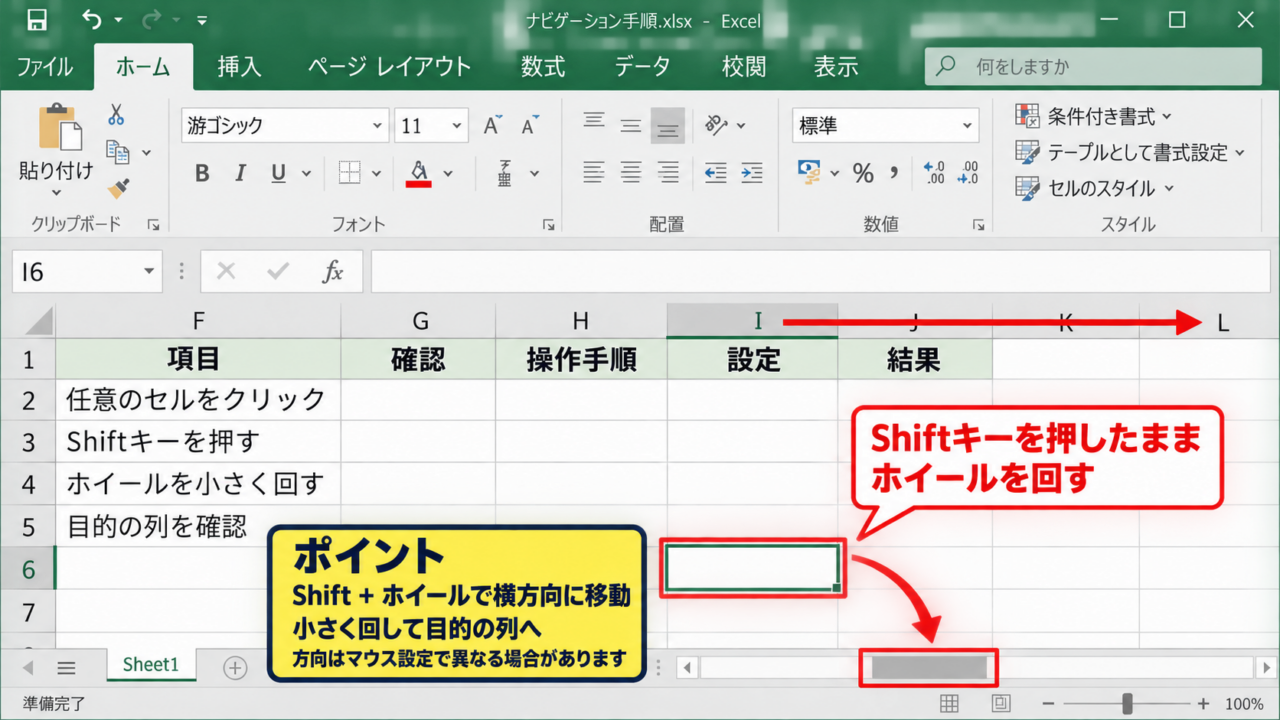
最も試しやすい方法は、Shiftキーを押しながらマウスホイールを回す操作です。
Excelの表内にある任意のセルをクリックし、Shiftキーを押したままホイールを上または下へ回すと、画面を左右に移動できる場合があります。
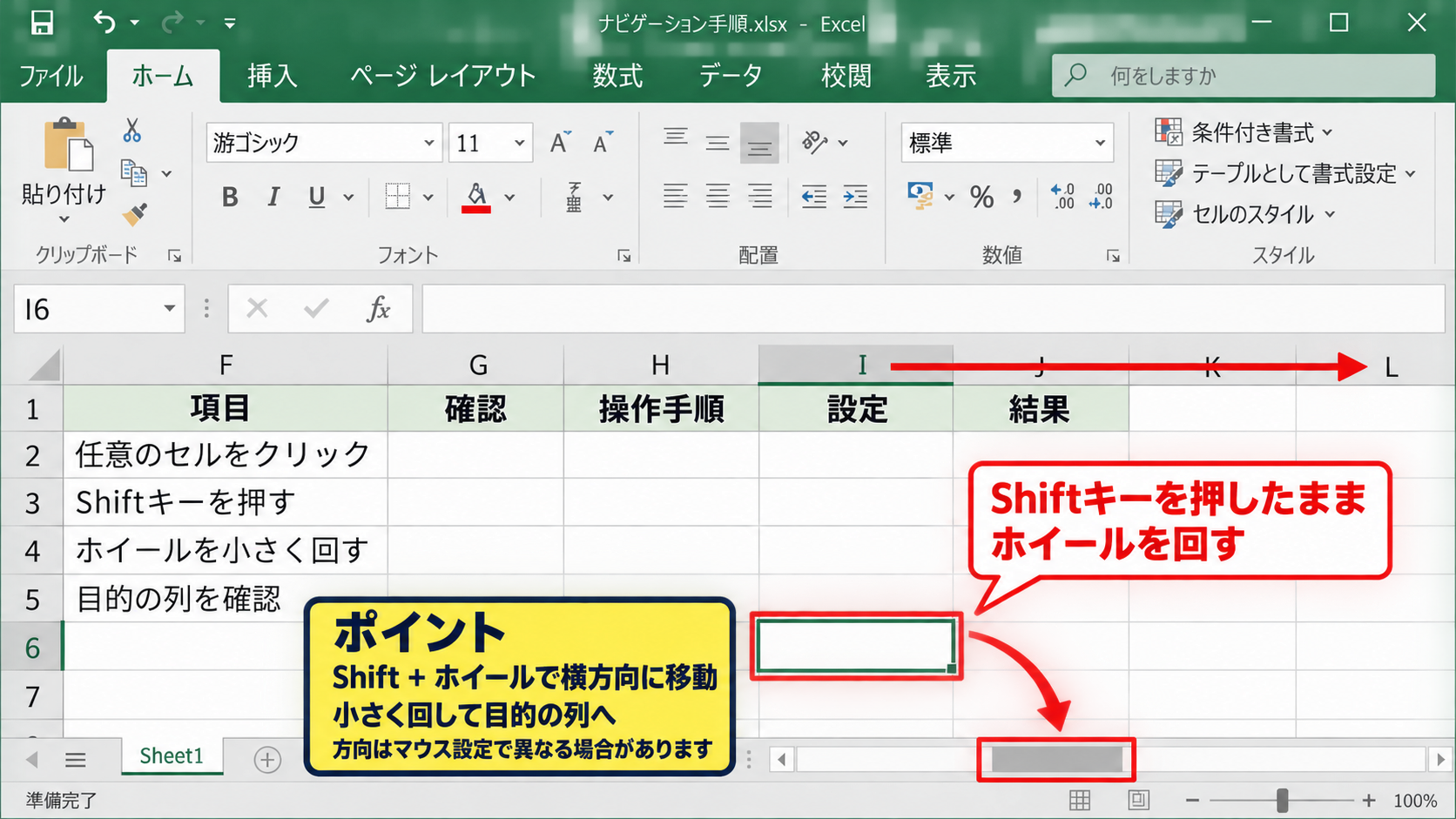
ホイールを下へ回したときに右方向、上へ回したときに左方向へ動くかは、マウスドライバーやWindowsの設定によって感覚が異なることがあります。
まずは小さく回して、目的の列へ動く方向を確認しましょう。
この操作は縦長の表を上下へ確認する通常のスクロールとは異なり、列見出しをたどりながら横に移動したい場面で便利です。
Shiftキーを押しても縦方向にしか動かない場合は、Excelの問題とは限りません。
マウスユーティリティが独自にホイール操作を割り当てている場合があるため、後半の設定確認へ進みましょう。
チルトホイールによる左右移動
チルトホイール付きのマウスでは、ホイールを左右へ倒すだけで横スクロールできることがあります。
チルトホイールは、ホイール部分を左または右へ押し込む構造で、横長のExcel表、Webページ、フォルダー一覧などを操作するための機能です。
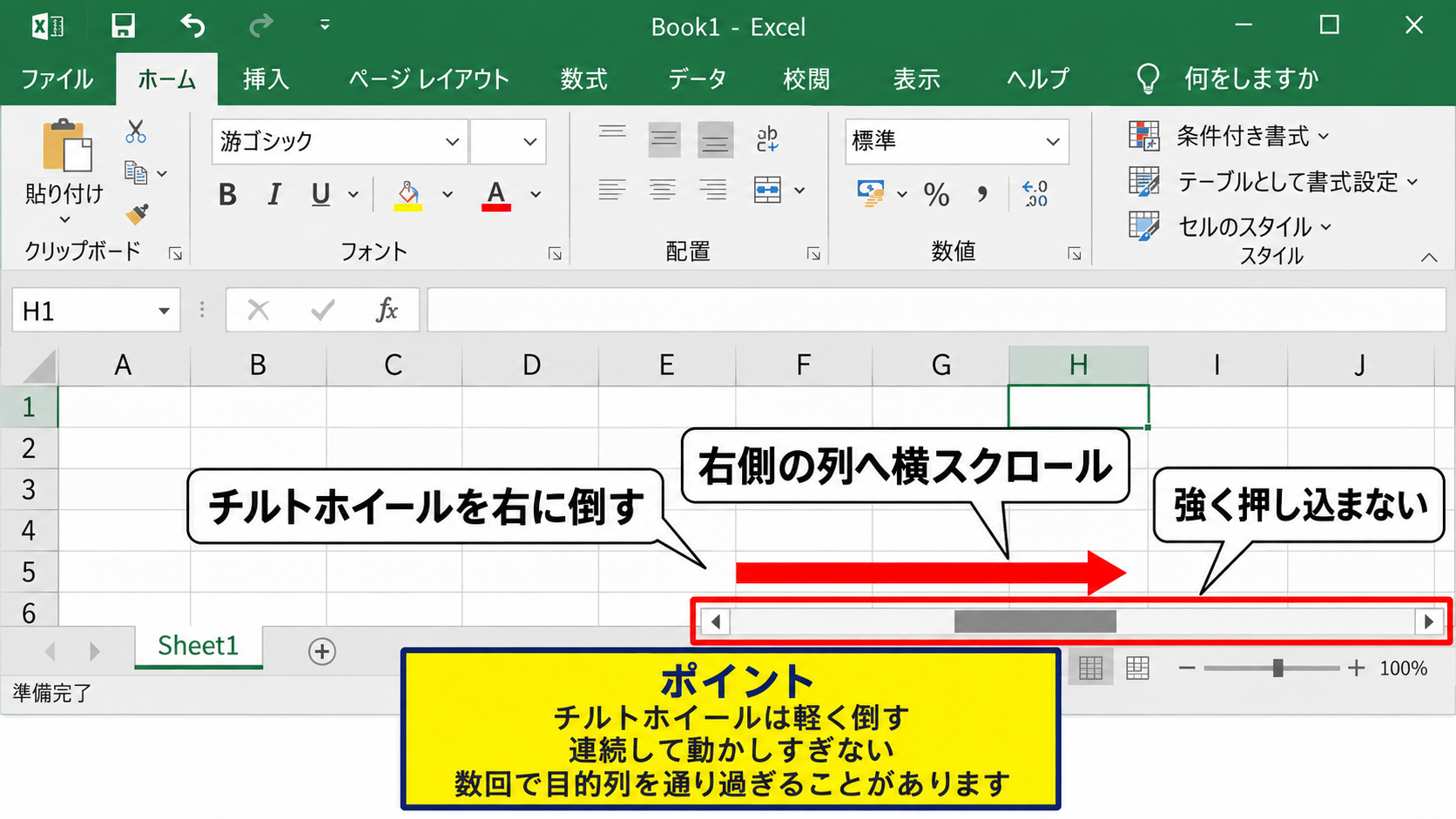
ホイールを右に倒すと右側の列へ、左に倒すと左側の列へ進む設定が一般的です。
ただし、すべてのマウスにチルト機能があるわけではありません。
ホイールを横に押しても動かない場合、無理に力を加えると故障につながるため、製品仕様を確認してください。
対応機種では、Excelの画面下部にあるスクロールバーを狙わずに済むので、表の閲覧速度を上げやすくなります。
【操作のポイント】チルトホイールは軽く倒し、連続して動かしすぎないことが大切です。列幅が狭い表では数回の操作で目的列を通り過ぎることがあります。
横スクロールバーのドラッグ操作
マウスの機能に左右されず、確実に横移動したいときは、Excel下部の横スクロールバーを使います。
ワークシート下部で、シート見出しの右側にある細長いバーを確認してください。
つまみ部分を右へドラッグすると右側の列が表示され、左へドラッグすると先頭付近の列へ戻れます。
つまみの左右にある小さな矢印をクリックすると、少しずつ横スクロールできます。
列数が非常に多い帳票では、つまみを大きく移動しておおまかな位置へ進み、その後に矢印やホイールで微調整すると効率的です。
横スクロールバーが見えないときは、Excelの表示設定で横スクロールバーが非表示になっている可能性があります。
ファイル、オプション、詳細設定の順に開き、このブックの表示設定にある横スクロールバーを表示する項目を確認してください。
【操作のポイント】ドラッグ中にマウスポインターが表の上へ移動するとつまみを離しやすいため、画面下部を見ながら操作しましょう。
横スクロールできないときの確認項目
続いては、マウス操作で横スクロールできないときの確認項目を確認していきます。
| 症状 | 確認する場所 | 主な対応 |
|---|---|---|
| Shift操作で動かない | マウス設定 | ドライバーの割り当て確認 |
| バーがない | Excel詳細設定 | 横スクロールバーを表示 |
| 一部のシートだけ動かない | ウィンドウ枠固定 | 固定位置を確認 |
Excelの横スクロールバー表示設定
画面下部に横スクロールバーが表示されない場合は、ブック単位の表示設定を見直します。
Excelでファイルを選択し、オプション、詳細設定へ進むと、このブックの表示設定があります。
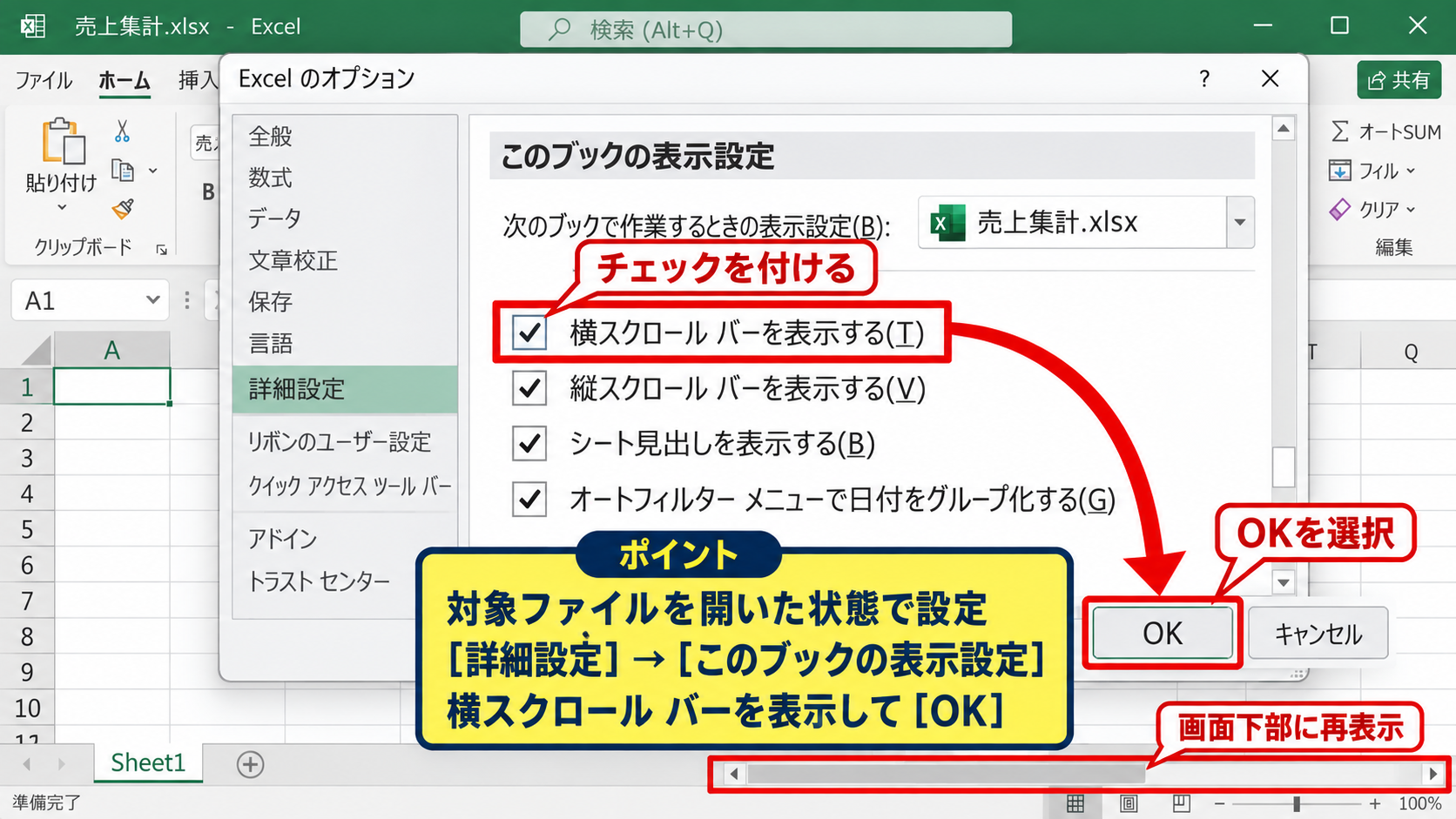
そこで横スクロールバーを表示するチェック項目が外れていないかを確認してください。
チェックを付けてOKを選んだ後、ブックを閉じずに画面下部を確認すると、バーが再表示されることがあります。
この設定は開いているブックごとに影響する場合があるため、別のファイルでは表示されるのに特定ファイルだけ見えないときにも有効です。
【操作のポイント】Excel全体の表示設定とブック固有の設定を混同しないよう、対象ファイルを開いた状態で変更してください。
マウスドライバーと専用ソフトの設定
高機能マウスでは、メーカーの専用ソフトでボタンやチルトホイールの役割を変更できます。
横に倒したホイールが音量調整、戻る操作、アプリ切り替えなどへ割り当てられていると、Excelの横スクロールには使えません。
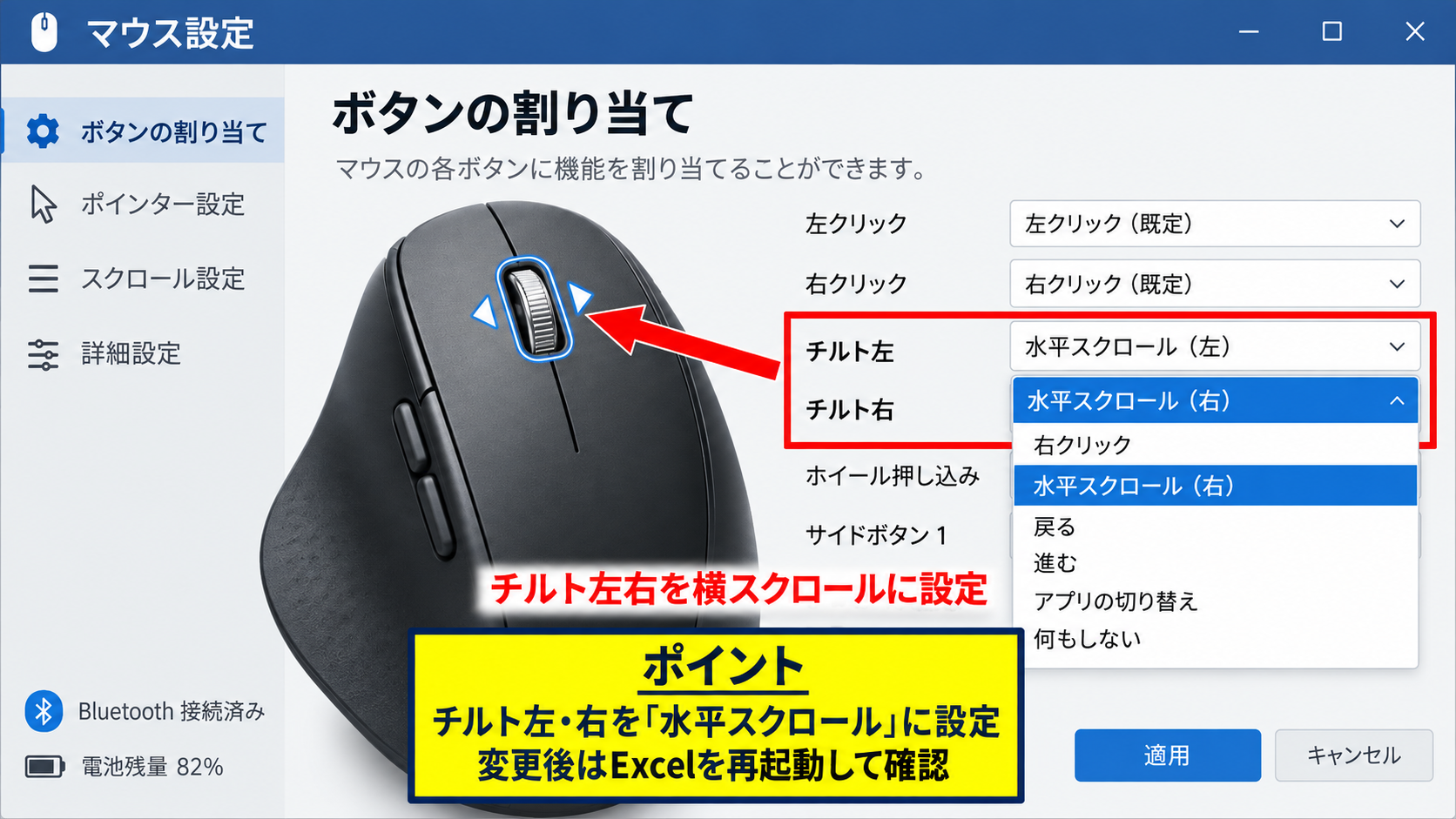
専用ソフトの割り当て画面で、チルト左とチルト右が水平スクロールまたは横スクロールになっているかを確認します。
設定を変更した後は、Excelをいったん閉じて再起動すると反映を確認しやすくなります。
Bluetooth接続のマウスでは、電池残量の低下や接続の不安定さによってホイールだけが反応しにくくなる場合もあります。
Windowsの設定からBluetoothとデバイスを開き、マウスの接続状態を確認しましょう。
USBレシーバー式なら、別のUSBポートへの差し替えで改善することもあります。
ウィンドウ枠固定とシート保護の状態
横スクロール自体はできているものの、左側の列が常に残るため動いていないように見えることがあります。
これは表示タブのウィンドウ枠の固定によって、先頭列が固定されている状態かもしれません。
固定された列の右側は横に動くため、列見出しB以降を見て表示が変化しているか確認してください。
固定を解除する場合は、表示タブからウィンドウ枠の固定を選び、ウィンドウ枠固定の解除を実行します。
また、シート保護中のブックでは一部の編集操作が制限されますが、通常は表示の横スクロールまで完全に止まるわけではありません。
それでも不自然な動作が続く場合は、共有ブック、アドイン、Excelの一時的な不具合も視野に入れましょう。
【操作のポイント】ウィンドウ枠の固定を解除する前に、固定している列が業務上必要かを確認してください。見出し列を残したまま横方向の売上データを見る用途では固定が役立ちます。
Windowsのマウス設定と横スクロール
続いては、Windows側で確認できるマウス設定と横スクロールの関係を確認していきます。
| 設定場所 | 確認内容 | Excelへの影響 |
|---|---|---|
| Bluetoothとデバイス | 接続状態 | 入力の途切れ防止 |
| マウスの追加設定 | ホイール動作 | 操作感の調整 |
| 専用ユーティリティ | チルトの割り当て | 横移動の有効化 |
罫線
中央揃え
表示
➤
ウィンドウ枠の固定
| A | B | C | D | E | |
|---|---|---|---|---|---|
| 1 | 商品名 | 1月 | 2月 | 3月 | 4月 |
| 2 | 商品A | 120 | 135 | 142 | 128 |
Windowsの接続状態の確認
Windowsでマウスそのものが不安定な場合、Excelだけでなく他のアプリでもホイール操作が途切れます。
設定を開き、Bluetoothとデバイスから接続済みのマウスを確認してください。
無線マウスでは、電池交換、充電、USBレシーバーの挿し直しで改善することがあります。
横スクロールだけができないと感じたときも、まず通常の縦スクロールが安定しているかを確かめると原因を切り分けやすくなります。
確認の順番
・Excel以外の画面でホイールが動くか
・別のExcelファイルでも同じ現象か
・有線接続または別のマウスで再現するか
ホイールのスクロール量の調整
横方向へ移動できても、一度の操作で列が大きく飛びすぎる場合は、Windowsのマウス設定を確認します。
設定のBluetoothとデバイスからマウスを開くと、マウスホイールで一度にスクロールする行数を調整できます。
この項目は主に縦スクロールの速度に関係しますが、アプリやドライバーによっては横移動の体感にも影響します。
列幅が狭い集計表では、スクロール量を控えめにしておくと目的の月や部門を見失いにくくなります。
【操作のポイント】設定を極端に速くすると、長い表では便利でも細かな確認が難しくなります。普段使う帳票の列幅に合わせて調整しましょう。
Excelアドインと更新プログラムの確認
マウス設定に問題がないのにExcelだけで横スクロールが反応しない場合は、アドインやOfficeの更新状態を確認します。
ファイル、オプション、アドインから有効なアドインを確認し、最近追加したものがあれば一時的に無効化して変化を見る方法があります。
また、Officeのアカウント画面から更新オプションを確認し、利用可能な更新プログラムを適用することも有効です。
更新直後に不具合が出た場合でも、Excelの再起動やWindowsの再起動だけで入力処理が正常化することがあります。
【操作のポイント】業務用PCでは会社の管理方針により更新やアドインの変更が制限されることがあります。権限がない場合は無理に変更せず管理者へ相談しましょう。
横に長い表を見やすくする表示設定
続いては、横に長い表を見やすくする表示設定を確認していきます。
| 設定 | 役割 | 向く表 |
|---|---|---|
| ウィンドウ枠の固定 | 見出し列を残す | 商品別・社員別一覧 |
| 表示倍率 | 表示範囲を広げる | 月別の比較表 |
| 分割 | 離れた列を比較する | 大型帳票 |
先頭列を残すウィンドウ枠の固定
商品名や担当者名がA列にあり、右側に月別データが続く表では、先頭列を固定すると横スクロール中も行の意味を判断できます。
表示タブのウィンドウ枠の固定から先頭列の固定を選ぶと、A列を残したままB列以降を横に移動できます。
横スクロールを使う表ほど、識別用の列を固定する設定が実務では重要です。
固定する前に、A列の左に空白列がないか確認しましょう。
空白列があると、必要な商品名列ではなく空白列だけが固定されたように見える場合があります。
表示倍率とズームスライダーの活用
画面右下のズームスライダーを使うと、表示倍率を下げて一度に見える列数を増やせます。
横スクロールの回数を減らしたい場合、たとえば100パーセントから85パーセント程度へ下げるだけでも見通しが変わります。
ただし、文字が読みにくくなるほど縮小すると入力ミスの原因になるため、閲覧用と編集用で倍率を使い分けるのがおすすめです。
数値を比較する段階では少し縮小し、セルへ入力する段階では倍率を戻すと作業しやすくなります。
【操作のポイント】Ctrlキーを押しながらマウスホイールを回すと、環境によっては表示倍率を素早く変えられます。横スクロール操作と混同しないよう、Shiftキーとの違いを意識してください。
分割表示による離れた列の比較
左端の計画値と右端の実績値のように、離れた場所にある列を同時に確認したい場合は、表示タブの分割が役立ちます。
分割するとワークシートの表示領域が複数に分かれ、それぞれを独立して横スクロールできます。
同じ行を見比べながら片方だけ右端の列へ移動できるため、大型の予算表や工程表で便利です。
分割表示は比較作業に向きますが、通常の入力では画面が狭く感じることがあります。
比較が終わったら表示タブから分割を解除し、通常表示へ戻すとよいでしょう。
【操作のポイント】分割とウィンドウ枠の固定は似ていますが、目的が異なります。見出しを常に残すなら固定、別の位置を同時に見るなら分割です。
数式入力時の横スクロール活用
続いては、数式入力時に横スクロールを活用する方法を確認していきます。
| A | B | C | D |
|---|---|---|---|
| 商品名 | 1月売上 | 2月売上 | 合計 |
| 商品A | 120 | 135 | =SUM(B2:C2) |
離れたセルを参照する数式入力
横に長い表で数式を作ると、参照したいセルが画面の外にあることがあります。
数式を入力し始めた後でも、マウスホイールや横スクロールバーで表示を動かし、参照先セルをクリックできます。
たとえばD2に合計を求める場合は、D2を選択してから =SUM( と入力し、横へ移動して対象セル範囲をドラッグします。
=SUM(B2:C2)
この数式はB2からC2までの数値を合計します。
1行目は見出し行であり、実際のデータは2行目から始まる想定です。
数式を編集中に横スクロールしても、数式バーの入力状態を保ったまま参照セルを選択できます。
ただしEscキーを押すと編集中の数式が取り消されるため、参照位置を変えるときに誤ってEscキーを押さないよう注意してください。
オートフィル前の先頭セル確認
複数列に同じ計算式を展開する場合は、最初のセルの数式が正しいことを確認してからオートフィルを行います。
たとえばD2に =SUM(B2:C2) を入力した後、セル右下のフィルハンドルを横または縦へドラッグして数式をコピーできます。
横方向へ展開する式では、相対参照の列記号が自動的にずれるため、横スクロールしながら先頭と末尾の式を確認すると安心です。
絶対参照が必要なセルには、$記号を付けます。
たとえば税率がB1にある場合、計算式でB1を固定したいときは $B$1 を使います。
オートフィル後に遠い列まで確認する際こそ、横スクロールは計算ミスの早期発見に役立ちます。
【操作のポイント】数式のコピー前には、先頭セルだけを選択して数式バーを確認してください。値だけでなく参照範囲まで確認することが大切です。
名前ボックスを使う移動操作
大量の列を一気に移動したい場合は、マウスによる横スクロールと名前ボックスを使い分けます。
数式バーの左側にある名前ボックスへ、たとえばAZ2のようなセル番地を入力してEnterキーを押すと、そのセルへ直接移動できます。
その後、マウスのチルトやShiftホイールで近くの列を調整すると、目的の範囲を効率よく確認できます。
何百列もあるデータでは、スクロールだけで目的地へ行こうとするより、直接移動と微調整を組み合わせる方法が実用的です。
【操作のポイント】名前ボックスで移動した直後は、選択セルが画面の端に表示されることがあります。数列分だけ横スクロールして、比較しやすい位置へ整えましょう。
マウス以外で行う横スクロール操作
続いては、マウス以外で行う横スクロール操作を確認していきます。
| 操作 | 移動の特徴 | 利用場面 |
|---|---|---|
| Shiftとホイール | 連続的な横移動 | 表の閲覧 |
| Shiftとホイールバー | 確実な横移動 | 細かな位置調整 |
| Ctrlと矢印キー | データ端へ移動 | 表の端の確認 |
Shiftキーとホイールバーのドラッグ
ノートPCのタッチパッドや一般的なマウスでも、横スクロールバーを使えば左右に移動できます。
下部のつまみをドラッグする操作は、移動先を目視で決められるため、目的の月や年度へ移るときに向いています。
シート見出しが多くてバーが短い場合は、横スクロールバーの右側にある三点の区切りをドラッグして、シート見出しの表示幅を調整できることもあります。
ワークシートの名前を頻繁に切り替えないなら、シート見出しの幅を少し狭くすると横スクロールバーを操作しやすくなります。
【操作のポイント】スクロールバーのつまみが極端に短いときは、使用範囲が不必要に右側まで広がっている可能性もあります。不要な書式やデータがないか確認しましょう。
キーボードによる列方向の移動
選択セルを横へ移したいだけなら、キーボードの左右矢印キーも有効です。
Ctrlキーを押しながら右矢印キーを押すと、連続したデータ範囲の右端へ移動できます。
選択セルが画面外へ移動すると、Excelは表示位置を自動的に横へスクロールします。
マウスが使いにくい環境でも、Ctrlキーと矢印キーを覚えておくと横長の一覧表を素早く確認できます。
データに空白セルがあると、Ctrlキーと矢印キーの移動先は空白の手前で止まることがあります。
途中に空白が多い帳票では、名前ボックスへのセル番地入力も併用しましょう。
タッチパッドの二本指操作
ノートPCでは、タッチパッドを二本指で左右へなぞることで横スクロールできる機種があります。
この機能はWindowsのタッチパッド設定やPCメーカーのドライバーによって有効状態が異なります。
Excelで二本指の操作が拡大縮小になったり、まったく反応しなかったりする場合は、設定からスクロールとズームの項目を確認してください。
マウスを持ち歩かない場面でも、タッチパッドの横移動を覚えておくと外出先での表確認がスムーズになります。
【操作のポイント】タッチパッドは指が乾いていると反応しにくいことがあります。操作が安定しない場合は、横スクロールバーやキーボード操作へ切り替えましょう。
まとめ エクセルでマウスを使って横スクロールする方法
Excelでマウスを使って横スクロールするには、Shiftキーを押しながらホイールを回す方法、チルトホイールを左右へ倒す方法、下部の横スクロールバーをドラッグする方法があります。
最も確実な方法は横スクロールバーの操作であり、対応マウスを使う場合はチルトホイールが手早い方法です。
横スクロールできないときは、Excelの横スクロールバー表示、Windowsの接続状態、マウス専用ソフトの割り当て、ウィンドウ枠の固定を順番に確認しましょう。
横に長い表では、先頭列を固定し、表示倍率を調整しながら横スクロールすることで、商品名や担当者名を見失わずに数値を確認できます。
数式作成やオートフィルの確認にも横移動は欠かせません。
自分のマウスと作業環境に合う操作を使い分け、列数の多いExcelファイルを快適に扱っていきましょう。