
【Excel】エクセルで1から連番を一番下まで入力する方法(オートフィル・連続データ)

エクセルで名簿、注文一覧、管理表などを作る際に、1から始まる連番を最終行まで入力したい場面は少なくありません。
行数が多い表で数字を一つずつ入力すると時間がかかるうえ、入力漏れや重複も起こりやすくなります。
オートフィル、連続データ、数式を使い分ければ、必要な範囲へ正確に連番を入力できます。
連番を一番下まで入れる主な方法は、最初の2つの数字を使うオートフィル、連続データのダイアログ、ROW関数を使う数式の3種類です。
すでにデータが入力されている表では、フィルハンドルをダブルクリックする方法が特に便利です。
この記事では、エクセルで1から連番を一番下まで入力する方法を、Windows版Excelを想定して詳しく解説します。
エクセルで1から連番を最終行まで入力する方法【オートフィル】
それではまず、オートフィルを使って1から連番を一番下まで入力する方法について解説していきます。
| A | B | C |
|---|---|---|
| No. | 氏名 | 部署 |
| 1 | 田中 | 営業部 |
| 2 | 佐藤 | 企画部 |
| 3 | 鈴木 | 総務部 |
ここでは、1行目に見出しがあり、A列のA2セルから番号を付ける例で進めます。
オートフィルは、セル右下の小さな四角形であるフィルハンドルをドラッグまたはダブルクリックして、規則的な値をコピー・展開する機能です。
連番として認識させるには、最初にA2へ1、A3へ2を入力し、この2セルをまとめて選択することが基本です。
最初の数字と増加規則の入力
まずA2セルに1、A3セルに2を入力します。
数字が1つだけでは、エクセルが同じ数字をコピーするのか、1ずつ増やす連続データにするのかを判断できない場合があります。
そこで1と2のように連続した2つの値を並べると、以降は1ずつ増える規則として認識されます。

A2からA3までをドラッグして選択し、選択範囲の右下に表示される小さな四角を確認しましょう。
この四角がフィルハンドルです。
数値を2、4、6と入力すれば2ずつ増える連番になり、10、20と入力すれば10ずつ増える連続データになります。
【操作のポイント】1だけを入力してドラッグすると、連番ではなく1が繰り返されることがあります。連番を確実に作るなら、最初に2つの連続した数字を用意します。
フィルハンドルのドラッグ操作
続いて、選択したA2からA3の右下にあるフィルハンドルを、連番を入れたい最終行まで下へドラッグします。
ドラッグ中には小さな吹き出しが表示され、現在入力される予定の数字を確認できます。

たとえばA20までドラッグした場合、A2は1、A3は2、A20は19になります。
1行目がヘッダーなので、データの先頭行である2行目の番号は1、20行目の番号は19という対応です。
途中でマウスボタンを離すと、その行まで一括で連続データが入力されます。
行数が少ない表では、ドラッグ操作が直感的で確認しやすい方法です。
【操作のポイント】隣接する表の最終行を目で確認してからドラッグすると、番号だけが余分な空白行まで入力されるミスを防げます。
ダブルクリックによる最終行までの展開
氏名や商品名など、隣の列にデータが連続している場合は、フィルハンドルをダブルクリックする方法が便利です。
最初にA2へ1、A3へ2を入力して2セルを選択し、右下のフィルハンドルをダブルクリックします。
すると、隣接するB列などのデータが続く最終行まで、連番が自動で展開されます。
数百行や数千行の一覧でも、マウスで長距離をドラッグする必要がありません。
ただし、基準になる隣接列の途中に空白セルがあると、そこで展開が止まることがあります。
ダブルクリック後は、最終行の番号が想定どおりかを確認しましょう。
【操作のポイント】ダブルクリックは、番号列のすぐ隣に空白のないデータ列がある表で効果を発揮します。
オートフィル後の連続データオプション
続いては、オートフィル後に表示される連続データオプションについて確認していきます。
| 行 | 入力前 | 入力後 |
|---|---|---|
| 2 | 1 | 1 |
| 3 | 2 | 2 |
| 4以降 | 空白 | 3、4、5と連続 |
オートフィルを実行した直後には、入力範囲の右下付近に小さなオートフィルオプションのボタンが表示されます。
このボタンから、コピーにするか連続データにするかを後から選び直せます。
意図せず同じ数字が並んだときも、入力操作をやり直さずに「連続データ」を選べば修正できる場合があります。
連続データを選ぶ手順
1だけを入力して下へドラッグすると、通常は1が複数のセルにコピーされます。
この状態で表示されたオートフィルオプションのボタンをクリックします。
メニュー内の「連続データ」を選択すると、入力済みの範囲が1、2、3のような連番に変わります。
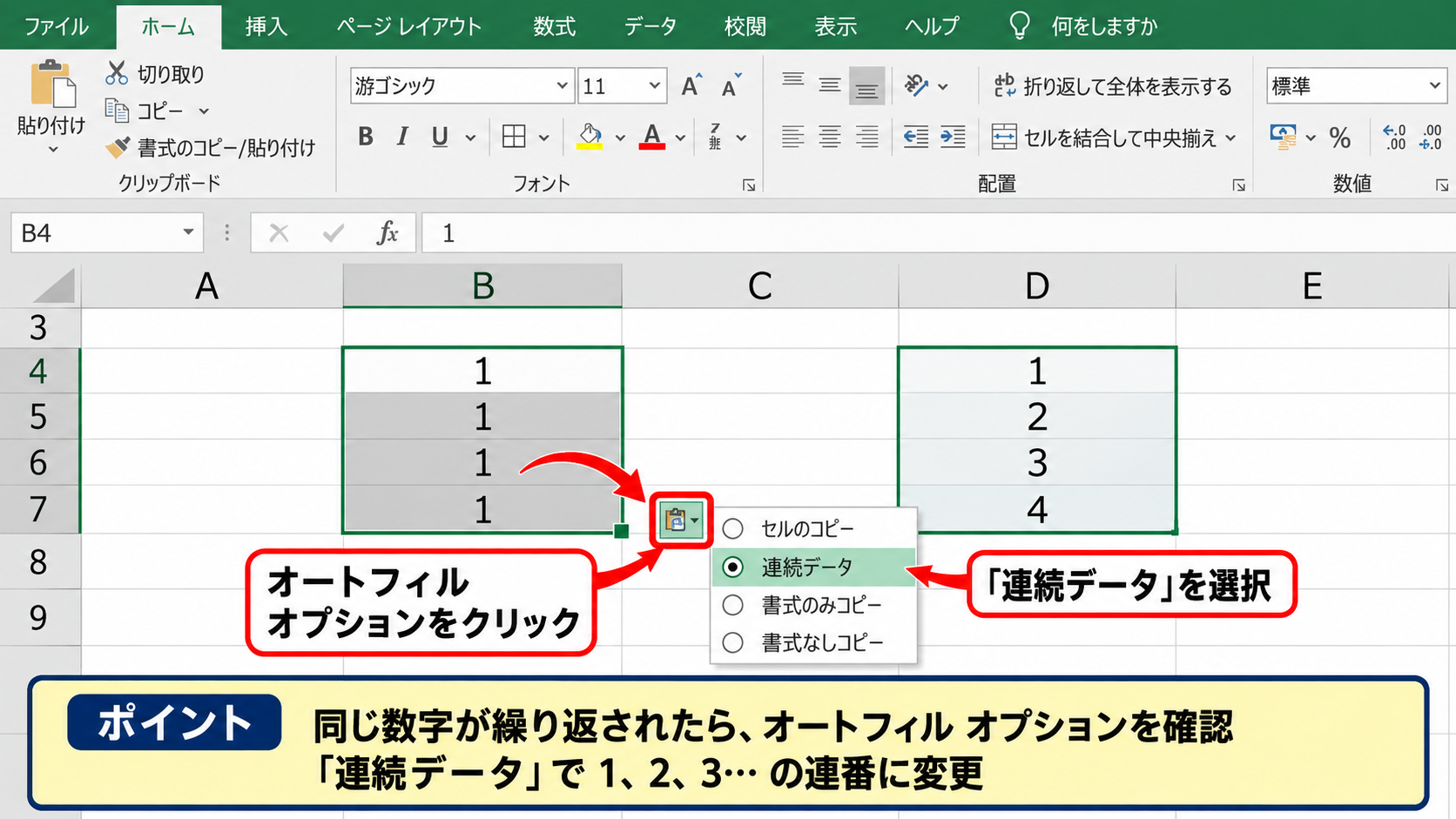
最初のセルに1だけを入力したケースでは、この「連続データ」の選択が手早い解決策です。
日付、曜日、月のようなデータでも、オートフィルオプションから入力形式を調整できることがあります。
【操作のポイント】同じ数字が繰り返されたら、すぐに削除する前にオートフィルオプションを確認します。
コピーと連続データの違い
「セルのコピー」は、元のセルの値をそのまま複製する操作です。
たとえばA2セルの1をコピーすると、A3以降にも1が入ります。
一方の「連続データ」は、数値の規則をもとに値を増減させる操作です。
開始値が1で増分が1なら、2、3、4と続きます。
番号付けには連続データ、同じ分類名や担当者名を並べる場合にはコピーという使い分けが基本です。
同じフィルハンドルを使う操作でも、選ぶ項目によって結果が変わる点を押さえておきましょう。
【操作のポイント】作業後は先頭、途中、最終行の3か所を見て、番号が連続しているかを確認すると安心です。
途中から連番を振り直す操作
表の途中に行を追加したり削除したりすると、番号が飛んだり重複したりすることがあります。
この場合は、振り直したい先頭セルに正しい番号を入力し、その下のセルには次の番号を入力します。
続けて2セルを選択し、フィルハンドルを必要な最終行までダブルクリックまたはドラッグします。
これにより、途中から先の番号だけを連続データとして再作成できます。
表全体を作り直さず、影響する範囲だけを選択して直せる点がオートフィルの利点です。
【操作のポイント】既存の番号を上書きする前に、振り直し開始行と開始番号の対応を確認します。
連続データダイアログによる番号入力
続いては、連続データのダイアログを使って一番下まで番号を入力する方法を確認していきます。
| A | B |
|---|---|
| No. | 商品名 |
| 1 | ノート |
| 2 | ペン |
| 3 | ファイル |
連続データのダイアログは、開始値、増分値、停止値を指定して数値を一括入力できる機能です。
1ずつではなく5ずつ増やす番号や、決まった終了番号まで入力する作業にも向いています。
連続データの基本設定は、範囲を選択してからホームタブのフィル、連続データの順に開きます。
フォント
編集 フィル ▼
➤ 連続データ
| A | B | C | |
| 1 | No. | 商品名 | |
| 2 | 1 | ノート | |
| 3 | 2 | ペン | |
| 4 | 3 | ファイル |
入力範囲の選択
最初に、連番を入力する範囲を選択します。
たとえばA2からA101までに1から100の連番を入れる場合は、名前ボックスにA2:A101と入力してEnterキーを押すと、広い範囲でも素早く選択できます。
選択範囲の先頭セルであるA2には、あらかじめ開始値の1を入力しておきます。
連続データは選択範囲内へ入力されるため、範囲の指定を誤ると既存データを上書きするおそれがあります。
番号列だけを選び、氏名や金額などのデータ列を含めないことが重要です。
【操作のポイント】CtrlキーとGキーでジャンプを開き、参照先に範囲を入力する方法も、大量行の選択に役立ちます。
ホームタブからの連続データ設定
範囲を選択したら、ホームタブの編集グループにあるフィルをクリックし、連続データを選びます。
ダイアログでは、範囲が縦方向なら「列」、横方向なら「行」を選択します。
通常の番号付けでは種類を「加算」、増分値を1、停止値を必要な最終番号に設定します。
たとえばA2からA101までなら、開始値1、増分値1、停止値100です。
開始値が1、増分値が1、停止値が100の場合、選択範囲には1から100までの整数が順番に入力されます。
OKをクリックすると、選択済みのセルへ一括で連番が作成されます。
【操作のポイント】縦に番号を入れる表では「列」を選びます。ここを「行」にすると期待した方向へ入力されません。
増分値と停止値の調整
連番は必ずしも1ずつ増やす必要はありません。
伝票番号を10刻みにしたい場合は、増分値に10を入力します。
開始値を1001、増分値を1、停止値を1100にすれば、1001から1100までの管理番号を作成できます。
停止値を指定すると、必要以上に番号が増えることを防げます。
なお、選択範囲より停止値までの個数が少ない場合、残りのセルは空白になることがあります。
反対に、停止値までの個数が選択範囲を超える場合は、選択範囲に収まるところまで入力されます。
【操作のポイント】開始値、増分値、停止値を入力したら、最後の番号が何になるかを事前に計算して確認しましょう。
ROW関数による自動連番
続いては、ROW関数を使って行番号と連動する連番を作る方法を確認していきます。
| A | B |
|---|---|
| No. | 氏名 |
| =ROW()-1 | 田中 |
| 2 | 佐藤 |
| 3 | 鈴木 |
ROW関数は、指定したセルまたは数式が入力されたセルの行番号を返す関数です。
1行目をヘッダーにしてA2から連番を始める場合、A2の行番号は2なので、1を引けば番号1になります。
=ROW()-1
数式による連番は、途中に行を挿入しても番号が自動調整されやすいことが大きな特徴です。
ROW関数の基本式
A2セルに=ROW()-1と入力してEnterキーを押すと、表示結果は1になります。
これはROW関数がA2の行番号である2を返し、そこから1を引くためです。
同じ式をA3へコピーすると、ROW関数の結果は3になり、3-1で2が表示されます。
このように、式を下へコピーするだけで、行番号に応じた連番になります。
ヘッダーが1行目にある表では、行番号から1を引く=ROW()-1が、1から始まる連番の基本式です。
ヘッダーが2行目まである場合は、=ROW()-2のように、連番開始行の1つ前の行番号を引きます。
【操作のポイント】数式の「-1」は固定ではありません。番号を1にしたい最初のデータ行に合わせて調整します。
数式を最終行までオートフィルする手順
A2に=ROW()-1を入力したら、セル右下のフィルハンドルをダブルクリックします。
隣のB列に氏名などのデータが続いていれば、最終行まで同じ数式がコピーされます。
各行ではROW関数がその行の番号を取得するため、表示結果は1、2、3と増えていきます。
数式バーには各セルに対応した式が入り、表示される値だけが連番になります。
数式を確認したいときは、任意の番号セルを選択して数式バーを見ましょう。
【操作のポイント】ダブルクリック前に、隣のデータ列に空白がないか確認すると、途中でコピーが止まるトラブルを避けられます。
行の追加や削除に対応する考え方
ROW関数を使った番号列では、表の途中に行を挿入すると、行番号の変化に応じて表示値も変わります。
たとえば5番の行の上に新しい行を入れた場合、下側のセルは1行ずつ下へ移るため、番号も再計算されます。
固定した番号を管理番号として使いたい場合には、ROW関数は向かないことがあります。
一方で、一覧内の現在の並び順を示す番号なら、行の増減に追従できる数式連番が便利です。
並べ替え後にも番号を現在の表示順へ合わせたい場合は、フィルターの扱いも含めて確認する必要があります。
【操作のポイント】注文番号や社員番号のように変更してはいけない識別番号には、行番号連動の式ではなく固定値を使います。
テーブルとフィルター使用時の連番管理
続いては、テーブル機能やフィルターを使う表での連番管理について確認していきます。
| No. | 担当 | 状態 |
|---|---|---|
| 1 | 田中 | 完了 |
| 2 | 佐藤 | 進行中 |
| 3 | 鈴木 | 未着手 |
表をテーブルとして設定すると、新しい行にデータを追加した際、数式や書式が自動で引き継がれる場合があります。
ただし、フィルターで一部の行を非表示にしているときは、単純なROW関数では表示上の連番にならないことがあります。
管理用の固定番号と、フィルター後の表示順を示す番号は、目的が異なるため分けて考えることが大切です。
テーブル機能で数式を自動拡張する方法
データ範囲内のセルを選択し、挿入タブからテーブルを作成すると、見出し付きの表として管理できます。
番号列の先頭データ行にROW関数などの式を入力すると、テーブルの列全体へ式が反映されることがあります。
テーブル最下行の次に新しい氏名や商品を入力すると、新しい行にも数式が自動で入るため便利です。
日々データが追加される名簿や進捗表では、テーブル化によって連番の入力作業を減らせます。
ただし、作成済みの表に固有の書式や結合セルがある場合は、テーブル化の前にレイアウトを確認しましょう。
【操作のポイント】テーブルでは見出し行を含めて範囲を指定し、「先頭行をテーブルの見出しとして使用する」を確認します。
フィルター後に見えている行だけ番号を付ける方法
フィルターで条件を絞り込んだ後、表示されている行だけに1から番号を付けたいこともあります。
この用途では、SUBTOTAL関数とOFFSET関数を組み合わせる方法があります。
=SUBTOTAL(3,$B$2:B2)
この式は、B列にデータがある行を対象に、フィルターで表示されている件数を累計します。
フィルターで非表示になった行を数えないため、画面に見える行だけを1、2、3と数えることができます。
B列は空白にならない列を指定することが重要です。
式をA2から最終行までコピーしてからフィルターを操作すると、絞り込み結果に応じた表示番号を確認できます。
【操作のポイント】この番号はフィルター条件で変わる表示用の番号です。元データを識別する固定番号とは別列に作ると安全です。
並べ替え時の番号の扱い
固定値として入力した連番は、表を並べ替えると元の番号を保ったまま移動します。
これは、番号そのものがデータの識別子である場合に適しています。
一方、ROW関数による番号は、行位置をもとに算出されるため、並べ替え後の行順に応じた番号として表示されます。
番号を何のために使うのかを決めてから、固定値か数式かを選ぶことが重要です。
一覧の順位や画面上の件数には数式連番、伝票や顧客の管理には重複しない固定番号が向いています。
【操作のポイント】並べ替え前に番号列を確認し、固定番号を意図せず連番として振り直さないように注意します。
連番入力で起こりやすいエラーと対処
続いては、連番入力で起こりやすいエラーと対処について確認していきます。
| 症状 | 主な原因 | 確認点 |
|---|---|---|
| 1が繰り返される | コピーになっている | 連続データを選択 |
| 途中で止まる | 隣接列の空白 | 空白行を確認 |
| 番号が飛ぶ | 行の削除や絞り込み | 番号の目的を確認 |
連番が期待どおりに作成されない場合でも、原因を分けて確認すると対処しやすくなります。
特にオートフィルの対象範囲と、隣接列にある空白セルは確認頻度の高い項目です。
入力結果がおかしいと感じたときは、先頭セルの値、選択範囲、オートフィルオプション、最終行の4点を順に確認します。
同じ数字だけがコピーされるケース
A2に1を入力してフィルハンドルを下へ引くと、A3以降も1になることがあります。
これはエクセルが「同じ内容をコピーする」という操作として処理しているためです。
対処法としては、A2に1、A3に2を入力してから2セルを選択する方法があります。
または、入力後にオートフィルオプションから連続データを選択します。
最初の2つの数字を使う方法は、連番作成の意図をエクセルへ明確に伝える操作です。
【操作のポイント】コピーされた数値を見つけたら、元の1セルだけを選択していないか確認します。
ダブルクリックで途中までしか入力されないケース
フィルハンドルをダブルクリックしても、連番が途中までしか入らないことがあります。
主な原因は、隣接する列に空白セルや空白行があることです。
ダブルクリックによるオートフィルは、近くの連続したデータ範囲を目安に最終行を判断します。
途中に空白がある場合は、ドラッグで範囲を指定するか、名前ボックスで最終行までの範囲を選択して連続データを実行しましょう。
データの途中に空白行を残す表では、ダブルクリックより連続データダイアログの方が確実な場合があります。
【操作のポイント】最終行まで一気に入力したい場合は、基準となる列が連続しているかを先に確認します。
数式連番を値に変換する方法
ROW関数で作った連番を固定値にしたい場合は、数式のセルをコピーして値として貼り付けます。
番号列を選択してコピーした後、右クリックの貼り付けオプションから値を選択します。
これにより、=ROW()-1のような式は消え、画面に表示されていた数字だけがセルへ残ります。
後から行を挿入しても番号を変えたくない段階で、値への変換を行います。
元に戻す操作が必要になることもあるため、作業前にファイルを保存するか、別シートで試すと安心です。
【操作のポイント】値貼り付け後は数式へ戻らないため、固定化するタイミングを確認してから実行します。
まとめ エクセルで一番下まで1から連番を入力する方法
エクセルで1から連番を一番下まで入力するには、最初の2つの数字を入力してフィルハンドルを使うオートフィルが基本です。
隣接列にデータが連続している表では、フィルハンドルのダブルクリックにより最終行まで素早く連番を展開できます。
同じ数字が並んだ場合は、オートフィルオプションの連続データを選ぶか、1と2の2セルを起点にして入力し直しましょう。
開始値、増分値、停止値を細かく指定したい場合は、ホームタブのフィルから連続データのダイアログを利用します。
行の追加や削除に連動させたい一覧では、1行目がヘッダーの場合に=ROW()-1を使う数式連番も便利です。
ただし、伝票番号や顧客番号のように変わってはいけない番号は、数式ではなく固定値として管理することが大切です。
表の目的に合わせてオートフィル、連続データ、ROW関数を選び、正確で見やすいエクセル表を作成していきましょう。


![エクセルでブック保護を解除する方法 - [校閲]タブからの解除操作](https://white-circle7338.com/wp-content/uploads/2026/10/diagram_1_1-51-640x360.png)






