【Excel】エクセルの保護ビューを解除して編集を有効にする方法
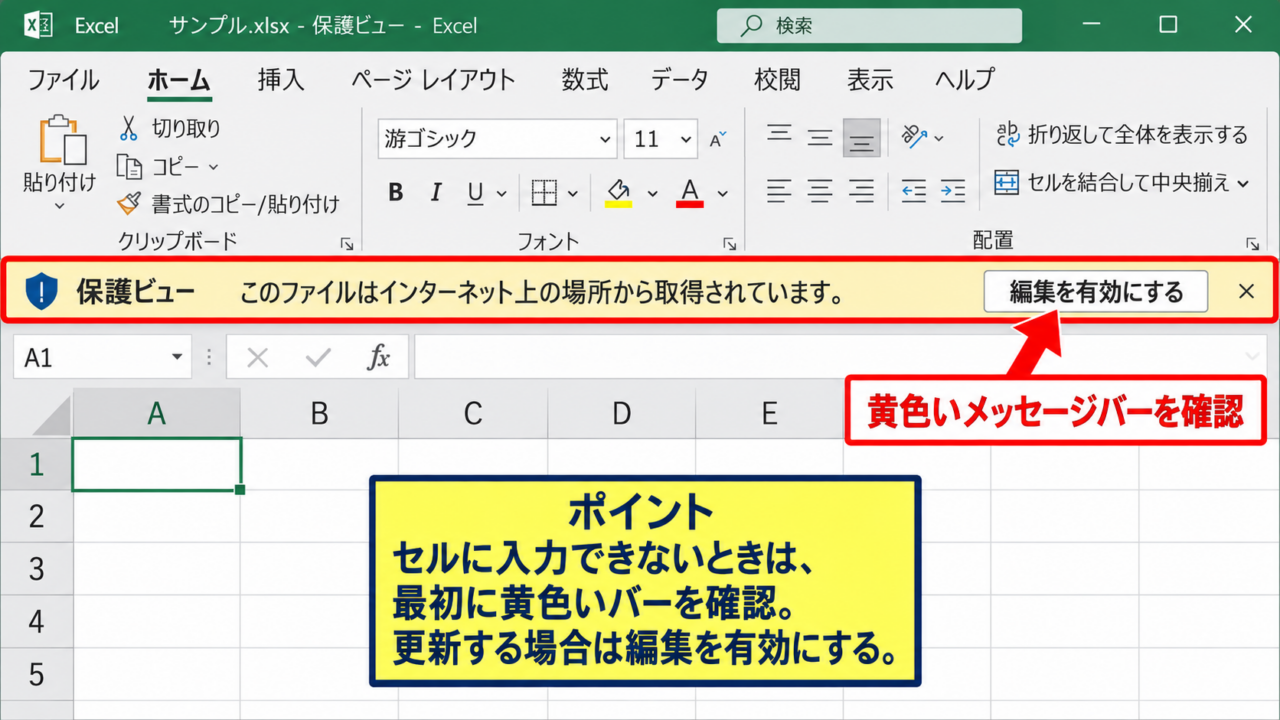
メールの添付ファイルやインターネットから取得したExcelファイルを開くと、画面上部に黄色い警告バーが表示され、編集できないことがあります。
これはエクセルの保護ビューが働いている状態であり、ファイルに含まれる数式、外部リンク、マクロなどによる不正な操作を防ぐための安全機能です。
信頼できる送信元から入手したファイルであれば、内容を確認したうえで編集を有効にできます。
保護ビューの解除は、まずファイルの安全性を確認してから行うことが基本です。
黄色の警告バーでは編集を有効にする操作ができ、解除できない場合はWindowsのファイル属性やトラストセンターも確認します。
この記事では、エクセルの保護ビューを解除して編集を有効にする方法、表示される原因、安全に設定を見直す手順を解説します。
なお、会社のパソコンでは管理者がセキュリティ設定を管理している場合があるため、勝手に広範囲の設定変更をせず、社内ルールも確認しましょう。
エクセルで編集を有効にする操作
| A | B | C |
|---|---|---|
| 商品名 | 数量 | 金額 |
| ノート | 3 | 450 |
それではまず、警告バーから保護ビューを解除して編集を有効にする基本操作について解説していきます。
黄色いメッセージバーの確認
保護ビューで開かれたブックでは、リボンのすぐ下に黄色いメッセージバーが表示されます。
表示文は「保護ビュー このファイルはインターネット上の場所から取得されています」といった内容で、右側に「編集を有効にする」ボタンがあります。
セルをクリックしても文字を入力できない場合は、最初に黄色いバーがあるか確認しましょう。
保護ビュー中は、セルの値を変更するだけでなく、数式の入力、シートの追加、並べ替え、保存時の上書きなども制限されます。
閲覧だけならそのままでも問題ありませんが、集計表の数値を更新したい場合には編集可能な状態へ切り替える必要があります。
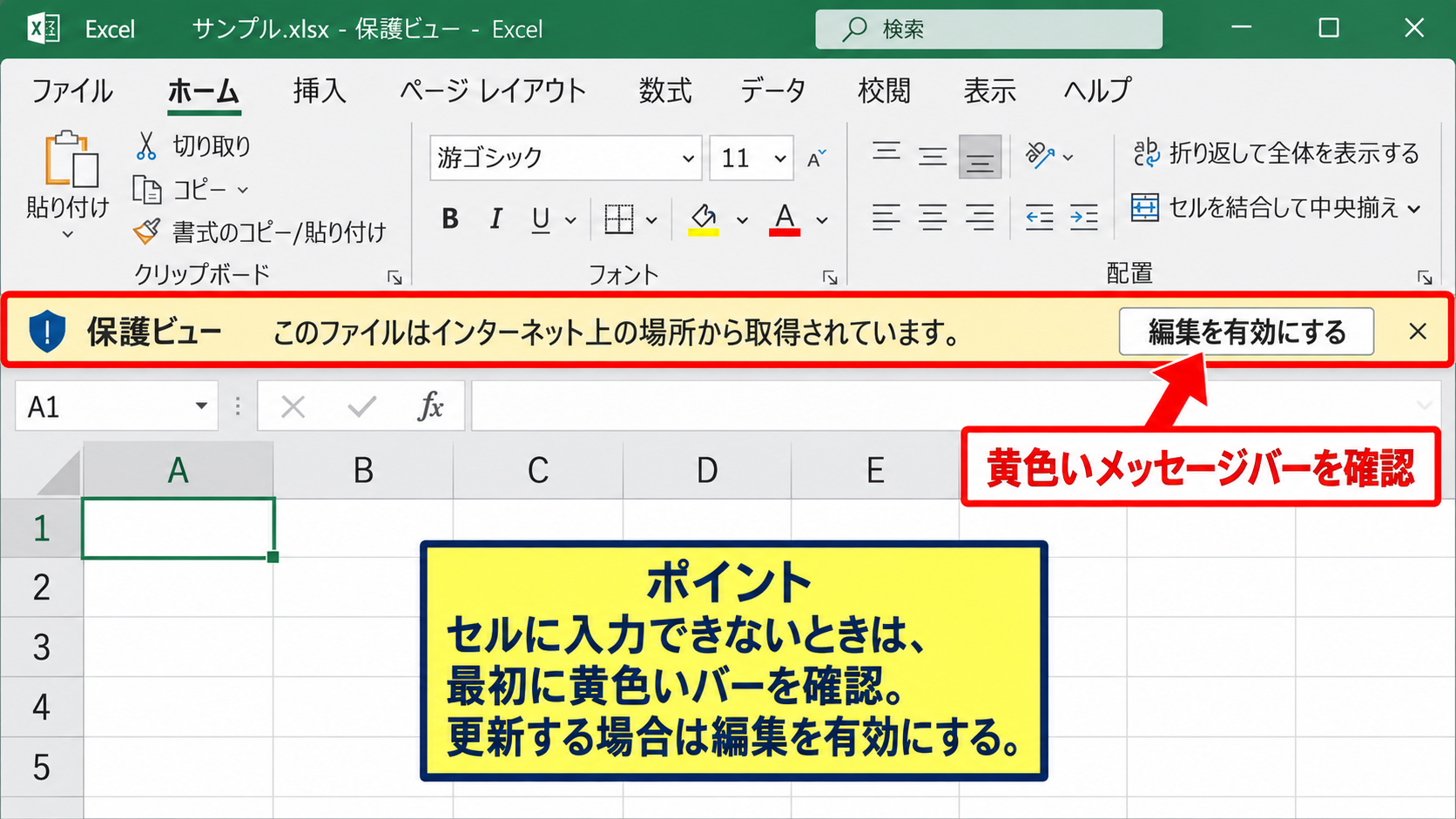
【操作のポイント】警告バーが見当たらないときは、画面が最大化されているか、ブックが読み取り専用で開かれていないかも確認します。
編集を有効にするボタンのクリック
送信者、ダウンロード元、ファイル名、内容に心当たりがあることを確認したら、「編集を有効にする」をクリックします。
クリック後は黄色いメッセージバーが消え、通常どおりセルを選択してデータを修正できるようになります。
たとえば1行目に見出しがある売上表で、C2に金額を入力し、C3以降へ計算式をコピーする作業も可能です。
サンプルでは、C2に単価と数量を掛ける式を入れるなら、数式バーに =B2*150 と入力します。
入力後にC2右下のフィルハンドルを下方向へドラッグすれば、行番号に合わせて参照先が変わるオートフィルになります。
ただし、編集を有効にしただけで安全性が保証されるわけではありません。
知らない相手から届いたファイル、拡張子が不自然なファイル、内容と関係のない警告が出るファイルは有効化しない判断が大切です。
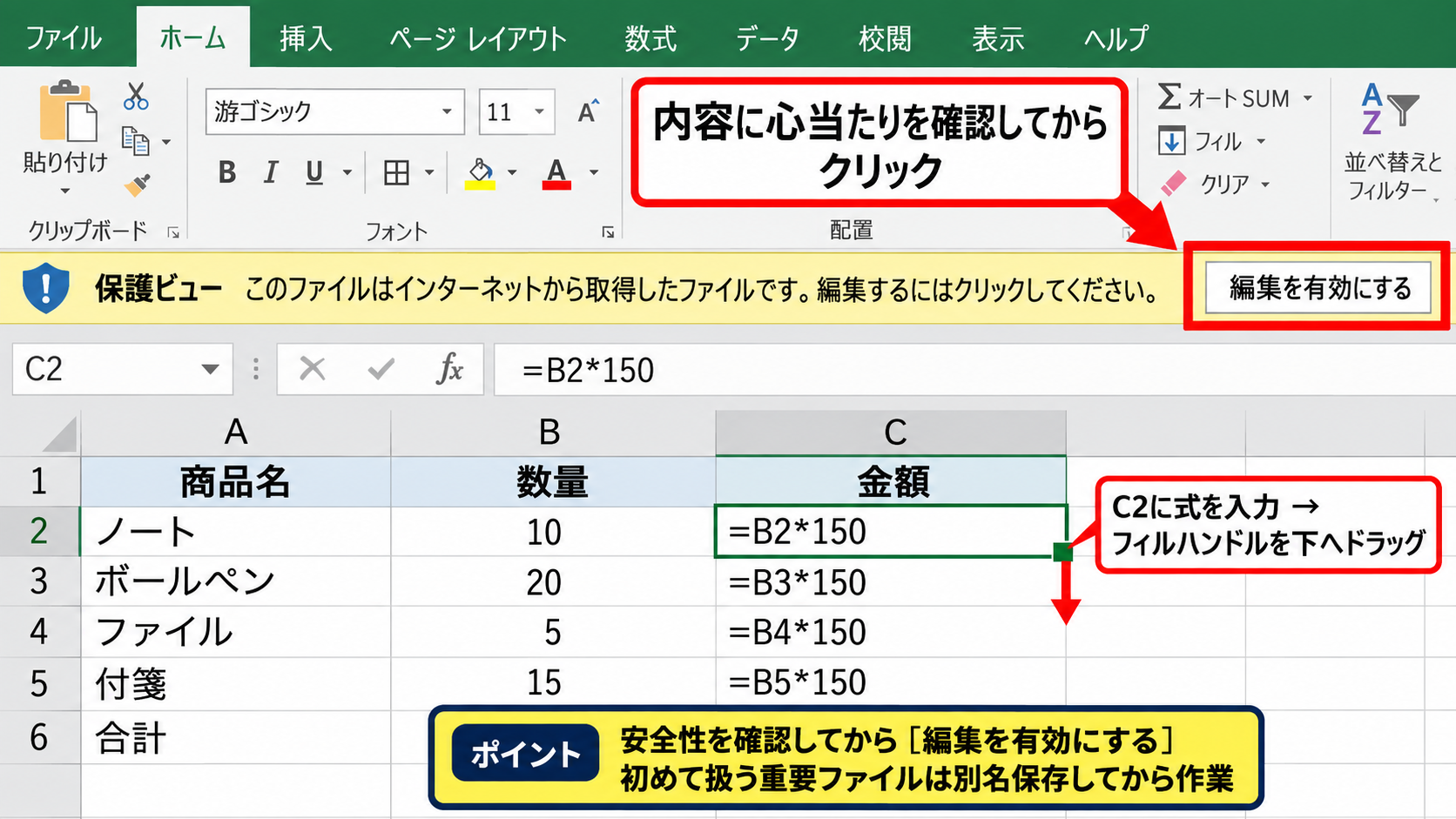
【操作のポイント】編集後に保存すると元ファイルが変更されるため、初めて扱う重要ファイルは別名保存してから作業すると安心です。
コンテンツの有効化との違い
「編集を有効にする」と「コンテンツの有効化」は、似ていますが対象が異なります。
編集を有効にする操作は保護ビューを終了し、セルやシートを編集できる状態にするためのものです。
一方でコンテンツの有効化は、マクロ、外部データ接続、アクティブコンテンツなどの実行を許可する操作に使われます。
保護ビューを解除した後、別の黄色い警告が表示されることもあります。
編集を許可した後も、マクロや外部接続を有効にするかは別途慎重に判断しましょう。
特に拡張子がxlsmのブックにはVBAマクロが含まれる可能性があります。
業務で利用している定型ファイルでも、配布元の更新通知やデジタル署名を確認してから利用する姿勢が重要です。
【操作のポイント】ファイルの編集とマクロの実行を同じ操作だと思わず、表示される警告の内容を一つずつ読み分けます。
ファイルのプロパティによるブロック解除
| 確認項目 | 内容 |
|---|---|
| 対象ファイル | 見積書.xlsx |
| 入手経路 | メール添付 |
| 確認操作 | プロパティの許可する |
続いては、Windowsが付けたブロック属性をファイルのプロパティから解除する方法を確認していきます。
エクセルを閉じた状態での操作
プロパティでブロックを解除する前に、対象のExcelファイルを閉じます。
開いたままでは設定が反映されない場合があるため、エクセルのウィンドウを閉じてからエクスプローラーを開きましょう。
ダウンロードフォルダー、デスクトップ、共有フォルダーなどから対象ファイルを探します。
対象を右クリックし、表示されたメニューから「プロパティ」を選択します。
Windows 11で簡略メニューしか表示されない場合は、「その他のオプションを表示」からプロパティを選択できます。
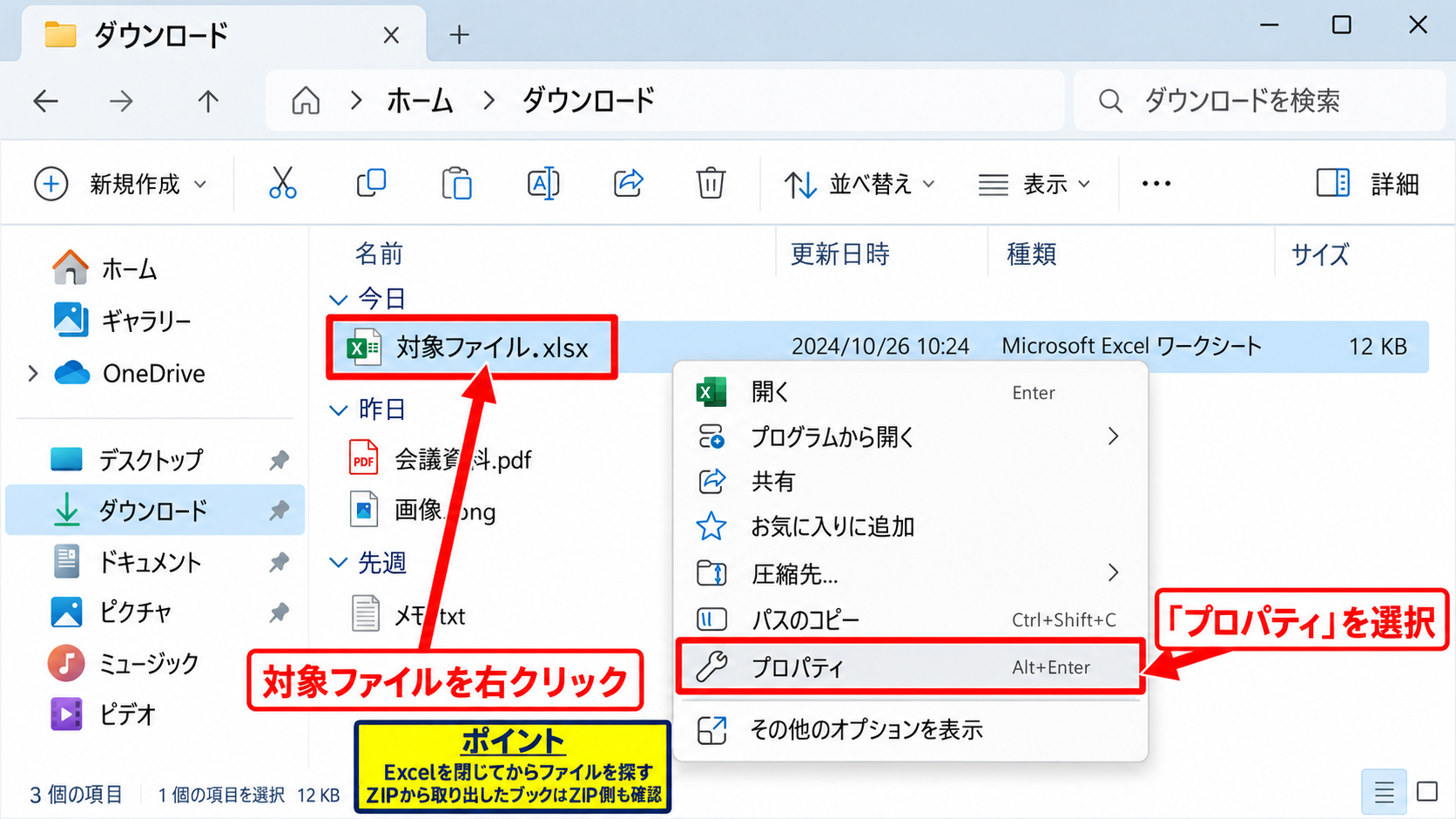
【操作のポイント】ZIPファイルから取り出したブックでは、ExcelファイルだけでなくZIPファイル側のブロック解除が必要になる場合があります。
全般タブの許可するチェック
プロパティ画面の「全般」タブを開き、下部のセキュリティ項目を確認します。
「このファイルは他のコンピューターから取得したものです。このコンピューターを保護するため、このファイルへのアクセスはブロックされる可能性があります」と表示されることがあります。
その近くに「許可する」のチェックボックスがあれば、内容が信頼できる場合にだけチェックを入れます。
次に「適用」をクリックし、「OK」でプロパティ画面を閉じます。
許可する項目が表示されないファイルでは、この原因ではない可能性が高いため、トラストセンターや共有設定を確認します。
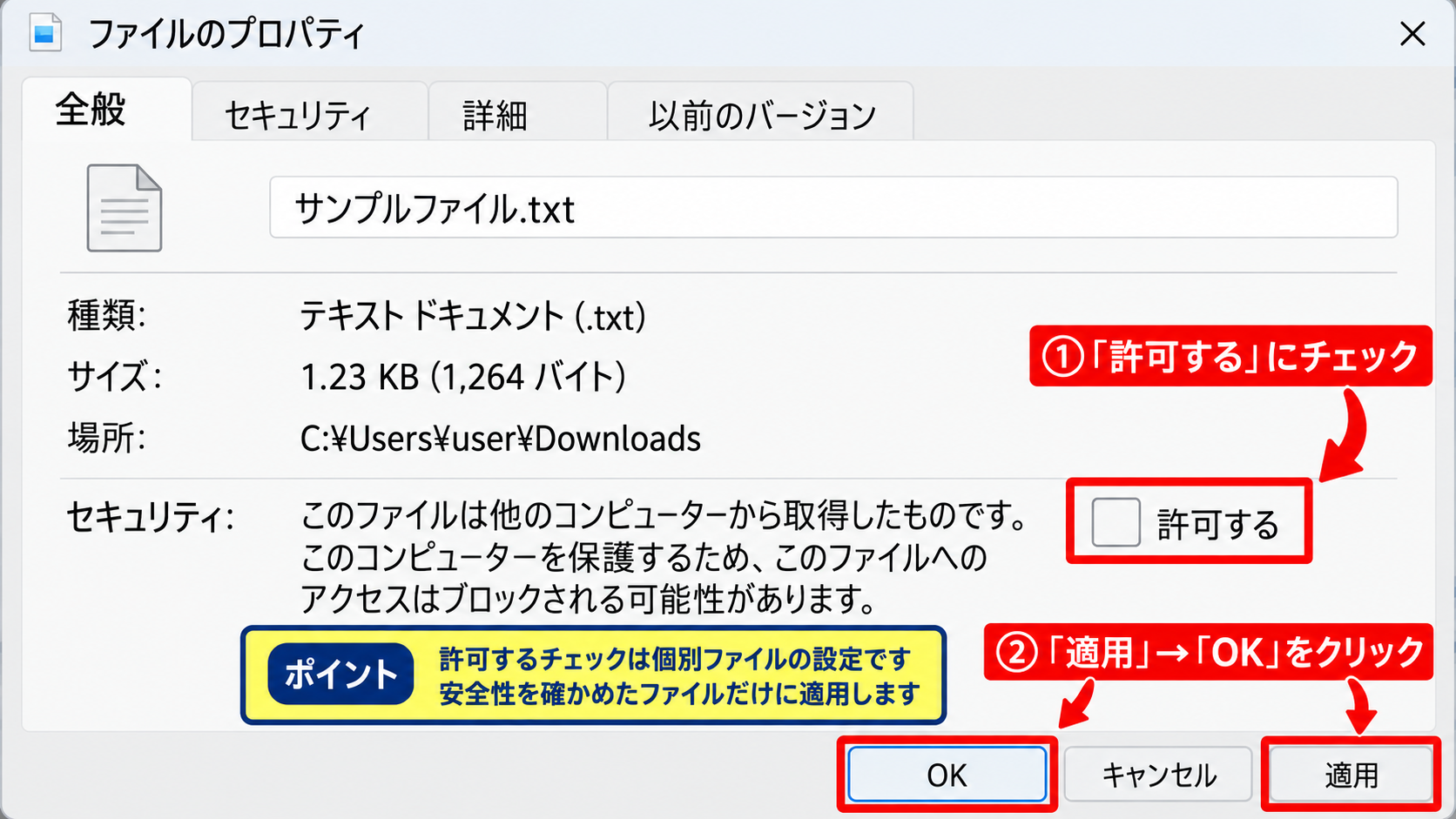
【操作のポイント】許可するチェックは個別ファイルに対する設定です。安全性を確かめたファイルだけに適用できます。
解除後の再起動と確認
プロパティを閉じた後、対象ファイルを再度ダブルクリックしてエクセルで開きます。
警告バーが消えたか、または編集を有効にするボタンを押せる状態になったかを確認しましょう。
セルを一つ選択して値を変更し、数式バーにも入力内容が反映されるか確かめると判断しやすくなります。
サンプルデータであれば、A1に商品名、B1に数量、C1に金額という1行目のヘッダーを置き、A2以降に明細を入力します。
金額列を計算する基本式は =数量のセル*単価 です。
たとえばB2が数量なら、C2に =B2*150 を入力します。数式をコピーすると、C3では自動的に =B3*150 へ変化します。
ブロックを解除しても編集できないときは、ファイルが読み取り専用になっている、共有ブックの権限がない、組織のポリシーで制限されているといった要因も考えられます。
【操作のポイント】解除後も変更できない場合は、画面上部のファイル名に「読み取り専用」と表示されていないか確認します。
トラストセンターの保護ビュー設定
| 保護ビューの対象 | 主な例 |
|---|---|
| インターネット由来 | ブラウザーからのダウンロード |
| 安全でない場所 | 一時フォルダーや不明な共有先 |
| Outlook添付 | メールから直接開いたファイル |
続いては、保護ビューの表示条件を管理するトラストセンターの設定について確認していきます。
トラストセンターまでの画面移動
エクセルを起動し、左上の「ファイル」タブをクリックします。
画面左下の「オプション」を選択し、Excelのオプション画面を表示します。
左側の一覧から「トラストセンター」を選び、右側にある「トラストセンターの設定」をクリックしましょう。
ここには保護ビュー、マクロの設定、信頼できる場所、外部コンテンツなど、安全性に関わる項目が集められています。
【操作のポイント】設定画面を開くだけでは変更されません。どの項目を見直すのかを確認してから操作します。
保護ビューのチェック項目
トラストセンターの左側から「保護ビュー」を選ぶと、保護ビューを有効にする条件がチェックボックスで表示されます。
主な項目は、インターネットから取得したファイル、安全でない可能性がある場所のファイル、Outlookの添付ファイルに対して保護ビューを有効にする設定です。
これらをすべて無効にすると警告は減りますが、悪意あるファイルを開く危険も増えるため、通常はチェックを外さないほうが安全です。
特定の信頼できるファイルだけを編集したい場合は、設定全体を緩めるよりも、前述した個別のブロック解除を優先します。
Outlookの添付ファイルは、相手が知人や取引先でも、なりすましメールの可能性を考慮しましょう。
保護ビューは編集ミスを防ぐ機能ではなく、主に外部から来た危険なコンテンツが自動的に動くことを防ぐ仕組みです。
警告が出た理由を確認し、安全な入手経路かどうかで判断することが重要です。
【操作のポイント】一時的な問題を解消するために全項目のチェックを外す方法は、家庭用と業務用のどちらでも慎重に扱います。
組織のポリシーと変更できない設定
トラストセンターの項目が灰色になっている、チェックを変更しても元に戻る、オプション画面が開けない場合は、組織のグループポリシーが設定されている可能性があります。
企業、学校、自治体などで配布されたMicrosoft 365やOfficeでは、情報システム部門が保護ビューを統一管理することがあります。
この場合、個人の操作だけで解除しようとすると、セキュリティルールに抵触することがあります。
設定が固定されているときは、対象ファイルの送信元、利用目的、表示されたメッセージを添えて管理者へ相談するのが確実です。
OneDrive、SharePoint、Teamsなどの共有環境では、保存場所の権限も編集可否に影響します。
保護ビューを解除しても保存できない場合は、ファイルのロックや編集権限も確認対象になります。
【操作のポイント】管理された端末では、トラストセンターを変更する前に社内のセキュリティ手順を確認します。
信頼できる場所の登録
| フォルダー例 | 登録判断 |
|---|---|
| 社内定型帳票 | 管理者承認後に検討 |
| ダウンロード | 原則として登録しない |
| 一時保管用 | 登録しない |
続いては、繰り返し利用する安全なフォルダーを信頼できる場所として扱う考え方を確認していきます。
信頼できる場所の役割
信頼できる場所に登録したフォルダー内のファイルは、通常より警告が表示されにくくなります。
毎日利用する社内テンプレートや、管理者が配布した帳票を保存する専用フォルダーでは、作業効率を上げられる場合があります。
ただし、そのフォルダーへ誰でもファイルを置ける状態なら、危険なブックも信頼される可能性があります。
信頼できる場所は便利な解除手段ではなく、安全に管理された保存場所だけに使う設定です。
ダウンロードフォルダーやデスクトップ全体を登録すると、意図せず取得したファイルまで保護対象外になり得ます。
【操作のポイント】信頼できる場所には用途を限定した専用フォルダーを作り、不要なファイルを混在させないようにします。
フォルダーを追加する手順
「ファイル」から「オプション」を開き、「トラストセンター」「トラストセンターの設定」と進みます。
左側の「信頼できる場所」を選択し、「新しい場所の追加」をクリックします。
参照ボタンで対象フォルダーを選び、必要であればサブフォルダーも信頼する項目を確認します。
サブフォルダーまで許可すると対象範囲が広がるため、フォルダー構成を把握していない場合はチェックを入れないほうが無難です。
登録前には、フォルダーの所有者、書き込み可能な利用者、保存されるファイルの種類を確認します。
誰でも書き込める共有フォルダーは、信頼できる場所として登録しない判断が安全です。
【操作のポイント】ネットワーク上の場所を信頼する設定には追加の注意が必要です。社内管理者の指示がある場合に限って使います。
登録後の運用と削除
信頼できる場所へ登録した後は、そこで扱うファイルを定期的に見直します。
業務が終了したフォルダーや、担当者が変わって管理状況が不明になったフォルダーは登録を削除しましょう。
削除は同じ「信頼できる場所」の一覧で対象を選び、「削除」を実行します。
保護ビューが再び表示されるようになっても、それは安全確認の機会が戻ったということです。
警告を消すことだけを目的にせず、必要な範囲だけ信頼を設定する運用が長期的な安全につながります。
【操作のポイント】フォルダーを信頼済みにしたことを忘れないよう、用途と登録日を管理表に記録しておくと便利です。
編集できない原因の切り分け
| 症状 | 確認する場所 |
|---|---|
| 黄色い保護ビュー表示 | 編集を有効にする |
| 保存できない | 権限と読み取り専用 |
| 数式を変更できない | シート保護 |
続いては、保護ビュー以外の理由で編集できないケースを切り分けていきます。
読み取り専用とファイル権限
画面上部に「読み取り専用」と表示される場合、保護ビューを解除しても上書き保存できないことがあります。
共有サーバー、OneDrive、SharePoint上のファイルでは、閲覧権限だけが付与されているケースもあります。
この場合は「名前を付けて保存」で自分の作業用コピーを作るか、所有者に編集権限を依頼します。
編集ボタンが使えるかどうかと、元ファイルを上書き保存できるかどうかは別の問題です。
ファイルを他の利用者が開いている場合は、ロックによって編集が制限されることもあります。
【操作のポイント】共同編集中のブックは、ファイル名、保存先、現在の編集者を確認してから別名保存を判断します。
シート保護とブック保護
一部のセルだけ変更できない場合は、保護ビューではなくシート保護が設定されている可能性があります。
「校閲」タブで「シート保護の解除」が表示される場合、シートにロックがかかっています。
解除時にパスワードを求められた場合は、作成者または管理者へ確認します。
ブック保護では、シートの追加、移動、削除、非表示解除などが制限されることがあります。
パスワードが不明な保護を無理に解除しようとせず、正規の管理者に相談することが重要です。
【操作のポイント】セルを選択できるのに入力できないときは、まず校閲タブの保護状態を調べます。
数式と外部リンクの警告
保護ビューを解除した後も、外部リンクの更新やデータ接続に関する警告が出ることがあります。
たとえば別のブックを参照する式では、参照元ファイルの場所が変わると正しい値を取得できません。
別ブックを参照する数式の例は =[売上.xlsx]集計!B2 です。
この式は売上.xlsxの集計シートにあるB2セルを参照します。参照元が信頼できるか、保存場所が正しいかを確認してからリンク更新を選択します。
外部リンクを更新すると、最新データを取り込める反面、意図しない参照先へ接続するおそれもあります。
数式エラーだけを理由に警告を無条件で有効化せず、リンク先のブック名と保存先を確認しましょう。
【操作のポイント】外部リンクが不要なコピーを作る場合は、値として貼り付けて参照関係を切り離す方法もあります。
安全に保護ビューを扱う習慣
| 確認する内容 | 安全な対応 |
|---|---|
| 送信元 | 別経路でも確認する |
| 拡張子 | xlsxとxlsmを見分ける |
| 作業前 | バックアップを作成する |
続いては、保護ビューを安全性と作業効率の両面から扱うための習慣を確認していきます。
送信元とファイル名の確認
メール添付のExcelファイルを開く前に、送信者のメールアドレスと本文の内容を確認します。
知っている名前でも、メールアドレスが似せられている場合があります。
急ぎの支払い、パスワード変更、請求書確認などを理由に編集やコンテンツの有効化を促すメールには注意が必要です。
不自然な依頼があるときは、メールに返信するのではなく、普段使う連絡先から相手に確認すると安全です。
ファイル名が業務内容と合っているか、拡張子が二重になっていないかも見ましょう。
【操作のポイント】判断に迷うファイルは、保護ビューのまま内容を確認し、編集を有効にする操作を保留します。
マクロ付きブックの扱い
xlsxは通常のExcelブックですが、xlsmはマクロ有効ブックです。
xlsmを開くときは、保護ビューの解除に加え、マクロを有効にするかどうかの確認が表示されることがあります。
定型処理に便利なVBAでも、不正なコードが含まれていればデータの破壊や外部通信につながる可能性があります。
マクロの有効化は、作成者と利用目的が明確で、組織内で承認されたブックに限定するのが原則です。
内容を確認したいだけなら、マクロを無効のまま開いてシートや数式を読む方法もあります。
安全確認の順序は、送信元の確認、ファイルの種類の確認、保護ビュー解除、必要な場合だけコンテンツ有効化という流れです。
【操作のポイント】マクロが動かないことを理由にセキュリティ設定をすべて緩めず、個別ファイルの安全性を確認します。
バックアップと変更履歴
編集を有効にして作業する前に、元ファイルのコピーを作成しておくと、誤入力や数式削除に備えられます。
特に集計用ブックでは、1行目のヘッダーや数式列を誤って上書きしないよう注意します。
たとえばC列に金額の数式が入っている場合、C2の式を確認してからオートフィルで下行へ展開すると、計算ルールをそろえやすくなります。
数量がB列、単価がD列、金額がE列なら、E2の式は =B2*D2 です。
1行目は商品名、数量、単価、金額といったヘッダーにし、E2だけに式を入力してからフィルハンドルで下へコピーします。
保存前には、数式バーで参照先が意図どおりか、合計値が不自然になっていないかも確かめましょう。
【操作のポイント】保護ビュー解除後の最初の保存は、元データを残すために別名保存を選ぶと復元しやすくなります。
まとめ エクセルの編集有効化と保護ビュー解除の方法
エクセルの保護ビューは、インターネット、メール添付、共有場所などから取得したファイルを安全に確認するための機能です。
信頼できるファイルで編集が必要な場合は、画面上部の「編集を有効にする」をクリックします。
解除できない場合は、ファイルを閉じてからWindowsのプロパティを開き、「許可する」が表示されていればチェックを入れて再度開きます。
トラストセンターでは保護ビューの条件を確認できますが、警告を減らすためだけに設定を無効化することはおすすめできません。
安全性が確認できた個別ファイルを解除し、必要に応じて管理された専用フォルダーだけを信頼できる場所へ登録する方法が実用的です。
編集できない原因は保護ビューだけではなく、読み取り専用、保存権限、シート保護、外部リンク警告などにもあります。
表示されたメッセージを確認し、送信元とファイルの内容を確かめながら、安全にExcelの編集機能を活用していきましょう。