【Excel】エクセルのテーブルを解除して通常の範囲に戻す方法(ショートカット)
Excelで表をテーブルとして設定すると、見出しのフィルターや自動拡張、縞模様などを使えて便利です。
一方で、通常のセル範囲として扱いたい場面では、テーブルの解除方法やショートカットの有無を知っておくと作業がスムーズになります。
テーブルの解除は表のデータを消さずに実行できるため、計算結果や入力済みの内容を残したまま書式だけを整理したい場合にも役立ちます。
この記事で確認するポイント
・テーブルを通常の範囲へ戻す基本操作
・ショートカットを使った素早い解除手順
・解除後に残る書式と数式の扱い
サンプルでは、1行目に見出しがある売上管理表を使用します。
エクセルのテーブルを通常の範囲へ変換する方法
それではまず、テーブルを解除して通常の範囲へ戻す基本操作について解説していきます。
| 商品名 | 数量 | 単価 | 売上 |
|---|---|---|---|
| ノート | 3 | 120 | =B2*C2 |
| ペン | 5 | 80 | =B3*C3 |
| ファイル | 2 | 250 | =B4*C4 |
テーブル内の任意のセルを選択すると、リボンにテーブルデザインタブが表示されます。
テーブル全体をドラッグで選択しなくても、内部のセルを1つ選ぶだけで変換操作を開始できます。
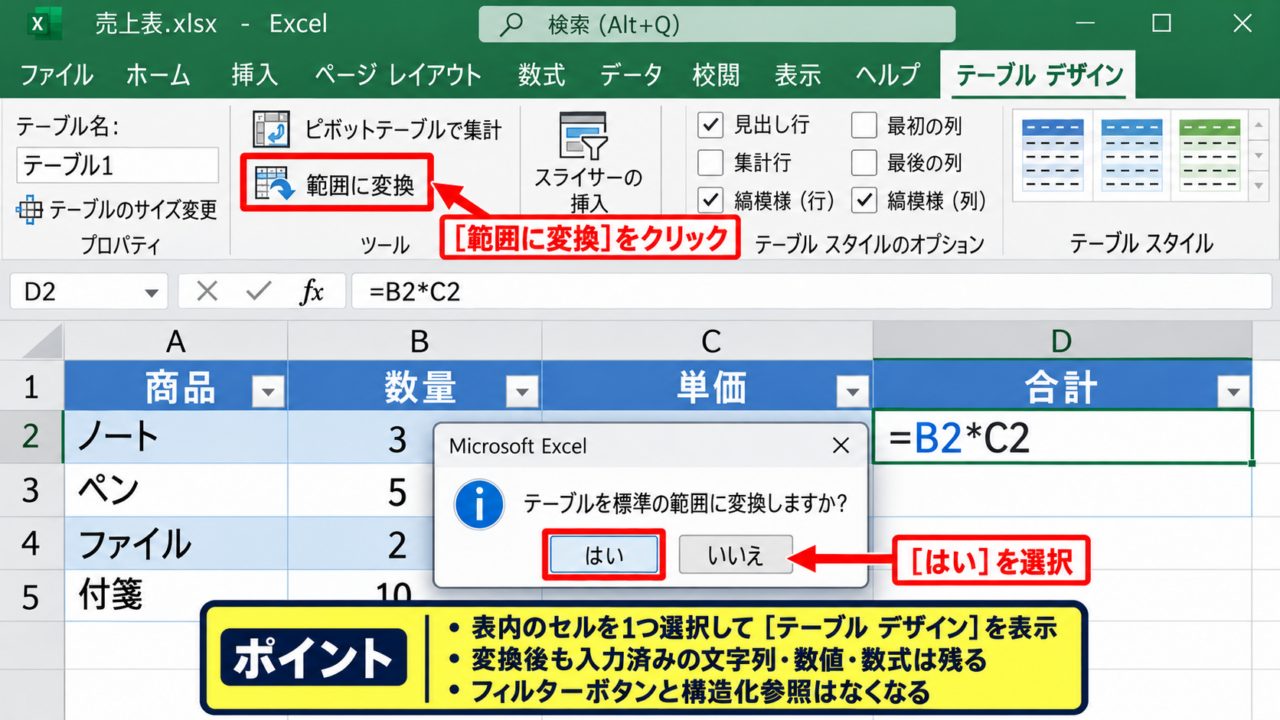
テーブルデザインタブの範囲に変換
テーブルデザインタブにある範囲に変換をクリックすると、テーブル機能を解除できます。
確認画面では、テーブルを標準の範囲に変換しますかと表示されるため、はいを選択しましょう。
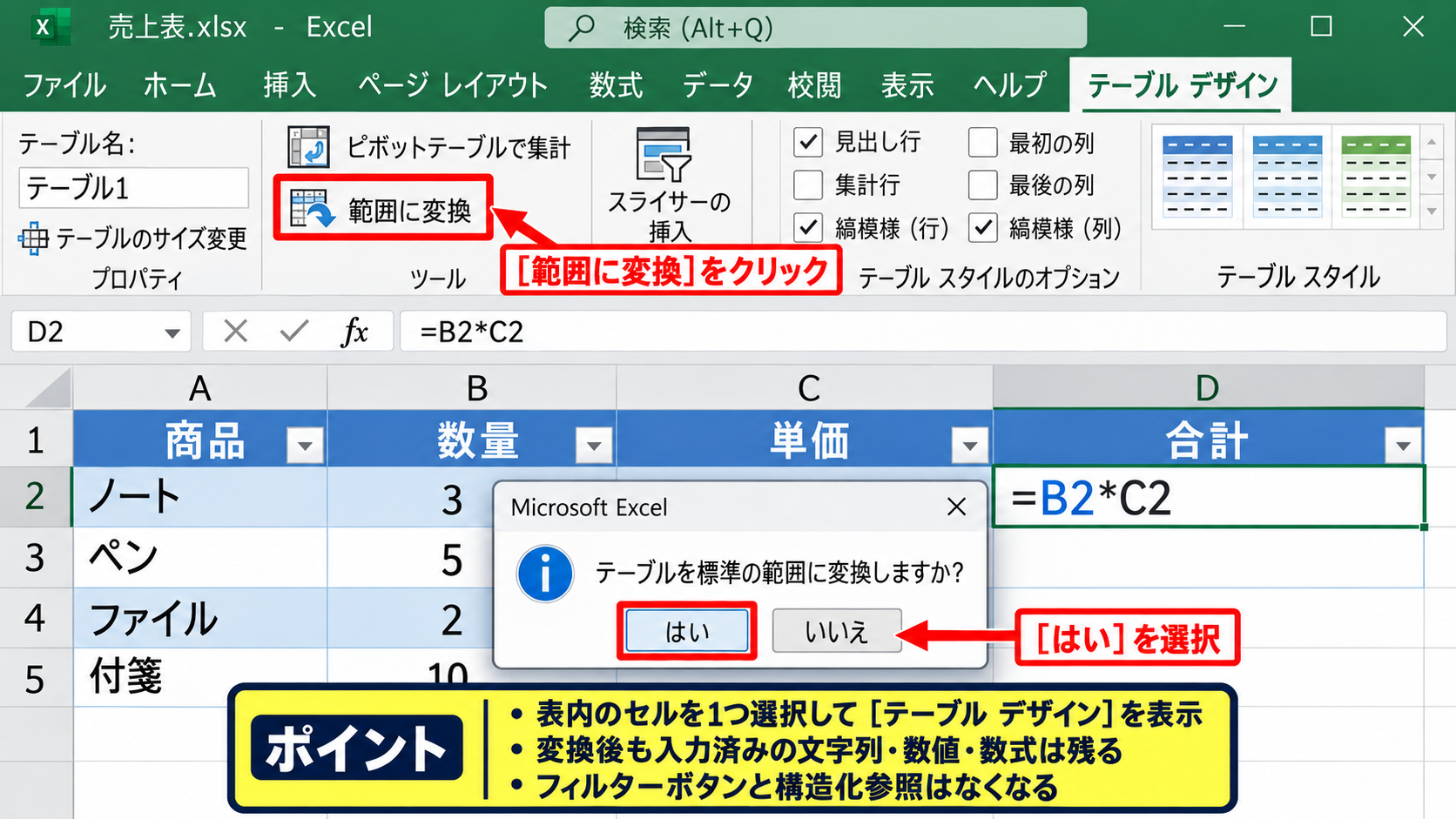
この操作でフィルターボタンやテーブル名による構造化参照はなくなりますが、入力済みの文字列、数値、数式は通常どおり残ります。
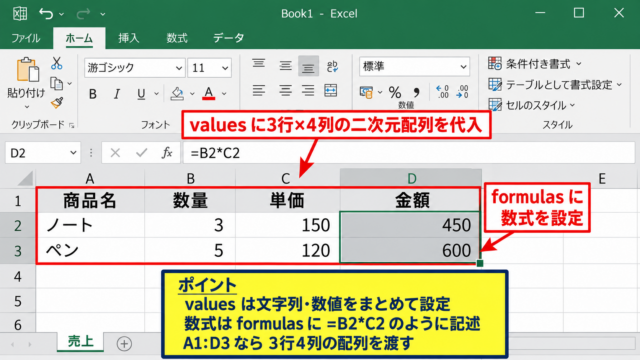
たとえばD2に入力された=B2*C2という数式は、変換後もD2の数式として保持されます。
【操作のポイント】範囲に変換を選ぶ前に、表の中のセルを1つ選択してテーブルデザインタブを表示させます。
右クリックメニューからの変換
テーブル内のセルを右クリックし、テーブルから範囲に変換を選ぶ方法でも解除できます。
リボンを探す必要がないため、マウス中心で操作している場合には分かりやすい手順です。
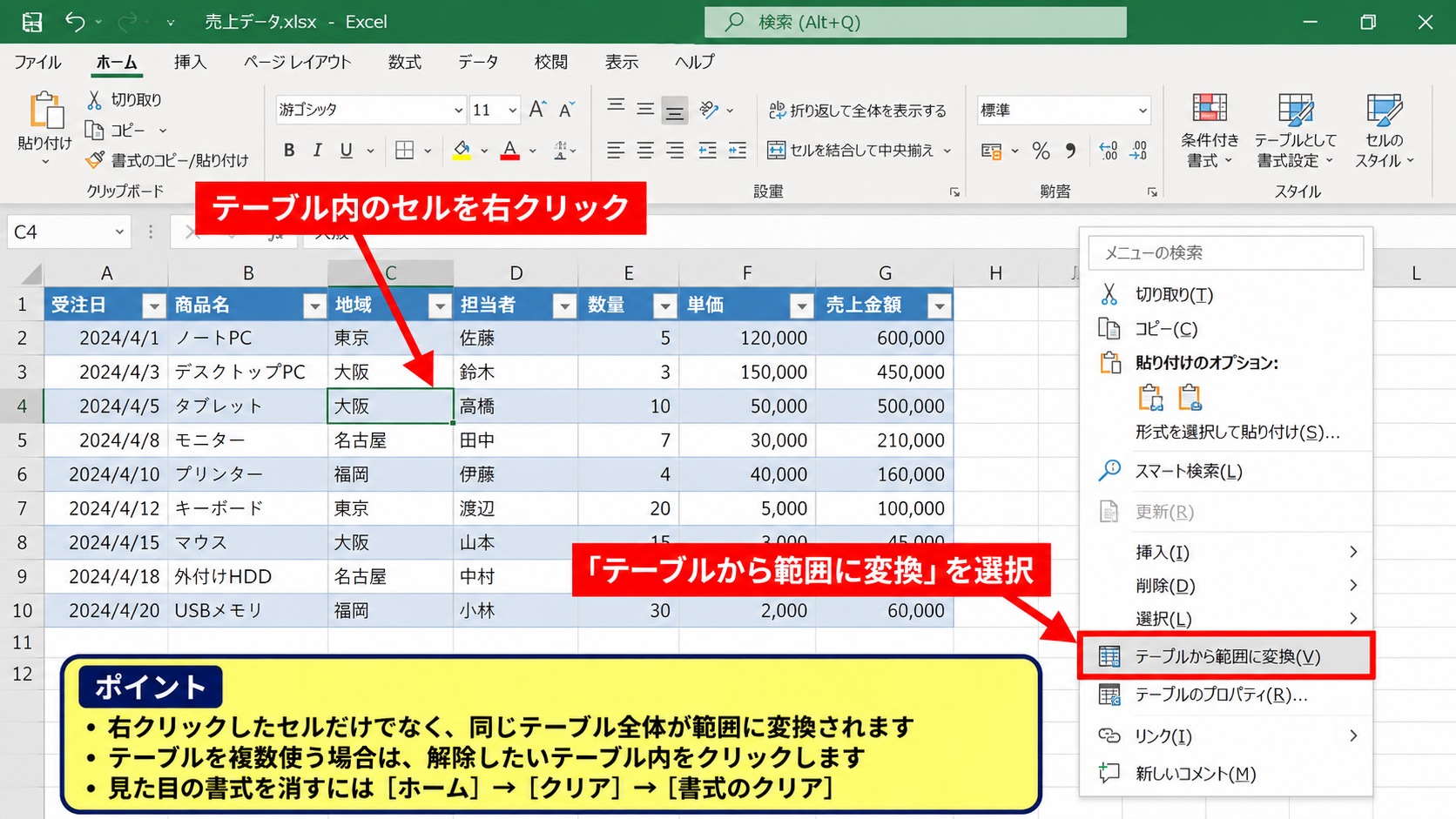
右クリックしたセルだけが通常の範囲になるわけではなく、同じテーブルに含まれる全体が対象になります。
複数のテーブルがあるシートでは、解除したいテーブルの中をクリックしてからメニューを開くことが大切です。
テーブルを解除してもセルの塗りつぶしや罫線が見た目として残ることがあります。
これはテーブルの解除では書式が自動削除されないためであり、必要ならホームタブのクリアから書式のクリアを実行します。
確認ダイアログの意味
範囲に変換を実行すると確認ダイアログが表示されます。
ここでのはいは、データを削除する操作ではなく、テーブルとしての機能を標準のセル範囲へ変更する承認です。
テーブル名を使った数式がある場合は、変換後にセル参照形式へ置き換わることがあります。
たとえば売上列を合計する数式が=SUM(Table1[売上])だった場合、変換後は=SUM(D2:D4)のような参照へ変化することがあります。
数式の考え方
売上 = 数量 × 単価
D2 = B2 × C2
変換前後で計算結果が同じかを確認しておくと、表の管理方法を変えても安心です。
【操作のポイント】確認画面のはいを押した後は、フィルター矢印が消えたかどうかで解除できたかを確認します。
テーブル解除に使えるショートカット操作
続いては、キーボードを使ってテーブルを解除する操作を確認していきます。
| 操作対象 | 開始キー | 続く操作 | 結果 |
|---|---|---|---|
| テーブル内のセル | Alt | テーブルデザインへ移動 | 範囲に変換を実行 |
| テーブル内のセル | 右クリックキー | テーブルメニューを選択 | 範囲に変換を実行 |
| 表全体 | Ctrl+A | 選択範囲を確認 | 編集対象を把握 |
Excelにはテーブル解除だけに割り当てられた単独キーはありません。
ただし、Altキーでリボンのキー操作を呼び出す方法を使うと、マウスを使わずに範囲に変換へ進めます。
Altキーによるリボン操作
テーブル内のセルを選択した状態でAltキーを押すと、リボン上にキーガイドが表示されます。
表示された案内に従ってテーブルデザインタブを開き、範囲に変換に対応するキーを順番に押します。
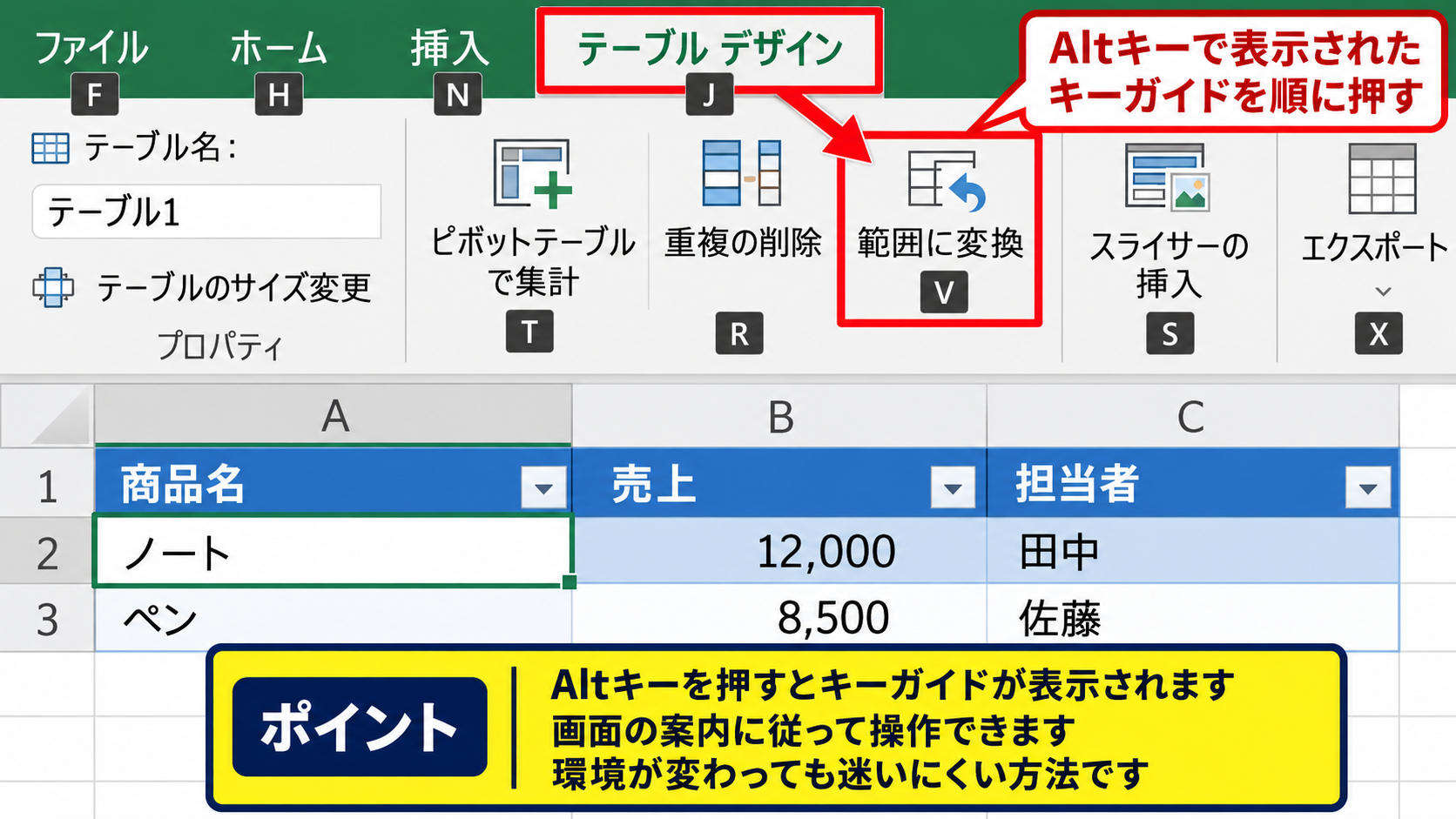
キーガイドの文字はExcelのバージョンや表示言語によって異なることがあるため、画面に表示された文字を確認して進めましょう。
ショートカットを覚え込むよりも、Altキーで表示されるガイドを読む方法なら、環境が変わっても対応しやすくなります。
【操作のポイント】Altキーを押した後は、画面に出たキーガイドを順にたどることで、リボンの場所を探す時間を減らせます。
右クリックキーによるメニュー操作
キーボードの右クリックキー、またはShift+F10を押すと、選択中のセルに対するコンテキストメニューを表示できます。
矢印キーでテーブルの項目まで移動し、範囲に変換を選択してEnterキーを押します。
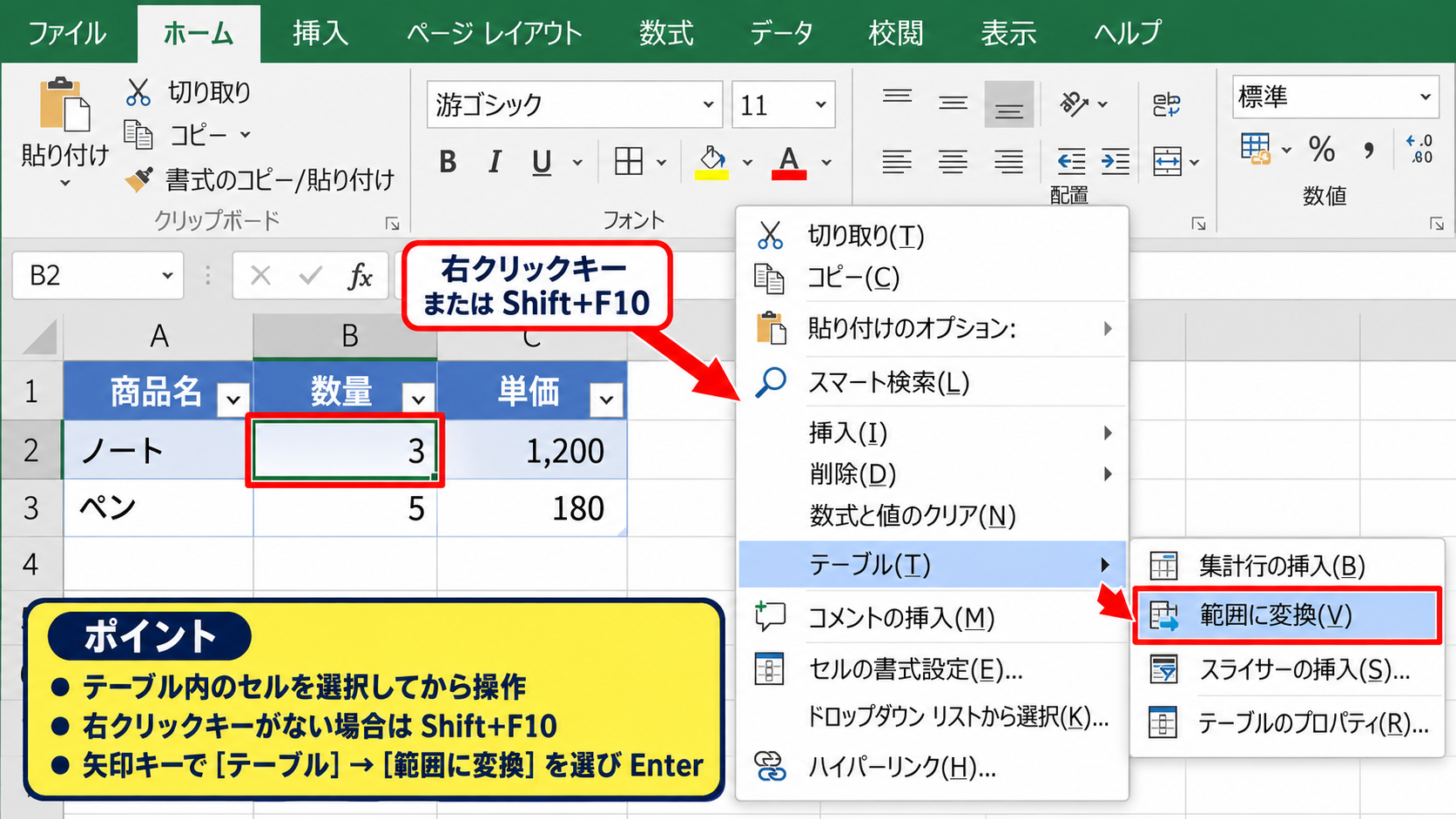
ノートパソコンなどで右クリックキーがない場合でも、Shift+F10を使えば同じように操作できます。
マウスが使いにくい環境でも、セルの選択からテーブル解除までキーボードで完結できます。
ショートカット操作では、最初にテーブル内のセルが選択されていることを確認します。
表の外側のセルを選択していると、テーブル専用のメニューやタブは表示されません。
Ctrl+Aによるテーブル範囲の確認
テーブル内でCtrl+Aを押すと、最初はデータ部分、続けて押すと見出しを含むテーブル全体が選択されます。
この操作は解除そのものではありませんが、変換対象がどこまでかを確認する際に便利です。
特に隣接する表が多いシートでは、通常のセル範囲とテーブル範囲を取り違えないために役立ちます。
選択範囲を確認してから、テーブルデザインの範囲に変換へ進むと作業ミスを防げます。
【操作のポイント】Ctrl+Aで見出し行まで選択されたことを確認すると、解除対象のテーブルを見分けやすくなります。
解除後に残る書式と数式の確認
続いては、テーブル解除後に残るデータ、書式、数式について確認していきます。
| 確認項目 | 変換後の状態 | 必要な対応 |
|---|---|---|
| 入力データ | 残る | 基本的に不要 |
| セルの数式 | 残る | 計算結果を確認 |
| テーブル書式 | 残る場合がある | 必要に応じてクリア |
| フィルター | 消える | 必要なら再設定 |
範囲に変換を実行した後は、表の見た目と計算式を確認しておくと安心です。
セルの値と数式の保持
テーブルを解除しても、セルに入力した値や数式が消えることはありません。
D2の=B2*C2は、B2の数量とC2の単価を掛け合わせる式です。
オートフィルで下へコピーされていた場合も、D3は=B3*C3、D4は=B4*C4というように各行の計算式が残ります。
売上計算の例
数量が3、単価が120の場合
3 × 120 = 360
テーブル特有の構造化参照を使った式は、通常のA1形式のセル参照へ変更されることがあるため、数式バーで確認する習慣が重要です。
【操作のポイント】数式バーを見て、参照先が意図したセル範囲になっているかを確認します。
縞模様と罫線の整理
テーブル解除後も、テーブルスタイルで設定された色や罫線が残ることがあります。
これは見た目の書式がセルに適用された状態で保持されるためです。
表を完全に白紙に近い見た目へ戻したい場合は、対象範囲を選択してホームタブのクリアから書式のクリアを使います。
書式のクリアを使うと数式や値は保持しながら、塗りつぶし、罫線、フォントなどの装飾だけを取り除けます。
書式を消す前に、見出し行の太字や罫線まで不要かを確認しましょう。
必要な書式まで消えた場合は、元に戻す操作を使うか、必要な部分だけを再設定します。
【操作のポイント】テーブルを解除する操作と書式を消す操作は別なので、見た目を残すかどうかを分けて判断します。
フィルターと並べ替えの再設定
テーブルを通常の範囲へ変換すると、見出しセルに表示されていたフィルター矢印は消えます。
データタブのフィルターを選択すれば、通常の範囲に対しても再び絞り込みや並べ替えを設定できます。
ただし、空白行や空白列が表の途中にあると、Excelが認識するデータ範囲が想定と異なる場合があります。
フィルターを再設定する前に、1行目の見出しとデータ範囲が連続しているかを確認しましょう。
【操作のポイント】フィルターが必要な場合は、通常の範囲へ戻した後にデータタブから改めて設定します。
テーブル解除が必要になる場面
続いては、テーブルを通常の範囲に戻したほうがよい代表的な場面を確認していきます。
| 場面 | 解除を検討する理由 | 確認したい点 |
|---|---|---|
| 複雑なレイアウト | 結合セルなどを使いたい | 表の構造 |
| コピーと貼り付け | 自動拡張を避けたい | 貼り付け先 |
| 既存テンプレート | 通常範囲として運用したい | 数式と書式 |
テーブルは便利な機能ですが、すべての表に適しているわけではありません。
結合セルを使う帳票レイアウト
請求書や申請書のように結合セルを多用する帳票では、テーブル機能が扱いにくく感じることがあります。
テーブルでは結合セルを含む構成に制約があるため、自由な配置を優先したい場合は通常の範囲が向いています。
ただし、集計用の元データはテーブルのまま維持し、印刷用の帳票だけ通常の範囲にするという使い分けも有効です。
入力用の一覧表と提出用の帳票を同じ考え方で管理しないことが、Excel作業を整理するコツです。
【操作のポイント】結合セルが必要な表では、解除前にテーブルのデータ集計機能が不要かを確認します。
貼り付け時の自動拡張
テーブルのすぐ下にデータを入力すると、Excelが自動的にテーブル範囲を拡張することがあります。
連続データを追加する際には便利ですが、表の下へメモや別計算を置きたい場合には意図しない拡張になるかもしれません。
通常の範囲へ戻せば、このような自動拡張は発生しなくなります。
テーブルの下に別の集計表を作る予定がある場合は、テーブルを解除するか、十分な行間を空ける方法を検討します。
貼り付け後に表の色や数式が勝手に広がったように見える場合は、テーブルの自動拡張が原因として考えられます。
【操作のポイント】データ追加を自動化したいならテーブルを維持し、自由な配置を優先するなら通常範囲へ変換します。
他の人へファイルを渡す場合
共有先の人がExcelのテーブル機能に慣れていない場合、通常のセル範囲のほうが編集しやすいことがあります。
特に古いテンプレートへ貼り付ける作業では、テーブル名や自動数式の挙動が混乱の原因になることもあります。
一方で、データ入力を続ける共有ファイルなら、フィルターや自動計算を使えるテーブルのまま渡すほうが安全なケースもあります。
利用者と用途を考え、編集の自由度と入力ミス防止のどちらを優先するかで選びましょう。
【操作のポイント】共有前には、受け取る人が並べ替えやフィルターを使うかどうかでテーブル維持の必要性を判断します。
解除できない場合のチェックポイント
続いては、範囲に変換が見つからない場合や解除後の表示に困った場合を確認していきます。
| 状況 | 主な原因 | 対応 |
|---|---|---|
| タブが見つからない | 表の外を選択している | テーブル内をクリック |
| 変換できない | シートが保護されている | 保護設定を確認 |
| 色が消えない | 書式が残っている | 書式のクリアを実行 |
解除操作がうまく進まないときは、テーブルそのものではなく選択位置やシートの状態を確認します。
テーブルデザインタブが表示されない場合
テーブルデザインタブは、テーブルの中にあるセルを選択している間だけ表示されます。
表の外側や空白セルをクリックすると、タブが消えるため、解除の項目も見つかりません。
見出し行、データ行、集計行のいずれかをクリックしてから、リボンを確認しましょう。
タブが表示されない場合の多くは、テーブル機能の不具合ではなく選択セルの位置によるものです。
【操作のポイント】表の中を1回クリックしてから、リボン右側にテーブルデザインが現れるかを確認します。
シート保護が設定されている場合
シートが保護されていると、テーブルの構造変更を含む操作が制限されることがあります。
校閲タブからシート保護の状態を確認し、編集権限がある場合のみ保護を解除してから操作します。
共有ファイルでは、勝手に保護を解除せず、作成者や管理者へ確認することが大切です。
確認する順序
テーブル内のセルを選択
テーブルデザインを確認
シート保護の有無を確認
【操作のポイント】保護されたシートでは、範囲に変換の前に編集権限と保護設定を確認します。
解除後もテーブルに見える場合
フィルター矢印が消えたのに縞模様や見出し色が残っている場合、テーブルは解除されています。
残っているのはテーブル機能ではなく、セルへ引き継がれた書式です。
ホームタブのクリアから書式のクリアを使うか、塗りつぶしや罫線を個別に変更すると見た目を整えられます。
フィルター矢印の有無とテーブルデザインタブの表示を確認すると、テーブルが解除済みかを正確に判断できます。
【操作のポイント】見た目だけで判断せず、テーブルデザインタブとフィルター矢印を確認して解除状態を見分けます。
まとめ エクセルのテーブルを通常の範囲に戻す方法
エクセルのテーブルを解除するには、表の中のセルを選択し、テーブルデザインタブの範囲に変換を選びます。
右クリックメニューからテーブル、範囲に変換と進む方法もあり、マウス操作に慣れている場合に便利です。
単独の解除ショートカットはありませんが、AltキーのキーガイドやShift+F10を使えば、キーボード中心でも素早く操作できます。
変換後も値と数式は残りますが、フィルターは消え、テーブルの色や罫線は書式として残る場合があります。
必要に応じて書式のクリアを使い、通常のセル範囲として使いやすい表へ整えましょう。
テーブルを維持すると便利な場面は、データを追加しながら集計やフィルターを使う場合です。
通常の範囲へ戻すと便利な場面は、自由なレイアウト、結合セル、帳票形式を優先する場合です。