【Excel】エクセルが白黒になる原因と元に戻す方法(画面・PDF・白黒反転)
Excelを開いたところ画面全体が白黒に見える、セルに設定した色が消えた、印刷プレビューやPDFだけがモノクロになると、不具合ではないかと心配になるものです。
しかし多くの場合は、Excelの表示モード、Windowsのアクセシビリティ設定、印刷設定、プリンター側の設定などが影響しています。
画面上だけの現象なのか、印刷時だけなのか、PDF出力でも再現するのかを切り分けると、原因を効率よく特定できます。
画面が白黒になる主な確認ポイント
・Excelの白黒表示とページ レイアウトの設定
・Windowsのコントラスト テーマと色のフィルター
・プリンターおよびPDF出力時のモノクロ設定
この記事では、Excelが白黒になる原因と元に戻す手順を、画面表示、印刷、PDF、色が反転して見える場合に分けて解説します。
最初に現象が発生する場所を確認することが、設定をむやみに変更しないための近道です。
エクセルが白黒になるときの基本的な戻し方
| 確認場所 | 見え方 | 優先する確認 |
|---|---|---|
| Excelの編集画面 | セルの塗りつぶしや文字色が灰色 | 表示設定とWindows設定 |
| 印刷プレビュー | プレビューだけ白黒 | ページ設定とプリンター設定 |
| 保存したPDFだけ白黒 | PDF作成時の印刷設定 |
それではまず、画面表示と印刷結果を分けて確認する基本的な戻し方について解説していきます。
編集画面と印刷プレビューの切り分け
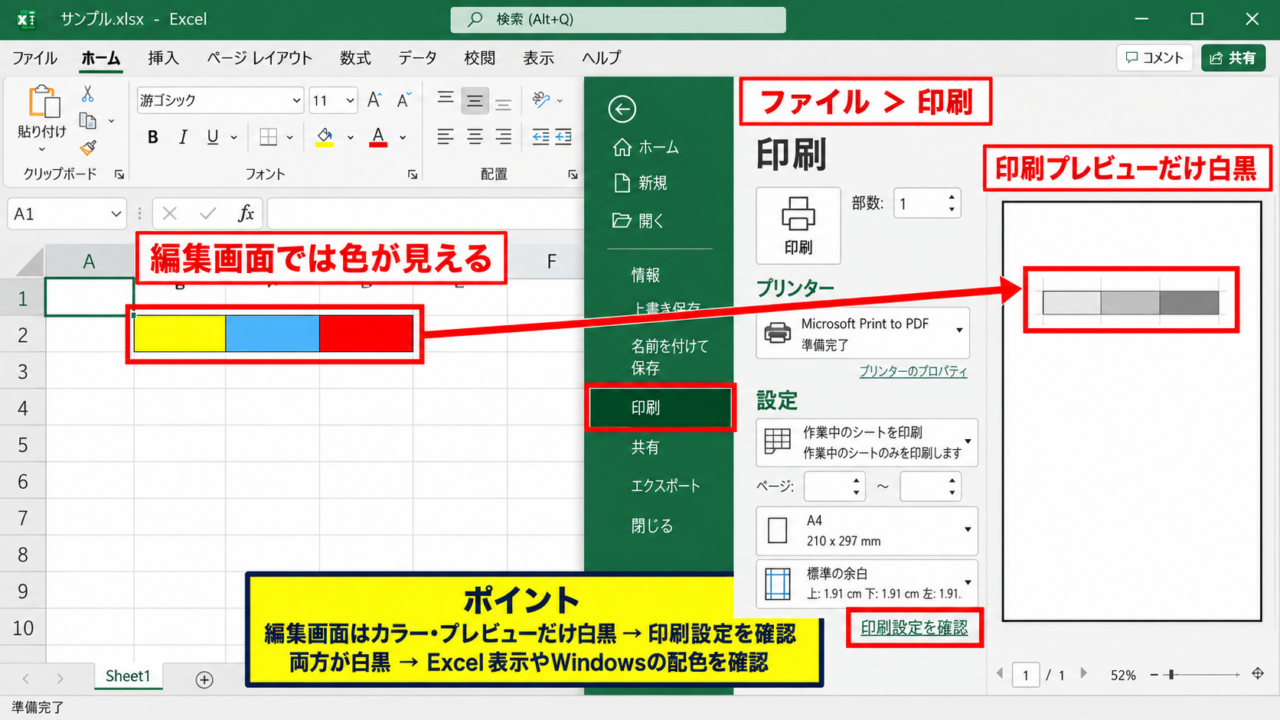
Excelのワークシートを表示した時点で色が見えないのか、それともファイルのメニューから印刷を開いた後に白黒になるのかを確認します。
編集画面では色が見えるのに印刷プレビューだけが白黒なら、セルの書式や条件付き書式が壊れた可能性は低く、印刷に関する設定を確認すべき状態です。
反対に、編集画面とプレビューの両方が白黒なら、Excelの表示方法やWindows全体の配色が関係しているかもしれません。
同じブックを別のパソコンで開き、色が正常に表示されるかを見る方法も有効です。
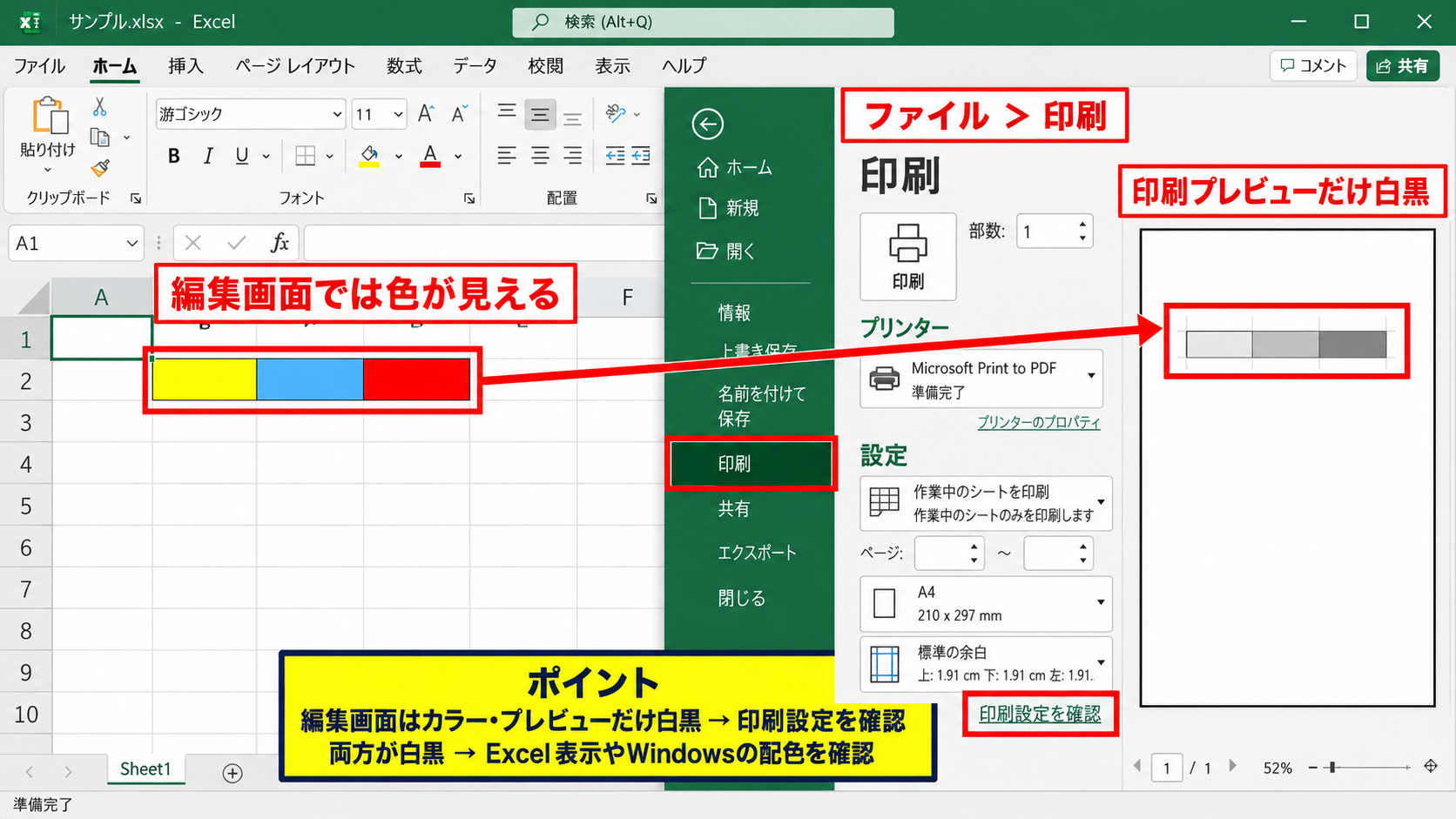
別の環境で色が見える場合は、ブック自体よりも、現在使用しているWindowsやOfficeの設定に原因があると判断しやすくなります。
別のブックでの再現確認
新しい空白ブックを作成し、A1セルを黄色、B1セルを青色、C1セルを赤色などに塗りつぶして表示を確認しましょう。
サンプルの1行目には見出しを入力し、2行目以降にデータを入力する形にすると、色の差を認識しやすくなります。
サンプル入力例
A1に商品名、B1に数量、C1に売上を入力します。
A2にりんご、B2に10、C2に500を入力し、C2には次の数式を入力します。
=B2*50
この数式は、B2セルの数量に単価50を掛けて売上を計算するものです。
1行目の見出しに濃い色、売上列に淡い色を設定しても白黒に見えるなら、ブック固有ではない表示上の問題を疑います。
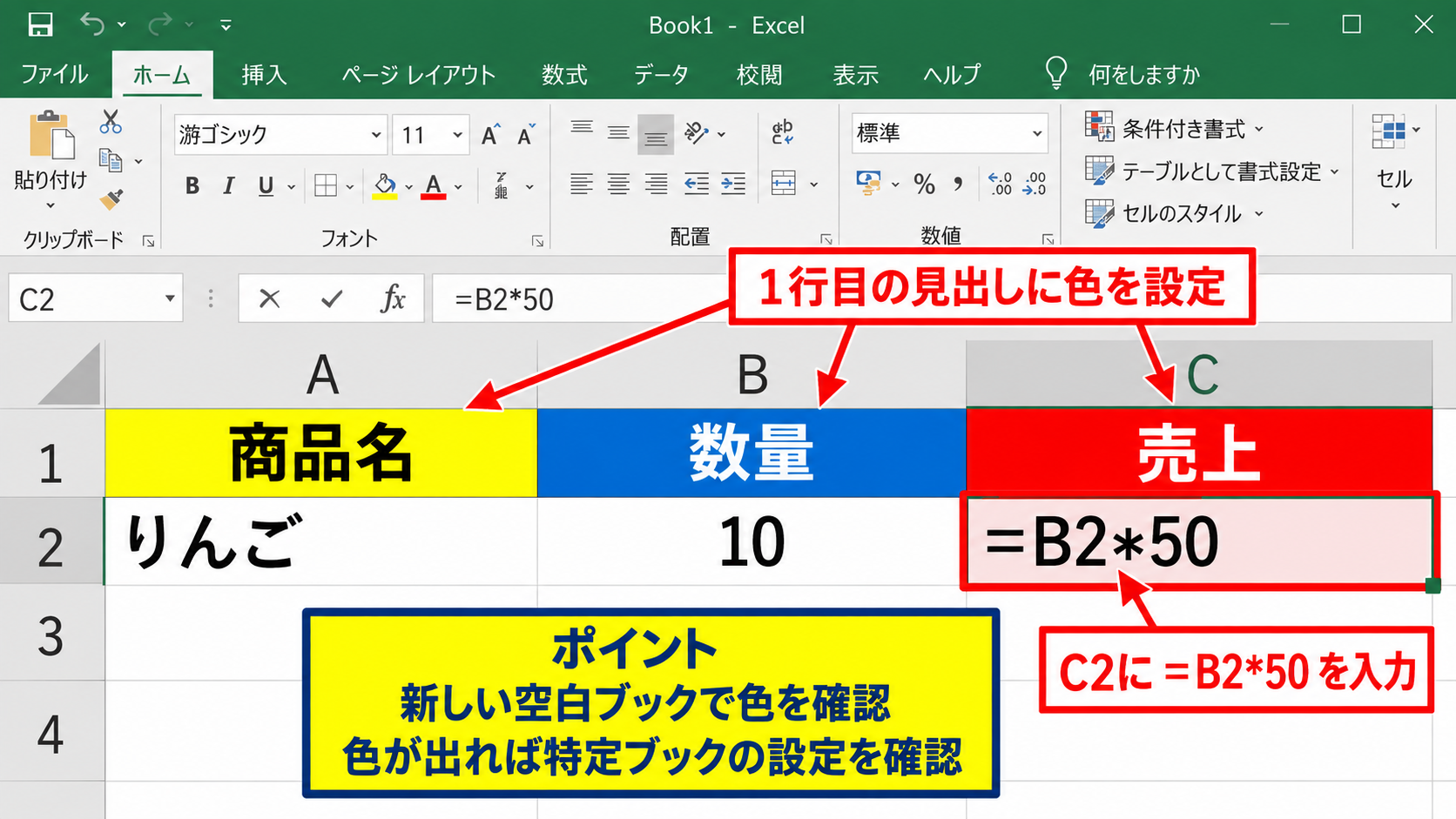
一方で新しいブックでは色が表示され、特定のブックだけ白黒に見えるときは、そのブックのページ設定や表示形式を確認しましょう。
ExcelとWindowsの再起動
一時的な描画不良では、Excelを閉じて開き直すだけで配色が戻ることがあります。
閉じる前に未保存の変更がないか確認し、必要なら保存してからExcelを終了します。
再起動後も同じなら、Windowsを再起動してグラフィック表示を初期化する方法もあります。
再起動は設定変更の前に試せる、影響の少ない確認方法です。
【操作のポイント】再起動で直らない場合でも、色の設定をやみくもに変更せず、次に白黒になる画面を特定します。
Excelの白黒表示とページ設定
| 設定項目 | 影響する範囲 | 戻す操作 |
|---|---|---|
| 白黒印刷 | 印刷とPDF出力 | チェックを外す |
| 下書き印刷 | 印刷品質 | チェックを外す |
| ページ レイアウト表示 | 編集画面の見え方 | 標準表示に戻す |
続いては、Excelのページ設定にある白黒印刷と、表示モードの確認方法を見ていきます。
ページ設定の白黒印刷
Excelには、画面上の色を保ったまま印刷だけを白黒にする白黒印刷の設定があります。
この設定が有効だと、編集画面で色付きの表が見えていても、印刷プレビュー、紙、PDFでは白黒になります。
ページ レイアウトタブを開き、ページ設定グループ右下の小さな起動ツールを選択します。
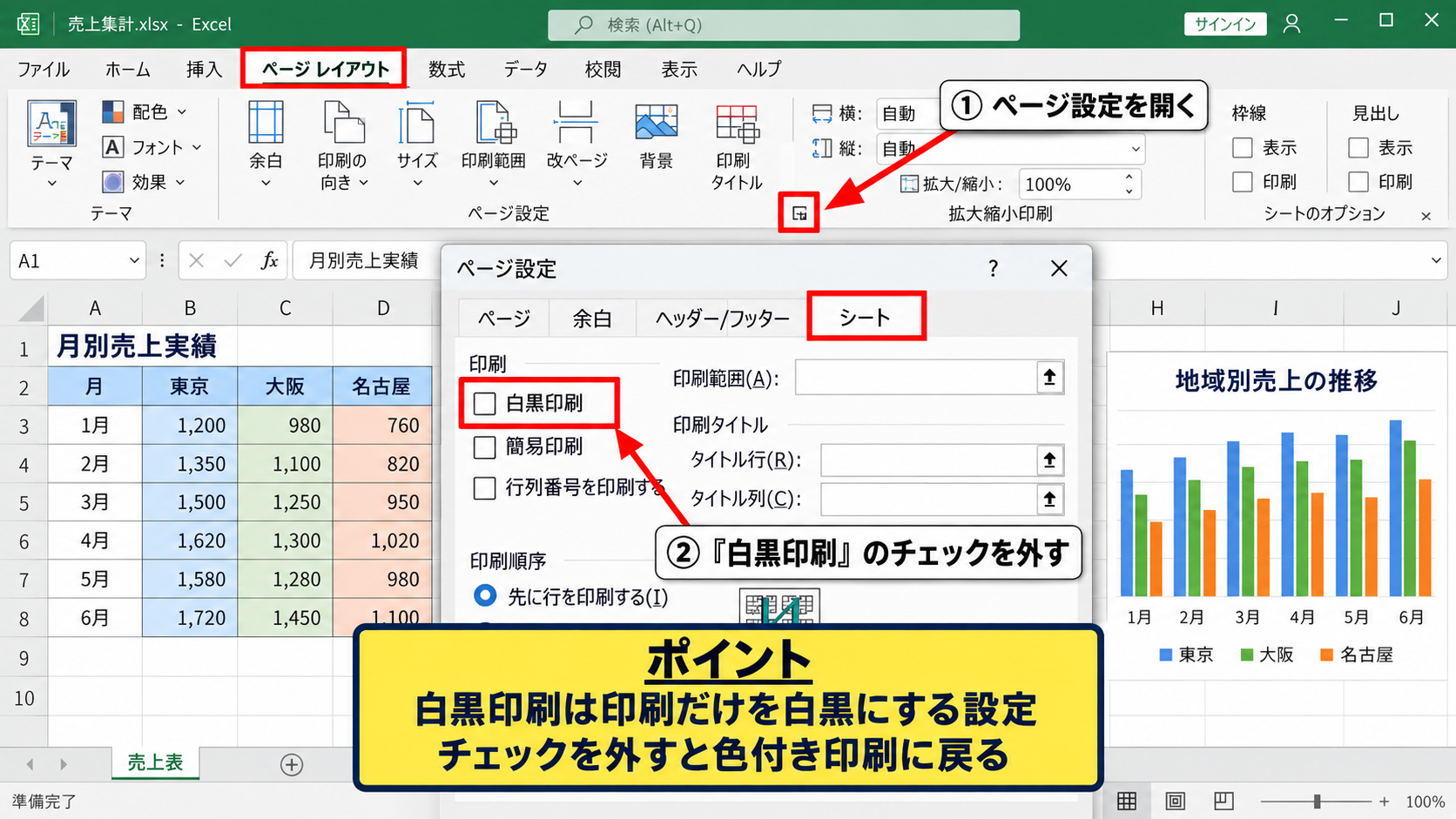
開いたページ設定画面でシートタブを選び、印刷項目にある白黒印刷のチェックを外します。
設定後に印刷プレビューを開き直し、塗りつぶし色やグラフの色が戻ったかを確認しましょう。
白黒印刷は、色付きセルを無色に変換する設定ではありません。
ブック内の書式は残るため、チェックを外せば通常は元の色付き印刷に戻ります。
ページ レイアウト表示から標準表示への変更
表示タブには、標準、ページ レイアウト、改ページ プレビューといった表示形式があります。
ページ レイアウト表示では余白や印刷範囲が強調されるため、通常の編集画面と比べて色が薄い、背景が灰色に見えると感じる場合があります。
表示タブのブックの表示から標準を選択し、ワークシートの見え方が変化するか確かめます。
表示形式を変えてもセルの値、数式、塗りつぶし色そのものは変更されません。
見出し行が1行目にあり、2行目以降にデータが続く表では、標準表示に戻すと罫線や見出し色を確認しやすくなります。
条件付き書式とテーマの確認
一部のセルだけが白、黒、灰色になる場合は、Excelの白黒表示ではなく条件付き書式が優先表示されている可能性があります。
ホームタブから条件付き書式、ルールの管理を開き、対象範囲に色を変更するルールが登録されていないか確認します。
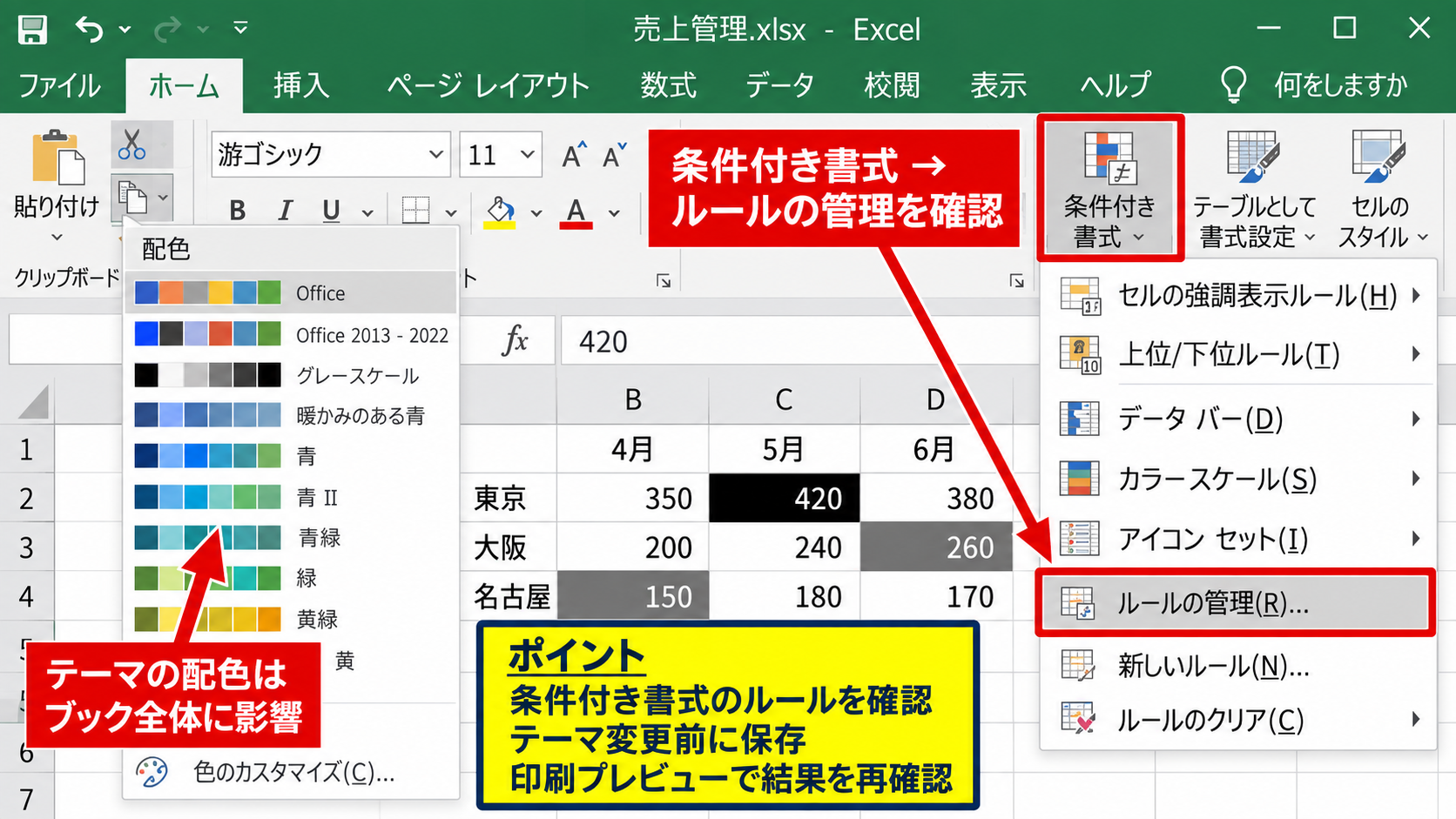
また、ページ レイアウトタブのテーマで配色が変更されていると、テーマの色を使ったセル、図形、グラフの色合いが変わります。
テーマの変更はブック全体に影響するため、共有ファイルでは変更前の状態を保存してから慎重に操作しましょう。
【操作のポイント】編集画面だけでなく、印刷プレビューを再表示して、設定変更の結果を必ず確認します。
Windowsの色設定と白黒反転
| 現象 | 考えられる設定 | 確認場所 |
|---|---|---|
| Excel以外も白黒 | 色のフィルター | アクセシビリティ |
| 白黒が反転して見える | コントラスト テーマ | アクセシビリティ |
| 一部アプリだけ異常 | Officeの描画またはテーマ | OfficeとWindows |
続いては、ExcelだけでなくWindows全体を白黒や反転表示にする設定を確認していきます。
色のフィルターのオフ
Windowsには、画面全体をグレースケールなどに変換する色のフィルター機能があります。
色覚への配慮や視認性のために使われる機能ですが、意図せず有効になるとExcel、ブラウザー、デスクトップのすべてが白黒に見えます。
Windowsの設定を開き、アクセシビリティ、色のフィルターの順に進みます。
色のフィルターがオンならオフに変更し、Excelの色付きセルが元に戻るか確認しましょう。
Windowsキー、Ctrl、Cのショートカットで色のフィルターが切り替わる設定になっている場合もあります。
ショートカットで意図せず切り替わる場合は、色のフィルター画面にあるキーボード ショートカットの許可設定も確認します。
コントラスト テーマの解除
画面の背景が黒く、文字やセルが白く見えるなど、通常の白黒とは逆転したように見えるときは、コントラスト テーマが有効な場合があります。
Windowsの設定からアクセシビリティ、コントラスト テーマを開き、現在のテーマをなしに変更します。
コントラスト テーマは、文字と背景の差を大きくして見やすくする機能です。
そのためExcelのリボン、数式バー、セルの背景まで通常とは異なる色に見えることがあります。
反転表示のような現象では、Excelのセル書式より先にWindowsのアクセシビリティ設定を確認します。
Officeテーマとグラフィック表示
Excelだけが暗い、灰色に見える場合は、Officeのテーマが黒または濃い灰色に設定されていることもあります。
ファイル、アカウントを開き、Officeテーマをカラフルまたは白に変更すると、リボンやメニューの見え方を戻せます。
セルの塗りつぶしまで白黒になっているなら、Officeテーマだけが原因ではないため、色のフィルターも確認します。
また、画面描画に不自然な線や色抜けがある場合は、Excelを最新の状態に更新し、表示不具合が継続するかを確かめる方法もあります。
【操作のポイント】Windows全体が白黒か、Excelだけが白黒かを確認すると、設定場所を絞り込めます。
PDFが白黒になる印刷設定
| 出力方法 | 確認する設定 | 注意点 |
|---|---|---|
| 名前を付けて保存 | Excelのページ設定 | 白黒印刷が反映される場合があります |
| Microsoft Print to PDF | 印刷のプリンター設定 | プリンターごとの設定に注意 |
| 複合機のPDF機能 | 複合機ドライバー | 白黒優先設定が残ることがあります |
続いては、Excel画面では色が見えているのにPDFだけ白黒になる場合の設定を確認していきます。
PDF保存前の印刷プレビュー
PDFを作成する前に、ファイル、印刷からプレビューを確認します。
この時点で白黒なら、PDF変換ソフトではなくExcelのページ設定または選択中のプリンター設定が原因です。
前述したページ設定のシートタブを開き、白黒印刷にチェックが入っていないか確認しましょう。
PDFの完成後ではなく、作成前のプレビューで色を確認すると原因を切り分けやすくなります。
PDFにする前の確認手順
ファイルを選択します。
印刷を選択します。
右側のプレビューで見出し行、塗りつぶし、グラフの色を確認します。
プリンタードライバーのカラー設定
印刷画面で使用するプリンターを選んだ後、プリンターのプロパティまたは印刷設定を開きます。
カラー、モノクロ、グレースケール、白黒優先などの項目が表示される場合は、カラー印刷を選択します。
特に会社の複合機では、経費削減のためにモノクロが初期値になっていることがあります。
Excelの白黒印刷を解除していても、プリンタードライバー側がモノクロなら、PDFや紙は白黒で出力されます。
Excelの設定とプリンターの設定は別々に保存されるため、両方を確認することが重要です。
PDF作成後のファイル確認
設定を変更した後は、新しい名前でPDFを保存し、以前に作成したPDFと取り違えないようにします。
PDFビューアーの夜間モードや高コントラスト表示が有効だと、PDF自体はカラーでも画面上だけ異なって見えることがあります。
別のPDFビューアーやブラウザーでも開き、実際のPDFデータがカラーかどうかを確認しましょう。
色付きのグラフだけが灰色になる場合は、グラフの配色変更ではなく、出力経路のモノクロ設定を再確認することが大切です。
【操作のポイント】印刷プレビューがカラーなら、PDF作成後は保存先とPDFビューアーの表示設定を確認します。
セルの色が消える書式と表示の確認
| 状態 | 確認対象 | 対応 |
|---|---|---|
| 一部セルだけ無色 | 条件付き書式 | ルールの適用範囲を確認 |
| 行や列が同じ灰色 | 塗りつぶしとテーブル書式 | 書式を再設定 |
| 数値によって色が変化 | 数式を使うルール | 判定式を確認 |
続いては、Windowsや印刷ではなく、セルの書式が原因で色が消えたように見えるケースを確認していきます。
条件付き書式の優先順位
条件付き書式は通常の塗りつぶし色より優先して表示されるため、セルに設定した色が見えなくなることがあります。
たとえば売上が一定値未満なら灰色にするルールがあると、元の黄色いセルも条件を満たす間は灰色に表示されます。
1行目がヘッダーで、C列に売上が入る場合の例です。
C2から下を選択し、数式を使用する条件付き書式に次の式を設定します。
=C2<500
この式は、C2セルの値が500未満なら書式を適用するという意味です。
適用先がC2:C100なら、先頭セルC2を基準にして各行を判定します。
ルールの管理では、上にあるルールほど優先されるため、意図しない灰色のルールが上位にないか確認します。
条件付き書式を削除する前に、適用先と数式を確認すると必要な色分けを失わずに済みます。
セルの書式設定と塗りつぶし
セルを選択し、ホームタブの塗りつぶしの色から任意の色を選ぶと、通常の背景色を設定できます。
色が設定されているか不明な場合は、セルを右クリックしてセルの書式設定を開き、塗りつぶしタブを確認します。
パターン色やパターン スタイルが設定されていると、単色の塗りつぶしとは異なる見え方になることがあります。
また、書式のクリアを実行すると、値や数式は残しても色、罫線、表示形式が削除される場合があります。
誤操作で書式を消した直後なら、元に戻す操作で復元できる可能性があります。
テーブル書式とフィルターの影響
Excelのテーブル機能では、見出し行や縞模様の行にテーブル スタイルが自動適用されます。
テーブルデザインタブでスタイルを変更すると、表全体の色が白黒に近い配色へ変わることがあります。
フィルターで特定の値だけを表示していると、色付きの行が非表示になり、残った行だけが白黒に見える場合もあります。
色が消えたと判断する前に、非表示行やフィルターの状態も確認しましょう。
【操作のポイント】一部のセルだけに問題がある場合は、画面設定ではなく条件付き書式、テーブル、フィルターを優先して確認します。
Excelの白黒表示を防ぐ確認習慣
| 作業場面 | 確認内容 | 効果 |
|---|---|---|
| テンプレート作成時 | 白黒印刷の有無 | 設定の持ち越し防止 |
| PDF送信前 | 印刷プレビュー | 誤出力の防止 |
| 共有時 | 別環境での表示 | 環境差の発見 |
続いては、白黒表示やPDFのモノクロ出力を繰り返さないための確認習慣を見ていきます。
テンプレートのページ設定
毎月使う報告書や請求書のテンプレートには、過去の印刷設定が残っていることがあります。
新しいブックを作成する前に、ページ設定の白黒印刷と下書き印刷を確認しておくと、作業後の修正を減らせます。
テンプレートをコピーして使う運用では、設定の誤りもコピーされるため注意が必要です。
テンプレート確認では、見出し行の色、入力欄の色、グラフの色を含む印刷プレビューを一度確認します。
PDF送信前のカラー確認
PDFをメールやチャットで送る前に、保存したPDFを開いて色を確認する習慣をつけましょう。
特に赤字、黄色の注意欄、色分けされた進捗表は、白黒になると意味が伝わりにくくなります。
色だけに依存せず、見出し、罫線、記号、文字でも重要度を示すと、白黒印刷でも内容が伝わりやすくなります。
これはアクセシビリティの面でも役立つ考え方です。
共有先の環境差
自分のパソコンでカラー表示でも、受け取る側のプリンター設定やPDFビューアーの設定によって白黒に見えることがあります。
重要な資料では、カラーであることを前提にした表現になっていないかを確認します。
グラフには凡例を付け、色分けされた項目には名称を直接表示すると、印刷環境が違っても判別しやすくなります。
色の再現性が必要な資料は、PDF化後の見え方まで含めて完成と考えましょう。
【操作のポイント】白黒になる設定はブック、Excel、Windows、プリンターに分かれているため、確認箇所を記録しておくと再発時に役立ちます。
まとめ エクセルが白黒になる原因と戻す方法
Excelが白黒になる原因は、編集画面の表示、Windowsの色設定、Excelの白黒印刷、プリンターのモノクロ設定、セルの条件付き書式などに分かれます。
まず、Excelの編集画面、印刷プレビュー、PDFのどこで白黒になるかを確認しましょう。
編集画面まで白黒なら、Windowsの色のフィルターやコントラスト テーマを確認します。
印刷やPDFだけが白黒なら、ページ設定の白黒印刷とプリンタードライバーのカラー設定を確認します。
一部セルだけの色が消えた場合は、条件付き書式、塗りつぶし、テーブル書式、フィルターを順に確認することが解決への近道です。
設定を一つずつ切り分ければ、必要な色付き表示を保ちながら安全に元の状態へ戻せます。