【Excel】エクセルのフィルターを解除して全件表示に戻す方法(オートフィルター)
エクセルで表を確認していると、表示される行が急に少なくなり、データが消えたように見えることがあります。
多くの場合は削除ではなく、オートフィルターによって条件に合わない行が非表示になっている状態です。
フィルターを解除すれば、元のデータを変更せずに全件を再表示できます。
フィルター解除の基本は、フィルターの▼から条件をクリアするか、データタブのクリアを使うことです。
この記事では、エクセルのフィルターを解除してすべての行を表示する方法、解除できない場合の確認点、ショートカットやオートフィルターの基本を詳しく解説します。
エクセルのフィルターを解除して全件表示に戻す方法
それではまず、フィルターで絞り込まれた表を全件表示へ戻す基本操作について解説していきます。
| 商品名 | 担当者 | 売上 |
|---|---|---|
| ノート | 田中 | 1200 |
| ペン | 佐藤 | 800 |
| ファイル | 田中 | 1500 |
| 付箋 | 鈴木 | 600 |
たとえば担当者列で田中だけを選択すると、佐藤と鈴木の行は削除されず、一時的に画面から隠れます。
行番号が1、2、4、6のように連続しなくなる場合は、フィルターが有効になっている目印です。
列見出しの▼からすべて選択へ戻す操作
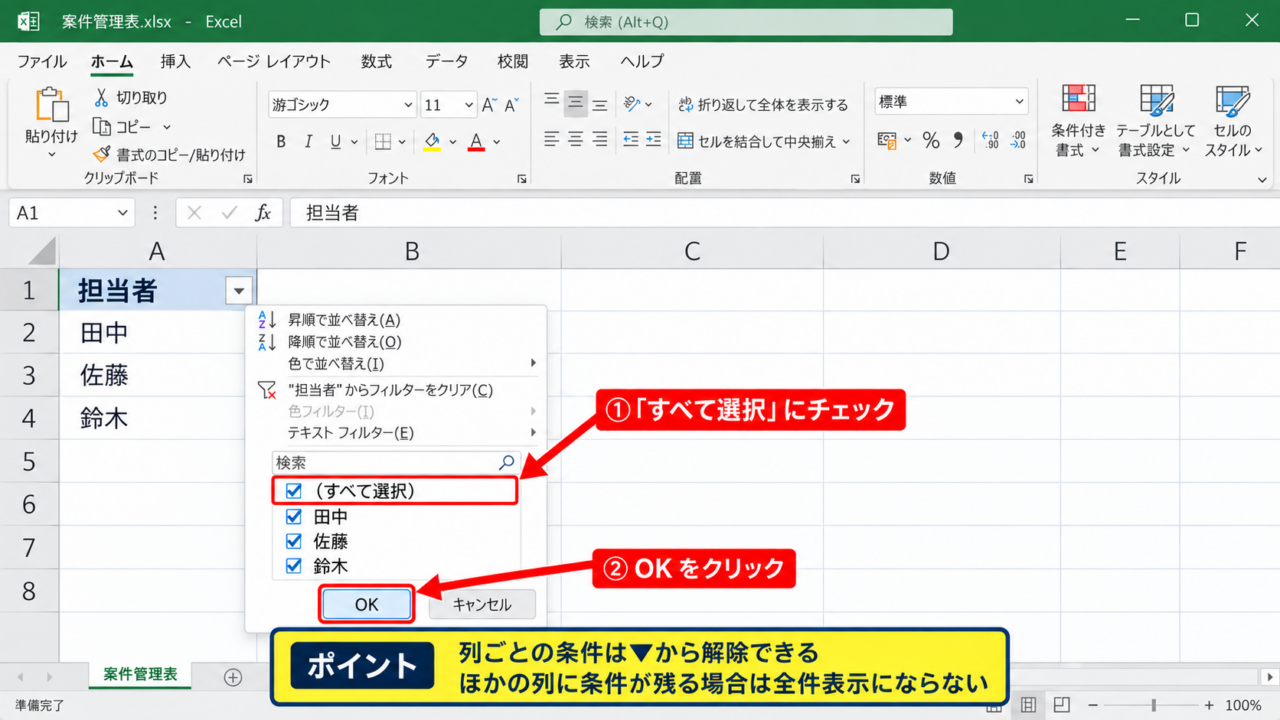
まずは絞り込みを行った列の見出しにある▼をクリックしましょう。
一覧に表示されるチェックボックスで「すべて選択」にチェックを入れ、OKをクリックすると、その列に設定した条件が外れます。
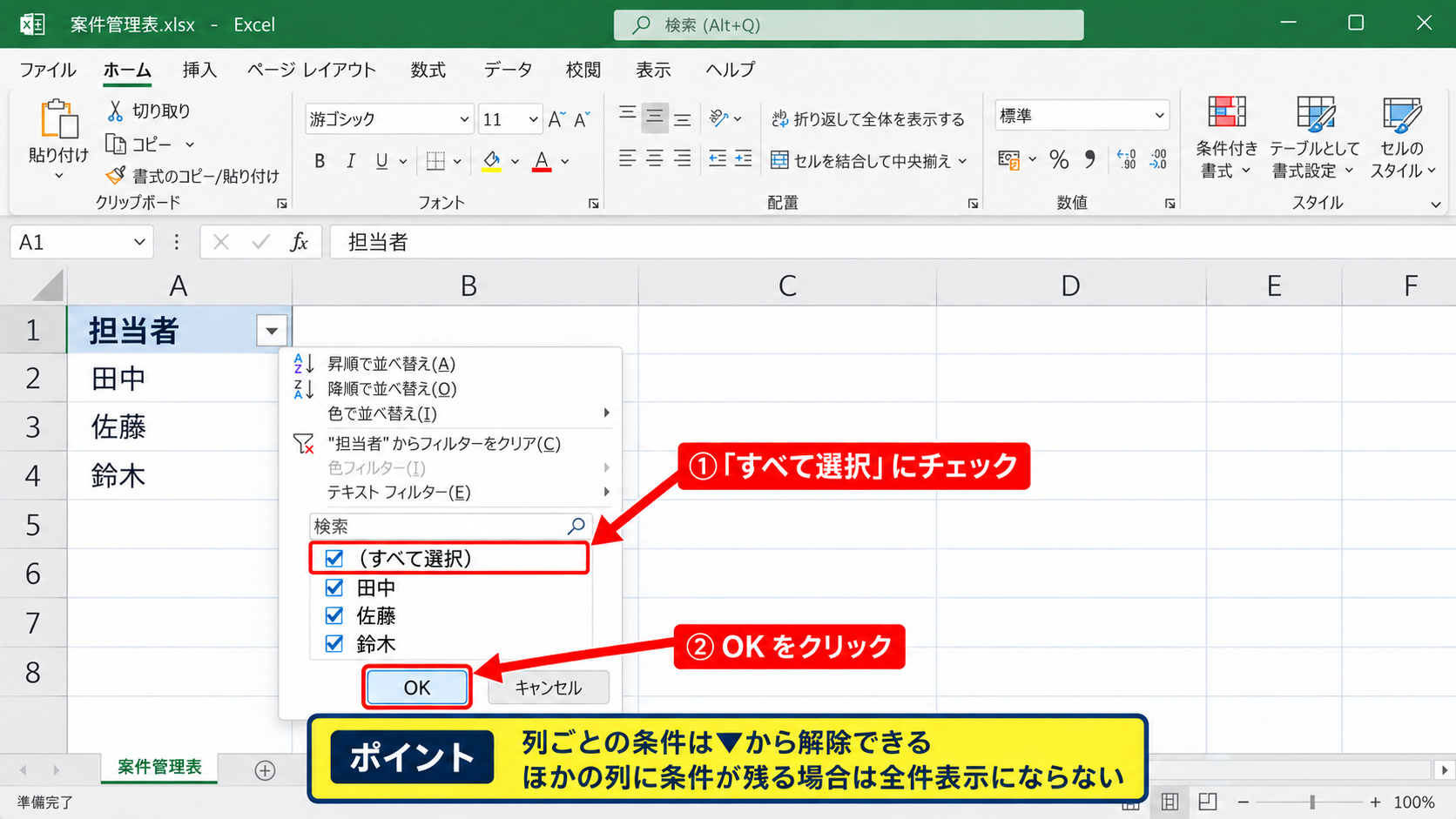
たとえば担当者列で田中だけにチェックが付いている場合は、田中、佐藤、鈴木をすべて選択します。
この操作は特定の列だけを元に戻したいときに便利です。
複数の列で絞り込みをしている場合、ほかの列に条件が残っていれば全件表示には戻らないため注意が必要です。
列ごとの条件を外す場合は、▼を開き、「すべて選択」を選んでからOKを押します。
データタブのクリアで条件をまとめて解除する操作
表全体に設定された条件を一度に解除したい場合は、リボンのデータタブを使用します。
データタブの「並べ替えとフィルター」グループにある「クリア」をクリックしましょう。
クリアを実行すると、複数の列に設定されていた条件がまとめて削除され、非表示だった行が表示されます。
クリアはフィルターボタン自体を消す操作ではありません。
見出しの▼は残したまま、絞り込み条件だけを解除する機能です。
日々同じ一覧表を検索する場合には、フィルターを残して条件だけリセットできるため使いやすい方法でしょう。
フィルターボタンをオフにして機能自体を外す操作
見出しの▼も不要になった場合は、フィルター機能そのものをオフにします。
表内の任意のセルを選択し、データタブの「フィルター」をクリックしてください。
フィルターが解除されると、各見出しに表示されていた▼が消え、全件表示の通常の表に戻ります。
すでに条件で行が隠れている状態でも、フィルターをオフにすればすべての行が表示されます。
【操作のポイント】全件を再表示するだけなら「クリア」、▼も消したいなら「フィルター」をオフにします。
オートフィルターの条件をクリアする手順
続いては、条件を確認しながらオートフィルターを解除する手順を確認していきます。
| 日付 | 部署 | 状態 |
|---|---|---|
| 4月1日 | 営業 | 完了 |
| 4月2日 | 総務 | 進行中 |
| 4月3日 | 営業 | 保留 |
| 4月4日 | 開発 | 完了 |
オートフィルターでは、文字列、数値、日付、セルの色など、さまざまな条件で行を絞り込めます。
何を条件にしたか忘れたときは、漏斗の形をしたアイコンが表示されている列を探すと判断しやすくなります。
フィルターのクリアを選択する操作
条件が設定されている列の▼をクリックすると、メニュー上部に「○○からフィルターをクリア」と表示されることがあります。
ここでいう○○には、部署や売上など、対象列の見出し名が入ります。
この項目をクリックすると、その列の条件だけが消えます。
チェックボックスを一つずつ戻すより速く、条件の内容が複雑なときにも有効です。
ただし、別の列にフィルター条件が残っていると、表示件数は完全には戻りません。
検索欄の入力を削除して候補を確認する操作
フィルターの一覧には検索欄があり、候補を探すために文字を入力できます。
この検索欄に文字が残っていると、一覧に表示される候補だけが少なく見えることがあります。
検索欄の文字を削除してから「すべて選択」を確認すると、解除対象を見落としにくくなります。
検索欄は表示候補を探すための補助機能であり、必ずしも現在のフィルター条件そのものではありません。
チェック状態と検索欄の両方を確認する習慣を付けると、操作ミスを減らせます。
検索欄を空欄にし、すべて選択を有効にしてOKを押すと、列の候補を漏れなく表示できます。
数値フィルターと日付フィルターを外す操作
売上が1000以上、今月、先週などの条件を指定した場合は、数値フィルターや日付フィルターが使われています。
見出しの▼を開き、「数値フィルター」または「日付フィルター」の項目を確認しましょう。
条件を編集するのではなく、「○○からフィルターをクリア」を選ぶと元の一覧へ戻せます。
期間指定や以上、以下などを複数組み合わせていた場合でも、解除により設定はすべて消去されます。
【操作のポイント】漏斗アイコンの列からクリアを選ぶと、どの列で絞り込んでいるか確認しながら解除できます。
データタブでフィルターを全解除する操作
続いては、画面上部のリボンからフィルターをまとめて全解除する操作を確認していきます。
| 受注番号 | 顧客名 | 金額 |
|---|---|---|
| A001 | 青木商事 | 32000 |
| A002 | 石川産業 | 18000 |
| A003 | 青木商事 | 45000 |
| A004 | 上田企画 | 12000 |
列が多い表では、どの列に条件が入っているかをすべて調べる作業に時間がかかります。
このような場合は、データタブのクリアを使うことですべての抽出条件を一括解除できます。
リボンのクリアボタンを見つける操作
ワークシート内の表をクリックして選択状態にし、画面上部の「データ」タブを開きます。
右側にある「並べ替えとフィルター」グループの中に、消しゴムを模した「クリア」ボタンがあります。
クリアが灰色でクリックできないときは、対象の表にフィルター条件が設定されていない可能性があります。
条件付きで非表示になっている行があるのにボタンが使えない場合は、手動で行を非表示にしているケースも確認しましょう。
クリア実行後の表示件数を確認する操作
クリアをクリックした後は、左端の行番号が連続しているかを確認します。
たとえば行番号が2、3、4、5と続いていれば、フィルターによる非表示は解除されています。
ステータスバーに件数が表示される設定なら、解除前後の件数を比較する方法もあります。
フィルターの解除はセルの値、数式、書式を消しません。
表示条件だけを取り除くため、集計前に全件へ戻したいときにも安心して実行できます。
Excel画面でクリアを実行するイメージ
並べ替え
フィルター
クリア
➤
抽出条件をすべて解除
| A | B | C | |
|---|---|---|---|
| 1 | 受注番号 ▼ | 顧客名 ▼ | 金額 ▼ |
| 2 | A001 | 青木商事 | 32000 |
| 3 | A002 | 石川産業 | 18000 |
| 4 | A003 | 青木商事 | 45000 |
上のように、クリアを選択すると各列の▼は残り、漏斗の絞り込み状態だけが解除されます。
【操作のポイント】複数列の条件を一度に消したい場合は、列ごとの操作ではなくデータタブのクリアを使います。
フィルター解除のショートカットキー
続いては、キーボード操作でフィルターを扱うショートカットキーを確認していきます。
| 操作 | キー | 用途 |
|---|---|---|
| フィルターのオンオフ | Ctrl+Shift+L | ▼の表示と非表示 |
| リボンのキー操作 | Alt | タブやコマンドの選択 |
ショートカットを覚えると、マウスでリボンを探す時間を短縮できます。
Ctrl+Shift+Lでフィルターをオフにする操作
表の中のセルを選択してからCtrl、Shift、Lを同時に押すと、オートフィルターのオンオフを切り替えられます。
条件が設定されている状態で実行すると、フィルターがオフになり、すべての行が表示されます。
もう一度同じキーを押すと、見出しに▼が付いた状態へ戻ります。
この操作は条件だけをクリアするのではなく、フィルター機能を切り替える操作です。
ショートカット使用時に表内を選択する理由
ワークシートの空白セルを選択した状態でショートカットを使うと、意図しない範囲にフィルターが設定されることがあります。
必ず見出しを含むデータ範囲内のセルを一つ選んでから実行しましょう。
テーブル形式に変換したデータでは、表内のセルを選択することで対象が明確になります。
1行目を見出しとした連続データを準備し、データ範囲内を選んでからCtrl+Shift+Lを押すと操作が安定します。
ショートカットとクリアの使い分け
▼を残したい場合はデータタブのクリア、▼を消して通常の表に戻したい場合はCtrl+Shift+Lが適しています。
検索や並べ替えを続ける予定があるなら、フィルターをオフにせず条件だけをクリアする方法がおすすめです。
一方で、他の人にファイルを渡す前に通常表示へ整えたい場合は、機能自体をオフにすると状態が分かりやすくなります。
【操作のポイント】Ctrl+Shift+Lはフィルターのオンオフ、クリアは抽出条件のリセットとして使い分けます。
フィルターを解除しても全件表示にならない原因
続いては、フィルターを解除したのにデータが戻らない場合の原因を確認していきます。
| 見える症状 | 主な原因 | 確認方法 |
|---|---|---|
| 行番号が飛んでいる | 別列のフィルター | 漏斗アイコン |
| 行が表示されない | 手動の非表示 | 行番号の間隔 |
| 表示件数が少ない | テーブルや抽出範囲 | 表の範囲 |
フィルター以外にも、行の非表示やグループ化によってデータが見えなくなることがあります。
別の列にフィルター条件が残っているケース
一つの列だけクリアしても、別列の漏斗アイコンが残っていれば、その条件で行は引き続き絞り込まれます。
見出しを横に確認し、漏斗アイコンがある列を探してください。
迷う場合はデータタブのクリアを実行すると、すべての列の条件を解除できます。
全件表示に戻す目的なら一括クリアが確実です。
行が手動で非表示になっているケース
フィルターを使わず、行番号を右クリックして「非表示」を選んだ場合も、行は画面から消えます。
この状態では見出しに漏斗アイコンが出ず、クリアを押しても表示されません。
隠れた行の前後を選択し、行番号を右クリックして「再表示」を選びましょう。
アウトラインのグループ化が使われている場合は、左端にある+や-の記号も確認します。
フィルターの非表示は漏斗アイコン、手動の非表示は行番号の間隔で見分けると判断しやすくなります。
結合セルや空白行で範囲が分かれているケース
オートフィルターは、通常、連続したデータ範囲を一つの表として認識します。
途中に完全な空白行があると、下側のデータがフィルター範囲に含まれていないことがあります。
また、見出し行に結合セルが多い表では、正しくフィルターを設定できない場合があります。
1行目に各列の見出しを一つずつ入力し、データの途中に不要な空白行を作らない構成が基本です。
【操作のポイント】クリアで戻らないときは、別列の条件、手動の非表示、データ範囲の分断を順番に確認します。
まとめ エクセルのオートフィルターを解除して全件表示に戻す方法
エクセルでフィルターを解除して全件表示に戻すには、列見出しの▼から「すべて選択」を選ぶか、データタブのクリアを使います。
複数列に条件がある場合は、データタブのクリアで一括解除する方法が効率的です。
▼も不要なら、データタブのフィルターまたはCtrl+Shift+Lでオートフィルターをオフにしましょう。
解除後も行が戻らない場合は、別の列の条件、手動による行の非表示、グループ化、空白行で分かれたデータ範囲を確認します。
フィルターはデータを削除せずに必要な情報だけを表示できる便利な機能です。
クリアとフィルターのオフの違いを理解し、目的に合わせて使い分けましょう。