【Excel】エクセルの棒グラフで1本だけ積み上げる方法|系列の設定を解説
エクセルで棒グラフを作成した際に、特定の項目だけを積み上げ棒グラフにし、それ以外は通常の集合棒グラフとして表示したい場面があります。
売上の内訳や予算と実績、複数拠点の比較などでは、1本だけに内訳を持たせる表示によって、数値の意味が格段に伝わりやすくなります。
ただし、Excelの標準グラフでは棒そのものを直接積み上げるのではなく、データの列を系列として分け、系列の設定を調整することが重要です。
1本だけ積み上げるグラフ作成のポイントです。
・積み上げたい棒を複数の系列に分割します。
・積み上げない棒は空白セルまたは補助系列で調整します。
・組み合わせグラフと系列の重なりを使って見た目を整えます。
この記事では、棒グラフで一部だけを積み上げ表示にする基本手順から、系列の扱い、データラベル、見た目の調整までを解説します。
エクセルで1本だけ積み上げ棒グラフにする方法
それではまず、1本だけを積み上げ棒グラフのように見せる基本の作り方について解説していきます。
| 項目 | 本体売上 | 追加売上 |
|---|---|---|
| 東京 | 120 | 30 |
| 大阪 | 100 | 0 |
| 名古屋 | 80 | 0 |
この例では東京だけ追加売上があるため、本体売上と追加売上を積み上げると、東京の棒だけが二色に分かれた表示になります。
元データを系列ごとに分ける準備
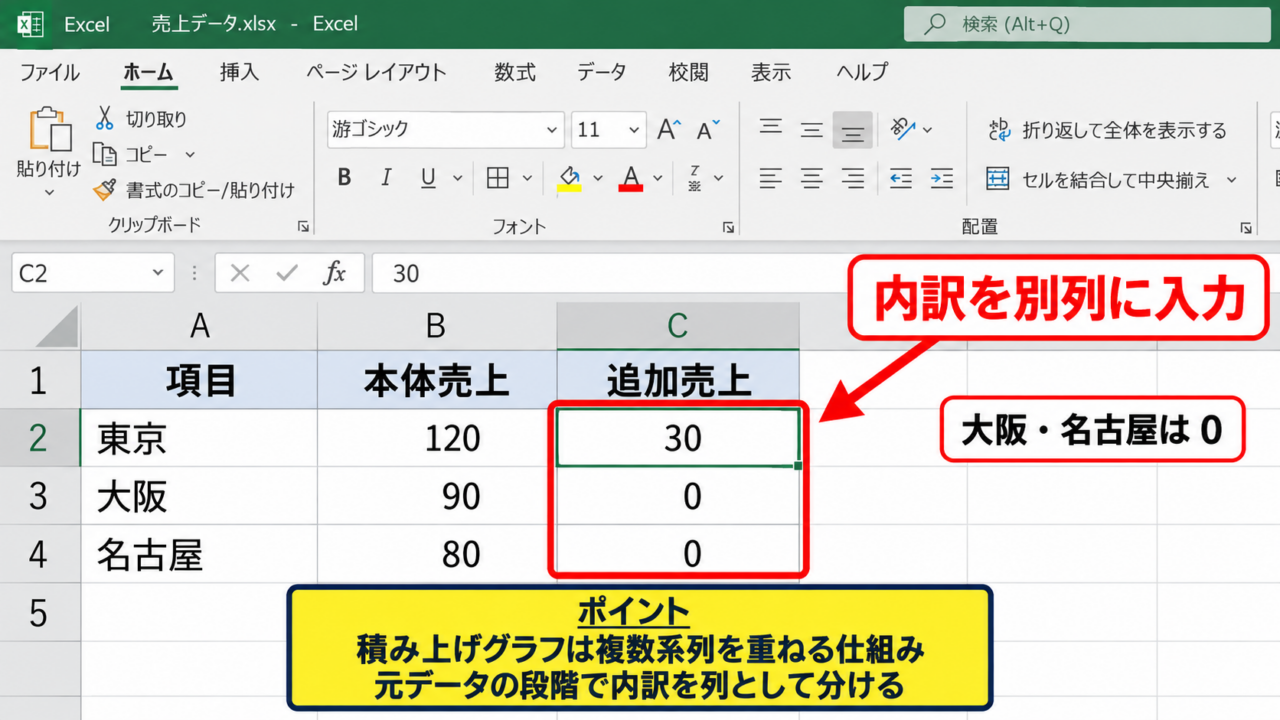
まずは、積み上げたい内訳を別列に分けた表を用意しましょう。
1行目は見出しとして、A1に項目、B1に本体売上、C1に追加売上を入力します。
東京のように内訳を表示したい項目だけ、C列に数値を入力する考え方です。
積み上げ表示が不要な大阪と名古屋では、C列を0にすると扱いやすくなります。
積み上げグラフは、1つの棒を分割する機能ではなく、複数系列を同じ分類項目に重ねる仕組みです。
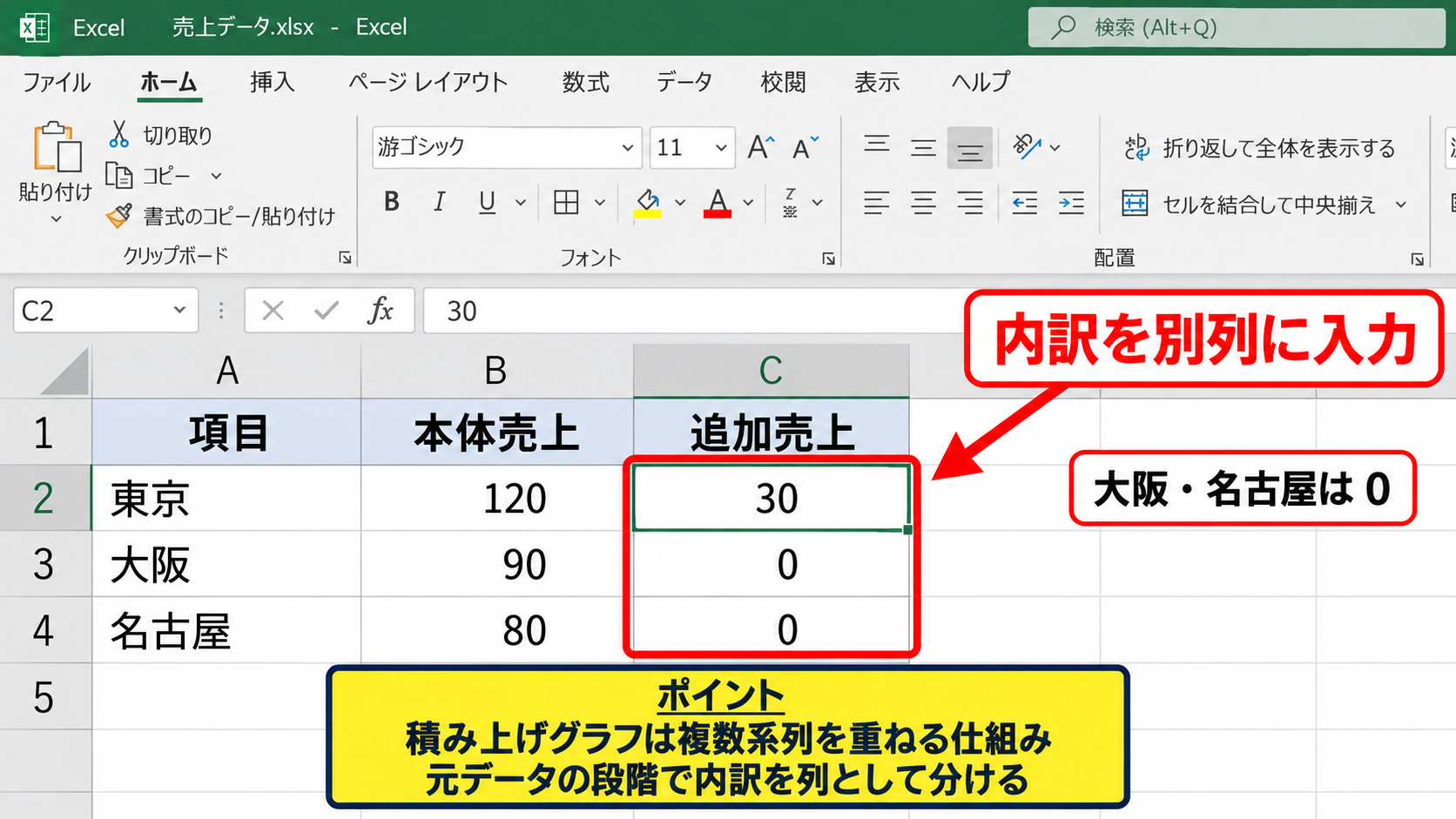
そのため、元データの段階で内訳を列として分離することが、もっとも確実な方法になります。
積み上げ縦棒グラフの挿入
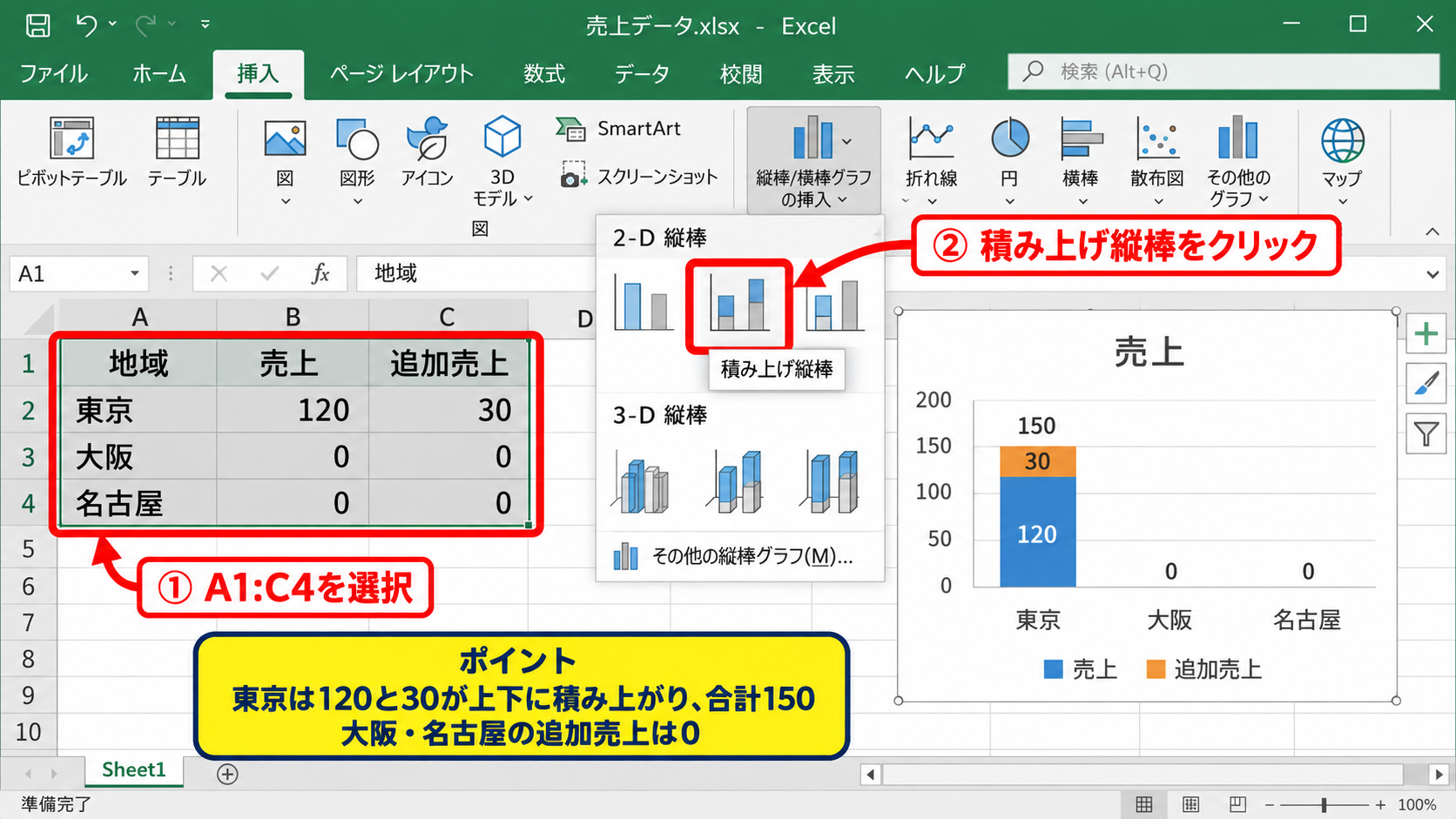
続いて、A1からC4までのデータ範囲を選択します。
リボンの挿入タブを選び、縦棒横棒グラフの挿入から積み上げ縦棒をクリックしましょう。
作成されたグラフでは、東京の120と30が上下に積み上がり、合計150として表示されます。
大阪と名古屋の追加売上は0なので、通常の単色棒グラフのように見えます。
棒を横向きにしたい場合は、同じ考え方で積み上げ横棒グラフを選択しても構いません。
積み上げ位置と色の確認
グラフ上の色付き部分をクリックすると、該当する系列全体が選択されます。
追加売上系列を右クリックし、データ系列の書式設定から塗りつぶしの色を変更できます。
本体売上は落ち着いた色、追加売上は目立つ色にすると、内訳の存在を直感的に示せます。
追加部分だけを強調色にすることで、読み手はどの棒に追加要素があるかを瞬時に把握できます。
凡例も本体売上と追加売上の意味が分かる名称に変更しておくと親切です。
【操作のポイント】積み上げたい部分は別系列にし、積み上げ不要の行には0を入力すると、同じグラフ内でも自然に1本だけを分割表示できます。
積み上げる系列と通常系列の組み合わせ
続いては、積み上げ表示と通常表示を同じグラフに共存させる考え方を確認していきます。
| 月 | 基本 | 内訳A | 内訳B |
|---|---|---|---|
| 4月 | 90 | 20 | 10 |
| 5月 | 110 | 0 | 0 |
| 6月 | 95 | 0 | 0 |
一部の棒だけを積み上げたいときは、通常部分を基本系列として置き、その上に内訳系列を重ねる構造を使います。
ゼロと空白セルの使い分け
積み上げない項目の値には、原則として0を入力するとグラフの挙動が安定します。
空白セルを使うと、Excelの設定によってはデータなしとして扱われ、線や棒の表示が意図と異なることがあります。
0は高さのない棒として処理されるため、他の棒を通常の集合棒のように見せたい場合に便利です。
表示をそろえたいなら、内訳がない箇所を空白ではなく0にする方法が実務向きです。
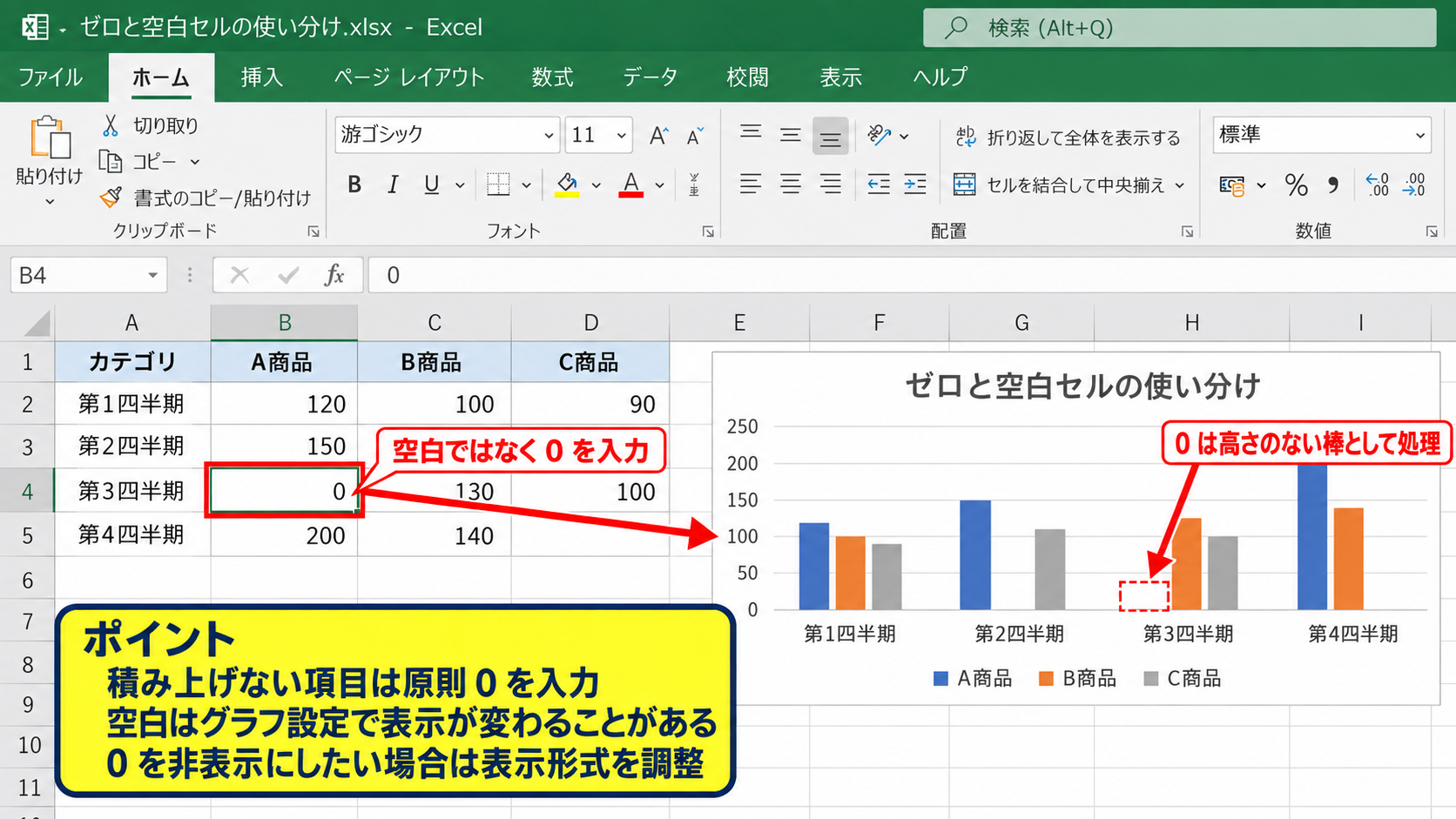
ただし、データラベルに0を表示したくない場合は、後述する表示形式を調整します。
系列の順序を整える操作
積み上げ棒グラフでは、系列の順番が下から上への並び順に影響します。
グラフを右クリックしてデータの選択を開き、凡例項目の系列一覧から順序を変更できます。
基本系列を下側にし、追加分や内訳を上側へ配置するのが一般的です。
系列の並びが逆になると、強調したい数値が棒の下に隠れたように見えることがあります。
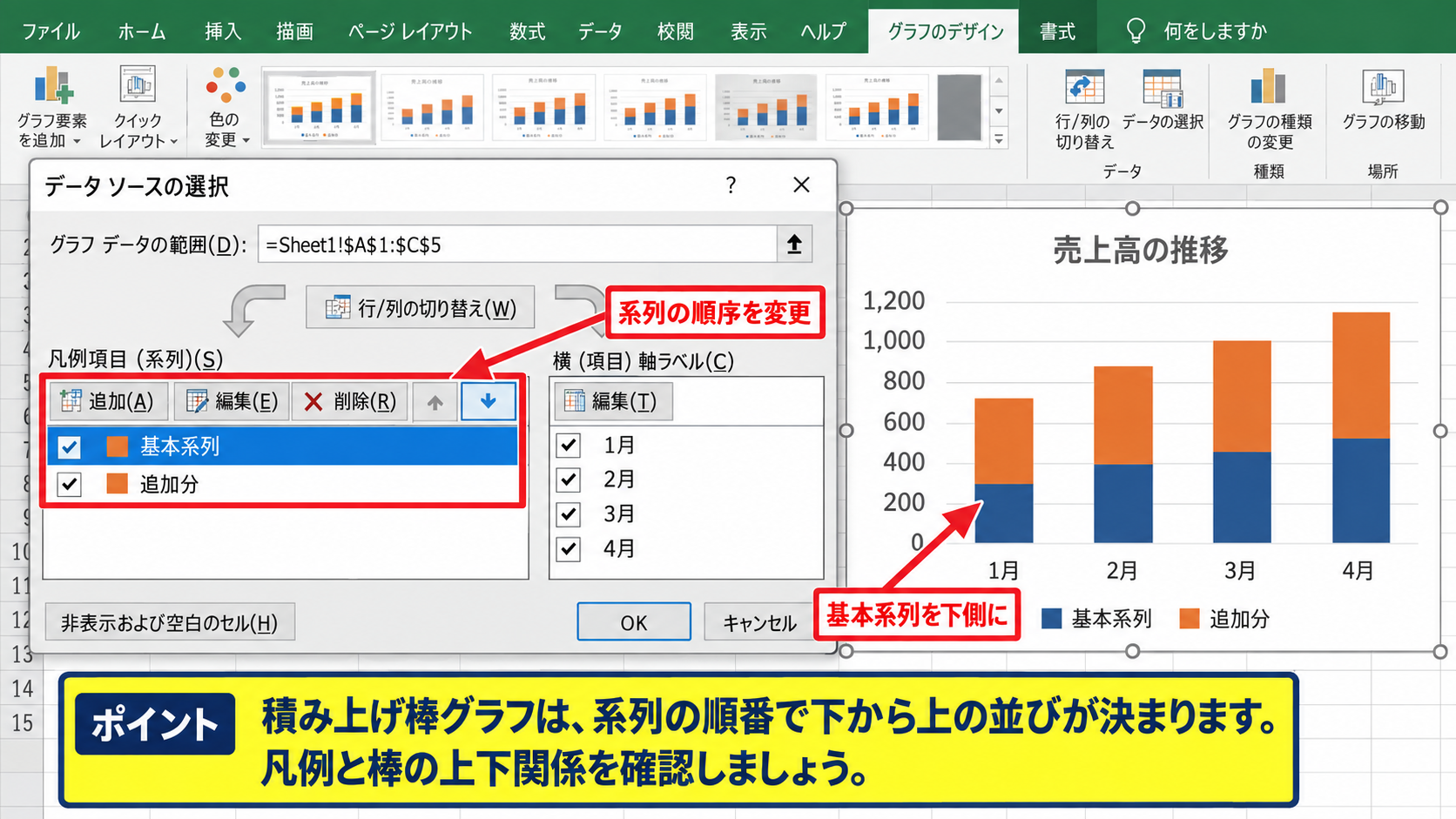
グラフを完成させる前に、凡例の並びと棒の上下関係をあわせて確認しましょう。
集合縦棒との見え方の違い
集合縦棒グラフでは、各系列が横に並ぶため、合計値を読む用途にはあまり向きません。
一方、積み上げ縦棒グラフでは、各系列の合計が棒の高さとして表現されます。
1本だけを分割したいケースでは、追加分を横に並べるのではなく、基本値の上へ積み上げる設定が目的に合います。
比較したい対象が合計値なのか、内訳同士なのかを考えて、グラフの種類を選ぶことが大切です。
【操作のポイント】通常表示にしたい棒の内訳系列へ0を入れ、積み上げる対象だけに数値を入れると、1つのグラフ内で表示方法を統一できます。
組み合わせグラフによる見た目の調整
続いては、積み上げ部分と通常の棒をより明確に区別したい場合の組み合わせグラフを確認していきます。
| 部門 | 確定額 | 見込み額 | 目標額 |
|---|---|---|---|
| 営業 | 180 | 40 | 220 |
| 開発 | 160 | 0 | 210 |
| 管理 | 140 | 0 | 180 |
目標額を折れ線にし、確定額と見込み額だけを積み上げ棒にすると、達成状況を読み取りやすいグラフになります。
組み合わせグラフへの変更
グラフを選択した状態で、グラフのデザインタブからグラフの種類の変更を選択します。
左側で組み合わせを選ぶと、系列ごとにグラフの種類を指定できます。
確定額と見込み額には積み上げ縦棒を設定し、目標額には折れ線を設定しましょう。
棒グラフで実績の構成を見せ、折れ線で基準値を示す構成は、会議資料でも使いやすい形式です。
組み合わせグラフを設定したら、棒と折れ線の凡例名が正しいかを確認します。
第2軸を使わない基本設定
棒と折れ線が同じ単位である場合は、第2軸を使わない方が比較しやすくなります。
組み合わせグラフの設定画面にある第2軸のチェックは、通常は外したままにします。
金額と比率のように単位が異なる場合だけ、第2軸を検討しましょう。
同じ金額を二つの軸で表示すると、棒の高さと線の位置の関係が誤解されるおそれがあります。
第2軸は便利ですが、使うほどグラフが複雑になるため、必要なときだけ使う判断が重要です。
棒の間隔と重なりの設定
棒を選択してデータ系列の書式設定を開くと、要素の間隔と系列の重なりを調整できます。
要素の間隔を小さくすると棒が太くなり、大きくすると棒が細くなります。
積み上げ棒では系列の重なりを変更する必要は少ないものの、組み合わせによって見え方を整えたいときに役立ちます。
見込み額の棒だけが細く見えるときは、グラフ種類の設定が集合縦棒になっていないかを確認してください。
【操作のポイント】組み合わせグラフでは、積み上げたい系列に同じ積み上げ縦棒を指定し、比較用の目標値だけを折れ線にすると構造が分かりやすくなります。
データ範囲と系列名の設定
続いては、グラフの元になるデータ範囲と系列名の設定について確認していきます。
| A列 | B列 | C列 |
|---|---|---|
| 店舗 | 通常売上 | キャンペーン売上 |
| A店 | 250 | 50 |
| B店 | 230 | 0 |
グラフは見た目だけでなく、元データの範囲指定によって正しい意味を持つようになります。
データの選択画面での確認
グラフを右クリックし、データの選択をクリックすると、系列と横軸ラベルを確認できます。
凡例項目の系列には通常売上とキャンペーン売上が表示され、横軸ラベルにはA店とB店が表示される状態が理想です。
意図しない列が系列に入っている場合は、削除または編集で範囲を修正します。
横軸に数値が並んでしまう場合は、行と列の切り替えを試すと改善することがあります。
系列名をセル参照で設定する方法
系列名は、直接文字を入力するよりも、見出しセルを参照する形で設定すると管理が楽になります。
通常売上の系列名にはB1、キャンペーン売上の系列名にはC1を指定する方法です。
後から見出しセルの文字を変更すれば、グラフの凡例も自動的に更新されます。
系列名をセル参照にする例です。
通常売上系列の名前は =$B$1 です。
キャンペーン売上系列の名前は =$C$1 です。
数式バーに表示される参照式を確認し、不要なシート名や範囲が含まれていないかも見ておきましょう。
元データをテーブル化する利点
売上データが毎月追加される場合は、元データをテーブル化するとグラフ範囲を管理しやすくなります。
範囲内のセルを選択して挿入タブからテーブルを選ぶと、1行目を見出しとして認識した表を作成できます。
テーブルの末尾に新しい行を追加すると、グラフの元データへ反映されるケースが多くなります。
定期的に更新する集計表では、テーブル化によって範囲漏れを防げます。
【操作のポイント】1行目を見出しにし、項目列と各系列の列を明確に分けることで、グラフの凡例と横軸を正しく表示できます。
データラベルと配色による判別性
続いては、1本だけ積み上がった棒を読み取りやすくするデータラベルと配色を確認していきます。
| 表示項目 | 推奨設定 | 目的 |
|---|---|---|
| 基本系列 | 落ち着いた青や緑 | 全体値の把握 |
| 追加系列 | オレンジや赤 | 追加分の強調 |
| 合計値 | 棒の外側 | 比較の補助 |
積み上げ棒グラフでは、色とラベルの位置が読みやすさを大きく左右します。
系列別のデータラベル追加
グラフをクリックし、右上のグラフ要素からデータラベルにチェックを入れます。
追加売上系列だけを選択してラベルを付ければ、積み上げた部分の値だけを表示できます。
すべての棒へ数値を表示すると情報量が増えすぎる場合は、強調したい系列に限定するのがおすすめです。
1本だけの追加部分を見せたい場合は、追加系列の数値ラベルを優先すると意図が伝わります。
合計値を別セルで計算する方法
積み上げ棒グラフは合計を棒の高さで表しますが、合計数値も明示したいことがあります。
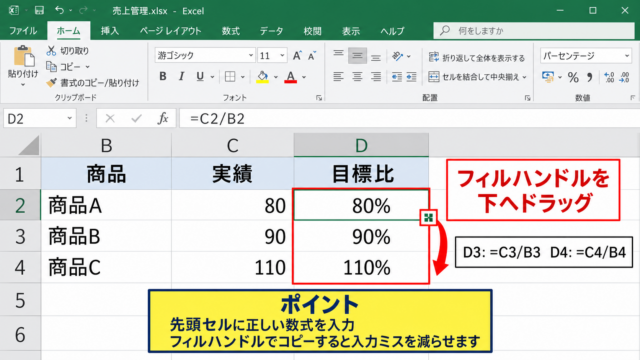
D列に合計列を作り、D2へ次の数式を入力します。
=B2+C2
この数式はB2の通常売上とC2のキャンペーン売上を加算する式です。
1行目がヘッダーの場合、D1には合計売上などの見出しを入力し、D2の数式を下方向へオートフィルします。
オートフィルではD2の右下にあるフィルハンドルを下へドラッグすると、D3では=B3+C3のように行番号が自動で変化します。
合計列を作ると、グラフ用の積み上げデータと表の合計確認を同時に行えます。
0のラベルを非表示にする表示形式
内訳がない棒に0のデータラベルが出ると、グラフが細かく見えてしまいます。
データラベルの書式設定を開き、表示形式でユーザー定義を選びます。
数値の書式コードに 0;-0;; を入力すると、正の数と負の数は表示し、0は空白として扱えます。
0を非表示にしても元データの0は残るため、積み上げの構造は維持されます。
【操作のポイント】強調したい追加系列だけに目立つ色とデータラベルを使い、0のラベルは隠すと、1本だけ積み上げた意図が明確になります。
グラフ作成時のエラーと修正方法
続いては、棒グラフで1本だけ積み上げる際に起こりやすいエラーと修正方法を確認していきます。
| 症状 | 主な原因 | 確認箇所 |
|---|---|---|
| 棒が横に並ぶ | 集合縦棒を選択 | グラフの種類 |
| すべて積み上がる | 内訳列に数値あり | 元データ |
| 凡例が不自然 | 見出し範囲の誤り | データの選択 |
意図通りに表示されない場合は、グラフを作り直す前に元データと系列設定を順番に確認しましょう。
棒が横並びになるケース
積み上げたいのに棒が横並びになる場合は、集合縦棒グラフが選ばれている可能性があります。
グラフのデザインタブからグラフの種類の変更を開き、積み上げ縦棒へ変更してください。
複数の系列が同じ分類項目の上に積まれていれば設定は正しい状態です。
棒の色が複数あっても横に並んでいれば、積み上げグラフにはなっていません。
意図しない棒まで積み上がるケース
本来は1本だけを分割したいのに、他の棒にも色付き部分が表示されることがあります。
この場合は、追加系列のセルに不要な数値が入っていないかを確認します。
計算式が入っているセルでは、表示上は空白でも実際には0以外の値が返っていることがあります。
数式バーを確認し、必要に応じて0へ変更しましょう。
追加系列に値がある分類項目だけが積み上がります。
追加表示が不要な行は、明示的に0へそろえると判定しやすくなります。
グラフと表の数値が合わないケース
グラフの合計が表の集計値と一致しない場合は、データ範囲から行が漏れていることがあります。
グラフを右クリックしてデータの選択を開き、各系列の値が必要なセル範囲を参照しているか確認します。
合計列をグラフ範囲へ誤って含めると、二重計上のような見た目になるため注意が必要です。
積み上げ用の系列と確認用の合計列は、同じグラフ系列として選ばないことが基本です。
【操作のポイント】表示エラーの多くはグラフの種類、追加系列の数値、データ範囲の3点を確認すると解決できます。
まとめ エクセルの棒グラフで1本だけ積み上げる方法
エクセルで棒グラフを1本だけ積み上げるには、積み上げたい部分を別の系列として用意し、それ以外の項目には0を設定する方法が基本です。
通常売上と追加売上のように列を分けて積み上げ縦棒グラフを作成すれば、追加値がある項目だけを二色の棒として表示できます。
1本だけを積み上げたい場合でも、操作の中心になるのは棒の編集ではなく系列の設定です。
より見やすくするには、追加系列を強調色にし、必要な系列だけへデータラベルを表示しましょう。
目標値など別の基準も比較したい場合は、積み上げ縦棒と折れ線を組み合わせたグラフが役立ちます。
作成後の確認項目です。
・積み上げる部分が別列の系列になっているか確認します。
・積み上げない項目の追加系列が0になっているか確認します。
・グラフの種類が積み上げ縦棒になっているか確認します。
・凡例、色、データラベルが目的に合っているか確認します。
元データと系列の仕組みを押さえれば、売上、予算、実績、内訳などを分かりやすく比較できるグラフを作成できるでしょう。