【Excel】エクセルでサイズをcmで指定する方法|行・列・画像の大きさを調整
Excelで表や画像を整えていると、行の高さや列幅をcm単位でそろえたい場面があります。
ところが、Excelの画面では行の高さがポイント、列幅が文字数を基準にした単位で表示されるため、Wordのようにそのままcmを入力できない項目もあります。
目的の対象が行・列・図形・画像のどれかによって、cmで指定する方法は異なります。
この記事で確認するポイント
・行の高さはポイントをcmへ換算して設定する
・列幅は画面上のcm表示を使って調整する
・画像や図形はサイズ入力欄から直接cmを指定できる
印刷したときの見た目、帳票のレイアウト、貼り付けた写真の大きさまで整えたい人に向けて、Windows版Excelを中心にわかりやすく解説します。
なお、表示倍率、ディスプレイの解像度、プリンターの余白設定によって、画面上の見え方と実際の印刷結果がわずかに異なることがあります。
最終的な寸法が重要な書類では、印刷プレビューで確認してから出力する習慣が大切です。
Excelでcmに近いサイズへ調整する基本操作
| 調整する対象 | 入力・確認する単位 | cm指定の考え方 |
|---|---|---|
| 行の高さ | ポイント | 1cmは約28.35ポイントで換算 |
| 列の幅 | 列幅・ルーラー | ページレイアウト表示でcmを目安に調整 |
| 画像・図形 | cm | 高さと幅へ直接入力 |
それではまず、Excelでサイズをcmに合わせる基本操作について解説していきます。
Excelでは、すべての大きさを同じ単位で管理しているわけではありません。
そのため、設定画面を探す前に、何の大きさを変更したいのかを切り分けることが近道です。
行・列・画像で異なる単位
行の高さを変更するとき、Excelはポイントという単位を使います。
ポイントは印刷物でも用いられる単位で、72ポイントが1インチ、1cmは約28.35ポイントです。
行の高さをcmからポイントへ換算する式
設定したいcm × 28.35 = 入力する行の高さのポイント
例として、行の高さを1cmにしたい場合は 1 × 28.35 で、約28.35ポイントです。
一方の列幅は、標準フォントで何文字程度を表示できるかを元にした独自の数値です。
列幅の数値を28.35へ変更しても、幅が1cmになるわけではありません。
画像、図形、テキストボックスなどのオブジェクトは、サイズ設定画面で高さと幅をcmとして入力できます。
対象によって単位が違うことを知っておけば、思った大きさにならない原因を早く見つけられます。
ページレイアウト表示によるcm確認
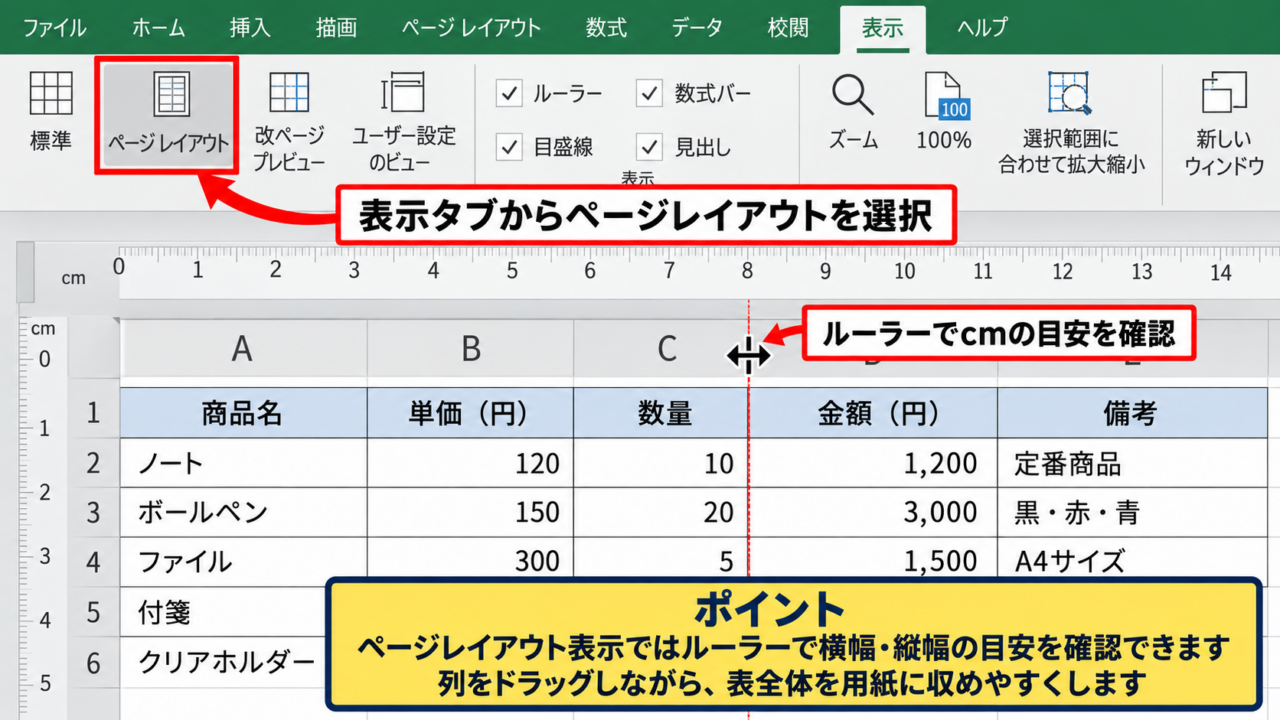
列やセルの横方向の大きさをcm感覚で確認したい場合は、表示タブのページレイアウトを利用します。
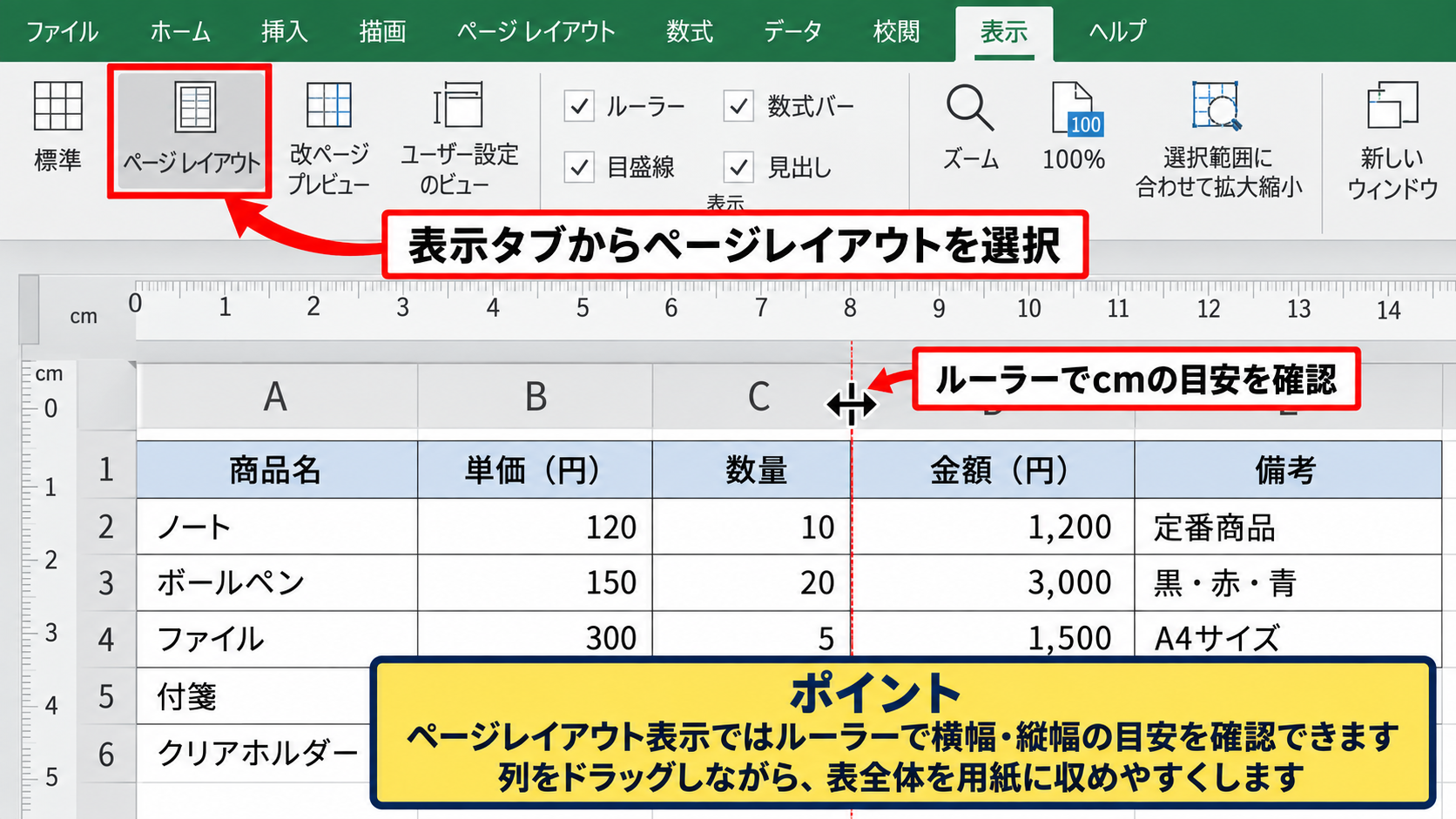
標準表示では、セルの上部にA、B、Cといった列記号だけが表示されます。
ページレイアウト表示へ切り替えると、印刷範囲の周辺にルーラーが出て、横幅や縦幅を実寸に近い目安で確認できます。
表示タブからページレイアウトを選択し、必要に応じてズーム倍率を調整しましょう。
ルーラーは列幅を厳密な数値入力で決めるためではなく、目的のcmに近づけるための確認道具です。
列をドラッグしている最中にルーラーを見れば、表全体の横幅を用紙に収めやすくなります。
印刷サイズまで意識した事前確認
画面上で整った表でも、印刷時に用紙の余白や拡大縮小の影響を受けることがあります。
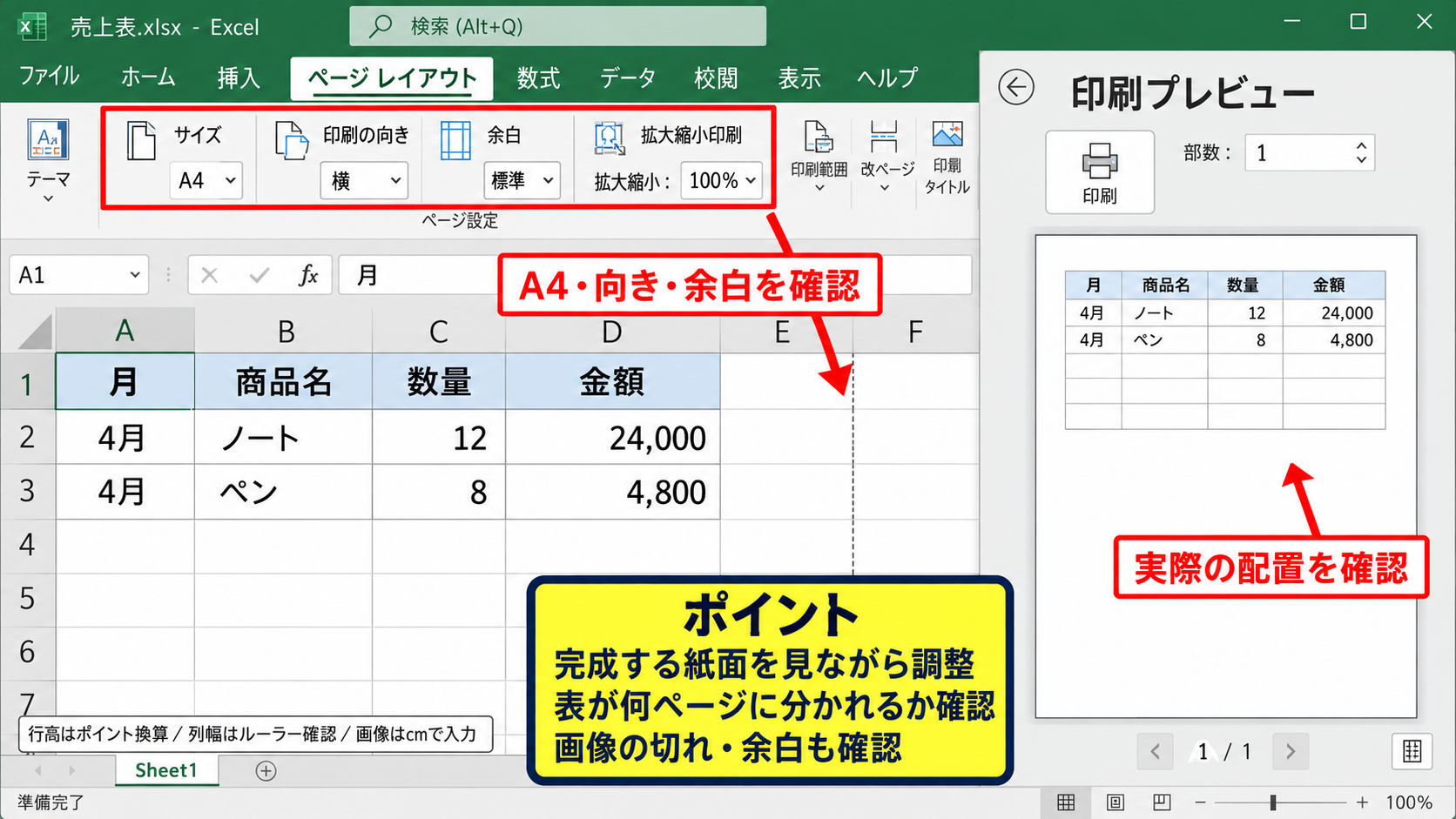
特にA4用紙へ帳票を印刷する場合は、ページレイアウトタブのサイズ、印刷の向き、余白、拡大縮小印刷を確認する必要があります。
印刷プレビューでは、表が何ページに分かれるか、画像が切れていないか、余白が不自然でないかを確かめられます。
操作の目安
ページレイアウトタブから印刷の向きと余白を決め、ファイルタブの印刷画面で実際の配置を確認します。
セルの大きさだけを調整するよりも、完成する紙面を見ながら調整する方が、やり直しを減らせます。
【操作のポイント】行高はポイント換算、列幅はルーラー確認、画像はcmの直接入力という使い分けを最初に決めましょう。
行の高さをcm換算で指定する手順
| 行番号 | 用途 | 高さの例 |
|---|---|---|
| 1 | 見出し | 1.2cm程度 |
| 2 | 氏名・項目欄 | 0.8cm程度 |
| 3 | 備考欄 | 2cm程度 |
続いては、行の高さをcm換算で指定する手順を確認していきます。
行の高さは、数値を使ってそろえやすい項目です。
複数の行に同じ高さを設定すれば、申請書やチェックリストのような整った表を作りやすくなります。
ポイントへの換算方法
cmを行の高さへ反映するには、希望するcmに28.35を掛けます。
行の高さの換算例
0.5cmの場合は 0.5 × 28.35 = 約14.18ポイントです。
1cmの場合は 1 × 28.35 = 約28.35ポイントです。
1.5cmの場合は 1.5 × 28.35 = 約42.53ポイントです。
2cmの場合は 2 × 28.35 = 約56.69ポイントです。
Excelの行の高さ入力欄は小数を入力できますが、環境や表示倍率によって端数の見え方が変わる場合があります。
厳密に1cmへ合わせるより、印刷プレビューで見たときに意図した余白と文字の位置になるかを確認するのが実用的です。
セル内で文字が切れるときは、行高を増やすだけでなく、折り返して全体を表示する設定も確認しましょう。
行の高さダイアログでの入力
設定したい行を選択してから、ホームタブのセルグループにある書式をクリックします。
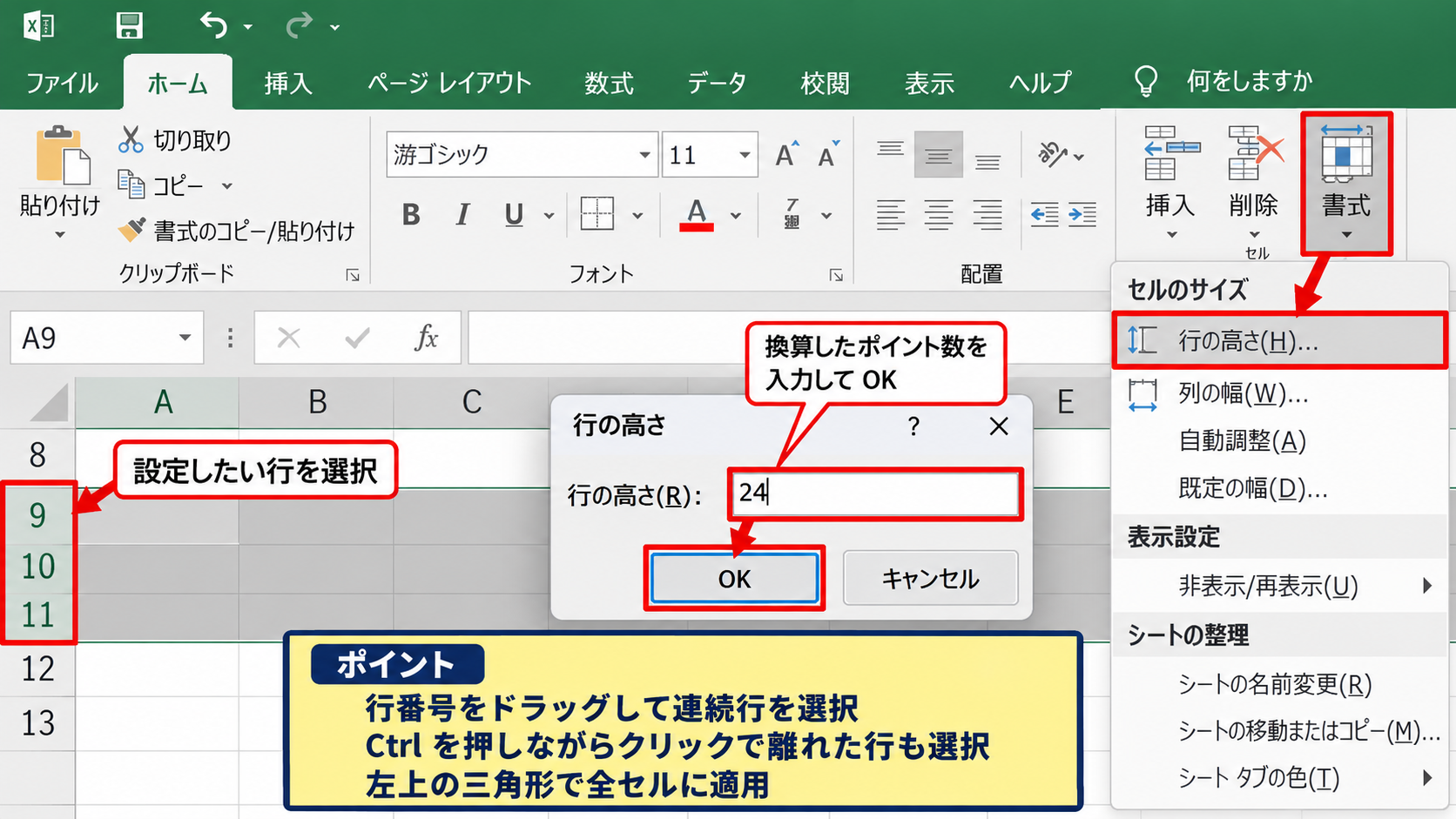
表示されたメニューから行の高さを選ぶと、数値を入力するダイアログが開きます。
ここへ換算したポイント数を入力し、OKをクリックすれば設定完了です。
連続した複数行を選ぶ場合は、行番号をドラッグして選択します。
離れた行を選ぶ場合は、Ctrlキーを押しながら行番号をクリックすると、複数の行へ同じ高さを設定できます。
表全体に適用するなら、シート左上の三角形をクリックして全セルを選択してから設定する方法も便利です。
文字の折り返しと自動調整
長い文章をセルへ入れると、設定した行高では文字を表示しきれないことがあります。
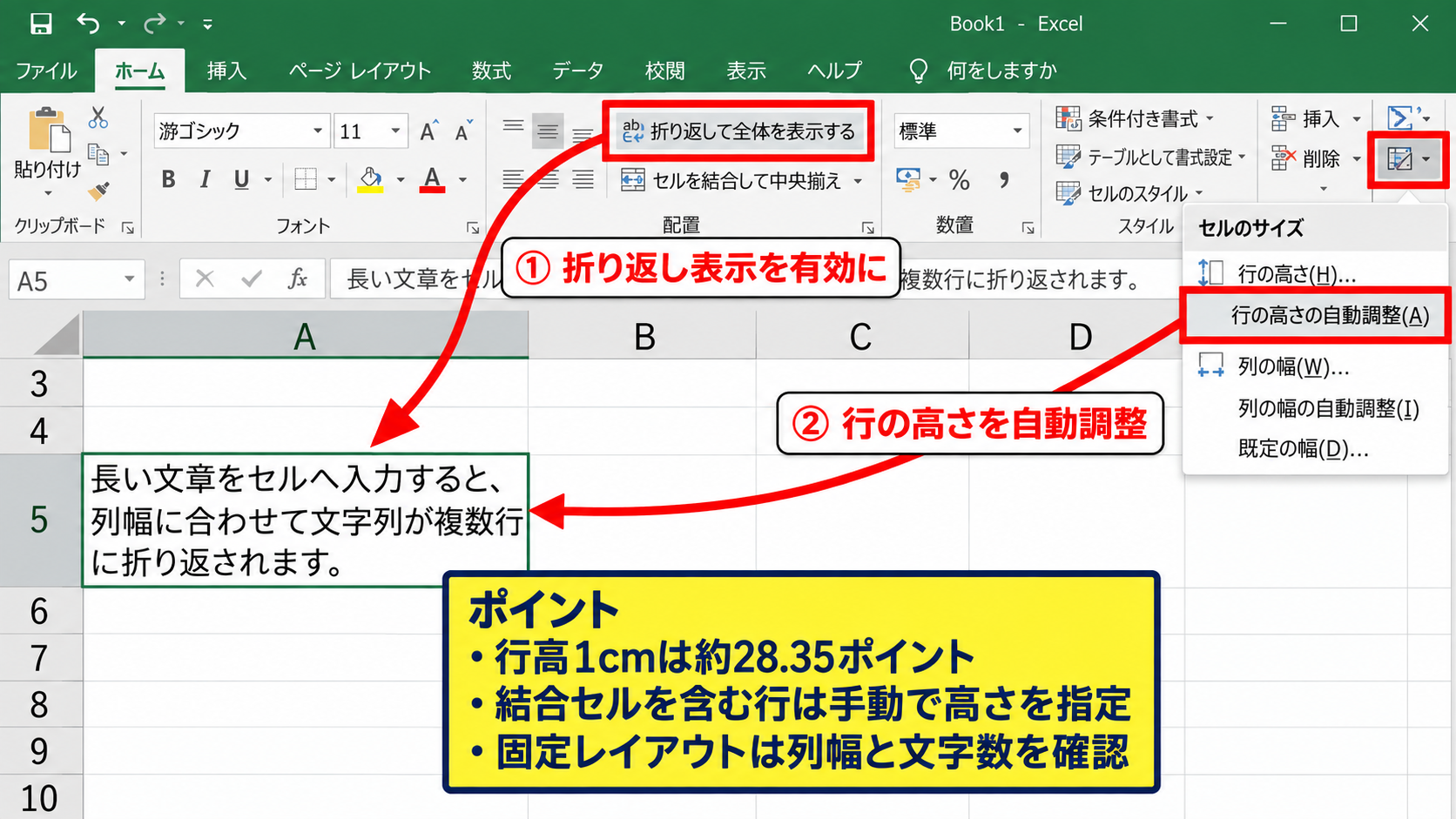
この場合、ホームタブの折り返して全体を表示するを有効にすると、列幅に合わせて文字列が複数行に折り返されます。
内容に合わせて行の高さも自動で広げたいときは、書式メニューの行の高さの自動調整を使います。
ただし、帳票として行の高さを統一したい場合、自動調整は行ごとの高さをばらつかせることがあります。
固定のレイアウトを優先する表では、先に適切な列幅を決め、文字数を確認したうえで行高を手動設定する方法が向いています。
結合セルを含む行では、自動調整が期待どおりに動作しないことがあるため、手動で高さを指定する方が安定します。
【操作のポイント】行高を1cmにしたいときは約28.35ポイントを入力し、折り返し表示との組み合わせも確認します。
列の幅をcm目安でそろえる方法
| 列 | 見出し | 入力例 |
|---|---|---|
| A | 商品名 | ノート |
| B | 単価 | 250 |
| C | 数量 | 3 |
| D | 金額 | 750 |
続いては、列の幅をcm目安でそろえる方法を確認していきます。
列幅の数値は行高のようにcm換算できないため、ページレイアウト表示とルーラーを使うことが重要です。
用途別に必要な幅を考え、文字の見切れや印刷範囲を確認しながら調整します。
ページレイアウト表示とルーラー
表示タブを開き、ブックの表示の中からページレイアウトをクリックします。
シートの上部に横方向のルーラーが表示されたら、列見出しの境目をドラッグして幅を調整します。
ルーラーの目盛りを確認しながら、A列からD列までの合計幅を必要なcmへ近づけましょう。
複数列をまとめて何cmにするかを先に決めると、列ごとの役割に応じた配分を考えやすくなります。
たとえば、横幅15cmの表を作る場合、商品名のA列へ7cm、単価と数量へ各2cm、金額のD列へ4cmといった考え方ができます。
ページレイアウト表示での調整後、標準表示に戻っても設定した列幅は維持されます。
列幅の数値指定と最適化
列幅を数値で統一したい場合は、対象列を選択してホームタブの書式から列の幅を選びます。
この数値はcmではありませんが、同じ数値を入力すれば、同一フォント・同一設定の列幅をそろえられます。
入力内容に合わせて幅を広げるだけなら、書式メニューの列の幅の自動調整も使えます。
列番号の右端にマウスポインターを置き、境目をダブルクリックする方法でも、最も長い入力内容に合わせた幅へ自動調整できます。
ただし、商品名や備考欄だけが極端に長いと、横幅が広がりすぎて印刷しにくくなるかもしれません。
一覧表では、説明文を入れる列だけ折り返し表示にし、数値列は狭く固定する設計が読みやすさにつながります。
印刷範囲に収める調整画面
以下は、ページレイアウト表示でルーラーを見ながら列幅を調整するイメージです。
列境界を動かした後は、ファイルタブの印刷からプレビューを開き、表が1ページに収まるかを確認します。
横幅が足りないときは、単に文字を小さくする前に、不要な列を減らせないかも検討しましょう。
【操作のポイント】列幅はcmの直接換算ではなく、ページレイアウト表示のルーラーと印刷プレビューを併用して決めます。
画像の高さと幅をcmで入力する方法
| 設定項目 | 例 | 確認内容 |
|---|---|---|
| 高さ | 5cm | 上下の余白とセル位置 |
| 幅 | 8cm | 縦横比の維持 |
| 配置 | セルに合わせて移動 | 行列変更時の動き |
続いては、画像の高さと幅をcmで入力する方法を確認していきます。
写真、ロゴ、商品画像などは、ドラッグだけで大きさを変えると縦横比や印刷位置がずれやすくなります。
サイズ設定を使えば、希望する寸法を数値で管理できます。
図の形式タブからのサイズ設定
ワークシート上の画像をクリックすると、リボンに図の形式タブが表示されます。
図の形式タブの右端にあるサイズグループでは、高さと幅の欄へcm単位の数値を入力できます。
たとえば幅を8cmにしたい場合は、幅の入力欄へ8cmと入力してEnterキーを押します。
単位を付けずに8と入力した場合でもcmとして扱われることがありますが、8cmと入力すると意図を確認しやすくなります。
画像を複数選択して同じ幅へ設定すれば、商品一覧や報告書の写真を整然と並べられます。
画像のサイズをそろえる例
横長の商品画像は幅8cm、高さは縦横比を固定したまま調整します。
証明写真のような縦長画像は、高さ5cmを基準にして配置すると見栄えを整えやすくなります。
縦横比を固定する設定
画像を意図しない形に伸ばしたくない場合は、縦横比を固定する設定を有効にします。
画像を右クリックして図の書式設定を開き、サイズとプロパティの項目から縦横比を固定するを確認します。
この設定が有効なら、幅を変更したときに高さも元の比率に合わせて変化します。
ロゴや人物写真は、縦横比を固定しないと見た目が不自然になりやすいため注意が必要です。
トリミングで表示領域を整える場合は、サイズ変更とトリミングを混同しないようにしましょう。
トリミングは画像の外側を見えなくする操作であり、元画像の縦横比そのものを変える操作ではありません。
セルに合わせた画像の配置
表の行や列を後から調整する予定がある場合は、画像がセルと一緒に動く設定も確認します。
画像を右クリックして図の書式設定を開き、サイズとプロパティのプロパティからセルに合わせて移動やサイズ変更を選択できます。
画像をセルの枠にきれいに収めるには、Altキーを押しながら画像の端をドラッグすると、セルの境界へ吸着させやすくなります。
画像の左上と右下をセル境界へ合わせ、行高・列幅を変えたときの位置も確認すると、一覧表の更新作業が楽になります。
画像を印刷用に固定したいだけなら、セルに合わせず自由に配置する方法もあります。
ただし、データの追加によって行が増える表では、セルと連動する設定の方がずれを防ぎやすいでしょう。
【操作のポイント】画像は図の形式タブで高さ・幅をcm入力し、縦横比固定とセル連動の設定を用途別に選びます。
図形とテキストボックスをcmで整える方法
| オブジェクト | 活用例 | サイズ調整 |
|---|---|---|
| 四角形 | 入力欄・注記欄 | 高さ・幅をcm指定 |
| 矢印 | 手順の案内 | 長さと位置を調整 |
| テキストボックス | 補足説明 | 文字量と余白を確認 |
続いては、図形とテキストボックスをcmで整える方法を確認していきます。
Excelではセルだけでなく、図形を使って入力フォームや説明用の帳票を作れます。
同じ種類の図形を統一したサイズにすると、資料全体に整った印象が生まれます。
図形のサイズ入力欄
挿入タブから図形を選び、シート上へ配置します。
図形を選択した状態で図形の書式タブを開くと、サイズグループに高さと幅の入力欄が表示されます。
ここで高さ1cm、幅4cmのように入力すれば、セルの大きさに左右されず図形の寸法をそろえられます。
複数の図形を同じサイズにする場合は、1つずつドラッグするより数値入力の方が正確です。
角丸四角形を入力欄として使う場合は、文字が窮屈にならないよう、図形内の余白も確認しましょう。
配置と整列の機能
複数の図形を選択し、図形の書式タブの配置から左揃え、中央揃え、上下に整列などを選択できます。
サイズを同じにしてから整列を使うと、ボタン風の図形や見出し枠がきれいに並びます。
図形同士の間隔を均等にしたいときは、左右に整列または上下に整列を使います。
作業の順序は、先に高さと幅をcmで統一し、その後に配置と整列で位置を決める流れが効率的です。
セルの格子線を目安に配置したいときは、Altキーを押しながらドラッグすると、図形の端をセル境界へ合わせやすくなります。
文字量に合わせた余白設定
テキストボックスや図形の中に長い文章を入れると、文字が途中で切れたり、意図しない位置で折り返されたりします。
図形の書式設定からテキストオプションを開き、内部の余白や文字列の折り返しを調整します。
高さと幅をcmで固定した図形ほど、文字サイズと内部余白のバランスが重要です。
小さなスペースへ情報を詰め込みすぎず、文章を短くしたり、図形を少し広げたりする判断も必要です。
【操作のポイント】図形はサイズを揃えてから整列し、文字入りの図形では内部余白と折り返し表示も確認します。
cm指定で崩れない印刷レイアウトの確認
| 確認項目 | 確認する場所 | 注意点 |
|---|---|---|
| 用紙サイズ | ページレイアウト | A4・A3などを先に決める |
| 余白 | ページレイアウト | 印刷可能範囲を確認 |
| 拡大縮小 | 印刷設定 | 意図しない縮小に注意 |
続いては、cm指定で崩れない印刷レイアウトの確認について解説していきます。
行、列、画像を整えても、印刷設定が異なると完成サイズは変わります。
画面上の寸法だけで判断せず、印刷する用紙とプリンター設定まで含めて確認しましょう。
用紙サイズと余白の設定
ページレイアウトタブからサイズを選び、A4やA3など実際に使用する用紙サイズを設定します。
次に余白から標準、狭い、ユーザー設定の余白を選び、上下左右にどれだけの空白を取るかを決めます。
用紙の横幅は余白を引いた範囲だけが実際の印刷領域になるため、表の合計幅を考える際には余白が重要です。
横幅をcmで設計した表は、用紙サイズと余白を決めてから列幅を調整すると失敗しにくくなります。
拡大縮小印刷の影響
印刷設定でシートを1ページに収める設定を選ぶと、Excelが表全体を自動縮小することがあります。
この状態では、画面で意図した1cm相当の行高や画像サイズも、印刷結果では小さくなります。
寸法を優先する帳票では、幅を1ページ、高さを自動のように必要な方向だけへ制限をかける方法を検討しましょう。
印刷前の確認順序
用紙サイズを設定します。
余白を設定します。
印刷範囲を設定します。
拡大縮小の設定を確認します。
最後にプレビューで文字と画像の大きさを確認します。
ページ数を減らすことだけを優先すると、文字や画像が読みにくくなる場合があります。
PDF出力による最終確認
印刷前にPDFとして保存すると、他のパソコンで開く場合やメールで共有する場合にもレイアウトを確認しやすくなります。
ファイルタブからエクスポートを選び、PDFまたはXPSの作成を使うと、印刷イメージに近いPDFを作成できます。
PDFを開き、表の罫線、画像の大きさ、改ページ位置、ヘッダーやフッターを確認しましょう。
紙へ出力する前にPDFを確認すれば、余白不足や画像のはみ出しに気付きやすくなります。
【操作のポイント】cmを基準にしたレイアウトは、用紙サイズ・余白・拡大縮小印刷を設定した後にPDFまたは印刷プレビューで確認します。
まとめ エクセルで行・列・画像の大きさをcm指定する方法
Excelでサイズをcmで指定する方法について、行・列・画像・図形の違いと調整手順を確認しました。
行の高さは1cmが約28.35ポイントになるため、希望するcmに28.35を掛けて入力します。
列幅はcmへ単純換算できないので、ページレイアウト表示のルーラーと印刷プレビューで実寸に近づける方法が有効です。
画像や図形は、図の形式タブまたは図形の書式タブから高さ・幅をcmで直接入力できます。
画像は縦横比を固定し、必要に応じてセルに合わせて移動やサイズ変更を設定すると、表の更新後も配置が崩れにくくなります。
最終的には、用紙サイズ、余白、拡大縮小印刷を確認し、PDFや印刷プレビューで仕上がりを確かめましょう。
行・列・画像の単位の違いを理解して使い分ければ、Excelでも見やすく、印刷しやすい資料を作成できます。