【Excel】エクセルで数字が入力できない・打てない原因と対処法
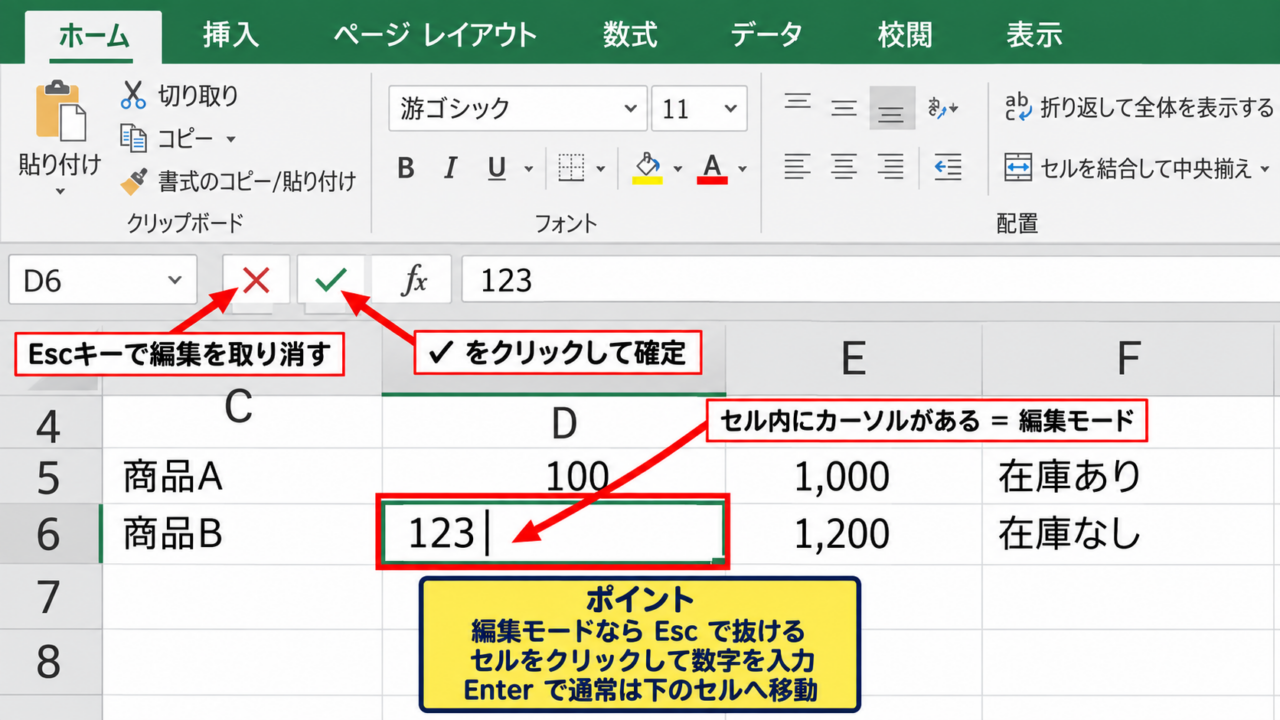
Excelで数字を入力しようとしてもセルに表示されない、入力した数値が文字列になる、同じ数字しか打てないといったトラブルは、セルの書式設定や保護、キーボード操作など複数の原因で発生します。
作業中の表で数字が打てないと焦りがちですが、表示だけの問題なのか、入力そのものが制限されているのかを順番に見分けることが大切です。
数字を入力できないときの確認ポイントです。
・セルの表示形式が文字列やユーザー定義になっていないか
・シート保護や入力規則で編集が制限されていないか
・数式バー、キーボード、NumLockの状態に問題がないか
この記事では、Excelで数字が入力できない原因と対処法を、Windows版Excelを中心に詳しく解説します。
大切なデータを消さないため、原因を確認してから設定を変更する流れで進めましょう。
エクセルで数字を入力できないときの基本確認
| A | B | C |
|---|---|---|
| 商品名 | 数量 | 単価 |
| りんご | 数字を入力 | 120 |
それではまず、数字が入力できない場面で最初に確認したい基本項目について解説していきます。
セルの選択状態と編集モード
数字を打てないと感じたら、最初に対象セルが正しく選択されているかを確認します。
セルを1回クリックすると、通常は緑色の枠線が表示され、そのまま数字キーを押せば入力を開始できます。
一方で、数式バーやセル内をダブルクリックした直後は編集モードになるため、矢印キーやEscキーの動きが普段と変わることがあります。
セル内にカーソルが表示されている状態では、セル移動ではなく文字の編集が優先されます。
Escキーを1回押して編集を取り消し、対象セルをクリックしてから数字を入力し直しましょう。
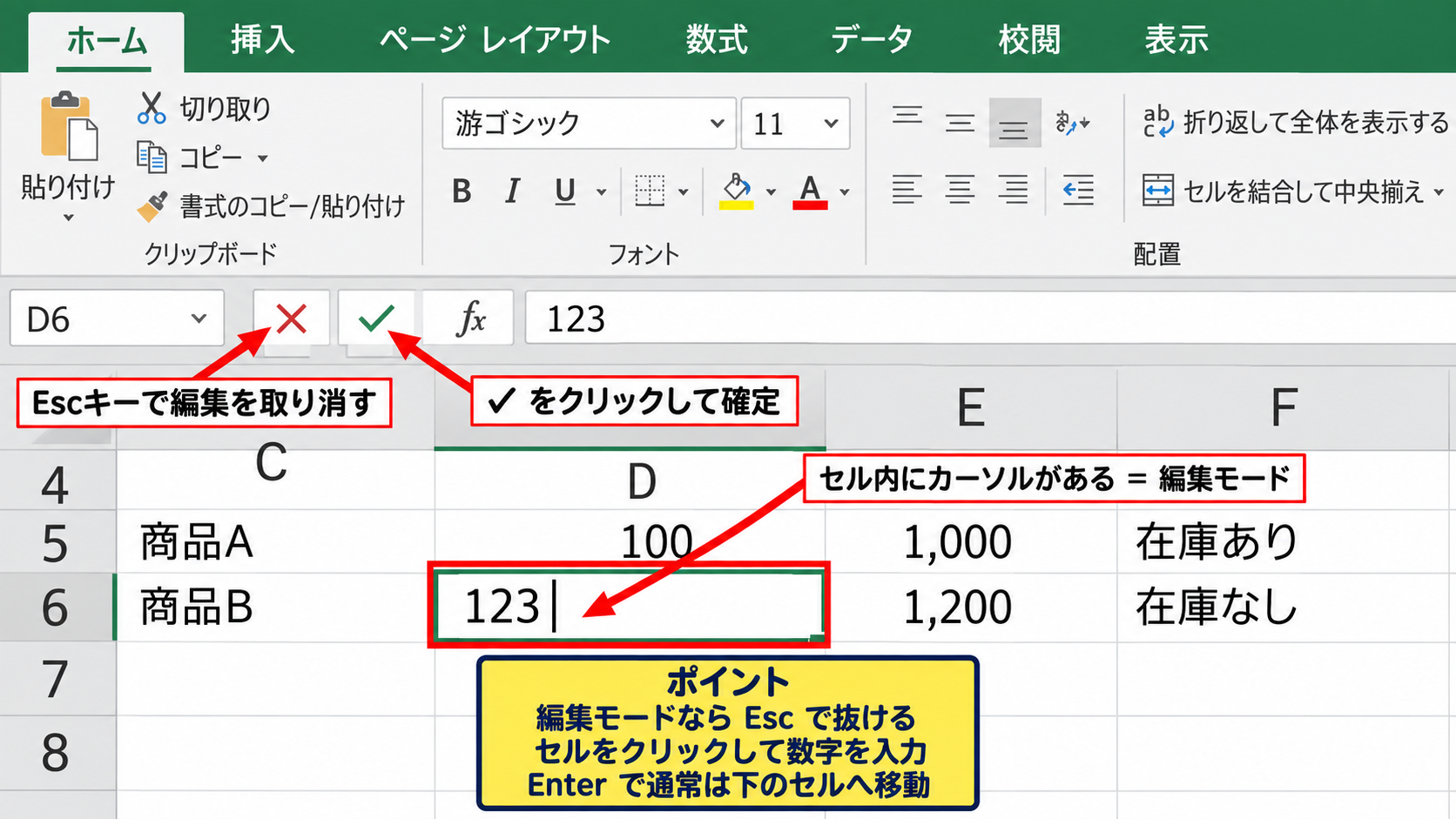
入力後にEnterキーを押せば、通常は下のセルへ移動します。
セルを移動したくない場合は、数式バー左側のチェックマークをクリックするか、CtrlキーとEnterキーを同時に押して確定する方法も便利です。
編集モードが疑われる場合は、Escキーで抜けてから入力し直すと状況を切り分けやすくなります。
数式バーでの入力確認
セルに直接入力できないように見える場合でも、数式バーからは入力できることがあります。
対象セルを選択し、リボンの下にあるfxの右側の入力欄をクリックして、たとえば250と入力してみましょう。
数式バーに数字が表示され、Enterキーで確定できるなら、Excel自体ではなくセル内の編集操作に関する一時的な問題かもしれません。
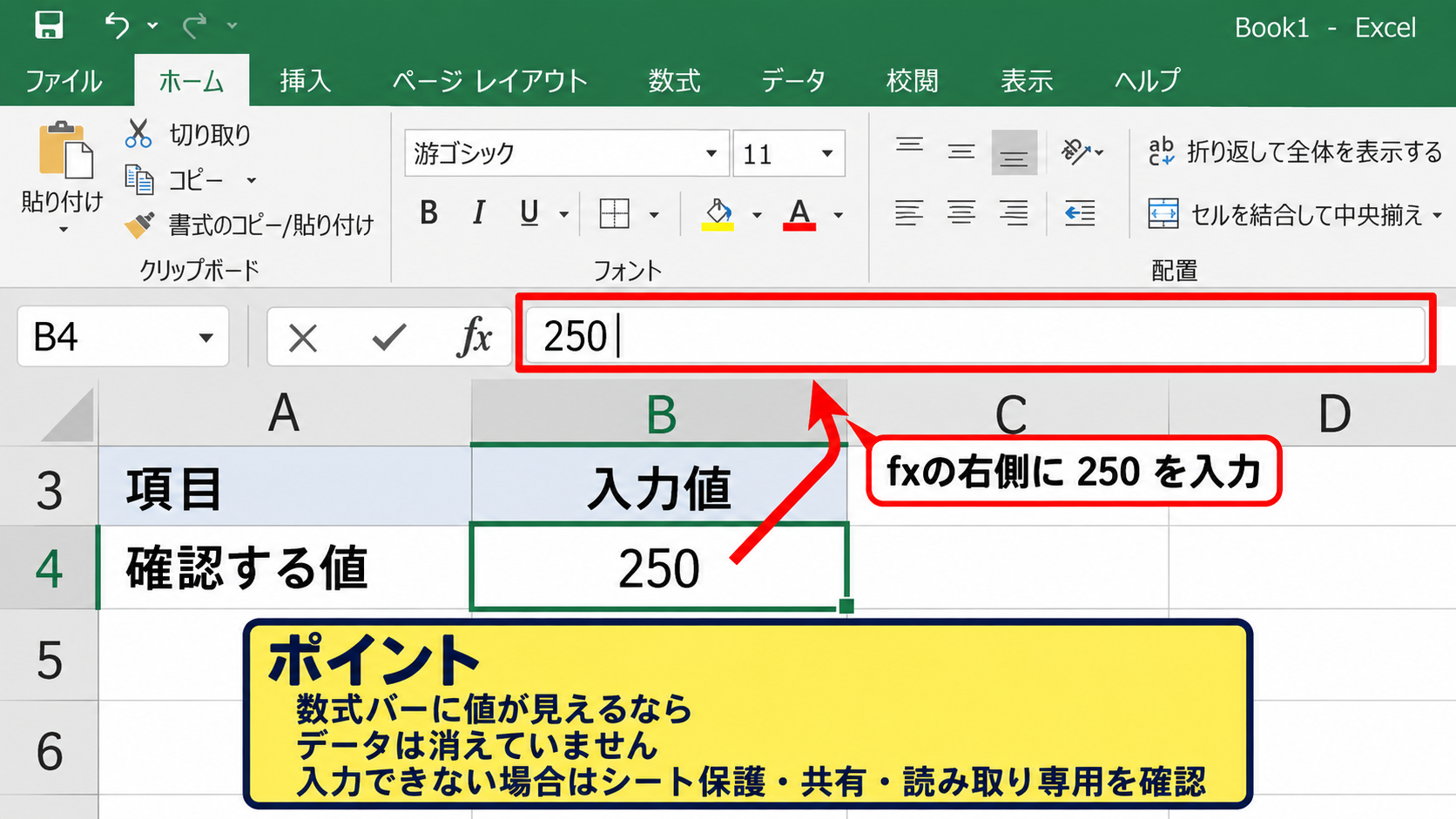
数式バーにも入力できない場合は、シートの保護、共有設定、ブックの読み取り専用状態などを確認する必要があります。
また、入力した数字がセルに見えないときは、文字色が背景色と同じ、列幅が極端に狭いといった表示上の原因も考えられます。
数式バーに値が見えているなら、データが消えたのではなく表示設定に原因がある可能性があります。
Excelとファイルの状態確認
画面上部のファイル名の近くに読み取り専用と表示されている場合、そのブックでは編集が許可されていない可能性があります。
黄色や赤色の通知バーに「保護ビュー」「編集を有効にする」などの表示がある場合は、内容を確認したうえで編集を有効にします。
会社や学校から共有されたファイルでは、作成者が意図的に入力を制限していることもあります。
その場合は元ファイルを直接変更せず、別名で保存して作業用コピーを作る方法が安全です。
【操作のポイント】通知バーの編集を有効にする操作は、信頼できる送信元や保存場所のファイルに限定しましょう。
セルの書式設定と表示形式の確認
| 項目 | 入力値 | 表示結果 |
|---|---|---|
| 文字列形式 | 00125 | 00125 |
| 標準形式 | 00125 | 125 |
続いては、数字の入力結果を左右するセルの書式設定と表示形式を確認していきます。
文字列形式から標準形式への変更
セルの表示形式が文字列になっていると、数字を入力しても計算に使える数値ではなく、文字として扱われます。
先頭にゼロを付けた社員番号や郵便番号を入力する用途では便利ですが、合計や平均を求める表では問題になることがあります。
対象セルを選択して、ホームタブの表示形式一覧から標準または数値を選択しましょう。
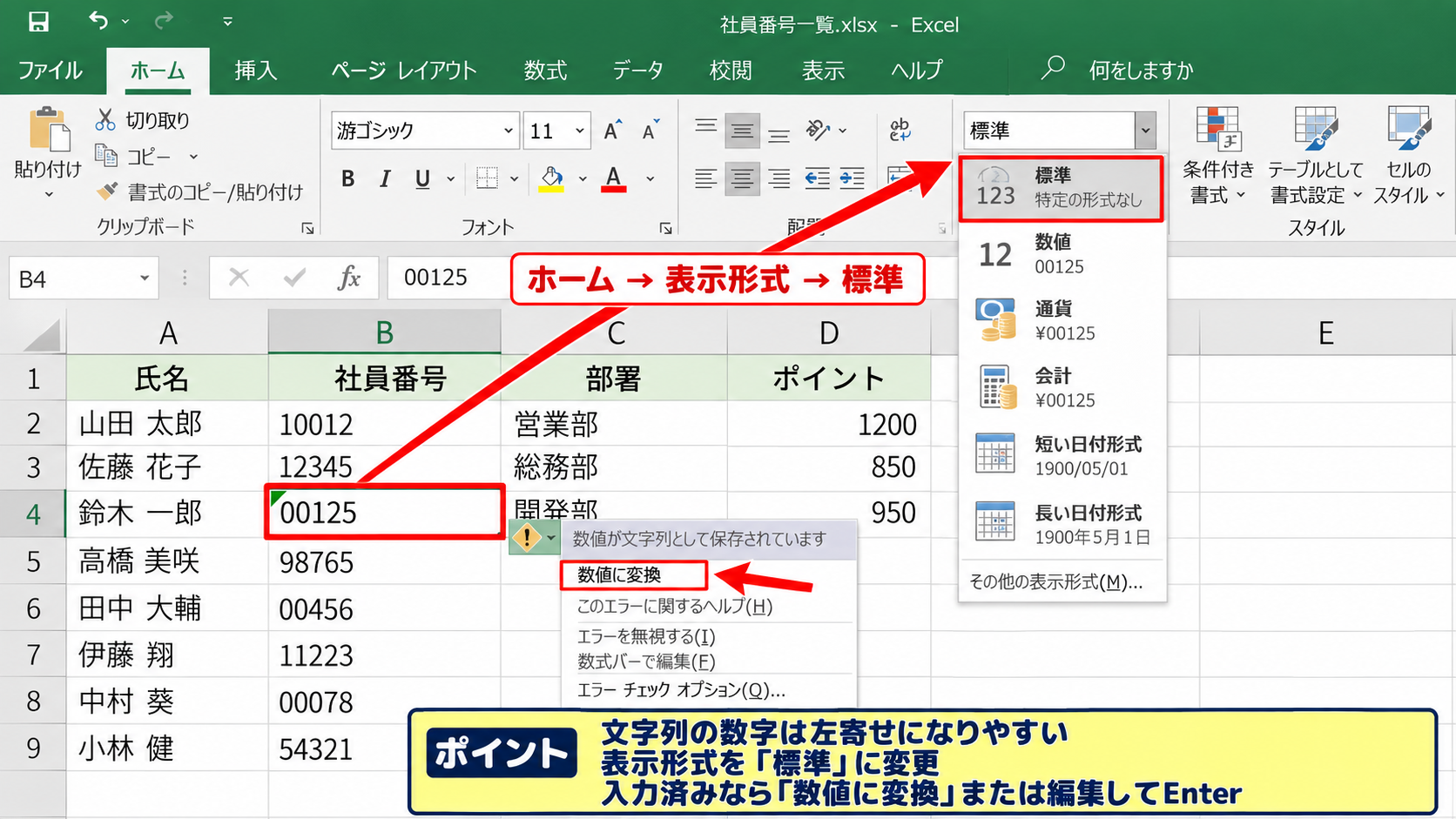
すでに文字列として入力済みのデータは、表示形式を変更しただけでは数値に戻らないことがあります。
セルを編集してEnterキーを押し直すか、エラー表示のメニューから数値に変換を選ぶと変換できます。
左寄せで表示される数字は文字列、右寄せで表示される数字は数値である傾向がありますが、配置設定を変更している場合もあるため、これだけで判断しないことが重要です。
ユーザー定義の表示形式
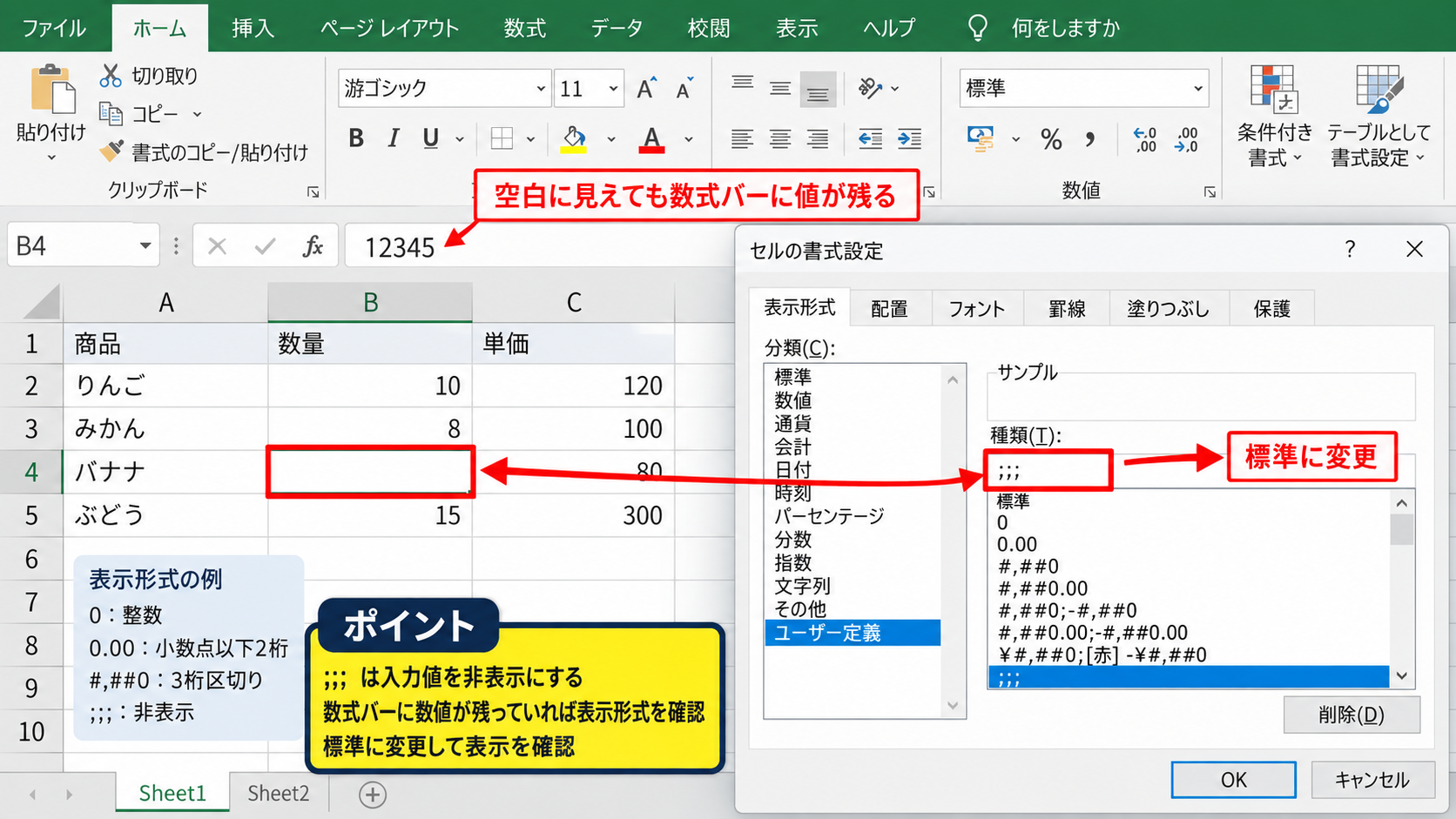
数字を入力してもハイフンや単位だけが表示される場合は、ユーザー定義の表示形式が設定されているかもしれません。
たとえば表示形式が;;;になっているセルでは、入力値は保持されますが画面には何も表示されません。
セルを右クリックしてセルの書式設定を開き、表示形式タブの分類でユーザー定義を確認します。
種類の欄に特殊な記号や独自の書式がある場合は、標準に変更して表示を確認しましょう。
表示形式の例です。
0 は整数を表示します。
0.00 は小数点以下2桁まで表示します。
#,##0 は3桁ごとのカンマを付けて表示します。
;;; は入力した値を画面上で非表示にします。
セルが空白に見えても、数式バーに数字が残っているなら非表示書式を疑う場面です。
列幅と文字色の調整
数字が入力できないのではなく、列幅が狭すぎて####と表示されることもあります。
これは日付や大きな数値を表示するスペースが足りないときに起こるExcelの表示です。
列見出しの境目をダブルクリックすると、内容に合わせて列幅を自動調整できます。
また、フォントの色が白、背景色も白になっていると、値は入力されていても見えません。
ホームタブのフォントの色と塗りつぶしの色を確認し、必要なら自動または黒に戻しましょう。
【操作のポイント】書式を直す前に数式バーを見れば、入力値が存在するかを安全に確認できます。
シート保護と入力規則の解除
| A | B | C |
|---|---|---|
| 商品名 | 数量 | 備考 |
| ノート | 入力禁止セル | 確認中 |
続いては、入力を直接制限するシート保護とデータの入力規則について確認していきます。
保護されたシートの解除
セルを選択できるのに数字を入力すると警告が出る場合、ワークシートが保護されている可能性があります。
校正済みの帳票や請求書テンプレートでは、数式や見出しを誤って変更しないように保護が使われます。
リボンの校閲タブを開き、シート保護の解除が表示されていれば、現在そのシートには保護が設定されています。
解除にはパスワードが必要な場合があるため、管理者やファイル作成者に確認しましょう。
パスワードが不明な保護を無理に解除しようとせず、編集権限を持つ人へ依頼することが適切です。
シート保護では、ロックされたセルだけを編集不可にし、入力欄だけを編集可能にする設定が一般的です。
ロック解除セルの設定
シート保護が必要な帳票でも、入力欄だけはロックを解除しておけば数字を入力できます。
保護を解除できる権限がある場合は、入力させたいセルを選択し、セルの書式設定の保護タブを開きます。
ロックのチェックを外してOKを押した後に、必要に応じてシート保護を設定し直します。
この順番を守らないと、ロックの設定を変えても保護中のシートでは反映できません。
計算式のセルはロックしたまま、数量や単価のセルだけを解除すると、入力ミスによる数式破損を防げます。
データの入力規則の確認
入力した数字だけが拒否されるときは、データの入力規則が設定されている可能性があります。
たとえば数量のセルに1から100までの整数だけを許可する規則があると、0や101、小数は入力できません。
対象セルを選択し、データタブからデータの入力規則を開くと、現在の条件を確認できます。
設定タブで入力値の種類が整数、小数、リストなどになっている場合は、最小値と最大値、または許可される候補を確認します。
規則を不要にするなら、すべてクリアを選択してからOKを押します。
ただし、入力規則は誤入力を防ぐための重要な仕組みでもあります。
解除する前に、そのセルにどのような値を入れるべきかを確認することが欠かせません。
【操作のポイント】入力規則のエラーは故障ではなく、設定された条件と入力値が一致していない合図です。
キーボードとテンキーの入力不具合
| 確認項目 | 症状 | 対処 |
|---|---|---|
| NumLock | テンキーで移動する | NumLockを切り替える |
続いては、Excelの設定以外で起こるキーボードとテンキーの入力不具合を確認していきます。
NumLockのオンオフ
キーボード右側のテンキーで数字を打とうとしてもセルが移動する場合、NumLockがオフになっている可能性があります。
NumLockがオフのテンキーは、数字入力ではなく矢印キーやHome、Endなどの移動キーとして働きます。
キーボードのNumLockキーを押し、テンキーのランプ表示がある機種では点灯を確認しましょう。
ノートパソコンではFnキーとNumLockキー、またはFnキーと別のファンクションキーを組み合わせる機種もあります。
テンキーだけで数字が打てない場合は、まずNumLockを確認するのが近道です。
日本語入力と半角数字
日本語入力中でも数字は入力できますが、環境によっては全角数字になり、数値計算に使いにくくなることがあります。
Excelの集計や検索で正しく扱うためには、通常は半角数字で統一することがおすすめです。
入力モードを半角英数に切り替えるには、キーボードの半角全角キーやIMEの表示を確認します。
半角の123と全角の123は見た目が似ていますが、Excelでは別の文字として扱われる場合があります。
特に他システムからコピーしたデータでは、全角数字や先頭のアポストロフィが混ざることがあります。
計算結果がおかしいときは、数字の見た目ではなく実際のデータ型を確認しましょう。
他のアプリでの入力テスト
Excelだけでなくメモ帳やWebブラウザでも数字を打てない場合は、キーボード本体やWindowsの入力設定が原因かもしれません。
メモ帳を開いて上段の数字キーとテンキーの両方を試すと、故障箇所を切り分けられます。
外付けキーボードならUSBポートを変える、Bluetoothキーボードなら接続状態や電池残量を確認する方法があります。
Excelだけで問題が起こるなら、アドインや一時的なソフトウェア不具合の可能性もあります。
【操作のポイント】別アプリで数字を入力できるかを試すと、Excelの問題かキーボードの問題かを短時間で判断できます。
数式入力とエラー表示の対処
| A | B | C |
|---|---|---|
| 数量 | 単価 | 金額 |
| 3 | 120 | =A2*B2 |
続いては、数字ではなく数式を入力する場面や、入力後にエラーが出る場合の対処を確認していきます。
イコール記号から始める数式
Excelでは、計算式を入力するときに先頭へ半角のイコール記号を付けます。
たとえば1行目を見出しにした表で、A列に数量、B列に単価、C列に金額を置く場合、C2へ=A2*B2と入力します。
金額を求める数式です。
=A2*B2
A2の数量とB2の単価を掛け合わせ、C2に金額を表示します。
数式を入力してEnterキーを押すと、C2には360と計算結果が表示されます。
数式そのものが表示される場合は、セルの表示形式が文字列になっていないかを確認しましょう。
数式を入力する前にセルを標準形式へ戻すと、計算式として認識されやすくなります。
計算結果を下方向へコピーする操作
C2に正しい数式を入力できたら、セル右下の小さな四角形であるフィルハンドルを下へドラッグします。
これによりC3には=A3*B3、C4には=A4*B4というように、行番号を自動調整した数式が入力されます。
隣接する列にデータが連続している場合は、フィルハンドルをダブルクリックする方法も使えます。
先頭セルに入力する数式が正しければ、オートフィルで大量の行へ効率よく反映できます。
コピー後にすべて同じ結果になる場合は、$記号を使った絶対参照が含まれていないか確認しましょう。
エラー値と計算オプション
数字を入力した後に#VALUE!や#DIV/0!が表示される場合は、入力不能ではなく数式の計算条件に問題があります。
#VALUE!は文字列を計算に使おうとしたとき、#DIV/0!はゼロまたは空白で割り算をしたときに発生します。
また、数式を変更しても結果が更新されない場合は、数式タブの計算方法の設定が手動になっているかもしれません。
計算方法の設定を自動にすると、入力値を変えるたびに再計算されます。
エラー表示は原因を示す手がかりなので、セルを削除する前に数式と参照先を確認することが重要です。
【操作のポイント】数式エラーは表示された記号を手掛かりに、参照セルの数値、文字列、ゼロ除算を順番に確認しましょう。
まとめ エクセルで数字が入力できない原因と対処法
| 原因 | 主な対処 |
|---|---|
| 表示形式 | 標準形式へ変更する |
| シート保護 | 権限を確認して解除する |
| NumLock | テンキー設定を切り替える |
Excelで数字が入力できないときは、セルの選択や編集モード、表示形式、シート保護、入力規則、キーボードの順に確認すると原因を見つけやすくなります。
入力値が数式バーに表示される場合は、データそのものではなく書式や列幅の問題である可能性が高いです。
文字列形式、非表示のユーザー定義書式、シート保護は特に見落としやすい原因です。
テンキーだけが使えないならNumLockを確認し、どのアプリでも入力できないならキーボードやWindowsの状態を確認しましょう。
数式を入力する場合は、先頭を半角のイコール記号にし、セルの表示形式を標準へ戻すことが基本です。
原因に合った対処を選び、入力できない状態を落ち着いて解消していきましょう。