【Excel】エクセルで一括印刷する方法|複数シートをまとめてPDF保存する手順(一ページだけ保存)
Excelで複数のシートを一度に印刷したい、複数シートをまとめてPDFへ保存したい、一ページだけを選んで出力したいという場面は少なくありません。
月次報告書、見積書、請求書、作業日報などを扱う場合、シートごとに印刷やPDF保存を繰り返すと、時間がかかるだけでなく、出力漏れや順番の間違いも起こりやすくなります。
Excelには、選択した複数シートをまとめて印刷する機能と、印刷範囲やページ指定を使って必要な部分だけをPDF化する機能があります。
ただし、シートのグループ化中に入力すると同じ内容が複数シートへ反映されることがあるため、操作の目的と解除のタイミングを理解することが大切です。
複数シートの一括印刷は、シート見出しを複数選択してから印刷画面を開く方法が基本です。
PDF保存では、ブック全体、選択したシート、選択した範囲のどれを出力するかを確認します。
この記事では、Windows版Excelを使い、複数シートの一括印刷、複数シートのPDF保存、そして一ページだけを保存する方法を順番に解説します。
エクセルで複数シートを一括印刷する手順
それではまず、複数のワークシートを選択してまとめて印刷する方法について解説していきます。
| シート名 | 内容 | 印刷対象 |
|---|---|---|
| 売上集計 | 月別売上一覧 | 対象 |
| 商品別集計 | 商品ごとの売上 | 対象 |
| 担当者別集計 | 担当者ごとの売上 | 対象外 |
連続するシート見出しの選択
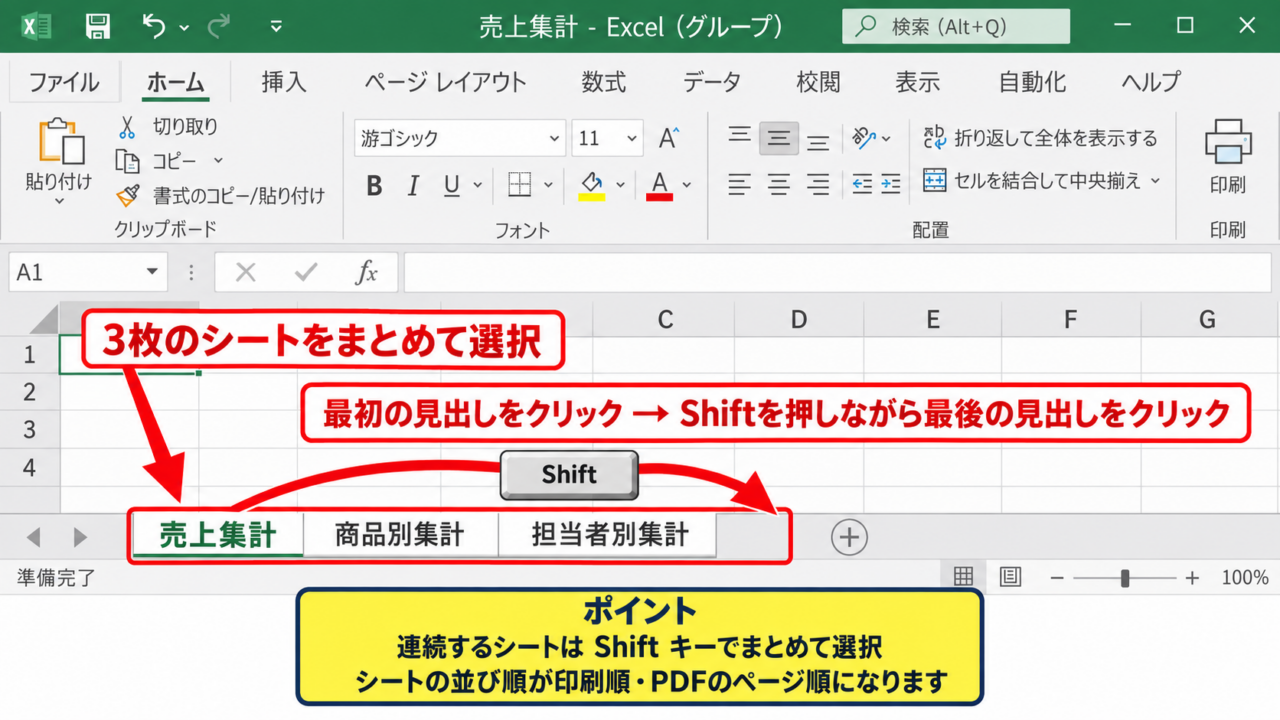
複数シートが連続している場合は、最初のシート見出しをクリックした後、最後のシート見出しをShiftキーを押しながらクリックします。
たとえば、売上集計、商品別集計、担当者別集計の順に並んでいる場合、売上集計をクリックしてからShiftキーを押したまま担当者別集計をクリックすると、3枚をまとめて選択できます。
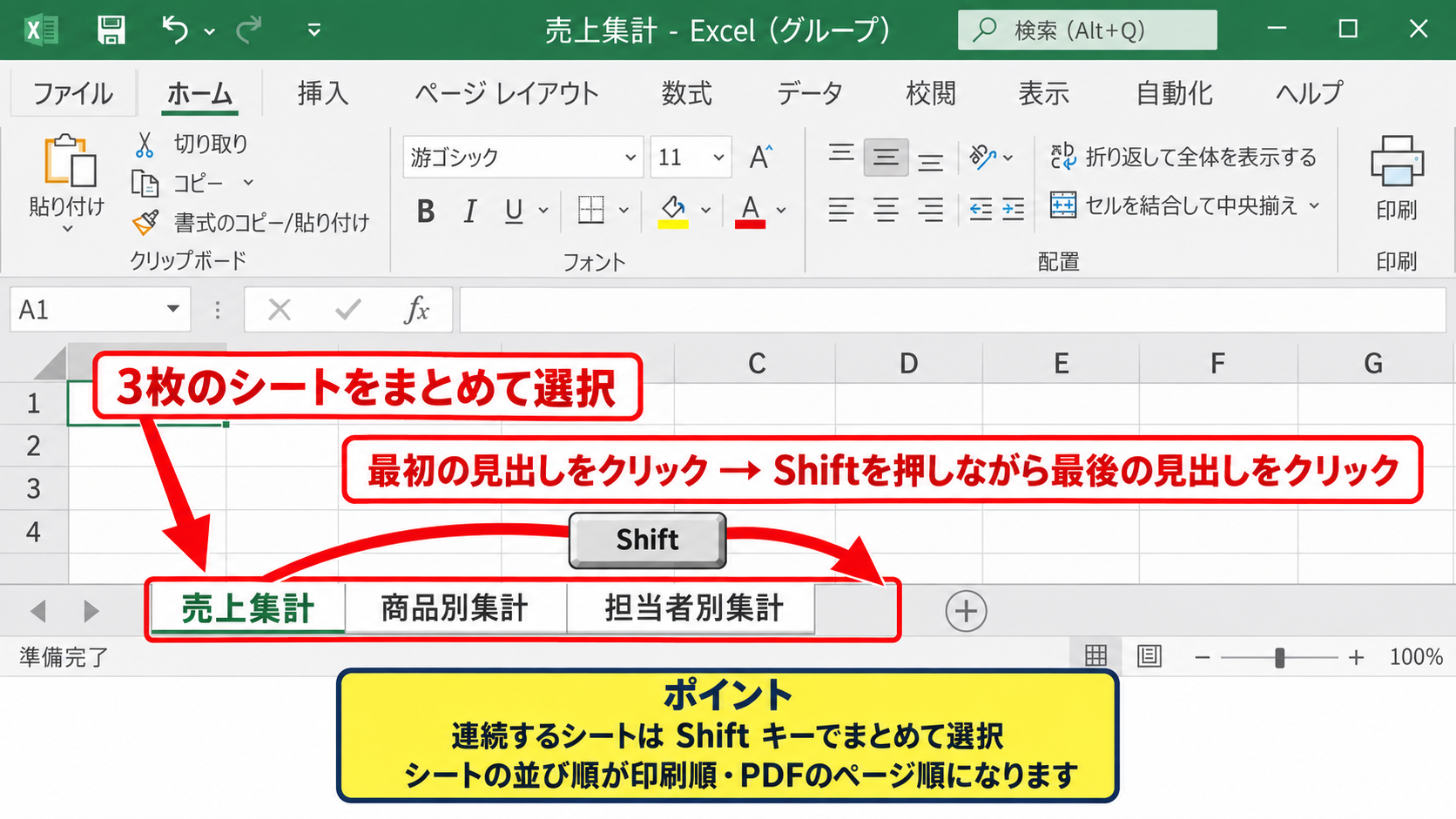
選択されたシートは見出しの色が変わり、Excelのタイトルバーにはグループと表示されることがあります。
この状態でファイルタブを開き、印刷を選択すると、選択中のシートを一括で印刷できます。
シートの並び順が、そのまま印刷順およびPDF内のページ順になる点も覚えておきましょう。
連続したシートを選ぶ操作は、最初の見出しをクリックし、Shiftキーを押しながら最後の見出しをクリックする流れです。
離れたシート見出しの選択
印刷したいシートが離れている場合は、Ctrlキーを使って選択します。
最初に売上集計のシート見出しをクリックし、その後はCtrlキーを押したまま商品別集計、年間推移など、必要なシート見出しを順番にクリックしてください。
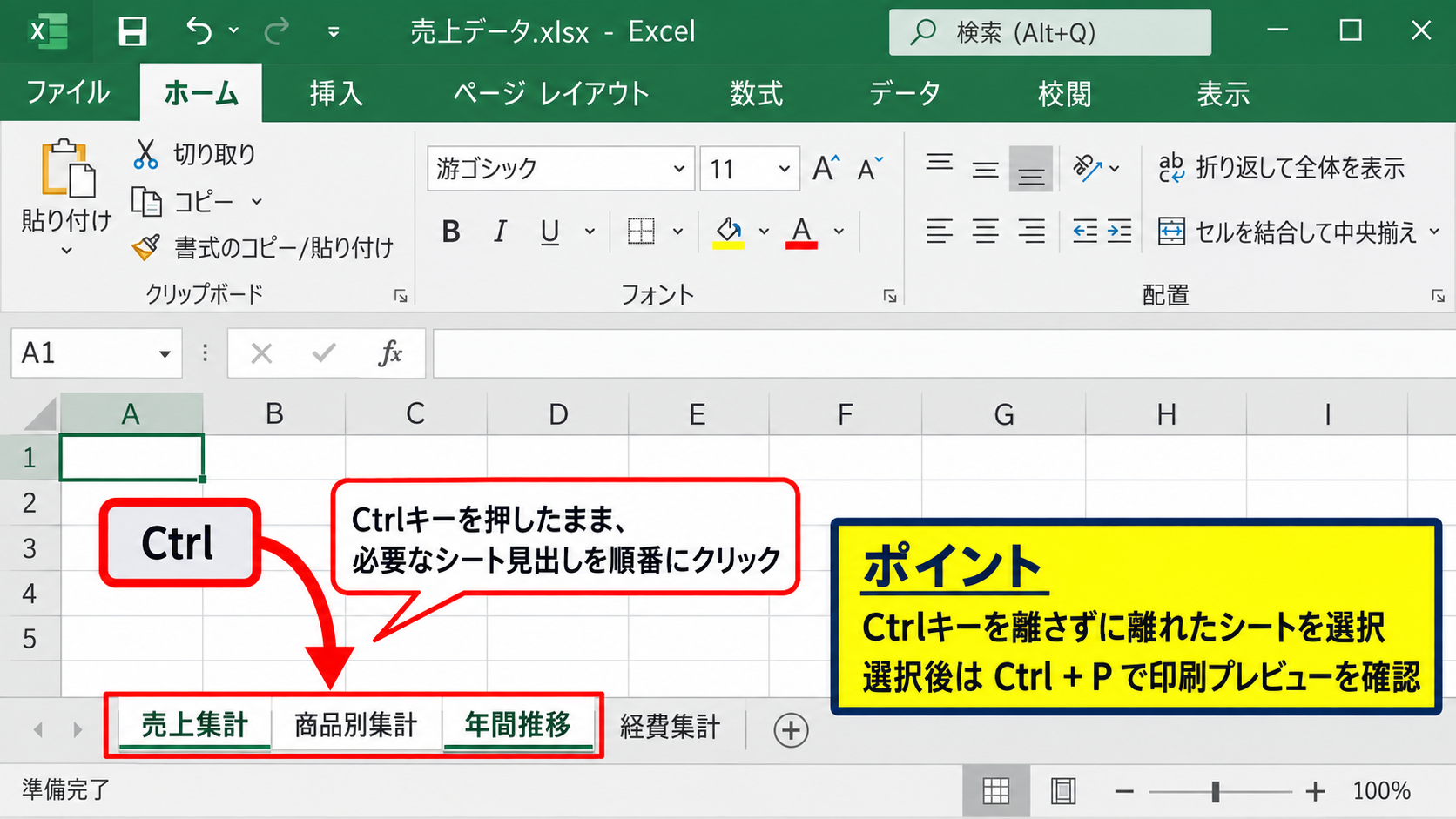
Ctrlキーを離してしまうと複数選択が解除されるため、シートを追加する間は押したままにします。
不要なシートを選んでしまった場合は、Ctrlキーを押しながらそのシート見出しをもう一度クリックすると選択から外せます。
選択完了後にCtrlキーとPキーを押すか、ファイルタブから印刷画面を開けば、選択したシートだけを出力できます。
印刷プレビューでページ数とシートの順番を確認してから印刷ボタンを押すと安心です。
印刷設定とグループ化の解除
一括印刷の前には、用紙サイズ、印刷の向き、余白、拡大縮小を確認します。
シートごとに印刷設定が異なると、横向きの表と縦向きの表が混在したり、意図しない改ページが入ったりすることがあります。
印刷画面で設定を変えるよりも、各シートであらかじめページレイアウトを整えておくと、複数シートを出力したときの見栄えが安定します。
操作後は、必ずシート見出しを右クリックしてシートのグループ解除を選ぶか、選択されていない別のシート見出しをクリックしましょう。
グループ化されたままセルへ文字を入力すると、選択中のすべてのシートの同じセルに入力内容が反映される可能性があります。
【操作のポイント】一括印刷後は、タイトルバーのグループ表示が消えているかを確認します。入力作業へ戻る前の解除確認が、複数シートへの誤入力防止につながります。
選択した複数シートをまとめてPDF保存する方法
続いては、選択した複数シートを一つのPDFファイルとして保存する方法を確認していきます。
| 保存対象 | PDFの結果 |
|---|---|
| アクティブシート | 現在表示中の1シート |
| 選択したシート | 選択順に複数シート |
| ブック全体 | 非表示以外を含む全シート |
PDFにするシートの事前選択
PDFにまとめたいシートを、先ほどと同じShiftキーまたはCtrlキーで選択します。
連続する月別シートならShiftキー、飛び飛びの報告書シートならCtrlキーを使うと、目的のページだけをまとめやすくなります。
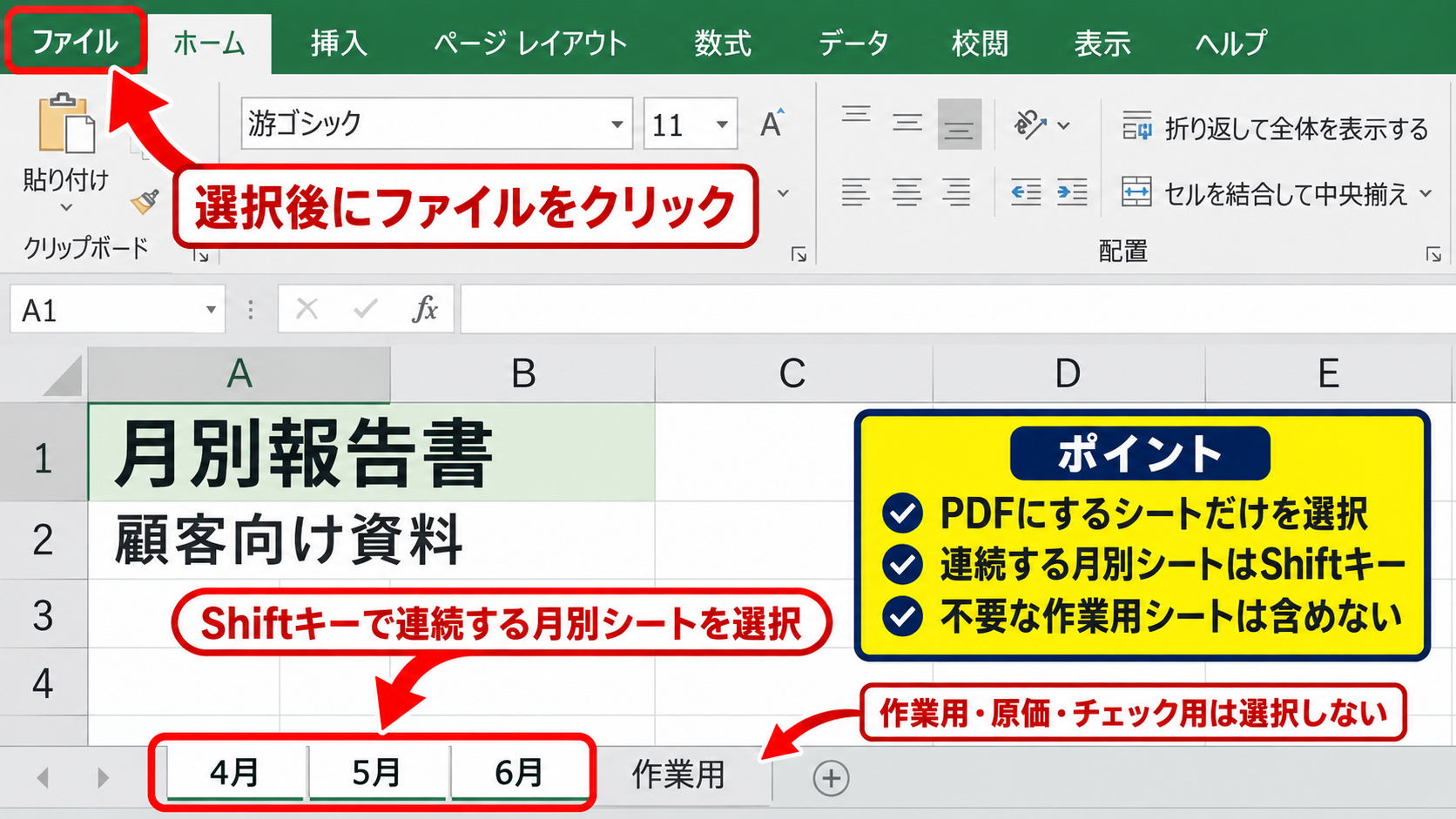
選択後にファイルタブをクリックし、名前を付けて保存またはエクスポートを選びます。
保存先の種類からPDFを選択できるExcelの環境では、そのままPDF形式で保存できます。
PDF保存前に不要なシートを選択していないか確認することが、情報漏えいを防ぐ基本です。
顧客向け資料では、作業用シート、原価シート、チェック用シートを選択対象に含めないよう注意しましょう。
PDF形式と発行対象の指定
PDF保存の画面では、ファイル名と保存場所を入力した後に、オプションボタンを確認します。
オプション画面には、発行対象として選択したシート、ブック全体、選択した部分などの項目が表示されます。
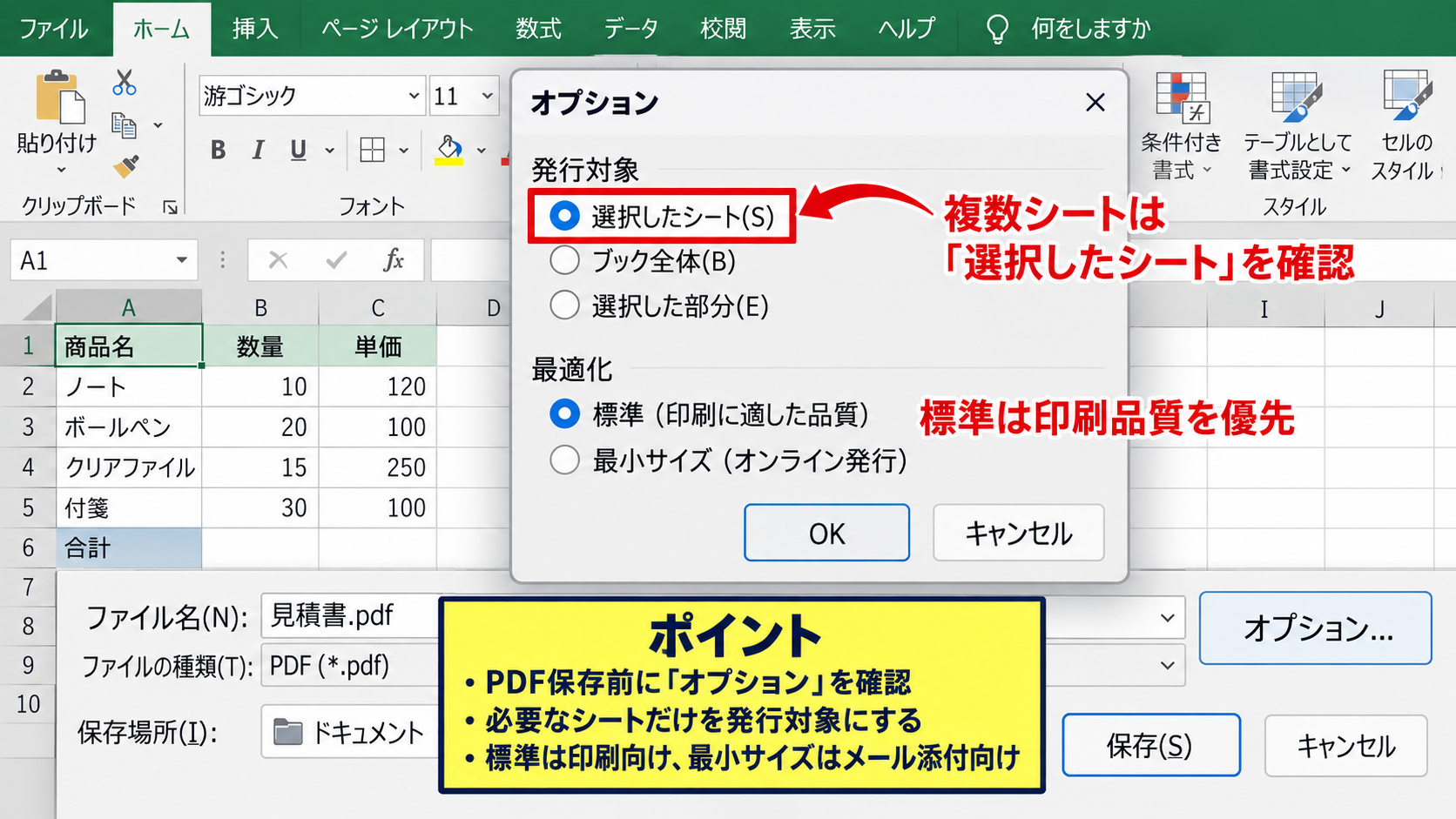
複数シートを選んだ状態でPDF化する場合は、選択したシートを対象にする設定を選択します。
ブック全体を選ぶと、意図していない別シートもPDFへ含まれる可能性があります。
選択したシートだけを一つのPDFにする場合、保存前のオプション画面が最終確認の場所です。
標準を選ぶと印刷品質を優先し、最小サイズを選ぶとメール添付しやすい容量になります。
保存後のPDFページ確認
発行または保存をクリックすると、選択した各シートがページ単位で連結されたPDFファイルが作成されます。
たとえば、売上集計が2ページ、商品別集計が1ページなら、合計3ページのPDFになります。
保存後はPDFを開き、ページの順番、横向きと縦向き、余白、表の右端が切れていないかを確認します。
Excel画面で見えている範囲と、PDFに印刷される範囲は必ずしも同じではありません。
列が多い表では、ページレイアウトの横幅を1ページに設定することで、横方向の分割を減らせます。
【操作のポイント】PDFを作成したら、送信前に最後のページまで目視します。特に印刷範囲の残りや空白ページは見落としやすい部分です。
一ページだけを印刷またはPDF保存する設定
次に、複数ページあるシートから必要な一ページだけを印刷またはPDF保存する設定について解説していきます。
| A | B | C | D |
|---|---|---|---|
| 商品名 | 単価 | 数量 | 金額 |
| りんご | 120 | 3 | =B2*C2 |
| みかん | 80 | 5 | =B3*C3 |
印刷画面のページ指定
一ページだけを出力するもっとも手軽な方法は、印刷画面のページ指定を使う方法です。
CtrlキーとPキーを押して印刷画面を開き、設定項目のページ指定欄を確認します。
ページ数の入力欄に、印刷したいページ番号を開始ページと終了ページの両方へ入力します。
たとえば2ページ目だけを出力するなら、開始を2、終了を2に設定します。
印刷
プリンター Microsoft Print to PDF
設定 アクティブ シートを印刷
ページ 2 から 2
➤ 2ページ目だけを指定
| A | B | C | D | |
|---|---|---|---|---|
| 1 | 商品名 | 単価 | 数量 | 金額 |
| 2 | りんご | 120 | 3 | 360 |
| 3 | みかん | 80 | 5 | 400 |
開始ページと終了ページを同じ番号にすると、指定した一ページだけを出力できます。
この設定は通常のプリンター出力でも、Microsoft Print to PDFなどのPDFプリンターでも利用できます。
印刷範囲による必要部分の抽出
ページ番号ではなく、表の一部だけをPDFにしたい場合は、印刷範囲を設定します。
まず出力したいセル範囲をドラッグして選択し、ページレイアウトタブの印刷範囲から印刷範囲の設定を選びます。
たとえばA1からD20だけを出力したい場合は、その範囲を選択して印刷範囲に登録します。
金額列の数式は、D2セルに=B2*C2と入力します。
1行目を見出しとする場合、D2の数式は単価があるB列と数量があるC列を掛け算する意味です。
D2セルの右下にある小さな四角を下方向へドラッグすると、D3には=B3*C3、D4には=B4*C4のように参照先を変えながら数式がコピーされます。
印刷範囲を設定した後に印刷画面を開くと、その範囲だけがプレビューへ表示されます。
印刷範囲はシートに保存される設定なので、次回の印刷にも影響することがあります。
一時的な出力後に元へ戻したい場合は、ページレイアウトタブの印刷範囲から印刷範囲のクリアを選択してください。
PDF保存時のページ範囲指定
PDFとして一ページだけを保存する場合も、印刷画面からPDFプリンターを選ぶ方法が分かりやすい選択です。
プリンターの一覧からMicrosoft Print to PDFを選択し、ページ指定欄で開始ページと終了ページを同じ番号にします。
印刷ボタンをクリックすると、PDFファイル名と保存場所を指定する画面が表示されます。
名前を付けて保存からPDF化する方法ではなく、印刷機能を経由するとページ番号を直接指定しやすくなります。
ただし、ページ番号は印刷プレビュー上の番号です。
改ページや印刷範囲の設定を変更すると番号が変わるため、プレビューを確認してから指定しましょう。
【操作のポイント】一ページだけのPDF保存では、ページ指定の開始と終了を同じ数字にします。表の一部を切り出したい場合は、先に印刷範囲を設定する方法が適しています。
印刷範囲と改ページを整える設定
続いては、複数シートやPDFで表が見切れないようにする印刷範囲と改ページの設定を確認していきます。
| 設定項目 | 確認したい内容 |
|---|---|
| 印刷範囲 | 不要な空白列や作業列が含まれていないか |
| 拡大縮小 | 横幅が複数ページに分割されていないか |
| 改ページ | 区切り位置が読みやすいか |
横幅を一ページに収める拡大縮小
列数が多い一覧表では、横方向にページが分割されると読みづらくなります。
ページレイアウトタブの拡大縮小印刷で、横を1ページ、縦を自動に設定すると、表の横幅を一枚に収められます。
横を1ページにする設定は、列見出しと数値を同じページで確認したい帳票に便利です。
ただし、列数が極端に多い場合は文字が小さくなります。
その場合は横向き用紙に変更したり、不要な列を非表示にしたりして、読みやすさを優先しましょう。
横幅を1ページに固定し、縦方向は自動にすると、無理な縮小を避けつつ横方向の分断を抑えられます。
印刷タイトルによる見出し行の繰り返し
複数ページにわたる表では、2ページ目以降にも1行目の見出しを表示すると内容を確認しやすくなります。
ページレイアウトタブの印刷タイトルをクリックし、タイトル行に1行目を指定します。
1行目に商品名、単価、数量、金額などのヘッダーがあるサンプル表なら、各ページの上部に同じヘッダーが印刷されます。
見出し行の繰り返しは、PDFを紙資料として配布する場合にも有効です。
明細の途中ページだけを保存する場合でも、タイトル行が繰り返されていると、そのページ単体で意味が伝わりやすくなります。
改ページプレビューによる区切り調整
印刷範囲やページの区切りを視覚的に確認したい場合は、表示タブから改ページプレビューを選択します。
青い線でページの境目が表示されるため、表の途中で不自然に分かれていないかを確認できます。
必要に応じて改ページ線をドラッグすれば、ページの区切り位置を調整できます。
集計表と注記が別ページへ分かれる場合は、改ページ位置を調整して一緒に収めると読みやすくなります。
調整後は標準表示へ戻しても構いませんが、印刷プレビューで最終的な見え方を再確認してください。
【操作のポイント】印刷範囲、拡大縮小、印刷タイトル、改ページは連動します。一つだけを調整して終わらせず、プレビューでページ全体を確認します。
一括印刷とPDF保存で起こりやすいトラブル
続いては、一括印刷やPDF保存で起こりやすいトラブルと対処の考え方を確認していきます。
| 症状 | 主な確認箇所 |
|---|---|
| 余分なページが出る | 印刷範囲、書式が残る遠いセル |
| 表の端が切れる | 用紙方向、余白、拡大縮小 |
| 別シートまでPDFに入る | 選択状態、発行対象 |
余分な空白ページの発生
データが少ないのに空白ページが出る場合は、印刷範囲が広く設定されている可能性があります。
過去に入力したセルや、罫線、塗りつぶしなどの書式が遠い列や行まで残っていると、Excelがそこまでを印刷対象として扱うことがあります。
ページレイアウトタブから印刷範囲をクリアし、必要なセルだけを選び直して印刷範囲を設定してください。
空白ページは、実際のデータではなく見えない書式が原因になっていることもあります。
空白ページの確認は、印刷プレビューで最終ページを表示するだけでも行えます。
不要なページがあるときは、印刷範囲を見直してからPDFを作り直しましょう。
表の右端や下端が切れる状態
PDFで表の右端が切れる場合は、まず用紙の向きを縦から横へ変更します。
それでも収まらない場合は、余白を狭くする、横幅を1ページにする、不要な列を除くという順で調整するとよいでしょう。
下端が切れる場合は、行の高さ、余白、改ページ位置を確認します。
結合セルが多い帳票では、行の高さが予想より大きくなることもあります。
PDF出力では、画面上の見た目ではなく印刷プレビューを基準に調整することが重要です。
選択していないシートの混在
複数シートをPDF化したつもりなのに別のシートまで含まれる場合は、保存時の発行対象を確認します。
ブック全体が選ばれている場合、対象外のシートもPDFに出力されます。
また、前回の操作でシートがグループ化されたままになっていることもあります。
PDF化する直前にシート見出しの選択状態を確認し、不要なシートはCtrlキーを押しながらクリックして外します。
【操作のポイント】トラブルの多くは、印刷プレビューと保存時の対象設定で発見できます。印刷や送信を確定する前に、ページ数と対象シートを確認しましょう。
まとめ エクセルで複数シートをまとめてPDF保存する方法
Excelで複数シートを一括印刷するには、連続したシートならShiftキー、離れたシートならCtrlキーでシート見出しを選択してから印刷画面を開きます。
複数シートを一つのPDFへ保存する場合も、先に対象シートを選び、PDF保存時の発行対象が選択したシートになっているかを確認します。
一ページだけを保存したいときは、印刷画面で開始ページと終了ページへ同じページ番号を入力する方法が便利です。
表の一部だけを出力する目的なら、必要なセルを選択して印刷範囲を設定する方法が適しています。
印刷タイトル、横幅を1ページにする拡大縮小、改ページプレビューも活用すると、複数ページの帳票を読みやすく整えられます。
最後にシートのグループ化を解除し、PDFのページ順、空白ページ、表の見切れを確認してから共有しましょう。