【Excel】売上予測をエクセルで作るテンプレートと作成方法(forecast・販売予測)
売上予測は、過去の販売実績をもとに将来の売上高を見通し、在庫、人員、広告費、資金計画を判断するための重要な資料です。
Excelを使えば、専門的な予測システムがなくても、月別売上や前年同月比、成長率、季節変動を反映した販売予測表を作成できます。
大切なのは、予測値だけを入力するのではなく、元になる実績データと計算根拠を同じブックで管理することです。
売上予測の基本式
予測売上 = 基準となる売上実績 × 成長率 × 季節係数
まずは単純な前年比方式で作成し、必要に応じてFORECAST関数や移動平均へ発展させましょう。
この記事では、Excelで使いやすい売上予測テンプレートの構成、数式、forecast機能を使った作成方法を順番に解説します。
Excelで売上予測表を作る基本手順
それではまず、売上予測をExcelで作る基本手順について解説していきます。
| 月 | 前年売上 | 成長率 | 予測売上 |
|---|---|---|---|
| 1月 | 500,000 | 8% | 540,000 |
| 2月 | 480,000 | 8% | 518,400 |
| 3月 | 620,000 | 8% | 669,600 |
実績データの並べ方
売上予測表を作る前に、過去の売上実績を月別、商品別、担当者別などの必要な単位で整理します。
もっとも基本的なテンプレートでは、A列に年月、B列に前年または過去の売上実績、C列に予測に使う成長率、D列に予測売上を配置します。
1行目は必ず見出し行にして、2行目からデータを入力する形にすると、数式のコピーやフィルターが扱いやすくなります。
月別の販売予測では、直近12か月だけではなく、可能なら過去2年から3年分の実績を集めると季節性を確認しやすくなります。
たとえば夏に売上が伸びる商品や、年度末に受注が集中するサービスでは、単純な平均値だけで将来を見積もると誤差が大きくなるかもしれません。
返品、取消、社内振替などを含めるかどうかも、実績を集計する段階で統一します。
売上の定義が月ごとに変わると、計算式が正しくても予測表の比較は成立しません。
実績データは、月、売上高、販売数量、単価、商品区分をできるだけ同じルールで記録します。
売上高だけでなく数量も残しておくと、値上げによる増収なのか販売数の増加なのかを後から確認できます。
【操作のポイント】
データをコピーして貼り付ける前に、数値が文字列になっていないか確認します。
前年比による予測数式
手早く販売予測を作るなら、前年同月の売上に想定成長率を掛ける前年比方式が実用的です。
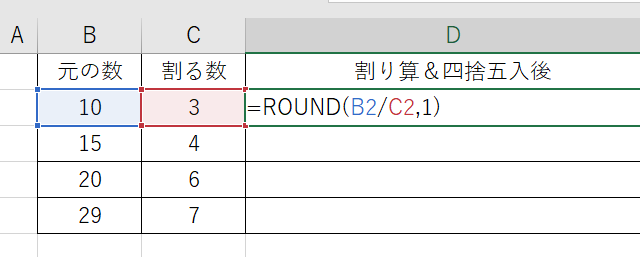
D2セルには、前年売上がB2セル、成長率がC2セルにある場合、=B2*(1+C2) と入力します。
数式の考え方
=B2*(1+C2)
B2が500000、C2が8%なら、500000に1.08を掛けて540000になります。
成長率のセルを8ではなく8%として入力すると、Excelは0.08として計算します。
成長率を全月で共通にする場合は、たとえばF2セルに8%を入力し、D2セルを=B2*(1+$F$2) にします。
ドル記号を付けた絶対参照にすると、下方向へ数式をコピーしてもF2だけを参照し続けます。
予測の前提となる成長率は、経営計画、営業担当の見込み、前年実績、市場環境を踏まえて決める必要があります。
根拠のない高い成長率を置くと、在庫や予算の判断を誤るため、保守的な案と強気の案を分けて管理する方法も有効です。
【操作のポイント】
成長率は入力規則でパーセント形式にし、数式セルには直接数字を上書きしない運用にします。
オートフィルと合計行の設定
D2セルに数式を設定したら、セル右下の小さな四角を下へドラッグして、各月にオートフィルします。
これにより、D3は=B3*(1+C3)、D4は=B4*(1+C4) のように行番号が自動で変わります。
予測売上を入力した後は、必ず年間合計も表示して、月別の見通しと年度全体の着地を同時に確認しましょう。
13行目が年間合計の行なら、B13には=SUM(B2:B12)、D13には=SUM(D2:D12) を入力します。
この合計値は、予算額や前年年間売上と比較する基準になります。
予測売上の列に桁区切り表示を設定すると、金額の読み違いも減らせます。
【操作のポイント】
数式をコピーした後は、先頭月と最終月のセルを選択して参照先がずれていないか確認します。
売上予測テンプレートの項目設計
続いては、売上予測テンプレートに入れる項目を確認していきます。
| 項目 | 内容 | 活用目的 |
|---|---|---|
| 売上実績 | 前年または直近実績 | 予測の基準 |
| 予測売上 | 将来の見込み金額 | 予算と資金計画 |
| 予実差異 | 実績と予測の差 | 改善の判断 |
月別予測と年間予測の列
月別売上予測では、月ごとの変化を追えることが大きな利点です。
年額だけを予測すると、売上がいつ発生するのかが見えず、資金繰りや仕入れ計画に活用しにくくなります。
月別の予測額を積み上げて年間予測にすることで、季節変動を含めた現実的な販売計画になります。
列は、前年売上、当年実績、予測売上、予算、予実差異、達成率の順にすると、会議資料へ転記する場合にも見やすい構成です。
予実差異は、実績売上から予測売上を引くことで計算できます。
予実差異の数式
=実績売上セル-予測売上セル
プラスなら予測を上回り、マイナスなら未達の状態です。
予測は固定した数字ではなく、毎月実績を反映して更新する管理用の数値です。
【操作のポイント】
予測用の列と実績用の列を色分けし、入力するセルと数式セルを見分けやすくします。
商品別と担当者別の集計軸
売上が複数の商品やサービスから構成される場合、全体売上だけで予測すると変化の要因が把握しづらくなります。
商品別の販売予測を作れば、どの商品が売上拡大を支えるのか、どの商品が在庫リスクを持つのかを判断できます。
予測精度を上げたい場合は、全社売上を一括で見積もるより、商品群や顧客区分に分けてから合計する方法が向いています。
営業組織がある場合は、担当者別の見込み案件を集計する方法も便利です。
ただし、担当者ごとの受注確度の基準がばらばらだと、集計結果は楽観的になりやすいため注意しましょう。
商品の単価と数量を別列にして、売上を単価×数量で作る設計もあります。
【操作のポイント】
商品名や担当者名の表記ゆれを避けるため、入力規則のリストを使うと集計ミスを防げます。
予算差異と達成率の計算
売上予測は、前年実績との比較だけではなく、会社や部門の予算との比較にも使います。
予算がE2セル、予測売上がD2セルの場合、予算差異は=D2-E2 で求められます。
達成率を出す場合は、=D2/E2 と入力し、表示形式をパーセントに設定します。
予算差異と達成率を同時に置くと、金額規模と進捗割合の両方を見ながら判断できます。
予算が0円または未入力の行では、割り算によるエラーが出ることがあります。
その場合は、=IF(E2=0,””,D2/E2) のようにIF関数を使い、不要なエラー表示を避けます。
【操作のポイント】
達成率が100%未満のセルに条件付き書式を設定すると、対応が必要な月を早く見つけられます。
FORECAST関数による販売予測
続いては、FORECAST関数を使った販売予測の作成方法を確認していきます。
| 月番号 | 売上実績 | 予測対象月 | 予測結果 |
|---|---|---|---|
| 1 | 420,000 | 13 | 計算式で表示 |
| 2 | 450,000 | ||
| 3 | 470,000 |
FORECAST.LINEAR関数の構文
FORECAST.LINEAR関数は、過去データの直線的な傾向をもとに、指定したxの予測値を返す関数です。
月番号をA2からA13、売上実績をB2からB13に入力し、次月となる13か月目を予測する場合は、=FORECAST.LINEAR(13,B2:B13,A2:A13) と入力します。
FORECAST.LINEAR関数の構成
=FORECAST.LINEAR(予測したいx,既知のyの範囲,既知のxの範囲)
yには売上金額、xには月番号や日付の連続値を指定します。
この関数は過去の増減傾向を数式で延長するため、一定の成長または下降傾向があるデータで使いやすい方法です。
一方で、セールや大型案件など一時的な要因が強い月が含まれると、予測が大きく引っ張られる可能性があります。
異常値がある場合は、事情を確認して別途補正する判断も必要です。
【操作のポイント】
既知のxと既知のyは同じ行数で指定し、月番号が途中で抜けないようにします。
数式入力とオートフィルの画面
FORECAST.LINEAR関数を入力するセルでは、最初に予測対象となる月番号を用意します。
たとえばA14に13を入力し、B14に予測値を表示する構成なら、B14に数式を入力します。
予測対象月が複数ある場合は、A14に13、A15に14、A16に15と連続番号を入力し、B14の数式を下へオートフィルします。
数式の範囲B2:B13とA2:A13を固定したい場合は、$B$2:$B$13のように絶対参照に変更します。
これにより、予測する月だけが13、14、15と変化し、実績の参照範囲は変わりません。
【操作のポイント】
予測値のセルには数式が入っていることを明確にするため、実績値と異なる背景色を設定します。
予測結果の読み方と補正
FORECAST.LINEAR関数で算出される値は、将来の売上を保証する数字ではなく、過去傾向から導いた統計的な見込みです。
新商品の発売、価格改定、主要顧客の契約終了、広告施策など、過去にない変化は関数だけでは反映できません。
関数の結果を基準値として使い、営業現場の案件情報や施策予定を加えて最終予測を決める考え方が実務的です。
たとえば予測結果が650000円で、大型案件の受注見込みが100000円あるなら、根拠を記録したうえで750000円へ補正できます。
補正額は別列に入力し、最終予測を関数予測+補正額としておくと、後から判断理由を追跡できます。
【操作のポイント】
関数予測と手動補正を同じセルに混在させず、補正理由も隣の列に残します。
移動平均と季節変動を使う予測方法
続いては、移動平均と季節変動を使う予測方法を確認していきます。
| 月 | 実績売上 | 3か月平均 | 季節係数 |
|---|---|---|---|
| 4月 | 510,000 | 493,333 | 0.95 |
| 5月 | 560,000 | 523,333 | 1.03 |
移動平均による直近傾向の把握
移動平均は、直近数か月の売上を平均して、一時的な売上の上下をならす方法です。
たとえばB2からB4に3か月分の実績がある場合、B5に対する基準値は=AVERAGE(B2:B4) で求められます。
3か月移動平均の数式
=AVERAGE(B2:B4)
直近3か月の平均を次月予測の基準として使います。
移動平均は、急な増減よりも最近の販売水準を重視したいときに役立ちます。
月ごとの変動が大きい場合は3か月、より長い傾向を見たい場合は6か月や12か月の平均を検討します。
ただし、平均期間を長くしすぎると、直近の市場変化に対応しにくくなります。
【操作のポイント】
繁忙期と閑散期の差が大きい商品では、移動平均だけでなく前年同月比も併用します。
季節係数を反映する数式
季節性のある商品では、月別の売上比率を季節係数として予測へ反映します。
年間平均月商が500000円で、12月の売上が平均より20%高い傾向なら、12月の季節係数は1.20です。
予測売上は、基準売上に季節係数を掛けることで求められます。
季節係数を含む予測式
=基準売上セル*季節係数セル
基準が500000、係数が1.20なら予測は600000です。
季節係数は前年の各月売上を年間平均月商で割ると、月ごとの強弱を数値化できます。
イベント日程や祝日の並びが前年と大きく違う年は、係数をそのまま使わず補正する余地も必要です。
【操作のポイント】
季節係数の合計や平均を確認し、特定の月だけ極端な数値になっていないか見直します。
複数シナリオによる予測管理
予測の不確実性が高いときは、単一の売上予測だけでなく、弱気、標準、強気の3シナリオを作成します。
標準案を前年比5%、強気案を前年比10%、弱気案を前年比マイナス3%のように設定すると、売上の振れ幅を確認できます。
複数シナリオは、売上目標を決めるためだけではなく、仕入れ量や人件費の上限を判断するためにも役立ちます。
各シナリオの成長率を別セルに置き、参照するセルを切り替える形式にすると、テンプレートを使い回せます。
予測の前提条件をシート上に明記しておくと、更新担当者が変わっても判断の流れを引き継げます。
【操作のポイント】
強気案だけを採用せず、資金計画は標準案または弱気案も確認して作成します。
予測精度を高めるデータの確認
続いては、売上予測の精度を高めるためのデータ確認について解説していきます。
| 確認項目 | 確認内容 | 予測への影響 |
|---|---|---|
| 欠損データ | 未入力月の有無 | 平均値のゆがみ |
| 特別要因 | 大型案件やキャンペーン | 傾向の誤認 |
| 更新日 | 最新実績の反映 | 判断の遅れ |
実績データの欠損と異常値
予測の精度は、計算式より前に、元データの品質で大きく決まります。
売上が未入力なのか、実際に0円だったのかを区別しないと、平均値やFORECAST関数の結果が不正確になります。
空白セルを0として扱う前に、データ未取得ではないかを確認することが重要です。
特定月だけ著しく高い売上がある場合は、大型案件、一括計上、価格改定などの背景を記録します。
異常値を削除する必要はありませんが、通常の販売傾向と分けて考えることで、予測根拠を説明しやすくなります。
【操作のポイント】
フィルターと並べ替えを使い、金額が極端に高い行や空白の行を確認します。
受注見込みと確度の反映
BtoB営業や案件型の販売では、過去売上だけでなく、進行中の商談を予測へ反映する必要があります。
受注見込み額が1000000円でも、成約確度が50%なら、期待値は500000円として考えられます。
受注確度を使う計算式
=案件金額セル*受注確度セル
案件金額1000000、確度50%なら、見込み売上は500000です。
案件金額と確度を掛け合わせた期待値を集計すると、感覚だけに頼らない販売予測へ近づきます。
確度の定義は、初回商談、提案済み、見積提出、契約調整中など、営業チームで共通化するとよいでしょう。
【操作のポイント】
確度の根拠が曖昧な案件は、予測値を上げるより更新頻度を高めて管理します。
予測と実績の差異分析
売上予測は作成して終わりではなく、実績が確定するたびに差異を確認することで改善できます。
予測が外れた月は、数量、単価、失注、納期ずれ、季節要因のどれが原因だったかを記録します。
差異分析を繰り返すと、次回の成長率、季節係数、受注確度を現実に近い数字へ調整できます。
予測精度は、実績と予測の差額だけでなく、差額を予測値で割った誤差率でも確認できます。
誤差率が大きい商品や担当者を抽出すれば、改善すべき領域が見えやすくなります。
【操作のポイント】
毎月同じ日に実績を締めて予測を更新し、比較するタイミングを固定します。
まとめ Excelで作る販売予測と売上forecast
Excelで売上予測を作るときは、まず前年売上や直近実績を整理し、前年比方式でシンプルな予測表を作ることから始めましょう。
基本となる予測売上は、売上実績に成長率を掛ける数式で作成でき、月別と年間合計を並べることで計画に活用できます。
FORECAST.LINEAR関数を使うと、過去の売上推移から直線的な傾向を算出できます。
さらに、移動平均、季節係数、商品別集計、案件の受注確度を組み合わせると、実務に合った販売予測テンプレートになります。
予測と実績の差異を毎月確認し、計算の前提を更新することが、予測精度を高める近道です。
まずは月別の実績、成長率、予測売上、予実差異を並べた1枚のExcelシートから作成してみましょう。