【Excel】エクセルで数値だけ消す方法(のみ削除・一括削除)
Excelで表を整理していると、文字列や数式は残したまま、入力済みの数値だけを消したい場面があります。
セルをまとめて選んでDeleteキーを押すと文字まで消えてしまうため、データの種類を指定して削除する操作が重要です。
数値だけを削除する基本操作は「ジャンプ」と「選択オプション」の利用です。
数式の結果として表示された数値を消したい場合は、数式セルを選択する必要があります。
数値を空白にせず別の値へ置き換えたいときは、検索と置換が役立ちます。
この記事では、数値のみ削除、一括削除、数式を残す場合の考え方まで順番に解説します。
エクセルで数値だけ消す基本操作
それではまず、数値だけを選択して削除する基本操作について解説していきます。
| 商品名 | 数量 | 担当者 |
|---|---|---|
| ノート | 12 | 田中 |
| ペン | 25 | 佐藤 |
| 付箋 | 8 | 鈴木 |
対象範囲の選択
まず、数値を削除したい表の範囲をドラッグして選択します。
表全体を対象にすると、文字列が入っているセルも含めた状態で数値セルだけを抽出できます。
1行目が見出しのサンプル表では、A2からC4を選択すると安全です。
表に離れた範囲がある場合は、Ctrlキーを押しながら追加で範囲を選択することもできます。
ただし、結合セルが混在する表では選択が想定どおりにならないことがあるため、事前にコピーを作成しておくと安心です。
ジャンプと選択オプション
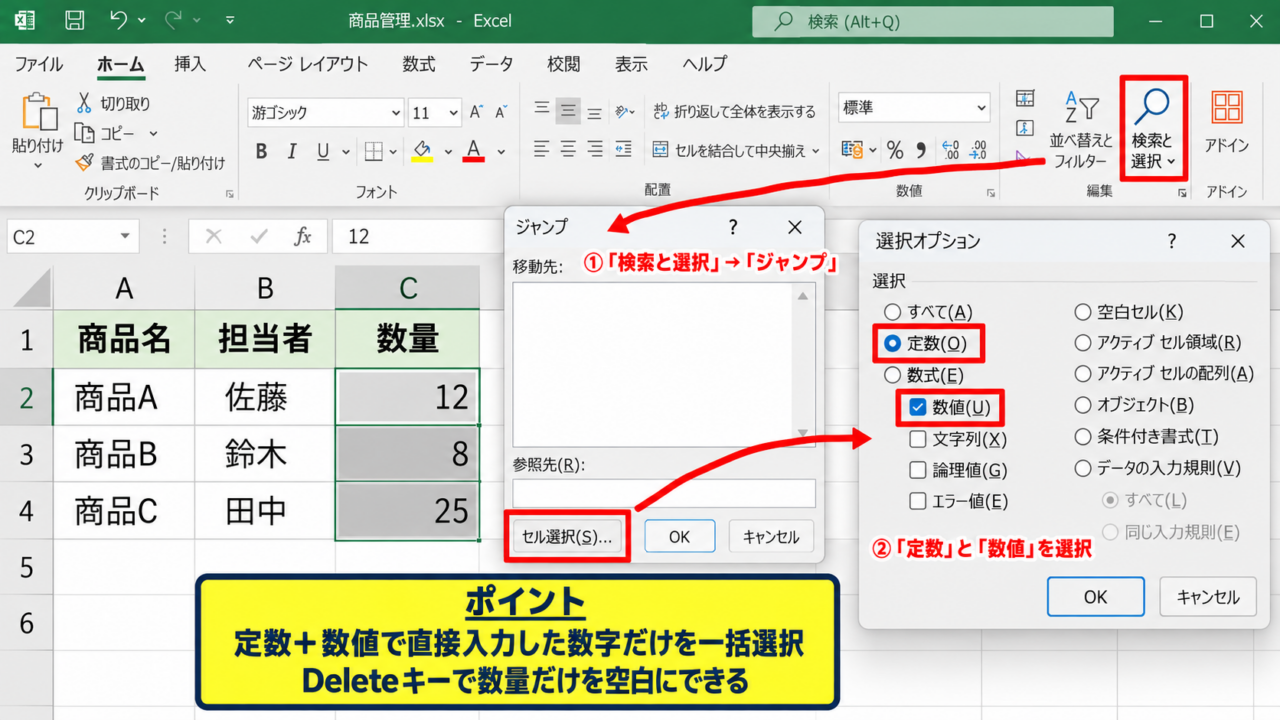
次に、ホームタブの編集グループにある検索と選択から、ジャンプを選びます。
キーボードならCtrlキーとGキーを押しても、同じジャンプ画面を開けます。
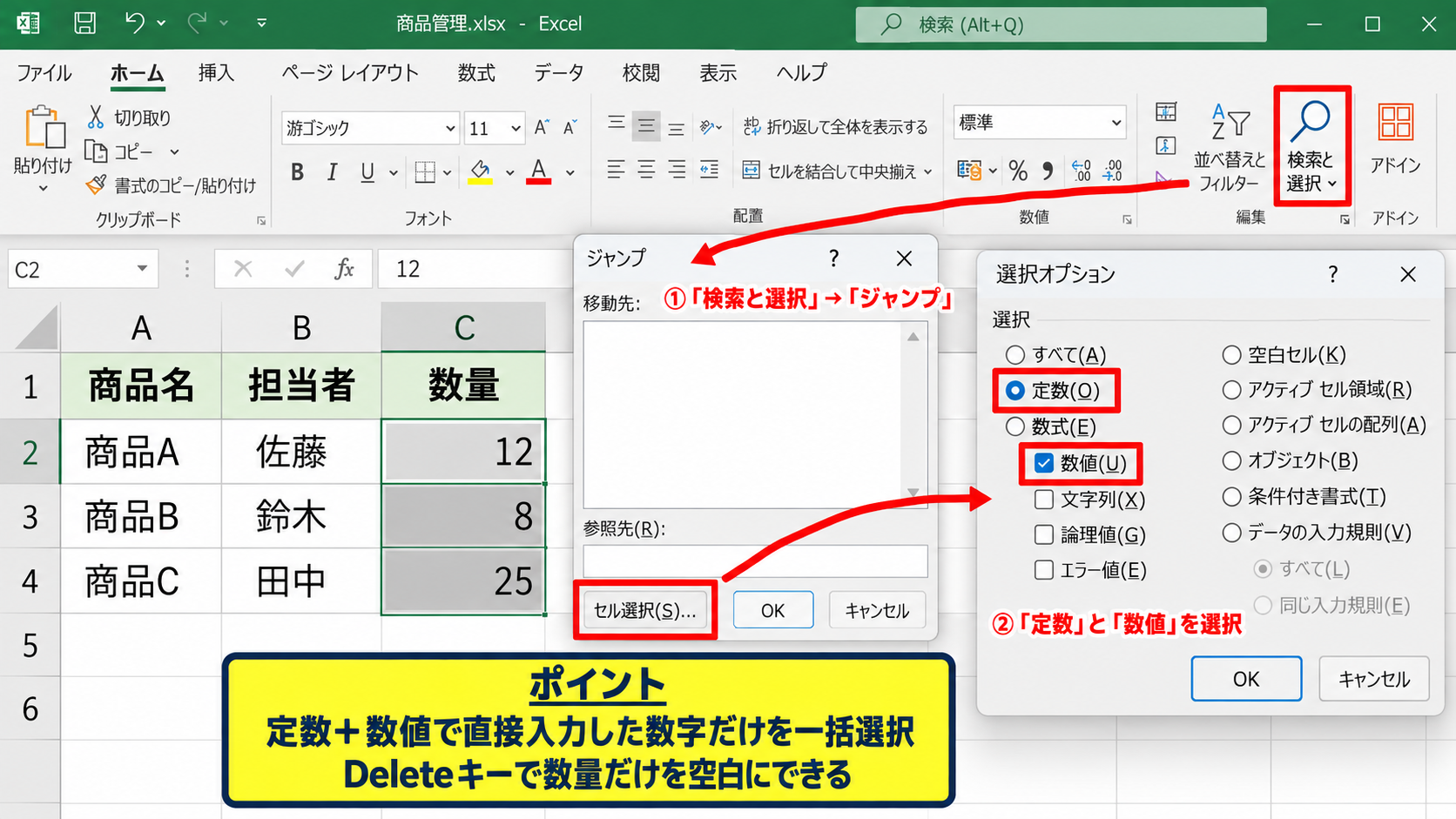
ジャンプ画面で「セル選択」をクリックし、表示された選択オプションで「定数」を選択します。
定数とは、セルへ直接入力されている値のことです。
その下にある数値だけへチェックを残し、文字列、論理値、エラー値のチェックを外しましょう。
「定数」と「数値」を組み合わせると、直接入力された数字だけを一括選択できます。
選択後にDeleteキーを押せば、商品名や担当者を残して数量だけを空白にできます。
Deleteキーによる削除
数値セルが選択された状態でDeleteキーを押すと、セルの内容だけが消えます。
罫線、塗りつぶし、表示形式、列幅などは原則として残るため、入力値だけを消したい表に向く方法です。
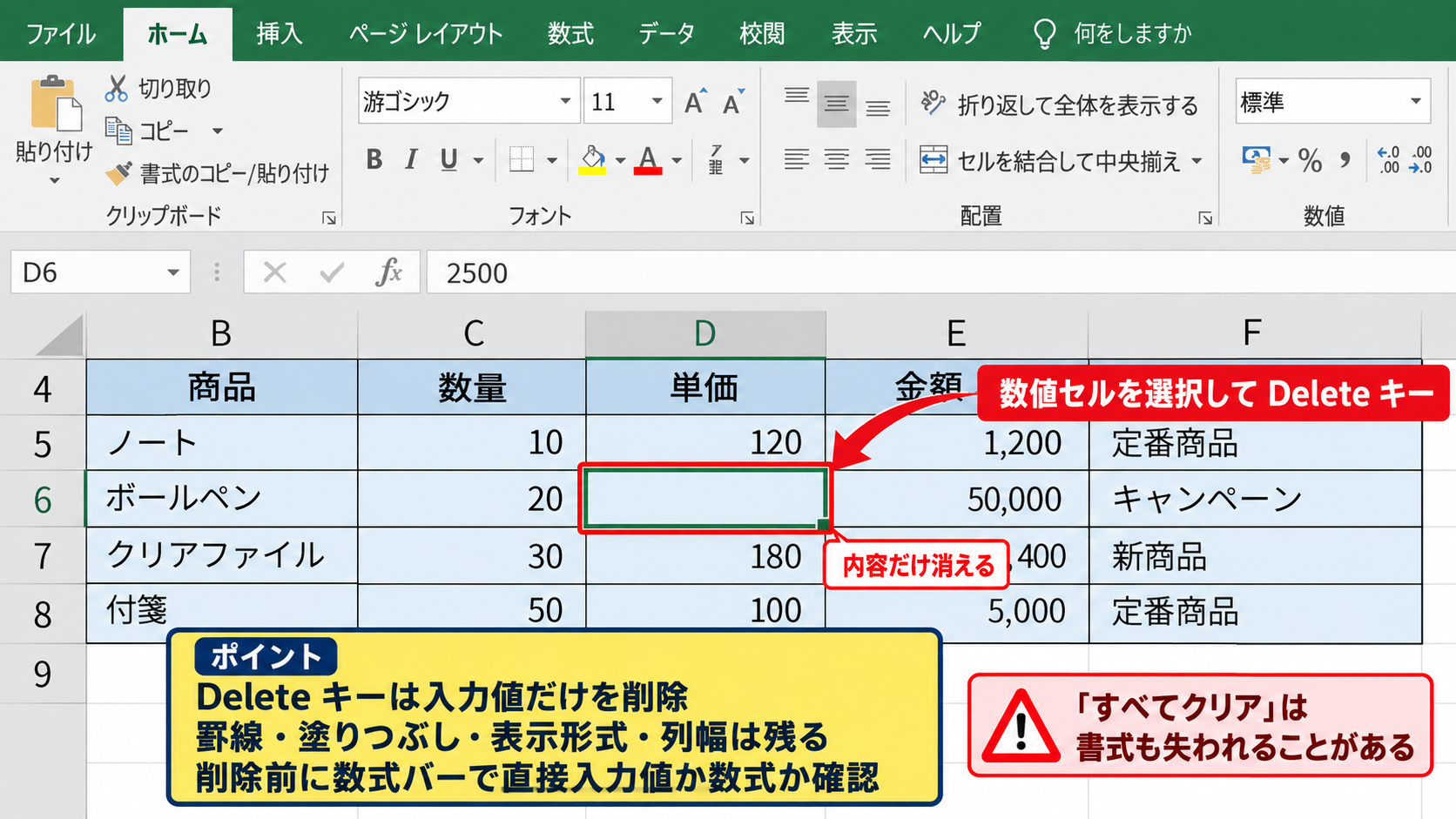
Deleteキーではなく右クリックの「コンテンツのクリア」から「すべてクリア」を選ぶと、書式まで失われることがあります。
書式を維持したいなら、数値セルを選択してからDeleteキーを使うのが基本です。
【操作のポイント】削除前に数式バーを確認し、直接入力値か数式かを見分けてから実行しましょう。
数値を一括削除する選択条件
続いては、表内の数値をまとめて消すときの選択条件を確認していきます。
| 氏名 | 点数 | 判定 |
|---|---|---|
| 山田 | 85 | 合格 |
| 高橋 | 72 | 合格 |
| 伊藤 | 58 | 要確認 |
定数の数値だけを選ぶ条件
入力済みの数値だけを消す場合は、選択オプションの「定数」を使います。
セルに85、72、58のように直接入力した値があるとき、この条件が適しています。
日付もExcel内部では数値として扱われるため、日付セルを残したい場合は対象範囲を分ける必要があります。
見た目が日付でも、数値として選択される場合がある点に注意しましょう。
金額、個数、売上、点数など、数値だけが特定列にある整った表なら、列単位で選択して削除する方法も簡単です。
数式セルを選ぶ条件
合計や計算結果を表示する数値は、直接入力値ではなく数式であることがあります。
たとえばD2に「=B2*C2」が入っている場合、表示値が数値でもセルの内容は数式です。
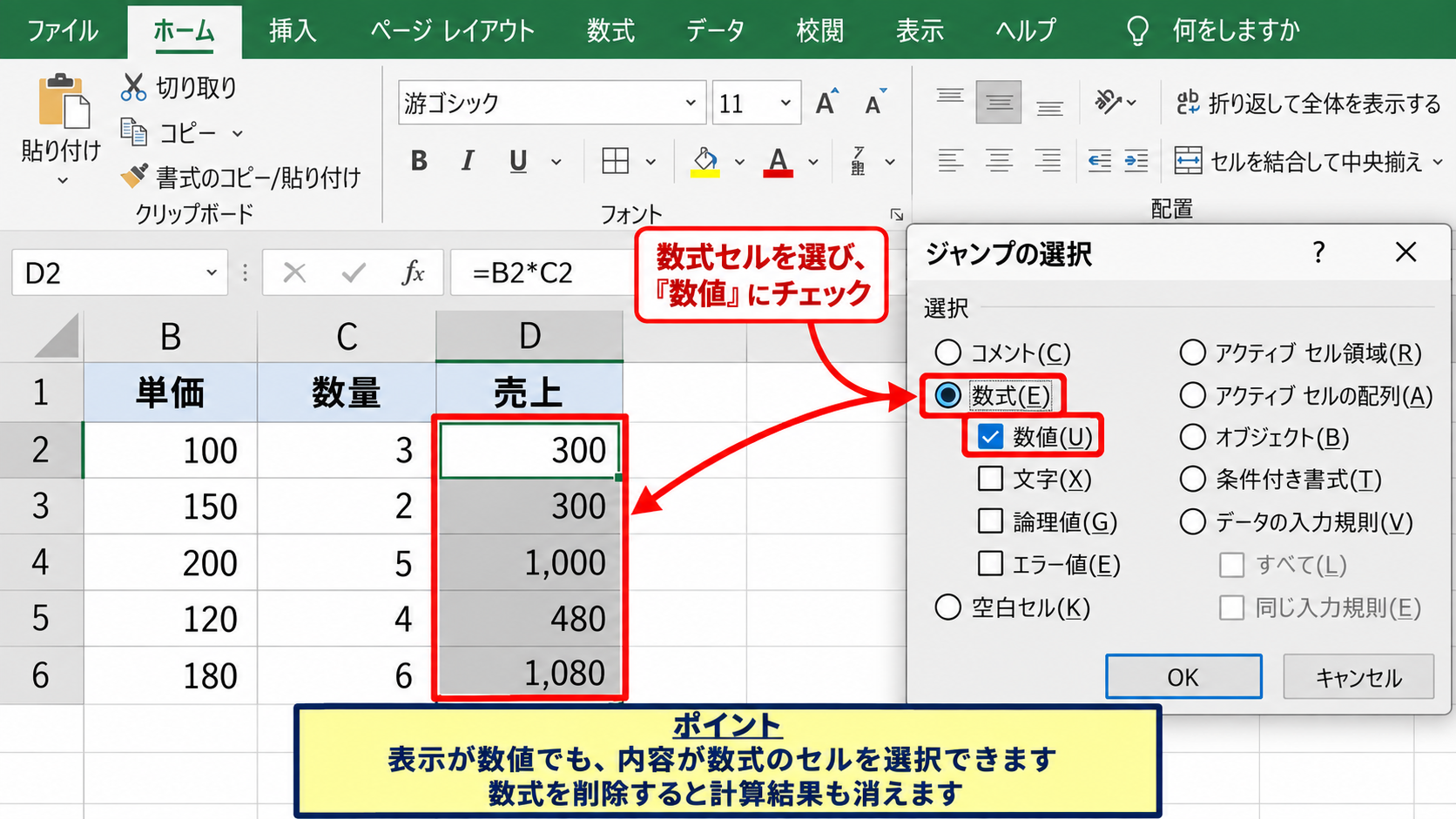
この場合はジャンプの選択オプションで「数式」を選び、その下の数値にチェックを入れます。
これにより、計算結果が数値となる数式セルだけをまとめて選択できます。
例として、売上列のD2へ「=B2*C2」を入力し、オートフィルで下方向へコピーした表を考えます。
数式を削除すると計算結果も消えるため、計算式を残したい場合にはこの操作を実行しません。
数式セルを削除するか、表示されている数値だけを変えたいのかを最初に整理することが大切です。
空白セルとエラー値の扱い
選択オプションで数値だけを指定した場合、空白セルは選択されません。
そのため、すでに空白のセルが多い表でも、不要な数値だけを効率よく削除できます。
エラー値が含まれる場合は、数値とは別に扱われます。
「#DIV/0!」などのエラーを消したいときは、選択オプションのエラーにチェックを入れる必要があります。
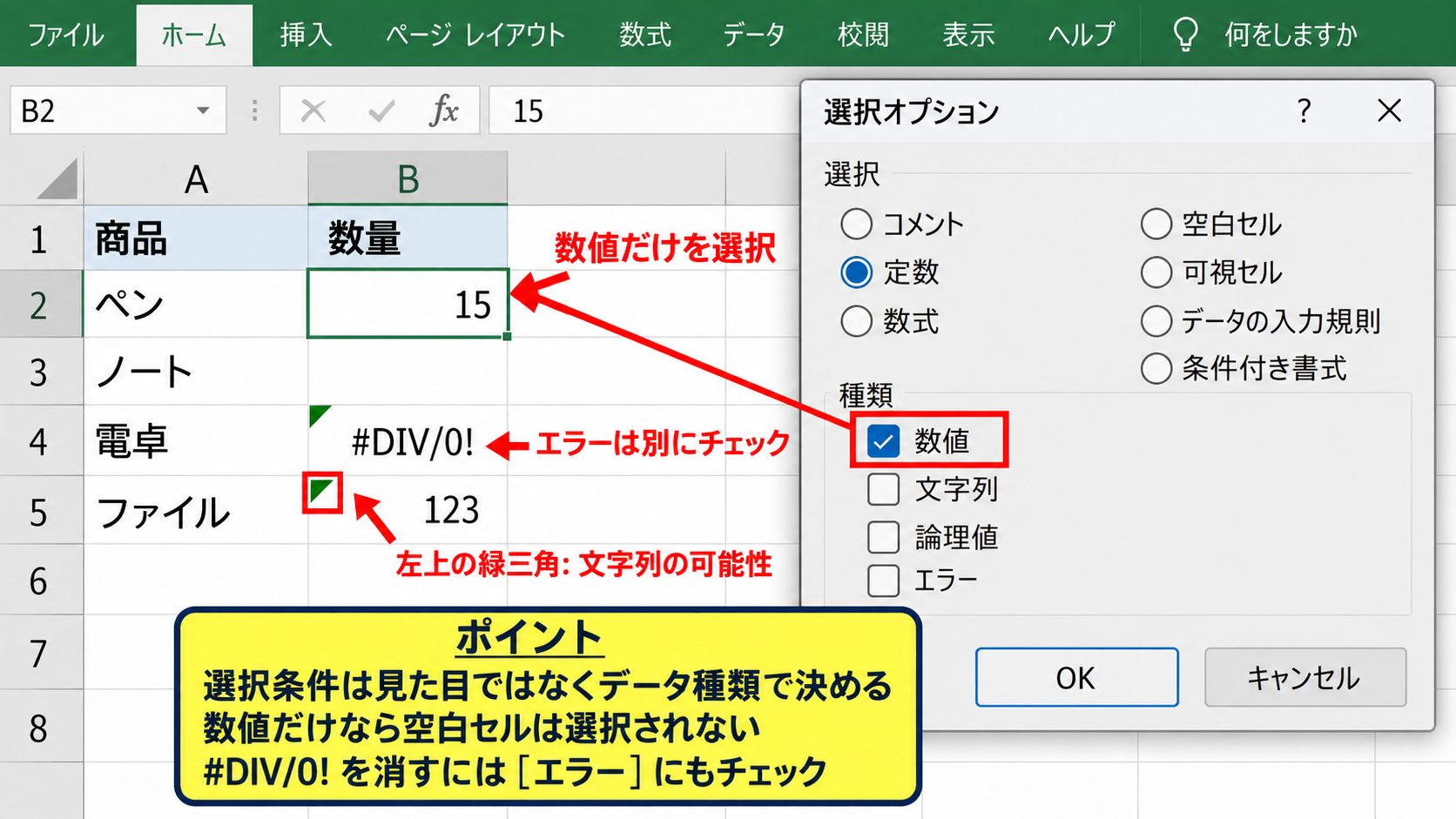
文字列化された「123」は数値ではなく文字列として認識されることがあります。
セルの左上に緑色の三角がある数字は、文字列として保存されている可能性があります。
【操作のポイント】選択オプションの条件は、セルの見た目ではなく実際のデータ種類で決めましょう。
検索と置換による特定数値の削除
続いては、特定の数字だけを探して一括で消す検索と置換の使い方を確認していきます。
| 商品 | 在庫数 | 備考 |
|---|---|---|
| ノート | 0 | 確認済み |
| ペン | 15 | 発注予定 |
| 付箋 | 0 | 確認済み |
ゼロだけを空白に置換する操作
在庫数が0のセルだけを空白にしたい場合は、検索と置換を使います。
対象範囲を選択してからCtrlキーとHキーを押し、「検索する文字列」に0を入力します。
「置換後の文字列」は空欄のままにして、「すべて置換」を実行します。
置換後の文字列を空欄にすると、見つかった0だけを削除できます。
ただし、商品コードの「001」や文字列内の0まで置換されるおそれがあるため、必ず対象範囲を限定しましょう。
検索オプションによる誤削除の防止
置換画面の「オプション」を開くと、検索対象を値、数式、コメントなどから選べます。
セル内容が完全に一致する0だけを対象にしたい場合は、「セル内容が完全に同一であるものを検索する」にチェックを入れます。
この設定を使えば、10や100に含まれる0を誤って空白にする事故を防ぎやすくなります。
検索と置換は便利ですが、「すべて置換」の前に「次を検索」で対象を確認すると安全です。
大きなデータでは、最初に数件だけ置換して結果を確認し、問題がなければ残りを処理する流れがおすすめです。
置換前のバックアップ
検索と置換による一括操作は、想定以上のセルに影響することがあります。
作業前にファイルを別名で保存するか、シートを複製してバックアップを作成しましょう。
操作直後であればCtrlキーとZキーで元に戻せますが、保存して閉じた後は元に戻せない場合があります。
一括削除では、バックアップと対象範囲の確認がもっとも確実な予防策です。
【操作のポイント】特定の数字を消すときは、全シートではなく必要なセル範囲だけを選択してから置換します。
数式と表示値を残す判断基準
続いては、数式セルを残すべきか判断するための基準を確認していきます。
| 単価 | 数量 | 金額 |
|---|---|---|
| 120 | 3 | =A2*B2 |
| 250 | 2 | =A3*B3 |
数式バーによる内容確認
セルを選択し、数式バーを確認すると、そのセルに直接入力された数値か数式かを判別できます。
数式バーに「=A2*B2」と表示されるなら、そのセルには計算式が保存されています。
一方で120のように数値だけが表示されるなら、直接入力された定数です。
見た目が360でも、数式バーの先頭にイコール記号があれば数式セルです。
数式を削除すると再計算できなくなるため、入力欄だけを空白にしたい帳票では計算列を除外しましょう。
入力値だけを初期化する方法
見積書や注文書では、単価や数量だけを消して、金額計算の数式は残したいことがあります。
この場合、入力用の列だけを選択し、数値の選択オプションを実行します。
計算列を範囲に含めなければ、数式が残った状態で入力欄だけを初期化できます。
金額の計算式は「=単価セル*数量セル」です。
たとえばC2に「=A2*B2」を設定しておけば、A2またはB2を空白にした時点で金額欄も空白表示になります。
テンプレート化したい表では、入力セルと計算セルを色分けしておくと削除対象を誤りにくくなります。
値貼り付け後の注意点
数式の結果を値として貼り付けると、そのセルは数式ではなく定数になります。
値貼り付け後の数値は、ジャンプの「定数」と「数値」で選択されるようになります。
計算式を復元できなくなるため、数式を値に変換する作業は必要性を確認してから実行しましょう。
過去月の実績を固定する目的では値貼り付けが便利ですが、翌月以降も計算する表には不向きかもしれません。
【操作のポイント】数式を残す帳票では、入力する列だけを選択範囲にし、計算列をまとめて削除しないようにします。
数値削除で起こりやすいトラブル
続いては、数値だけを消す作業で起こりやすいトラブルと対処を確認していきます。
| 項目 | 入力値 | 注意点 |
|---|---|---|
| 郵便番号 | 0012345 | 文字列扱いの場合あり |
| 日付 | 2026/9/14 | 数値として保存 |
数字を含む文字列の削除
商品番号、電話番号、郵便番号などは数字に見えても文字列として入力されることがあります。
文字列の「0012345」を数値として選択しても、削除対象にならない場合があります。
その場合は選択オプションで文字列を指定するか、該当列だけを選択してDeleteキーを使います。
先頭のゼロを残したデータは、文字列形式で管理されている可能性が高いです。
数値と文字列が同じ列に混ざっている表では、削除前に表示形式と数式バーを確認しましょう。
日付と時刻の誤削除
Excelの日付や時刻は、内部的には連続した数値として保存されています。
そのため、表全体で定数の数値を選ぶと、日付や時刻まで選択されることがあります。
日付を残す必要がある場合は、数値だけを含む列を選択するか、日付列を対象範囲から外してください。
日付を数値として扱う仕組みでは、1日単位の連番が基礎になります。
時刻は1日を1として、小数で保存されます。
データ形式の違いを理解すると、意図しない削除を避けやすくなります。
フィルター表示中の削除
オートフィルターで行を絞り込んでいるときは、表示セルだけを削除したい場合があります。
通常の範囲選択でDeleteキーを押すと、非表示行にも影響することがあるため注意が必要です。
ホームタブの検索と選択から「条件を選択してジャンプ」を開き、「可視セル」を選択してから削除します。
フィルター中は、可視セルだけを選択してから削除する流れが安全です。
【操作のポイント】日付、郵便番号、フィルター中の行は通常の数値セルと扱いが異なるため、対象範囲を細かく分けましょう。
まとめ エクセルで数値だけ削除(一括削除・のみ削除)の方法
エクセルで数値だけ消すには、対象範囲を選択し、ジャンプの選択オプションで「定数」と「数値」を指定してからDeleteキーを押す方法が基本です。
この操作なら、文字列やセルの書式を残しながら、直接入力された数値だけを一括削除できます。
数式で計算された値を対象にする場合は、「数式」と「数値」を指定する必要があります。
特定の0や特定の数値だけを消すなら、検索と置換を使うと効率的です。
一括削除の前には、数式バー、対象範囲、日付や文字列の混在を確認することが重要です。
操作前にバックアップを作成し、最初は小さな範囲で試せば、必要なデータを残したまま表をきれいに整理できるでしょう。