【Excel】エクセルで数字を右寄せ・中央揃えにできない原因と対処法
Excelで数字を右寄せにしたいのに左側へ残る、中央揃えのボタンを押しても見た目が変わらない、セルごとに配置がばらつくといった悩みは、日報や請求書、売上表を整える場面で起こりやすい問題です。
数字の配置は単なる見た目の調整ではありません。
表の読みやすさ、桁の比較しやすさ、印刷時の整然さにも関わる大切な設定です。
原因は、配置ボタンの選択漏れだけではなく、文字列として保存された数値、インデント、結合セル、条件付き書式、セルの書式設定などにあるかもしれません。
数字を右寄せにできない場合は、まず横位置の設定、次に数値と文字列の違い、最後に結合セルや書式の影響を確認する流れが効率的です。
この記事では、Excelで数字を右寄せ・中央揃えにできない原因と対処法を、Windows版Excelを想定して詳しく解説していきます。
エクセルで数字を右寄せ・中央揃えにする基本操作
それではまず、数字の配置を直接変更する基本操作について解説していきます。
| 商品名 | 数量 | 単価 |
|---|---|---|
| ノート | 12 | 280 |
| ペン | 8 | 150 |
| 付箋 | 25 | 320 |
Excelでは、数値を入力すると初期設定では右寄せ、文字を入力すると左寄せになります。
しかし、セルの設定を変更している場合や、データを外部から貼り付けた場合には、この標準の表示規則が働かないことがあります。
ホームタブの右揃え・中央揃えボタン
最も手軽な方法は、対象セルを選択してホームタブの配置グループを使う方法です。
右寄せにしたいときは、横位置を右揃えにするボタンをクリックします。
見出しや数値を中央へそろえたいときは、中央揃えのボタンをクリックしましょう。
複数のセルをドラッグして選択してから操作すると、選択範囲へ同じ配置を一度に適用できます。
列全体の数字を整えたい場合は、列記号をクリックして列全体を選択してから配置ボタンを使うと便利です。
ただし、列全体を選択すると見出しセルにも配置が適用されます。
商品名のような文字列の見出しまで右寄せにならないよう、必要であればデータ部分だけを選択してください。
操作の基本手順は、対象セルを選択し、ホームタブを開き、配置グループの右揃えまたは中央揃えを選ぶ流れです。
セルの書式設定で横位置を指定する方法
リボン上のボタンで変更できない場合は、セルの書式設定から横位置を明示的に指定します。
対象セルを選択し、右クリックしてセルの書式設定を開きます。
配置タブの横位置には、標準、左詰め、中央揃え、右詰め、均等割り付けなどの選択肢があります。
数値の表示位置を確実に右側へ固定したい場合は、横位置を右詰めに指定する方法が有効です。
標準を選ぶと、Excelが値の種類に応じて数値は右寄せ、文字列は左寄せとして扱います。
右詰めを選ぶと、文字列として認識されているデータも見た目は右寄せにできます。
一方で、見た目だけではなく計算にも使う数字なら、後述する数値への変換も確認する必要があります。
セルの書式設定を使うと、横位置だけでなく縦位置、折り返して全体を表示する設定、縮小して全体を表示する設定、文字の方向もまとめて見直せます。
ショートカットキーと貼り付け時の注意点
Excelでは、右寄せを設定するショートカットキーとしてAlt、H、A、Rの順に押す操作が利用できます。
中央揃えはAlt、H、A、Cの順です。
キーを同時に押すのではなく、Altを押してから表示されるキー操作に従って順番に入力します。
コピー元の書式をそのまま持ち込む貼り付けは、配置が直らない原因になりやすいため注意が必要です。
貼り付け後に数字の位置がおかしくなったときは、貼り付けオプションから値のみを貼り付ける、または書式なし貼り付けを選ぶ方法があります。
数値、数式、配置、罫線、表示形式をどこまで引き継ぐかを意識すると、表の崩れを防げます。
【操作のポイント】配置を変えたいセルだけを選択し、ホームタブの配置グループで右揃えまたは中央揃えを指定します。反映しない場合は、セルの書式設定の配置タブで横位置を確認します。
文字列として保存された数字の確認方法
続いては、数字が文字列として扱われている場合の見分け方と修正方法を確認していきます。
| 入力値 | 表示例 | 判定 |
|---|---|---|
| 2500 | 2,500 | 数値 |
| ‘2500 | 2500 | 文字列 |
| 2500 | 2500 | 先頭空白を含む文字列 |
右寄せボタンを押しても計算結果がおかしい、並べ替えの順序がおかしいという場合は、セルに見えている数字が実際には文字列かもしれません。
Excelでは、文字列の2500と数値の2500は、画面上では似ていても別のデータです。
左上の緑色三角とエラーチェック
数字が文字列として保存されているセルには、左上に緑色の小さな三角が表示されることがあります。
セルを選択すると、警告マークが現れ、そのメニューに数値に変換という項目が表示される場合があります。
緑色の三角が表示された数字は、文字列として保存されている可能性を最初に疑いましょう。
数値に変換を選択すると、Excelが文字列を数値へ変換し、標準設定なら表示位置も右寄せへ戻ります。
ただし、商品コード、郵便番号、社員番号のように先頭のゼロを保持したいデータは、文字列のまま扱うべきケースがあります。
たとえば00125を数値に変換すると125になり、先頭のゼロが消えるため注意が必要です。
計算や合計に使う数量、金額、割合は数値として変換し、コード類は文字列のまま表示形式を調整する使い分けが基本です。
VALUE関数と区切り位置による数値変換
データが多く、警告マークから一つずつ変換できない場合は、VALUE関数を使う方法があります。
たとえばA列に文字列の金額があり、B列で数値として使いたい場合、B2へ次の数式を入力します。
=VALUE(A2)
この数式は、A2に入っている数字のような文字列を数値へ変換する式です。
1行目がヘッダーで、A2からデータが始まるサンプルを想定しています。
B2に数式を入力した後、セル右下のフィルハンドルを下方向へドラッグすると、B3以降にも同じ仕組みを適用できます。
VALUE関数で変換した列は、SUM関数や並べ替え、フィルターでも数値として正しく扱いやすくなります。
区切り位置機能を使う方法もあります。
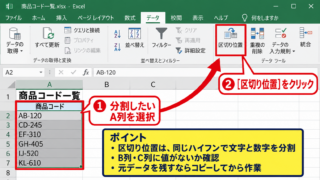
対象列を選択してデータタブから区切り位置を開き、設定を変更せず完了を選ぶと、文字列の数字を数値へ変換できる場合があります。
外部システムからCSVを取り込んだ後に、数字が左寄せになるときにも役立つ方法です。
空白文字・アポストロフィ・全角数字の除去
数値に変換できない場合は、数字の前後に半角空白、全角空白、アポストロフィが含まれていないか確認します。
見た目では数字だけに見えても、コピー元のWebサイトや基幹システムから余分な文字が混入していることがあります。
空白を除去するにはTRIM関数を使います。
=VALUE(TRIM(A2))
この式は、A2の前後にある余分な半角空白を取り除いてから数値へ変換します。
全角数字が混じるケースでは、ASC関数で半角へ変換してからVALUE関数を組み合わせる方法もあります。
=VALUE(ASC(TRIM(A2)))
文字列を数値に直す作業では、変換前の列を残しておくと、意図しないゼロ落ちやデータ変更があったときに確認しやすくなります。
【操作のポイント】緑色の三角がある数字は数値に変換を試します。大量データではVALUE関数や区切り位置を使い、先頭ゼロが必要なコード類は変換対象から外します。
セルの書式設定とインデントの見直し
続いては、配置設定を妨げるセルの書式、インデント、結合セルの影響を確認していきます。
| A | B | C |
|---|---|---|
| 商品 | 金額 | 判定 |
| ノート | 2,500 | 済 |
| ペン | 1,200 | 未 |
配置ボタンを操作しても数字が端に寄り切らない、中央から少しずれて見える場合は、インデントや結合セルが原因になっていることがあります。
横位置とインデントの設定
セルの書式設定の配置タブには、横位置のほかにインデントという項目があります。
インデントが1以上に設定されていると、右詰めを選んでもセルの右端から少し離れて表示されます。
左側に余白ができる左詰めだけでなく、右詰めにもインデントの影響が出るため、配置がそろわないと感じる原因になります。
右寄せなのに端まで寄らない場合は、横位置だけではなくインデントが0になっているか確認してください。
対象範囲を選択し、セルの書式設定、配置タブの順に開きます。
横位置を右詰めまたは中央揃えにし、インデントを0へ変更してOKを選びましょう。
配置グループのインデントを減らすボタンを使って修正することもできます。
見出しを中央揃え、数量と金額を右揃え、ステータスを中央揃えにすると、表の役割が視覚的に分かれ、数字の比較もしやすくなります。
セル結合と選択範囲内で中央の確認
結合されたセルは、通常のセルと配置の動きが異なります。
複数セルを結合して中央揃えを設定すると、結合範囲全体の中央に文字や数字が配置されます。
そのため、単一セルの中央揃えを想定していると、位置がずれているように見えることがあります。
表のデータ部分でセル結合を多用すると、並べ替えやフィルター、コピー操作にも影響するため、見出し以外では慎重に使う必要があります。
見出しを複数列の中央に表示したいだけなら、セル結合を使わず、セルの書式設定で横位置を選択範囲内で中央に設定する方法もあります。
この設定ならセルを結合しないため、表の構造を保ちやすい点が利点です。
ただし、選択範囲内で中央は中央に表示したい文字列を左端セルへ入力する必要があります。
書式のクリアと再設定
長く使ってきたファイルでは、過去のコピーや編集によって複数の書式が重なっている場合があります。
原因を特定しにくいときは、対象セルを選択し、ホームタブのクリアから書式のクリアを実行する方法があります。
書式のクリアを行うと、配置、塗りつぶし、罫線、フォント、表示形式などが初期状態へ戻ります。
数式や入力値は残りますが、通貨表示やパーセント表示も消える可能性があるため、実行前に確認しましょう。
書式をクリアした後は、表示形式、横位置、罫線の順で必要な設定を戻すと、問題の切り分けがしやすくなります。
【操作のポイント】右寄せや中央揃えがわずかにずれる場合は、インデントを0にします。結合セルの範囲も確認し、原因が不明なら書式のクリア後に必要な書式を設定し直します。
数式結果と表示形式による配置の違い
続いては、数式の結果や表示形式が数字の位置に与える影響を確認していきます。
| 数量 | 単価 | 金額 |
|---|---|---|
| 12 | 280 | 3,360 |
| 8 | 150 | 1,200 |
数式が入ったセルは、計算結果が数値なら通常は右寄せで表示されます。
ところが、TEXT関数などで結果を文字列に変えている場合は、数式であっても左寄せになることがあります。
掛け算の数式とオートフィル
1行目にヘッダーがあり、数量がB列、単価がC列、金額がD列にある表を例にします。
D2へ次の数式を入力すると、数量と単価を掛け合わせた金額を求められます。
=B2*C2
この数式はB2とC2が数値であれば、D2に数値の計算結果を返します。
数値として返るため、D2の横位置が標準なら通常は右寄せで表示されます。
数式を入力した後、D2の右下にある小さな四角へマウスを合わせ、下向きにドラッグするとオートフィルを実行できます。
オートフィルでは、B2とC2という参照が、次の行ではB3とC3へ自動で変わるため、行ごとの金額計算を効率よく作成できます。
数式がそのまま文字として表示される場合は、セルの表示形式が文字列になっている可能性があります。
表示形式を標準または数値に変更してから、F2キーを押してEnterキーで数式を再確定してください。
TEXT関数で左寄せになる理由
TEXT関数は数値を指定した書式の文字列へ変換する関数です。
たとえば、次の数式は金額に円を付けて表示できます。
=TEXT(D2,”#,##0円”)
この式の見た目は2,500円のようになりますが、Excel内部では数値ではなく文字列です。
そのため、横位置が標準なら左寄せで表示されることがあります。
金額の計算や集計に使うセルではTEXT関数を多用せず、セルの表示形式で円や桁区切りを設定する方法が基本です。
金額列を選択し、ホームタブの数値グループから桁区切りスタイルを選ぶか、セルの書式設定で数値または通貨を指定します。
この方法なら値は数値のまま保たれるため、SUM関数でも正しく合計できます。
ユーザー定義表示形式と記号の位置
数値の後ろに個、円、件などの単位を表示したい場合は、ユーザー定義の表示形式が便利です。
たとえば数量に個を付けたい場合は、表示形式へ次の内容を設定します。
0″個”
2500円のように桁区切りと単位を付ける場合は、次の設定が使えます。
#,##0″円”
この設定では値そのものは数値のままであり、見た目だけに単位が追加されます。
単位を入力値へ直接付けるのではなく表示形式で追加すると、右寄せ、計算、並べ替えを両立できます。
【操作のポイント】計算結果を数値として保つには、掛け算などの通常の数式を使い、単位や桁区切りは表示形式で整えます。TEXT関数の結果は文字列になる点に注意します。
貼り付け・条件付き書式・表機能の影響
続いては、外部データの貼り付けや、条件付き書式、テーブル機能によって配置が乱れる場合を確認していきます。
| 取込元 | 起こりやすい状態 | 対応 |
|---|---|---|
| CSV | 数字が文字列扱い | 数値へ変換 |
| Webサイト | 空白文字を含む | TRIM関数で除去 |
| 別ブック | 配置書式を引き継ぐ | 値のみ貼り付け |
Excelで数字の配置が一部だけ違う場合は、そのセルがどのように作られたかを振り返ると原因が見つかることがあります。
特にコピーと貼り付けを繰り返した表では、値、数式、書式が混在しやすい状態です。
形式を選択して貼り付ける方法
コピー元の配置を引き継ぎたくない場合は、貼り付け先で右クリックし、貼り付けオプションから値を選択します。
値のみの貼り付けでは、コピー元の数式や配置、罫線、塗りつぶしを持ち込まず、表示された値だけを貼り付けられます。
その後で、貼り付け先の列に設定済みの右寄せや中央揃えを利用できます。
書式が整ったテンプレートへデータを入れるときは、値のみ貼り付けを選ぶと配置の乱れを抑えられます。
数式を残したい場合は、数式のみを貼り付ける方法もあります。
目的に合わせて貼り付け方法を使い分けることが、表の統一感を維持するコツです。
貼り付け後に配置が変わったときは、元に戻すだけで終わらせず、どの貼り付け形式を選んだかも確認します。
条件付き書式とセルスタイルの確認
条件付き書式は、指定した条件に一致するセルへ色、フォント、データバーなどを自動で適用する機能です。
通常、条件付き書式が横位置を変更することは多くありませんが、セルスタイルやコピー元の書式と組み合わさると、見た目の違和感につながる場合があります。
ホームタブの条件付き書式からルールの管理を開くと、対象範囲と設定内容を確認できます。
また、セルスタイルが適用されていると、書式を変更しても意図した外観にならないと感じることがあります。
原因を切り分けるときは、条件付き書式のルール管理とセルスタイルを確認し、不要な設定だけを削除します。
すべての書式を無差別に消す前に、影響範囲を確認することが大切です。
テーブルの列書式とフィルター
CtrlキーとTキーで作成したテーブルは、見出し、フィルター、縞模様などを自動で設定できる便利な機能です。
テーブル内で数値列の配置を変更すると、追加した新しい行にも書式が引き継がれることがあります。
一方で、テーブルの途中に別の書式を貼り付けると、列内に異なる配置が混ざる可能性があります。
数値列全体を選び、右揃えまたはセルの書式設定を適用し直すと、列の書式をそろえやすくなります。
フィルターで一部の行だけを表示しているときは、非表示のセルにも配置変更が適用されるかを確認して操作しましょう。
【操作のポイント】貼り付けによる乱れには値のみ貼り付けを使います。条件付き書式やテーブルを使っている表では、対象範囲と列全体の書式を確認してから配置をそろえます。
まとめ エクセルで数字を右寄せ・中央揃えにできない原因と対処法
Excelで数字を右寄せ・中央揃えにできないときは、最初にホームタブの配置グループで横位置を確認します。
右揃えや中央揃えのボタンで直らない場合は、セルの書式設定を開き、横位置とインデントを見直しましょう。
数字が左寄せになっている場合は、文字列として保存されている可能性があります。
緑色の三角、アポストロフィ、先頭や末尾の空白を確認し、計算に使う値なら数値へ変換します。
VALUE関数、TRIM関数、ASC関数を使うと、外部から取り込んだデータの修正にも役立ちます。
ただし、郵便番号や商品コードのように先頭ゼロを残すデータは、数値へ変換しない判断も必要です。
数式の結果を数値として保ちたい場合は、TEXT関数で文字列化するのではなく、セルの表示形式で桁区切りや単位を設定します。
右寄せは数値の比較をしやすくし、中央揃えは見出しや状態表示を見やすくするため、データの役割に合わせて使い分けることが重要です。
貼り付け後に配置が変わる場合は、値のみ貼り付けを使い、条件付き書式、セルスタイル、テーブルの列書式も確認してください。
原因を順番に切り分ければ、数字がそろわない問題の多くは解決できます。