【Excel】エクセルでアルファベットを大文字に変換する方法(小文字・全角半角変換)
Excelで入力した英字を大文字へそろえたい場面では、関数、置換、フラッシュフィルなど、データ量や目的に合わせた方法を選ぶことが重要です。
氏名のローマ字表記、商品コード、メールアドレスの一部、型番などは、表記ゆれが残ると並べ替えや照合で見落としが生じるかもしれません。
元データを残して変換するならUPPER関数、その場で文字を置き換えるなら置換、規則的な入力ならフラッシュフィルが便利です。
また、半角と全角の英数字が混在するデータでは、英字を大文字にするだけでなく、半角へ統一する処理も必要になります。
この記事では、1行目を見出し行とした表を例に、数式の入力方法、値への置き換え、全角半角の整え方、エラーを防ぐ確認手順を解説します。
目的に合う操作を使い分け、読みやすく集計しやすいExcelデータに整えていきましょう。
エクセルでアルファベットを大文字に変換する方法【UPPER関数】
それではまず、元のセル内容を残しながら英字を大文字へ変換するUPPER関数について解説していきます。
| A列 商品コード | B列 大文字変換後 |
|---|---|
| ab-120x | AB-120X |
| Cd-35p | CD-35P |
UPPER関数の基本構文
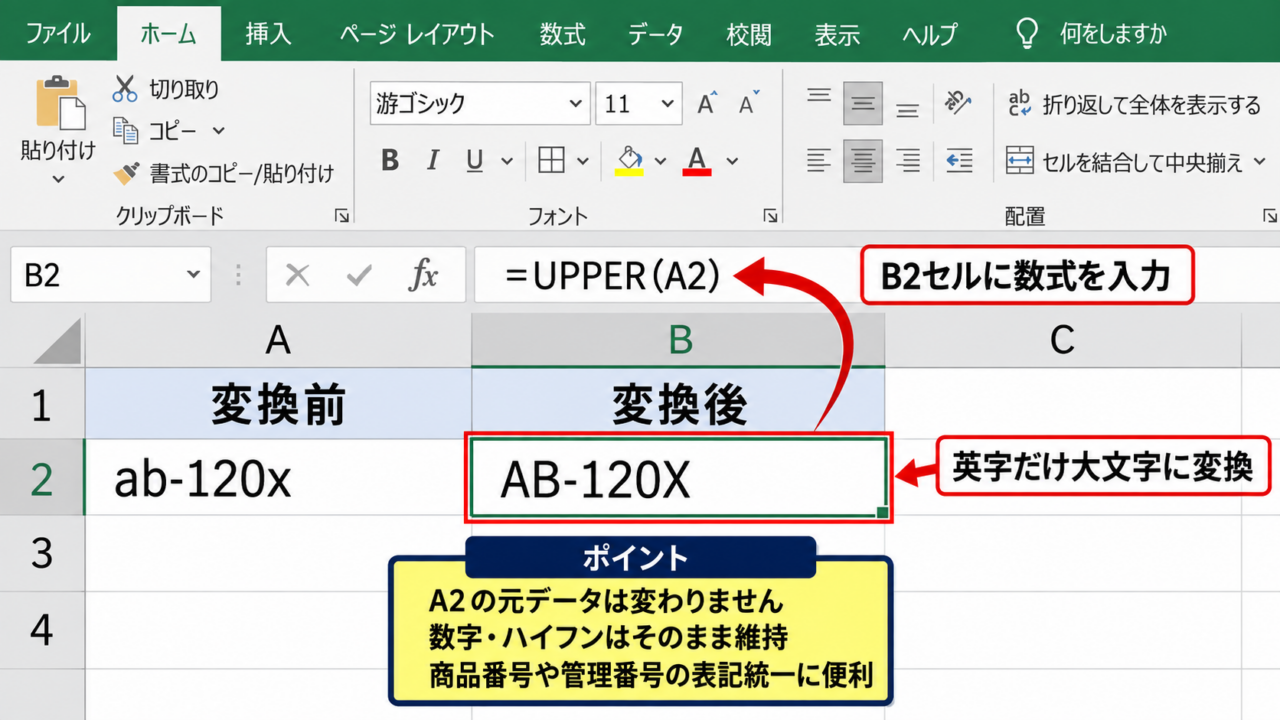
UPPER関数は、指定した文字列に含まれる半角アルファベットの小文字を大文字へ変換する関数です。
=UPPER(A2)
この数式では、A2セルの文字列を参照し、英字だけを大文字にした結果を返します。
数字、ハイフン、スペース、記号は基本的にそのまま維持されるため、商品番号や管理番号の表記統一に向いています。
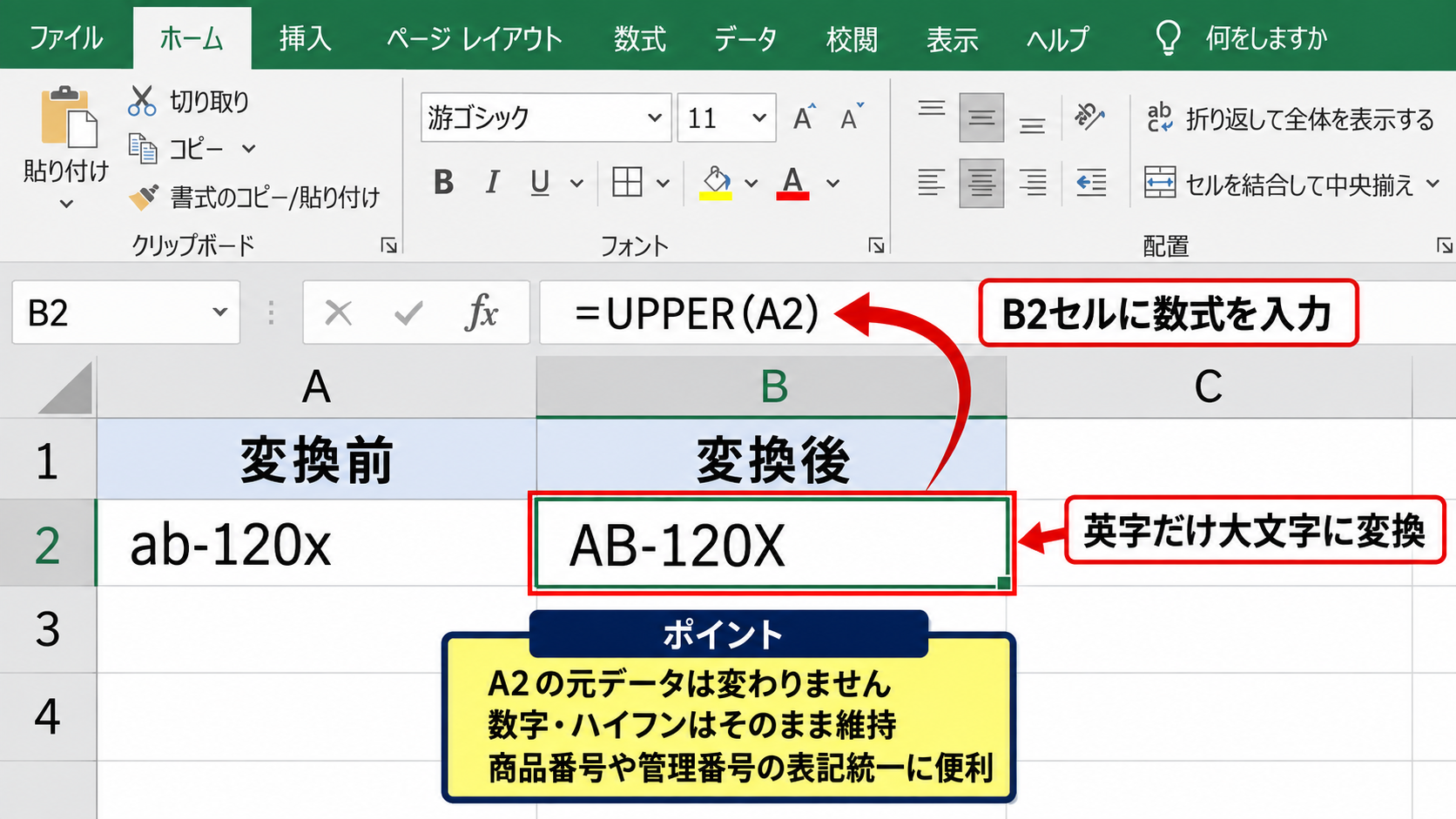
たとえばA2セルにab-120xがある場合、B2セルへ数式を入力するとAB-120Xと表示されます。
関数の結果は元のA2セルを書き換えないので、変換前のデータを確認しながら作業できる点も安心です。
数式の入力とオートフィル
B2セルを選択して数式バーまたはセル内に=UPPER(A2)と入力し、Enterキーを押しましょう。
入力後はB2セルの右下にある小さな四角形、フィルハンドルを下方向へドラッグします。
すると、B3には=UPPER(A3)、B4には=UPPER(A4)というように、参照先を自動調整した数式がコピーされます。
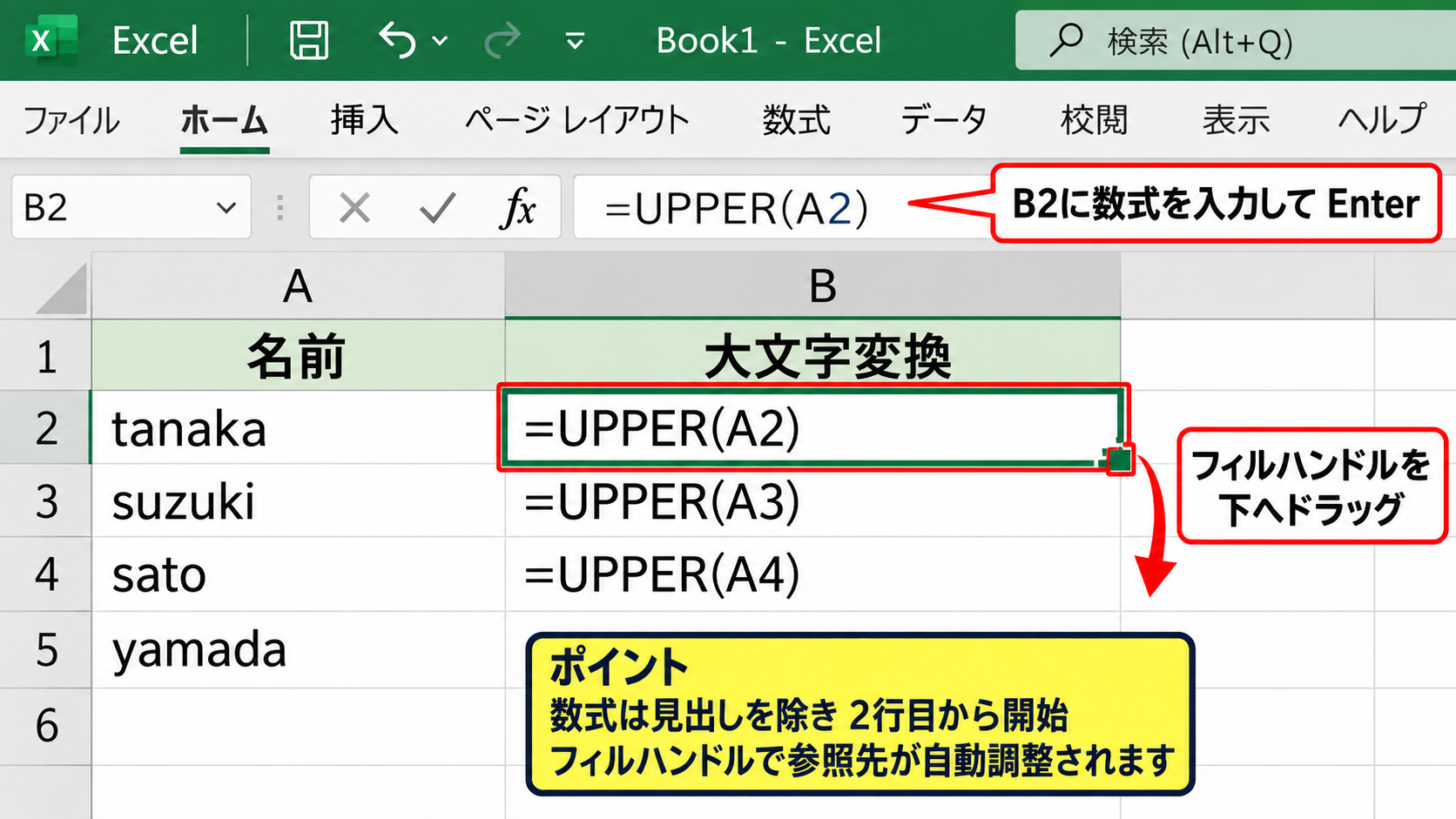
隣接するA列にデータが連続している場合は、フィルハンドルをダブルクリックする方法でも最終行付近まで数式を入れられます。
サンプルの1行目が見出しなら、数式は必ず2行目から開始することが基本です。
見出し文字まで変換対象へ含めると、後で集計範囲を確認するときに分かりにくくなります。
数式結果を文字列へ置き換える手順
UPPER関数で作成したB列を、そのまま確定した文字列として残したい場合があります。
このときは変換結果の範囲をコピーし、同じ場所または別の列で値貼り付けを実行します。
貼り付け先を右クリックして貼り付けのオプションから値を選ぶと、数式ではなく表示結果だけを残せます。
値貼り付け後は、参照元のA列を変更してもB列の文字が変化しません。
元データを削除する予定なら、先に別シートへ控えを作るか、保存済みのファイルを複製しておくと安全です。
【操作のポイント】UPPER関数は変換用の列で試し、内容を確認してから値貼り付けで確定すると、誤変換や上書きを防げます。
小文字と大文字を使い分ける文字列関数
続いては、UPPER関数とあわせて覚えたいLOWER関数、PROPER関数、文字列の結合方法を確認していきます。
| A列 元データ | 使用する関数 | 結果 |
|---|---|---|
| TOKYO-office | =LOWER(A2) | tokyo-office |
| tanaka taro | =PROPER(A3) | Tanaka Taro |
LOWER関数による小文字への統一
LOWER関数は、指定した文字列内のアルファベットを小文字へ変換します。
=LOWER(A2)
メールアドレス、URLの一部、社内で小文字表記に統一する識別子などでは、LOWER関数が役立ちます。
ただし、メールアドレスは一般に大文字小文字を区別しない扱いが多い一方、表示上のルールやシステム側の仕様を確認しておくと確実です。
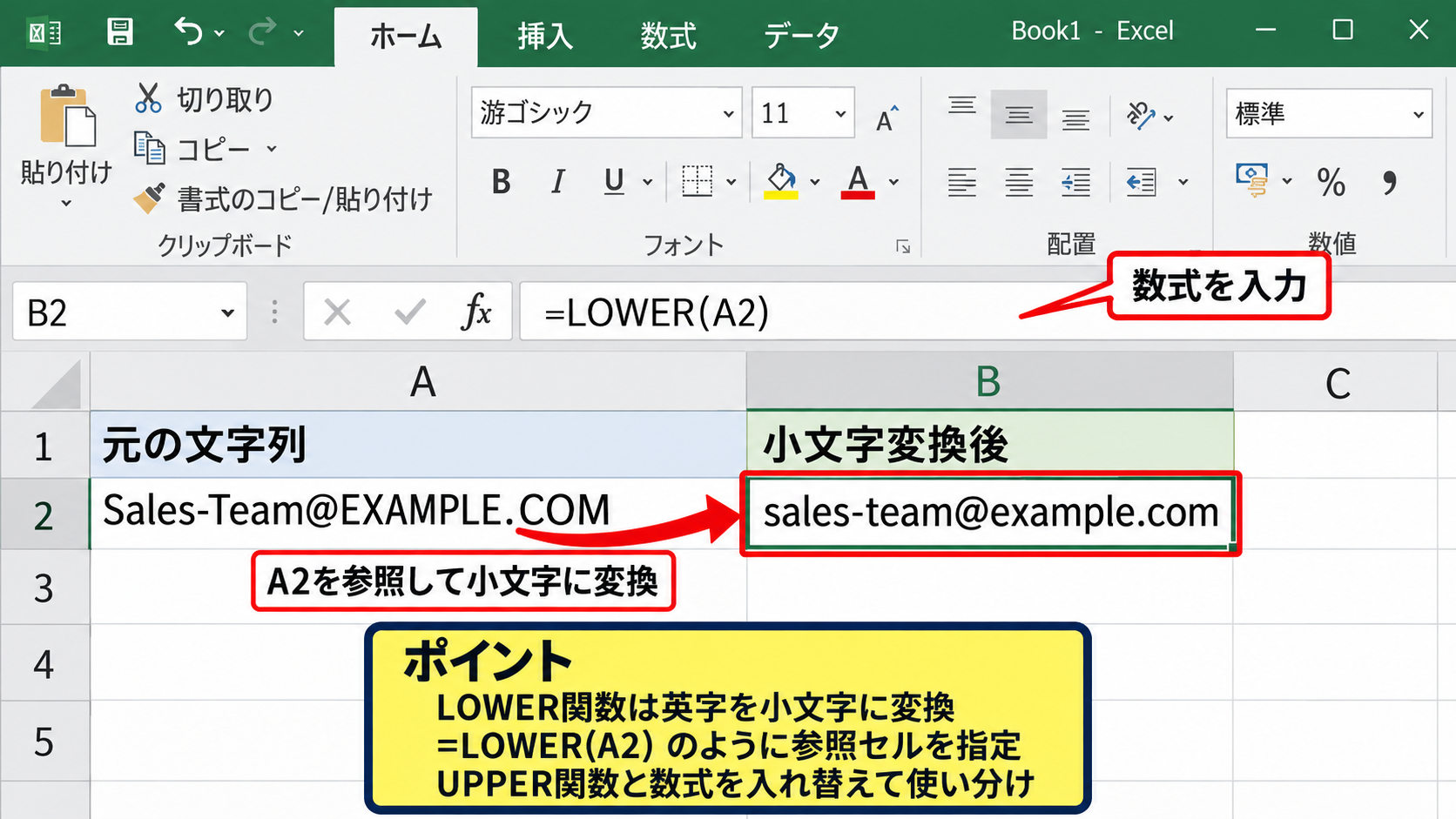
大文字へ変えるUPPER関数と小文字へ変えるLOWER関数は、参照セルの指定方法が同じなので、数式を入れ替えるだけで使い分けられます。
複数の関数列を作る場合は、見出しに大文字変換後や小文字変換後と明記しておくと、作業者が迷いません。
PROPER関数による先頭文字の整形
PROPER関数は、英単語の先頭文字を大文字にし、それ以外を小文字に整える関数です。
=PROPER(A2)
たとえばtanaka taroはTanaka Taroとなり、名簿や部署名の英語表記を見やすく整えたいときに使えます。
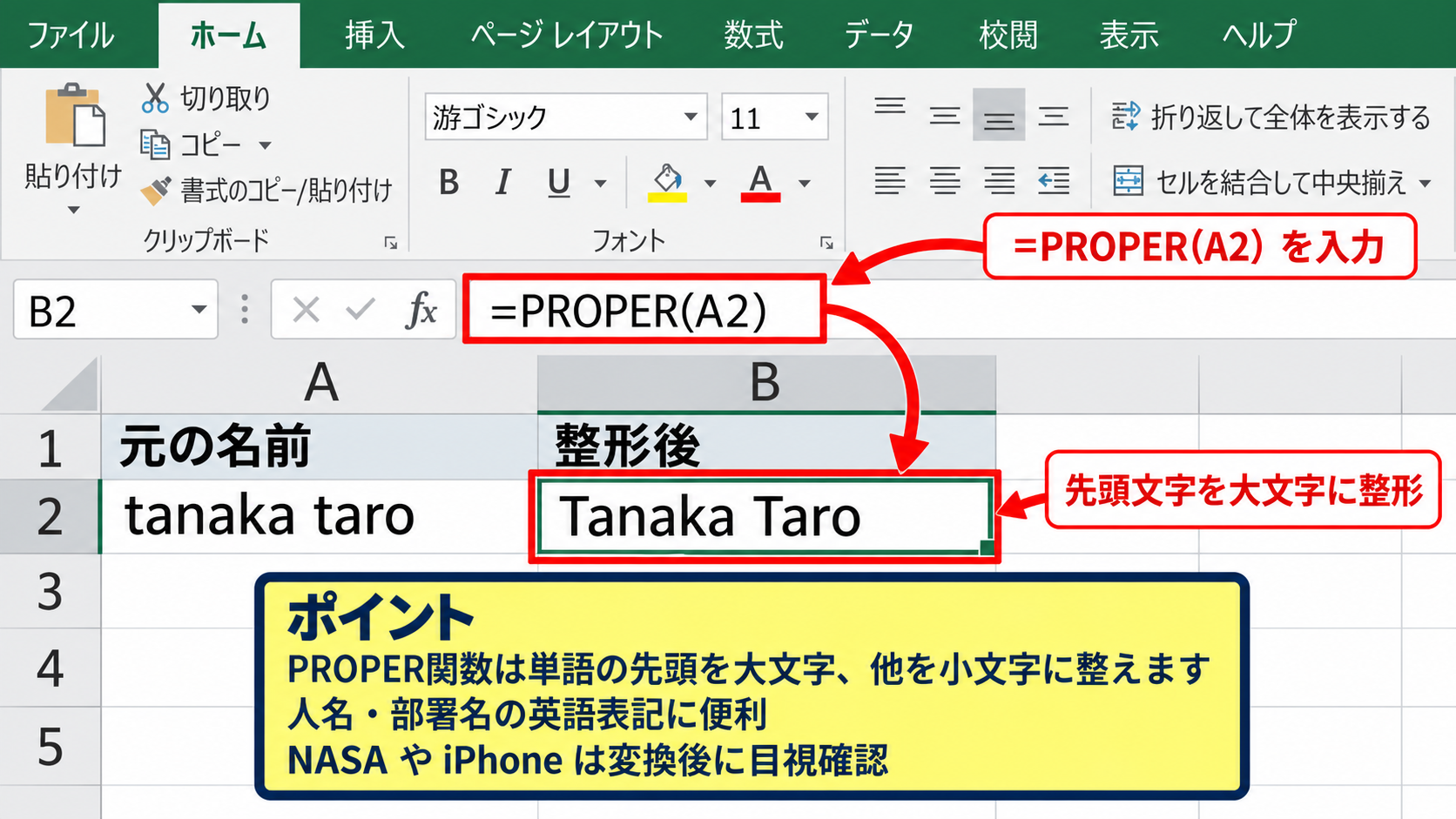
一方で、PROPER関数は文字列を機械的に判断するため、正式なブランド名、略称、型番には不向きな場合があります。
NASAやiPhoneのように固有の大文字小文字がある語句は、変換後に目視確認を行いましょう。
人名向けの見た目調整と、コード類の完全な大文字統一は目的が異なります。
複数セルを結合して大文字にする数式
部署コードと社員番号のように、複数のセルをつなげてから大文字へ統一したいこともあります。
=UPPER(A2&”-“&B2)
この数式はA2とB2の間にハイフンを入れて結合し、結果全体の英字を大文字にします。
Excelの新しいバージョンでは、=UPPER(TEXTJOIN(“-“,TRUE,A2:B2))のようにTEXTJOIN関数を組み合わせる方法もあります。
空白セルを含む表では、連結記号&を使うと余分な区切り記号が残ることがあるため、実際のデータ構成に合わせて選びましょう。
【操作のポイント】文字列の変換前に、英字を統一したいのか、単語の見た目を整えたいのか、複数項目を連結したいのかを整理します。
全角半角をそろえて大文字にする方法
続いては、全角英字や全角数字を含むセルを半角へ整えたうえで、大文字に変換する方法を確認していきます。
| A列 入力データ | B列 数式 | C列 結果 |
|---|---|---|
| ab-12x | =UPPER(ASC(A2)) | AB-12X |
| Cd-35p | =UPPER(ASC(A3)) | CD-35P |
ASC関数とUPPER関数の組み合わせ
ASC関数は、全角の英数字や記号を半角へ変換する関数です。
=UPPER(ASC(A2))
数式は内側のASC(A2)から計算され、まず全角のab-12xを半角のab-12xへ変換します。
次に外側のUPPER関数がab-12xの英字を大文字へ変更し、最終的にAB-12Xを返す流れです。
全角と半角の混在を一度に整理したい場合は、ASCを先、UPPERを後に重ねます。
なお、環境によってはASC関数の変換対象や表示が期待どおりにならないこともあるため、重要な帳票では実データで確認してください。
数式入力画面の操作イメージ
上のようにB2セルへ数式を入れ、結果が正しいことを確認してからフィルハンドルを下へコピーします。
全角文字が含まれる元データでは、見た目だけでは差を判別しにくいため、変換後の列を用意して比較する方法が確実です。
JIS関数との違いと利用場面
JIS関数はASC関数とは反対に、半角の英数字や記号を全角へ変換する関数です。
=JIS(A2)
全角で統一する帳票形式が必要な場合に使用しますが、商品コードやCSV連携用のデータでは半角が求められるケースが多いでしょう。
外部システムへ取り込むコードやIDは、半角英数字の指定がないか事前に確認することが大切です。
ASC、JIS、UPPER、LOWERを使う前後で文字数を比べると、意図しないスペースや記号が混在していないかを見つけやすくなります。
【操作のポイント】全角半角の統一では、ASCで半角化してからUPPERで大文字化する順番にすると、数式の意味を把握しやすくなります。
フラッシュフィルと置換による一括変換
続いては、関数を使わずに操作したい場合のフラッシュフィルと、特定の文字を変更する置換機能を確認していきます。
| A列 元データ | B列 入力例 | 自動抽出結果 |
|---|---|---|
| ab-120x | AB-120X | AB-120X |
| cd-35p | 入力不要 | CD-35P |
フラッシュフィルで規則を読み取らせる手順
フラッシュフィルは、隣の列へ入力した例から、Excelが変換規則を推測して残りのデータを補完する機能です。
まずB2セルに、A2のab-120xを参考にしてAB-120Xと手入力します。
次のB3セルを選び、データタブにあるフラッシュフィルを実行するか、CtrlキーとEキーを同時に押します。
数式を残さず変換結果だけをすぐ作りたいときに、フラッシュフィルは便利です。
ただし、データの規則が途中で変わる場合や、全角半角が複雑に混在する場合は、意図と異なる候補が出ることがあります。
実行後は最終行まで結果を確認し、例外的な値がないか点検しましょう。
置換機能で文字を変更する注意点
置換機能は、CtrlキーとHキーで開く検索と置換の画面から利用できます。
たとえば特定の小文字aだけをAへ変えるような、一部分の文字を置き換える作業には適しています。
しかし、アルファベット全体を大文字へ統一する目的で、一文字ずつ置換を繰り返す方法は効率的ではありません。
また、置換は対象範囲を直接書き換えるため、元データを残す必要がある場合は別列へコピーしてから実行することをおすすめします。
置換画面ではオプションを開き、検索対象のシートまたはブック、検索場所、対象範囲を確認してから操作しましょう。
関数と手作業を選ぶ判断基準
毎月更新される一覧表や、変換後に元データが変わる可能性がある表では、UPPER関数を使う方法が向いています。
一度だけ確定データを作る場合は、UPPER関数で変換後に値貼り付けを行う方法が扱いやすいでしょう。
数件から数十件程度で規則が単純なら、フラッシュフィルによって短時間で整形できることがあります。
置換は英字全体の大小変換ではなく、決まった語句や記号だけを修正する場面で活用します。
【操作のポイント】自動計算を残したい表は関数、確定した文字列だけが必要な表は値貼り付けやフラッシュフィルを選びます。
変換できない原因とデータ確認
続いては、数式を入力したのに大文字にならない場合や、見た目が変わらない場合の確認ポイントを解説していきます。
| 確認項目 | 確認例 | 対処 |
|---|---|---|
| 英字以外 | ひらがな、数字 | 変化しない仕様を確認 |
| 余分な空白 | 先頭・末尾スペース | TRIM関数を併用 |
英字以外が変わらないケース
UPPER関数はアルファベットの小文字を大文字へ変換する関数なので、日本語、数字、一般的な記号は変換されません。
たとえばabc123という文字列なら、英字部分はABCになりますが、数字の全角半角は変化しません。
全角数字も半角へ変えたい場合は、ASC関数を組み合わせる必要があります。
変換されない文字があるときは、関数の不具合ではなく対象文字の違いを最初に確認します。
セルの表示形式だけが文字列や標準になっていることは、UPPER関数の動作に大きく影響しません。
空白と見えない文字を整える方法
コピー元によっては、先頭や末尾に半角スペース、全角スペース、改行などが入り込んでいることがあります。
=UPPER(TRIM(A2))
TRIM関数を内側に入れると、連続する半角スペースを1つに整え、先頭と末尾の半角スペースを削除できます。
全角スペースや改行が残る場合は、SUBSTITUTE関数やCLEAN関数を組み合わせて個別に処理することも検討しましょう。
変換結果を照合用の列へ出し、LEN関数で文字数を比較すると、余分な文字の発見につながります。
数式が文字列として表示される場合
セルに=UPPER(A2)と表示され、計算結果が出ない場合は、セルの表示形式が文字列になっている可能性があります。
対象セルの表示形式を標準へ変更し、数式を入力し直すと解決することがあります。
また、数式の先頭にアポストロフィが付いていると、Excelは数式ではなく文字として扱います。
数式タブで計算方法が手動になっていると、入力直後に結果が更新されないこともあります。
数式、表示形式、計算方法の順に確認すると、原因を切り分けやすくなります。
【操作のポイント】変換結果に違和感があるときは、元データ、全角半角、空白、数式の表示状態を列ごとに比較します。
まとめ エクセルでアルファベットを大文字に変換する方法
Excelでアルファベットを大文字に変換する基本の方法は、変換先セルに=UPPER(A2)のようなUPPER関数を入力する操作です。
数式を下へオートフィルすれば、1行目を見出しとした一覧でも2行目以降のデータをまとめて処理できます。
全角英字や全角数字が混在する場合は、=UPPER(ASC(A2))を使うと、半角化と大文字化を一つの数式で実行できます。
LOWER関数は小文字への統一、PROPER関数は単語の先頭を大文字に整える用途に便利です。
数式を残したくない場合は、変換結果をコピーして値貼り付けを行いましょう。
フラッシュフィルは規則が単純な一括入力に役立ちますが、重要な商品コードや顧客データでは結果を必ず確認してください。
元データを残した変換列を作り、全角半角や不要な空白も含めて整えることで、検索、並べ替え、照合に強い表へ仕上げられます。