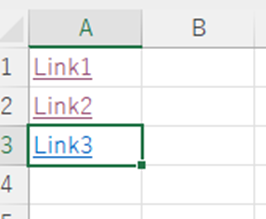
【Excel】エクセルのリンクが更新・反映されない原因と直し方
Excelで別のブックを参照する数式を使っていると、リンク元の値を変更したのにリンク先の数字が古いまま表示されることがあります。
ファイルを開いたときの更新確認で「更新しない」を選んだ場合だけでなく、リンク元の保存場所変更、計算方法の設定、アクセス権限、データ接続の更新停止なども原因になります。
リンクが更新されない現象は、数式そのものの間違いではなく、参照先との接続や再計算の条件で起こるケースが少なくありません。
リンクが反映されないときの確認ポイントは、リンクの更新操作、リンク元ファイルの場所、計算方法、データ接続の設定です。
まずは参照しているブックが正しいかを確認し、次にExcel側で更新と再計算を実行すると、原因を切り分けやすくなります。
この記事では、外部リンクを使ったExcelファイルで更新結果が反映されない原因と、状況別の直し方を解説していきます。
エクセルのリンクを更新・反映する基本操作
それではまず、エクセルのリンクを手動で更新して反映させる基本操作について解説していきます。
| リンク元ブック | リンク先ブック | 更新後の表示 |
|---|---|---|
| 売上管理.xlsx の B2 | 集計表.xlsx の B2 | 参照値が変更後の数値になる |
| 1,200 | ='[売上管理.xlsx]Sheet1′!B2 | 1,200 |
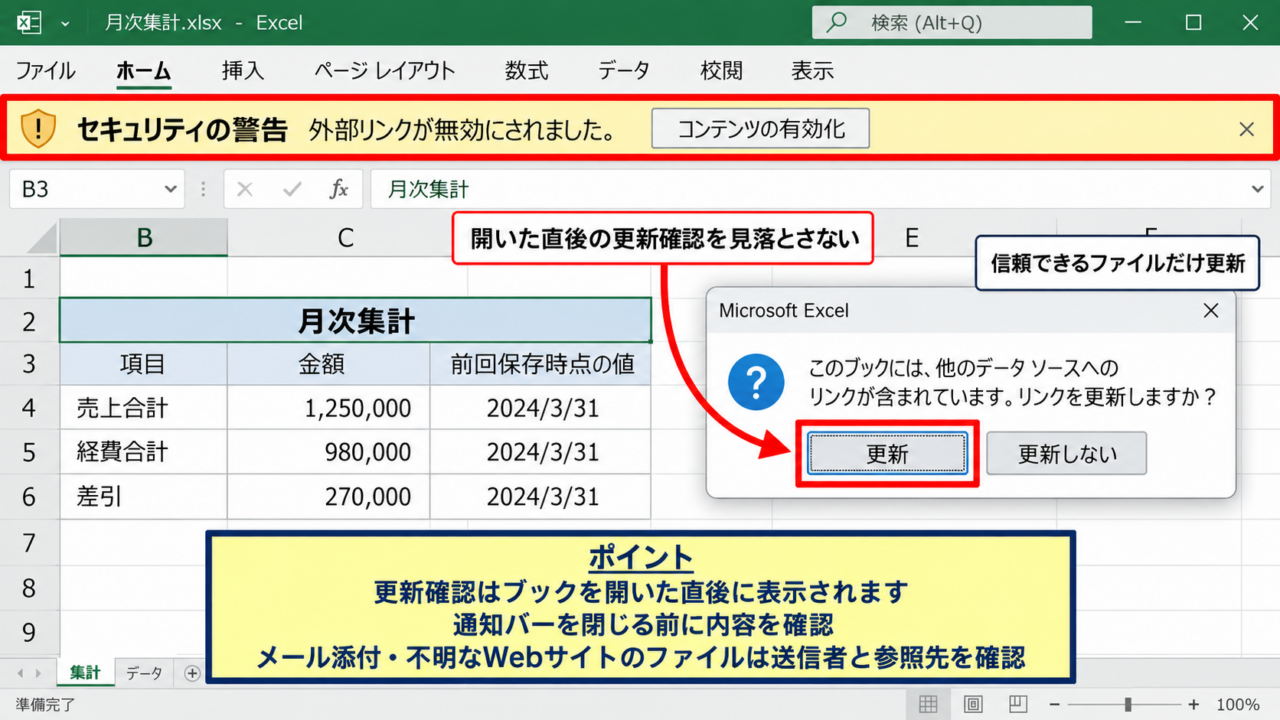
開いたときに表示される更新確認
外部リンクを含むブックを開くと、画面上部にセキュリティに関する通知や、リンクを更新するかどうかを確認するメッセージが表示される場合があります。
ここで更新を許可しないと、ブックには前回保存時点の値が残り、リンク元ブックの最新内容は反映されません。
リンク先の数値が古いと感じたら、最初にファイルを開いた直後の更新確認を見落としていないか確認しましょう。
信頼できる社内共有フォルダや自分で作成したファイルであれば、表示された通知の更新を選択します。
ただし、メール添付や不明なWebサイトから取得したファイルでは、リンク更新によって外部データへ接続する可能性もあるため、送信者と参照先を確認してから操作することが大切です。
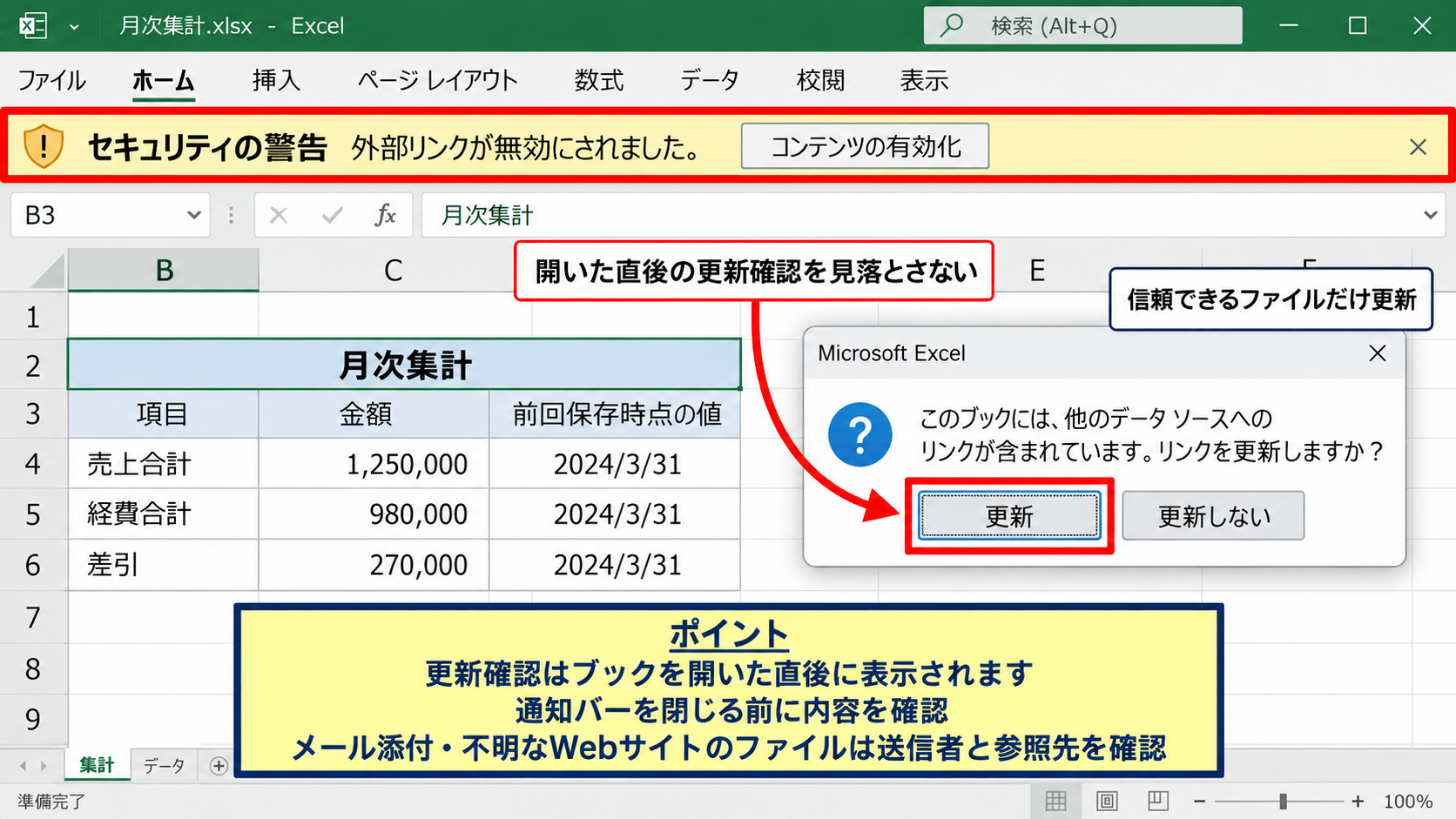
【操作のポイント】更新確認はリンク先ブックを開いた直後に表示されるため、通知バーを閉じる前に内容を確認します。
データタブからのリンク更新
起動時の確認画面を閉じた後でも、Excelのリボンから外部リンクを更新できる場合があります。
リンク先ブックを開き、データタブにあるクエリと接続またはリンクの編集に関する項目を確認します。
表示されるリンク一覧で対象のファイルを選び、値の更新を実行すると、Excelがリンク元ブックの内容を読み込み直します。
更新後は、参照数式が入力されているセルを選択し、数式バーに表示される参照先とセル番地も見ておくと安心です。
更新操作をしただけでは画面表示が変わらない場合があり、そのときは後述する再計算も続けて実行します。
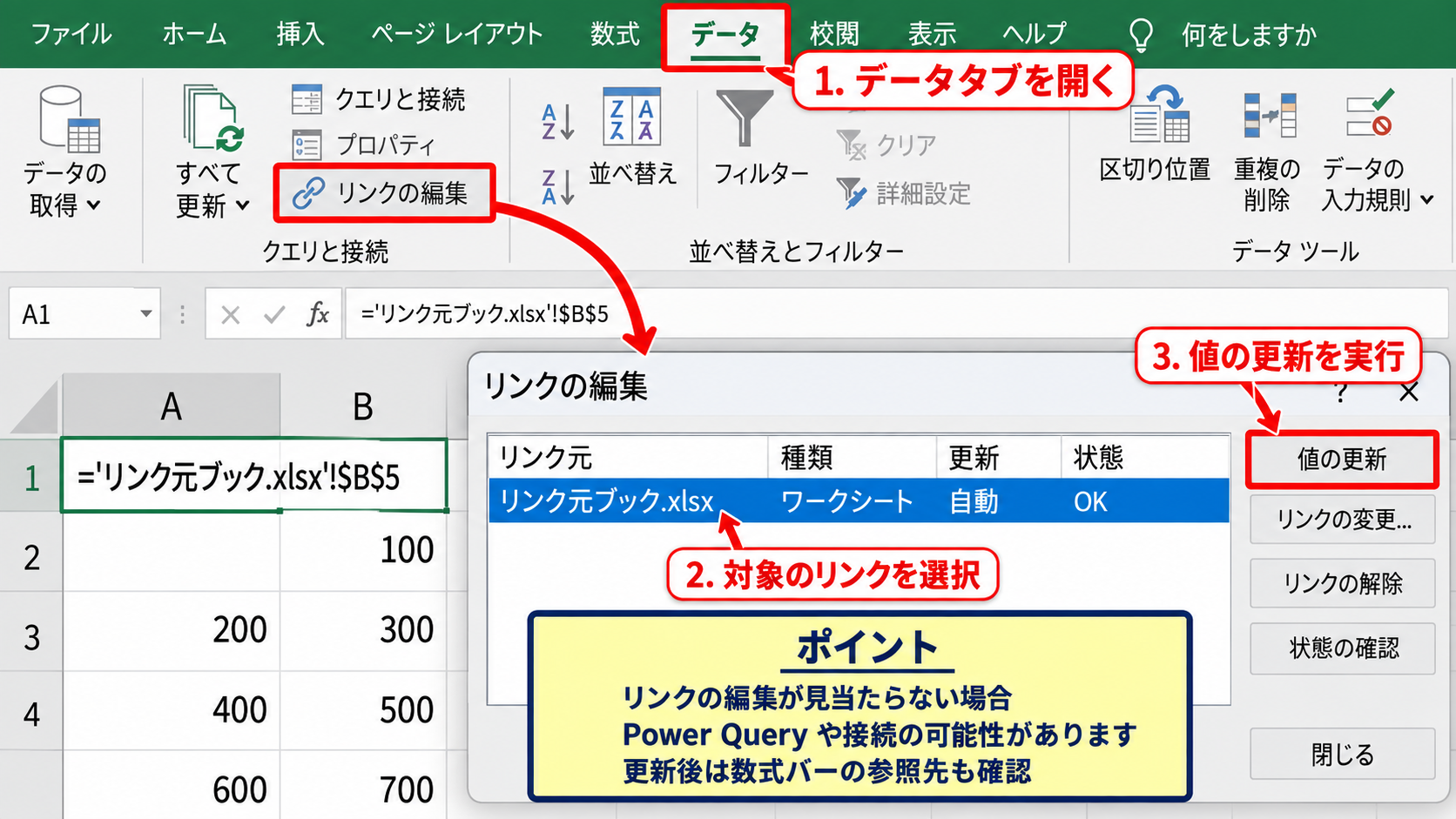
【操作のポイント】リンクの編集が見当たらない場合は、数式ではなくPower Queryや接続としてデータを取り込んでいる可能性があります。
数式バーでの参照先確認
外部リンクの数式は、通常は数式バーに角かっこ付きのファイル名として表示されます。
たとえば、リンク先のB2セルに ='[売上管理.xlsx]Sheet1′!B2 と表示されるなら、売上管理.xlsxのSheet1にあるB2セルを参照している状態です。
リンク元ブックの1行目に見出しがあり、2行目以降にデータがある場合は、参照先の行番号がずれていないかも確認しましょう。
リンク先セルに入力する基本的な数式の例です。
='[売上管理.xlsx]Sheet1′!B2
この式では、リンク元ブックの1行目を見出し行とし、B2に入力された最初のデータを取得します。
表示値ではなく数式を確認することで、別のフォルダにある同名ファイルを参照している問題にも気付きやすくなります。
【操作のポイント】セルに表示される値だけで判断せず、数式バーでファイル名、シート名、セル番地を順に確認します。
外部リンクの編集と更新設定
続いては、外部リンクの編集画面と自動更新の設定について確認していきます。
| 設定項目 | 設定内容 | 影響 |
|---|---|---|
| 値の更新 | リンク元を再読み込み | 最新値を取得 |
| 起動時の確認 | 更新前に通知を表示 | 意図しない更新を防止 |
| リンクの解除 | 数式を現在値へ変換 | 以後は更新不可 |
リンクの編集画面での状態確認
外部リンクを含むブックでは、データタブのリンクの編集からリンク元の一覧を確認できることがあります。
一覧にはリンク元ファイルの名前、現在の更新状態、リンク元の場所などが表示されます。
ステータスがエラーになっている場合や、リンク元が見つからない状態なら、更新を実行しても値は反映されません。
リンク元の表示名が正しくても、実際には古いフォルダのファイルを参照していることがあります。
対象のリンクを選択してリンク元の変更を使うと、移動後の正しいExcelファイルへ参照先を修正できます。
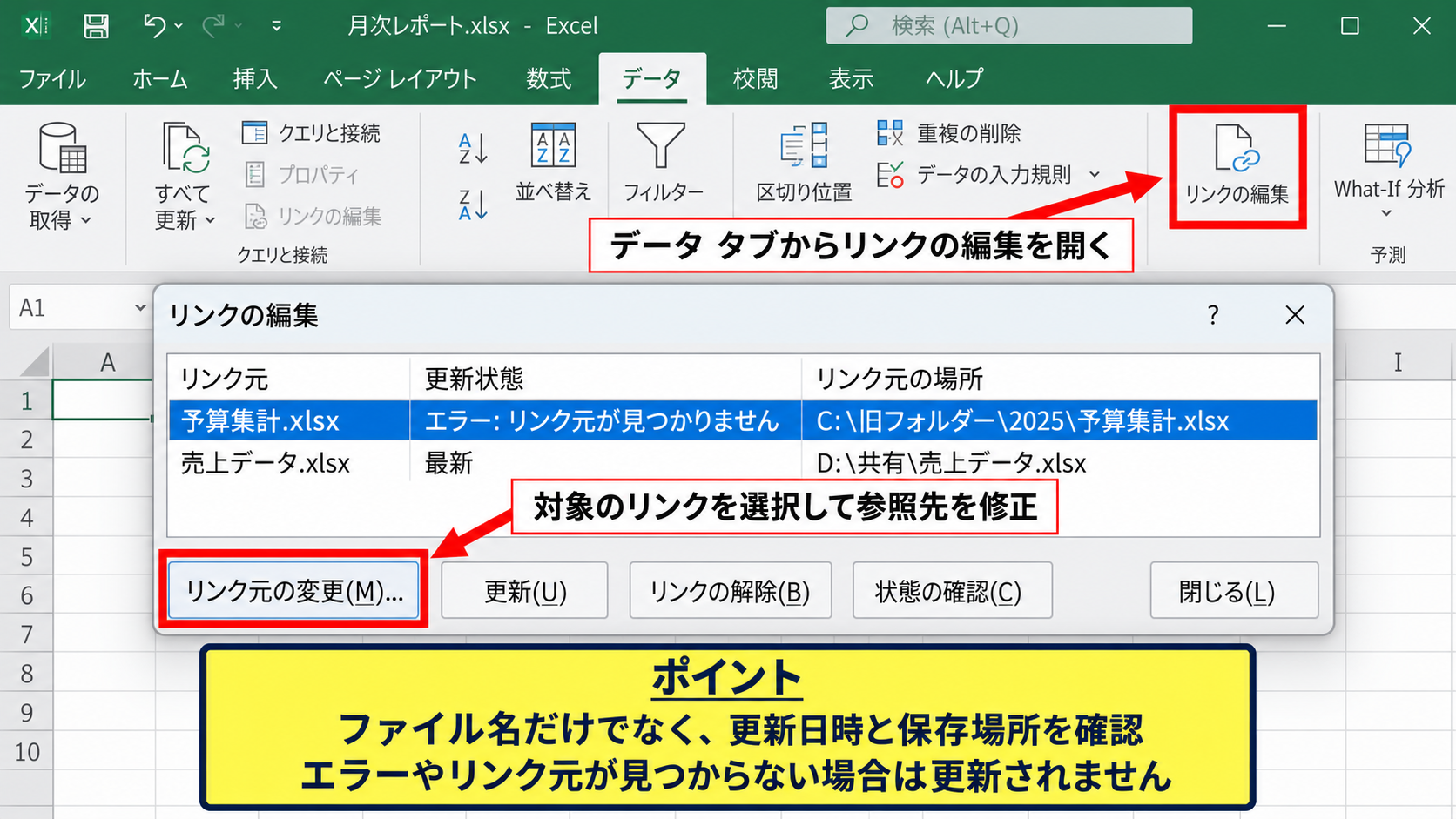
【操作のポイント】リンク元の変更では、ファイル名だけでなく、ファイルの更新日時と保存場所も確認して選択します。
自動更新と起動時の確認設定
リンクの編集画面で起動時の確認に関する設定を変更できる場合があります。
毎回リンク元を確認してから更新したい場合は、起動時に警告を表示する設定が向いています。
決まった社内ファイルを毎日開くような運用では、自動更新を有効にすると手作業を減らせます。
一方で、リンク元がネットワークドライブ上にある場合、自動更新によって起動時間が長くなったり、接続切れのエラーが表示されたりすることもあります。
自動更新は便利ですが、更新先が信頼できる場所か、更新時に意図した数値になるかを定期的に確認する運用が必要です。
特に月次締めなどで確定した値を保持したいシートでは、意図しない更新による差し替えに注意しましょう。
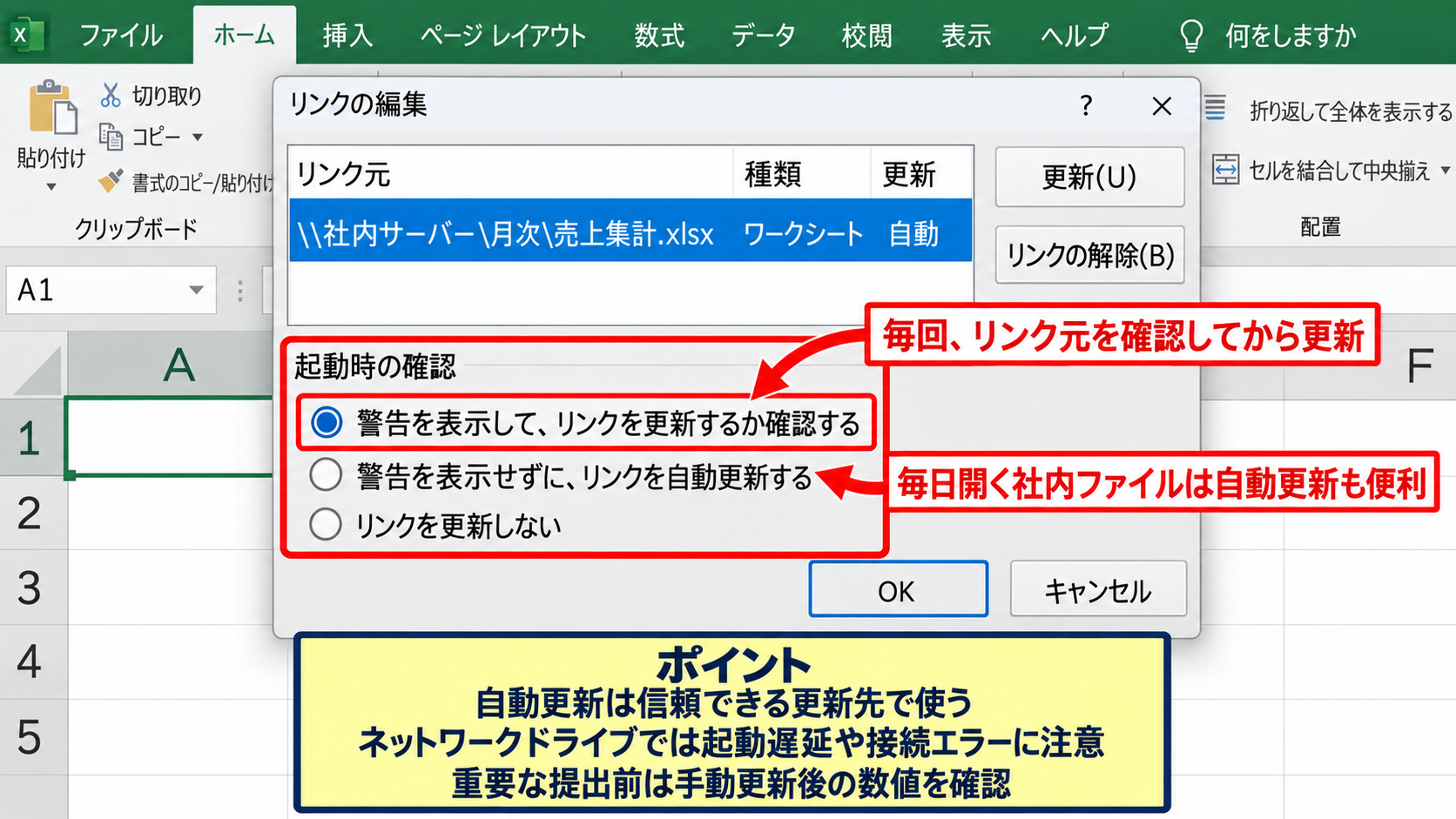
【操作のポイント】自動更新を使う場合でも、重要な提出前には手動更新後の数値を確認します。
リンク解除前の注意点
リンクの解除を実行すると、外部参照の数式はその時点で表示されている値に置き換わります。
たとえばB2に外部リンクの式が入っていて1,200と表示されている場合、リンク解除後のB2には数式ではなく1,200という固定値が残ります。
リンク解除は更新されない問題を一時的に見えなくできますが、リンク機能を直す操作ではありません。
今後もリンク元の変更を反映したいブックでは、解除ではなく参照先の修正や更新設定の見直しを優先します。
どうしてもリンクを解除する場合は、元のファイルを別名保存してバックアップを作成してから実行しましょう。
【操作のポイント】リンク解除後は元に戻しにくいため、更新が不要になった確定版だけに使用します。
リンク元ファイル・保存場所の確認
続いては、リンク元ファイルの保存場所やファイル名が変わっていないかを確認していきます。
| 確認箇所 | 問題の例 | 対処 |
|---|---|---|
| 保存フォルダ | 共有フォルダを移動した | リンク元を変更する |
| ファイル名 | 月名付きで別名保存した | 最新ファイルを指定する |
| アクセス権 | 共有先に開く権限がない | 権限を確認する |
フォルダ移動とファイル名変更
外部リンクでは、Excelがリンク元ブックの保存場所を記録しています。
そのため、リンク元ファイルを別フォルダへ移動したり、ファイル名を変更したりすると、以前の場所を探し続けてリンク切れになることがあります。
特にデスクトップ、OneDrive、共有サーバーの間でファイルを移動した後は、リンク切れを疑うべきです。
リンク元ブックを探すときは、エクスプローラーでファイル名を検索し、更新日時と保存先を確認します。
同名のファイルが複数見つかった場合は、内容を開いて確認し、最新データが入ったものをリンク元として指定します。
参照先が見つからないときは、リンク元ブックを先に開いてからリンク先ブックを開くと、Excelが新しい場所を認識する場合があります。
【操作のポイント】月別ファイルを複製する運用では、毎月の保存先とファイル名のルールを統一します。
共有フォルダとOneDriveの同期状態
共有フォルダやOneDrive上のファイルでは、ファイルが存在していても同期が完了していないために古い内容が参照されることがあります。
リンク元を編集した担当者が保存していなかったり、自分のPCに同期されているファイルが旧版だったりすると、更新しても期待した数値になりません。
OneDriveを使う場合は、通知領域の雲アイコンに同期エラーがないか確認し、リンク元ファイルの更新日時を見比べます。
ブラウザ上では最新でも、PCのエクスプローラーにあるローカルコピーが古い状態なら、Excelは古い値を参照する可能性があります。
共有ドライブの場合は、ネットワーク接続の状態や、VPN接続が必要な場所ではないかも確認しましょう。
【操作のポイント】リンク元とリンク先を同じ同期済みフォルダに配置すると、パス変更によるトラブルを減らせます。
リンク元ブックの保存とセル位置
リンク元を開けても、目的の値が保存されていなければ、リンク先には保存済みの古い値しか反映されません。
リンク元ブックを開き、対象のセルが変更後の値になっていることを確認してから、上書き保存します。
また、行や列を削除したことで参照先セルが移動し、意図しない項目を参照している場合もあります。
たとえば1行目が見出し、B列が売上、2行目が最初のデータという表で、途中に列を挿入すると、B2を参照していた数式が想定外の列を読むことがあります。
リンク数式を確認し、必要なら正しいセルを指定し直しましょう。
【操作のポイント】リンク元を変更した後は、保存、リンク先の更新、再計算の順で確認します。
リンク元変更画面の操作イメージ
リンク元の場所を修正する操作は、リンク先ブックのデータタブから行います。
画面では対象ファイルを選択したうえで、リンク元の変更を選び、移動後の正しいExcelファイルを指定します。
変更後は値の更新を実行し、数式バーの参照先が新しいファイル名と保存場所に切り替わったことを確認します。
【操作のポイント】リンク元の変更後は、対象セルの数値だけでなく、数式バーの外部参照も確認します。
計算方法と数式再計算の設定
続いては、Excelの計算方法と数式再計算の設定について確認していきます。
| 計算方法 | リンク更新後の動き | 確認方法 |
|---|---|---|
| 自動 | 原則として計算される | 数式タブ |
| 手動 | 再計算まで表示が変わらない | F9キー |
手動計算による表示停止
Excelの計算方法が手動になっていると、リンク元の値を取得できていても、リンク先セルや関連する集計式がすぐに再計算されないことがあります。
数式タブの計算方法の設定から、自動計算が選ばれているか確認します。
手動計算を使うブックは、大量の数式がある場合の動作を軽くする目的で作られていることもあります。
その場合はF9キーで再計算を行うか、必要なタイミングだけ計算を実行します。
リンク更新と数式再計算は別の処理なので、リンクを更新した後にF9キーが必要になるケースがあります。
手動計算を維持する場合は、リンクを更新した後にF9キーで再計算し、集計結果まで変化したかを確認します。
【操作のポイント】数値が一部だけ古いときは、リンクの接続よりも計算方法が手動になっていないかを先に確認します。
F9キーと完全再計算
F9キーを押すと、開いているブックの再計算を実行できます。
通常の再計算でも反映されない場合は、数式タブにある再計算や完全再計算に関する操作を使うと、依存関係を含めて計算し直せる場合があります。
たとえばリンク元のB2を参照するセルを合計している場合、B2のリンク値が更新された後にSUM関数の結果も再計算される必要があります。
1行目を見出し行とし、B2からB10に数値がある場合の集計式です。
=SUM(B2:B10)
リンクによってB2からB10の値が変わっても、手動計算のままでは合計値が以前のまま残ることがあります。
計算結果が変わらないときは、リンク先の直接参照セルと、そこから計算される合計セルを両方確認しましょう。
【操作のポイント】F9キーで変化しない場合は、リンク数式のセルを選択して数式バーの内容を確認します。
数式の文字列化とエラー表示
外部参照の式が計算されず、そのまま文字として表示されている場合は、セルの表示形式が文字列になっている可能性があります。
セルを選択して表示形式を標準に変更した後、数式を入力し直すか、F2キーを押してからEnterキーを押します。
また、参照先が削除されていると、セルには参照エラーが表示されることがあります。
エラーを空白にするIFERROR関数を使っている場合は、リンク切れが見えにくくなるため、数式の中身を確認することが重要です。
数式の先頭にアポストロフィが付いている場合も、Excelは数式ではなく文字列として扱います。
【操作のポイント】見た目が同じでも、セルの表示形式と数式バーの先頭文字を確認すると原因を判別できます。
データ接続・クエリの更新条件
続いては、Power Queryなどのデータ接続を使う場合の更新条件について確認していきます。
| 取り込み方法 | 更新操作 | 主な確認点 |
|---|---|---|
| 外部リンク数式 | リンクの編集 | 参照先パス |
| Power Query | すべて更新 | クエリの接続先 |
| データ接続 | 更新 | 資格情報と権限 |
すべて更新と個別更新
Power QueryやCSV、データベース接続で取得した表は、数式リンクとは異なる更新方法を使います。
データタブのすべて更新を実行すると、ブック内のクエリや接続をまとめて更新できます。
複数の取得元があるブックでは、個別のクエリだけを選んで更新することも可能です。
リンクの編集が表示されないのにデータが古い場合は、クエリと接続から更新する形式である可能性があります。
更新中にエラーが出た場合は、更新対象のファイルが開かれているか、接続先のフォルダやサーバーへアクセスできるかを確認します。
【操作のポイント】すべて更新の後は、更新日時の列や件数を確認し、正しいデータが取り込まれたかを判断します。
接続プロパティのバックグラウンド更新
データ接続によっては、バックグラウンドで更新する設定が有効になっています。
この場合、更新ボタンを押してすぐに画面の数値を確認すると、処理がまだ終わっておらず古い値に見えることがあります。
ステータスバーの処理状況が完了してから、表やピボットテーブルの値を確認しましょう。
接続のプロパティでは、ファイルを開くときにデータを更新する設定や、一定時間ごとに更新する設定を確認できます。
定期更新を設定する場合は、更新中にファイルを閉じないこと、接続先の権限変更がないことを運用ルールに含めます。
【操作のポイント】更新結果が不安定なときは、バックグラウンド更新の完了を待ってから再計算します。
資格情報・プライバシー設定
共有サーバー、Webサービス、データベースなどから取得するクエリでは、資格情報が期限切れになって更新できないことがあります。
以前は問題なく更新できたのに突然止まった場合は、パスワード変更、アクセス権の変更、VPN未接続などを確認します。
Power Queryのエディターでエラーが表示される場合は、データソースの設定から接続先と認証方法を見直します。
データ接続の更新エラーは、Excelの数式ではなく、接続先サービス側の認証や権限が原因となることがあります。
業務データでは、個人の資格情報で作成したブックを他の担当者が開くと更新できない場合もあるため、共有方法の設計が重要です。
【操作のポイント】接続情報を変更する前に、更新エラーのメッセージを記録して原因を特定します。
ファイル保護・アクセス権限の確認
続いては、ファイル保護やアクセス権限がリンク更新を妨げていないか確認していきます。
| 状態 | 起こりやすい現象 | 確認内容 |
|---|---|---|
| 読み取り専用 | 更新後に保存できない | ファイル属性 |
| 保護ビュー | 編集や更新が制限される | 上部の警告バー |
| 共有権限不足 | リンク元を開けない | フォルダ権限 |
保護ビューと編集の有効化
メール添付やインターネットから取得したExcelファイルは、保護ビューで開かれる場合があります。
保護ビューでは編集機能や外部コンテンツが制限されるため、リンク更新が期待どおりに進まないことがあります。
ファイルの送信元が信頼できることを確認したうえで、画面上部の編集を有効にする操作を行います。
不明な送信元のファイルでは、安易に編集やコンテンツを有効化しないことが安全です。
保護ビューを解除しても更新できない場合は、リンク元の場所と計算方法を続けて確認します。
【操作のポイント】保護ビューの解除は、ファイルの安全性を確認できた場合だけに限定します。
読み取り専用と保存失敗
リンクを更新して画面上の値が変わっても、リンク先ブックを保存できなければ、次回開いたときに以前の状態へ戻ったように見えることがあります。
タイトルバーに読み取り専用と表示されていないか、保存時に別名保存を求められていないかを確認します。
共有フォルダで他の人が同じブックを開いている場合も、編集や保存が制限される可能性があります。
保存先の空き容量、フォルダへの書き込み権限、ファイル名に使用できない文字なども確認対象です。
更新後の確認は、画面上の数値、上書き保存の完了、ファイルを開き直した後の数値という順で行うと確実です。
【操作のポイント】更新できたかどうかは、保存後に再度開いて確認すると判断しやすくなります。
ネットワーク権限と同時編集
会社の共有フォルダでは、リンク元を閲覧する権限だけでなく、ネットワーク接続そのものが必要になる場合があります。
社外からアクセスしている場合は、VPNへ接続していないためにリンク元が見つからないこともあります。
また、同時編集によって別の担当者がファイルを保存する前なら、リンク更新しても最新の入力内容は取得できません。
共有ブックのリンク更新では、誰がいつ保存するかを決めるだけでも、古いデータの参照を大きく減らせます。
重要な集計では、リンク元ファイルの更新日時を確認し、担当者間で確定時刻を共有する運用が有効です。
【操作のポイント】共有フォルダで問題が起きたら、まずリンク元を単独で開けるかを確認します。
まとめ エクセルのリンクが反映されない原因と直し方
エクセルのリンクが更新・反映されないときは、最初にリンク元ブックが正しい場所にあり、変更内容が保存されているかを確認します。
次に、ファイルを開いたときの更新確認で更新を許可し、データタブからリンクの編集またはすべて更新を実行しましょう。
更新後に値が変わらない場合は、手動計算になっていないかを確認し、F9キーで再計算することが重要です。
ファイル移動や名称変更があった場合はリンク元の変更で参照先を修正し、OneDriveや共有フォルダでは同期状態とアクセス権限も確認します。
Power Queryやデータ接続を使用しているブックでは、外部リンクの設定ではなく、クエリと接続の更新、認証情報、接続プロパティを見直す必要があります。
リンク更新の基本手順は、リンク元の保存確認、リンク先の更新、再計算、保存、開き直して確認という流れです。
原因を一つずつ切り分ければ、外部リンクが古いまま表示される問題は多くの場合で解決できます。