【Excel】エクセルで数値を使う関数一覧と基本の使い方(比較・数値かどうか)
Excelでは、売上金額や数量、点数、日付の連番など、多くの場面で数値を扱います。
しかし、セルに見えている値が本当に数値なのか、条件に合う数値なのかを正しく判定できないと、集計結果や比較結果が意図しないものになるかもしれません。
数値を使う関数には、合計を求めるSUM、平均を出すAVERAGE、条件を比較するIF、数値かどうかを確認するISNUMBERなどがあります。
数値の計算にはSUMやAVERAGEを使います。
条件による判定にはIFやCOUNTIFを使います。
セルの内容が数値かどうかの確認にはISNUMBERを使います。
この記事では、数値を使う代表的なExcel関数の一覧と、比較、数値判定、エラー対策までを順番に解説していきます。
サンプルデータは1行目を見出し行として、2行目からデータが入力されているものとして説明します。
Excelで数値を比較・判定する基本関数
それではまず、数値を比較したり条件に応じて表示を変えたりする基本関数について解説していきます。
| A | B | C |
|---|---|---|
| 1 | 氏名 | 点数 |
| 2 | 田中 | 82 |
| 3 | 佐藤 | 58 |
IF関数による数値条件の判定
IF関数は、指定した条件が正しい場合と正しくない場合で、表示する結果を分ける関数です。
たとえばB列に点数があり、60点以上なら合格、60点未満なら不合格と表示したい場面で使えます。
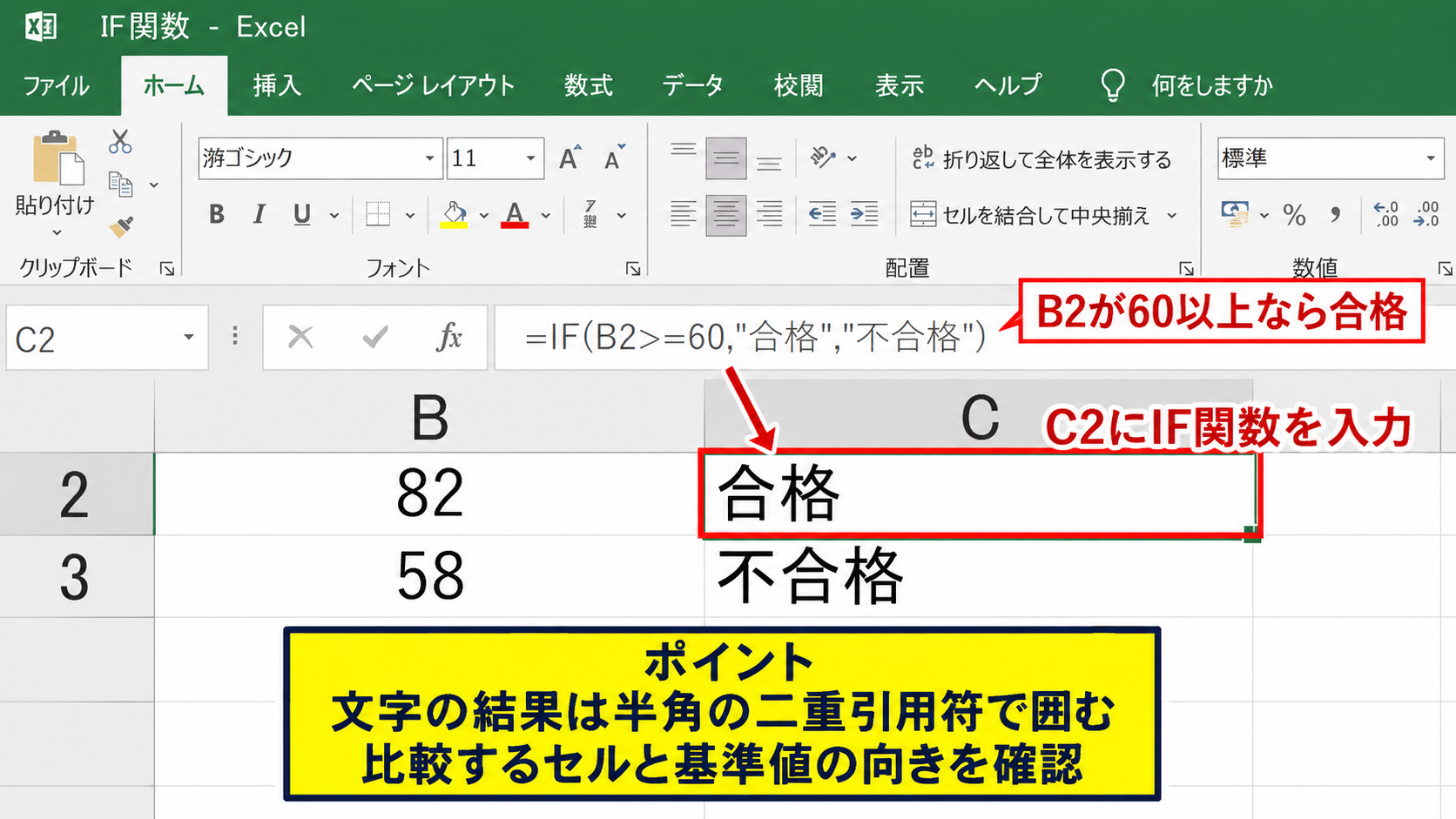
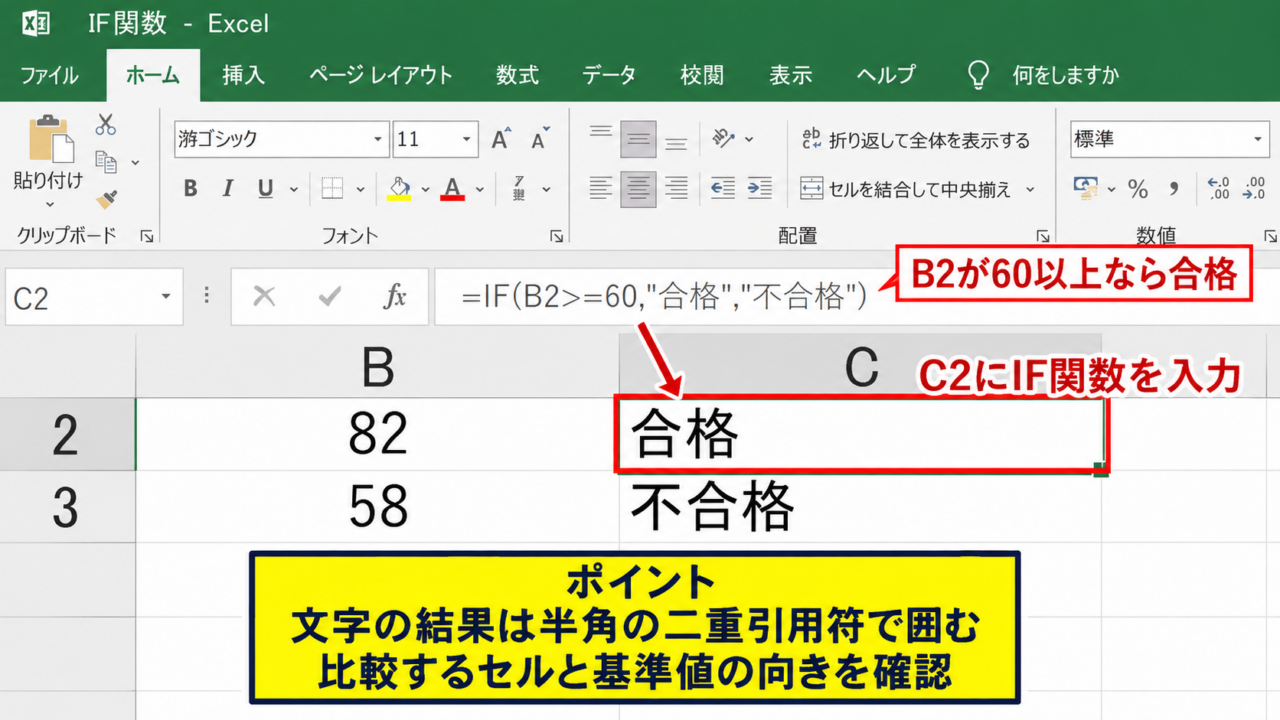
=IF(B2>=60,”合格”,”不合格”)
この数式をC2セルに入力すると、B2の82は60以上なので、C2には合格と表示されます。
比較演算子の>=は以上、>はより大きい、<=は以下、<はより小さい、=は等しいという意味です。
IF関数では、比較するセルと基準値の向きを間違えないことが大切です。
数式を下方向へコピーすれば、B3の58にも同じ条件が適用され、不合格と判定されます。
【操作のポイント】文字を表示する結果は、必ず半角の二重引用符で囲みます。
AND関数とOR関数による複数条件の比較
複数の数値条件を同時に確認したいときは、AND関数またはOR関数をIF関数と組み合わせます。
AND関数はすべての条件を満たす場合にTRUEとなり、OR関数はいずれかの条件を満たす場合にTRUEとなります。
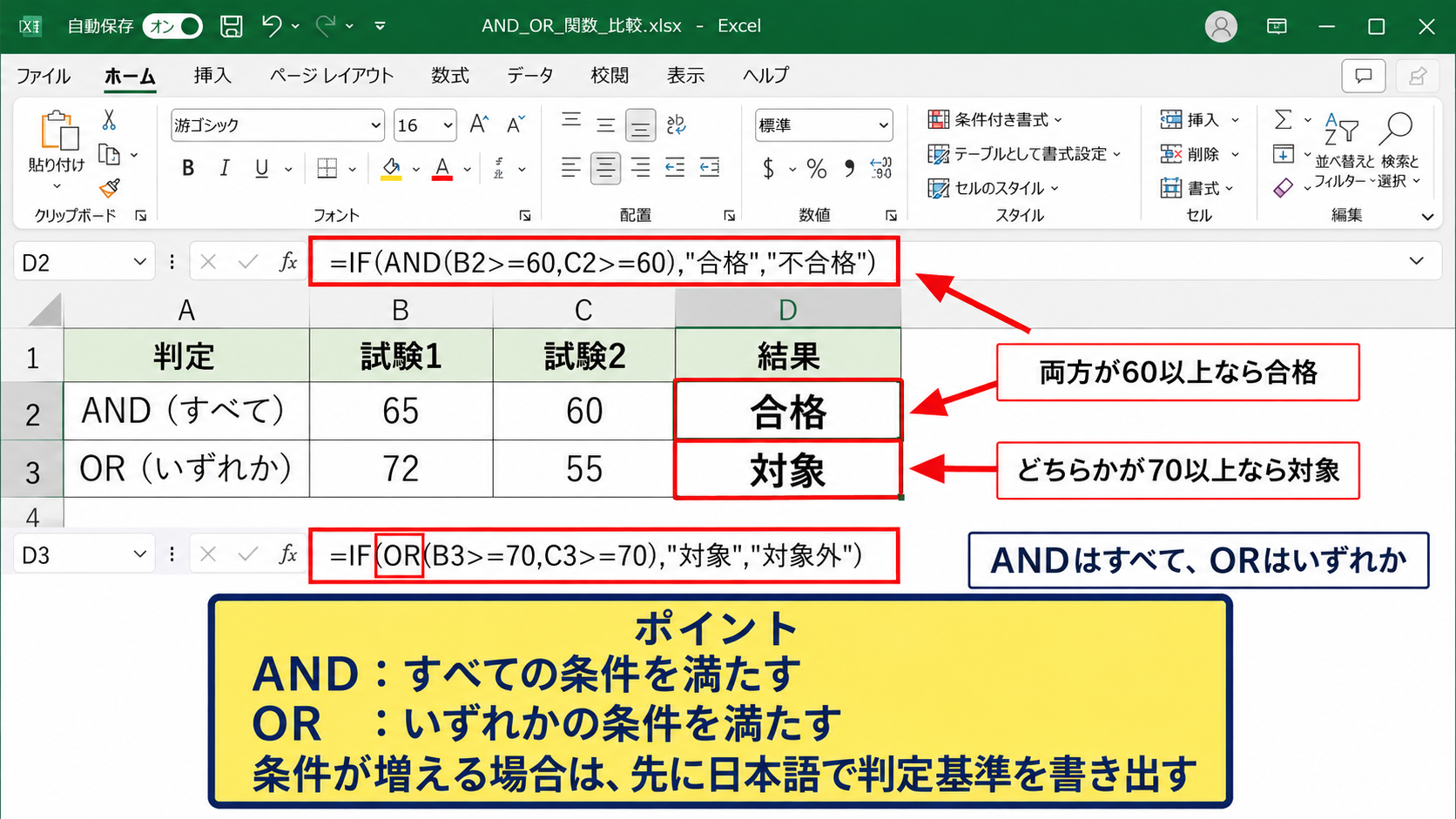
=IF(AND(B2>=60,C2>=60),”合格”,”不合格”)
このような式では、B2とC2の両方が60以上の場合だけ合格と表示されます。
二つの試験のうち、どちらか一方が70点以上なら対象とする場合は、ANDをORへ変更します。
=IF(OR(B2>=70,C2>=70),”対象”,”対象外”)
ANDはすべて、ORはいずれかという違いを押さえると、数値条件を組み立てやすくなります。
【操作のポイント】条件が増える場合は、先に日本語で判定基準を書き出すと式の組み違いを防げます。
IFS関数による段階評価の分類
点数に応じてA、B、C、Dのように段階評価を付けたい場合は、IFS関数が便利です。
IFS関数は複数の条件を上から順番に判定し、最初に満たした条件の結果を返します。
=IFS(B2>=90,”A”,B2>=80,”B”,B2>=60,”C”,TRUE,”D”)
B2が82の場合、90以上は満たしませんが80以上は満たすため、結果はBになります。
最後のTRUEは、それまでの条件に当てはまらなかった数値を受け取るための条件です。
段階評価では、基準値を高い順に並べることが重要になります。
【操作のポイント】Excelの古いバージョンではIFS関数が使えないことがあるため、入れ子のIF関数も確認しましょう。
数値かどうかを確認する判定関数
続いては、セルに入っている内容が数値なのかを確認する関数について見ていきます。
| A | B | C |
|---|---|---|
| 1 | 入力値 | 判定 |
| 2 | 125 | 数値 |
| 3 | 未入力 | 文字列 |
ISNUMBER関数による数値判定
ISNUMBER関数は、指定したセルの値が数値であればTRUE、数値でなければFALSEを返します。
入力欄に数字以外が混ざっていないかを確認したいときや、計算前のデータチェックで役立ちます。
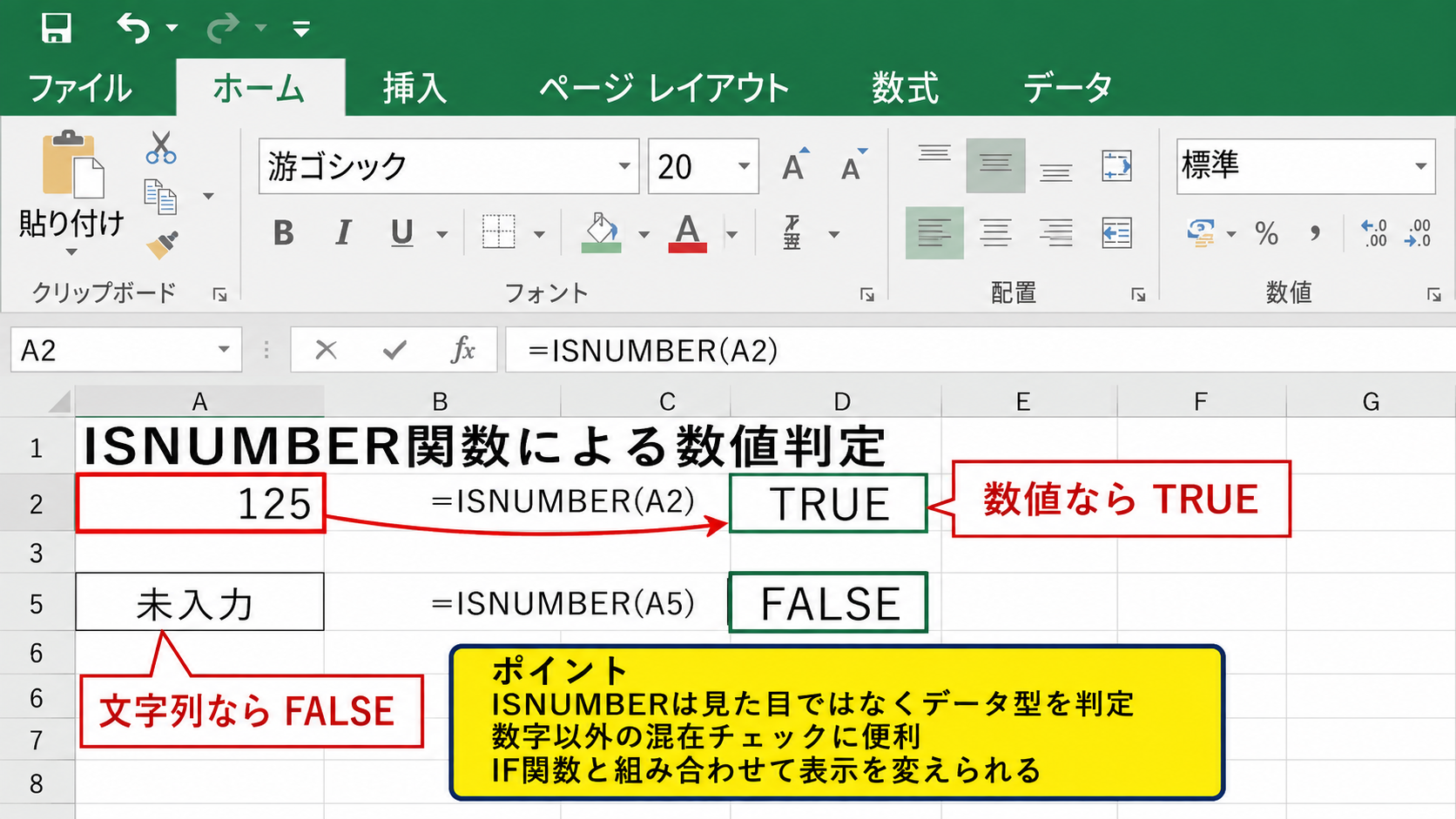
=ISNUMBER(A2)
A2に125が数値として入力されている場合はTRUEが表示されます。
A2に未入力という文字が入っている場合や、数字に見えても文字列として保存されている場合はFALSEになります。
ISNUMBER関数は見た目ではなく、Excel内部でのデータ型を判定します。
【操作のポイント】TRUEやFALSEでは分かりにくい場合は、IF関数と組み合わせて表示を変えます。
IF関数とISNUMBER関数の組み合わせ
数値かどうかを、数値、数値以外のように日本語で表示したい場合はIF関数を組み合わせます。
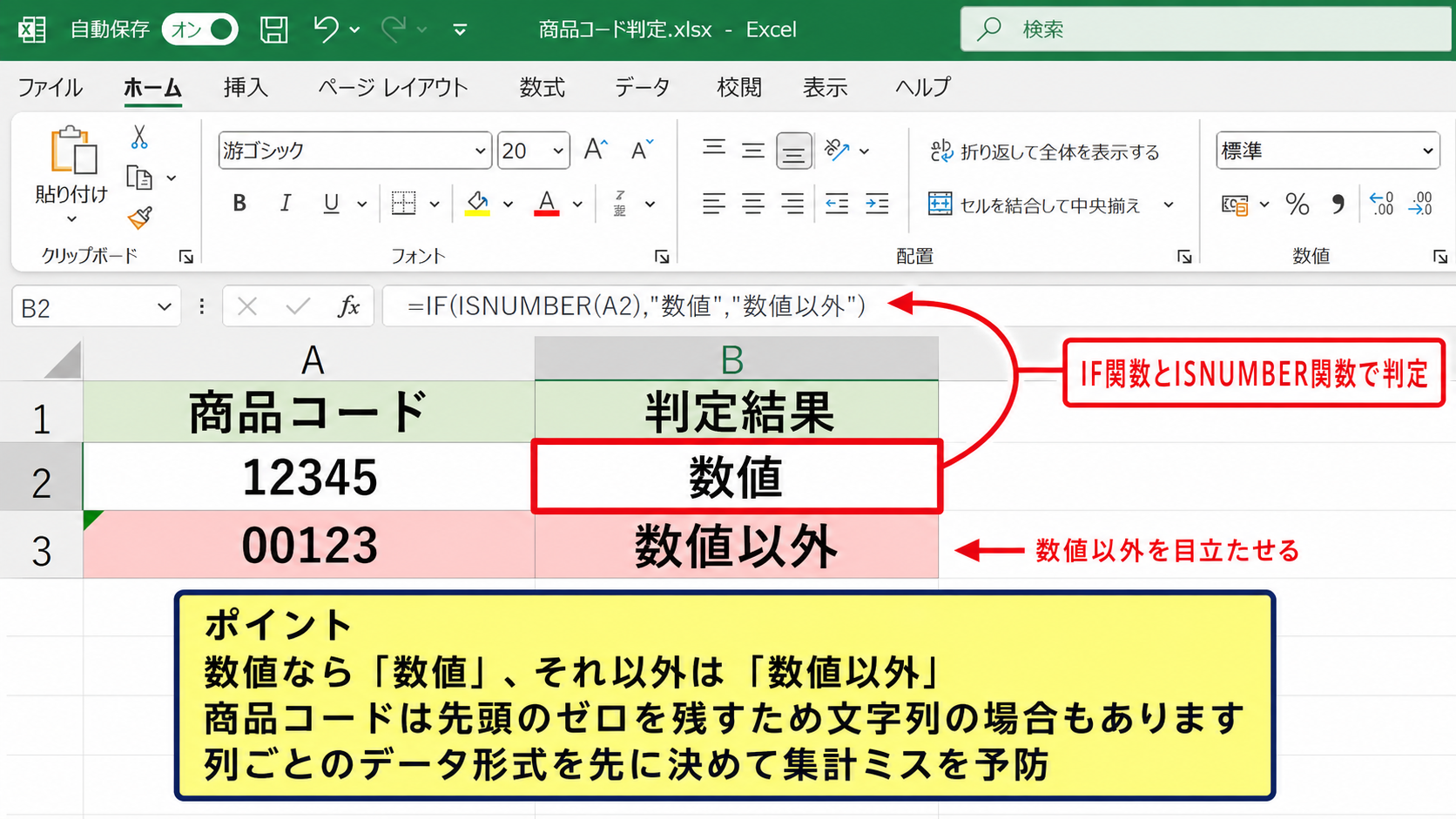
=IF(ISNUMBER(A2),”数値”,”数値以外”)
この式では、A2が数値なら数値、それ以外なら数値以外と表示されます。
商品コードのように先頭のゼロを残したいデータは文字列で管理することもあるため、数値以外という判定が必ずしも入力ミスとは限りません。
数値として扱うべき列と文字列として扱うべき列を先に決めることが、集計ミスの予防につながります。
【操作のポイント】判定結果を条件付き書式へ使うと、数値以外の入力だけを目立たせられます。
ISTEXT関数とISBLANK関数の使い分け
数値以外の内容をさらに区別したい場合は、ISTEXT関数とISBLANK関数を使います。
ISTEXT関数は文字列ならTRUEを返し、ISBLANK関数は完全に空白のセルならTRUEを返す関数です。
=IF(ISBLANK(A2),”未入力”,IF(ISTEXT(A2),”文字列”,”数値”))
この式なら、未入力、文字列、数値を三種類に分けて確認できます。
ただし、数式によって空文字列が返されているセルは、見た目が空白でもISBLANK関数ではFALSEになる点に注意が必要です。
【操作のポイント】数式で空白表示にしているセルは、=A2=””という比較式でも確認できます。
数値計算に使う基本関数一覧
続いては、入力済みの数値を集計したり丸めたりする基本関数を確認していきます。
| A | B | C | |
|---|---|---|---|
| 1 | 商品 | 売上 | 数量 |
| 2 | 商品A | 12500 | 8 |
| 3 | 商品B | 9800 | 5 |
SUM関数とAVERAGE関数による集計
SUM関数は指定範囲の合計を求め、AVERAGE関数は指定範囲の平均値を求めます。
=SUM(B2:B10)
この式はB2からB10までにある数値を合計します。
=AVERAGE(B2:B10)
AVERAGE関数は空白セルを平均の件数へ含めませんが、0が入ったセルは平均の対象に含めます。
空白と0は集計上の意味が異なるため、未入力なのか実績ゼロなのかを区別して入力しましょう。
【操作のポイント】先頭セルへ数式を入力した後、右下のフィルハンドルを下へドラッグするとオートフィルできます。
MAX関数とMIN関数による最大値・最小値
MAX関数は範囲内の最大値、MIN関数は最小値を返します。
=MAX(B2:B10)
売上表なら最高売上、点数表なら最高点の確認に利用できます。
=MIN(B2:B10)
最小値を確認すると、入力漏れによる0や、異常に小さい数値を早く見つけられる場合があります。
最大値と最小値は、集計結果の妥当性を点検する入口にもなります。
【操作のポイント】数値以外の文字列は通常MAXやMINの計算対象になりません。
ROUND関数による小数点の処理
計算結果の小数点を整えたいときはROUND関数を使います。
=ROUND(B2,2)
この式はB2の値を小数第2位までに四捨五入します。
小数第1位までなら2の部分を1にし、整数へ四捨五入する場合は0を指定します。
切り上げにはROUNDUP関数、切り捨てにはROUNDDOWN関数が使えます。
表示形式で桁を隠しても、計算値そのものは変わりません。
【操作のポイント】請求金額や税額では、社内ルールに合わせて四捨五入、切り上げ、切り捨てを統一しましょう。
条件付き数値集計の関数
続いては、条件に合う数値だけを数えたり合計したりする関数を確認していきます。
| A | B | C | |
|---|---|---|---|
| 1 | 担当 | 売上 | 達成 |
| 2 | 東京 | 120000 | ○ |
| 3 | 大阪 | 85000 | × |
COUNT関数とCOUNTA関数による件数確認
COUNT関数は数値が入力されたセルだけを数え、COUNTA関数は数値や文字列を含む空白ではないセルを数えます。
=COUNT(B2:B10)
売上列に何件の数値データがあるかを確認する場合に向いています。
文字列を含めた入力件数を確認したい場合は、COUNTA関数を選びます。
COUNT関数は文字列を数えないため、コードや担当名の件数確認には適しません。
【操作のポイント】データ件数と数値件数を並べて比較すると、数値列に混ざった文字列を探しやすくなります。
COUNTIF関数による基準値以上の件数
COUNTIF関数は、指定した条件を満たすセルの件数を数える関数です。
=COUNTIF(B2:B10,”>=100000″)
この式では、B2からB10のうち100000以上の売上が入ったセルを数えます。
条件部分は二重引用符で囲み、比較演算子と基準値を一つの文字列として指定します。
条件式は”>=100000″のように記述することが基本です。
【操作のポイント】基準値を別セルに置く場合は、”>=”&E2のように文字列とセル参照を結合します。
SUMIF関数とSUMIFS関数による条件集計
SUMIF関数は一つの条件に合う数値を合計し、SUMIFS関数は複数の条件に合う数値を合計します。
=SUMIF(A2:A10,”東京”,B2:B10)
この式はA列が東京である行だけを探し、対応するB列の売上を合計します。
=SUMIFS(B2:B10,A2:A10,”東京”,C2:C10,”○”)
SUMIFS関数では、東京かつ達成のように複数条件を設定できます。
【操作のポイント】条件範囲と合計範囲は、開始行と終了行をそろえて指定しましょう。
数値比較で起こりやすいエラーと対策
続いては、数値比較や計算で起こりやすいエラーの原因と対策を見ていきます。
| A | B | |
|---|---|---|
| 1 | 入力内容 | 確認事項 |
| 2 | ‘100 | 文字列の数値 |
| 3 | 0 | ゼロ除算の確認 |
文字列として保存された数字の変換
数字に見えても、先頭にアポストロフィが付いていたり、外部データから文字列として取り込まれたりすると、計算できない場合があります。
セルの左上に緑色の三角形が表示される場合は、エラーアイコンから数値に変換を選択できることがあります。
数式で変換するならVALUE関数や、数値へ1を掛ける方法も利用できます。
=VALUE(A2)
見た目が数字でもISNUMBER関数がFALSEなら文字列の可能性があります。
【操作のポイント】郵便番号や商品コードは文字列のまま扱うことが多いため、変換前に列の役割を確認しましょう。
IFERROR関数によるエラー表示の制御
割り算で分母が0の場合など、数式がエラーになる可能性があるときはIFERROR関数を使います。
=IFERROR(B2/C2,0)
この式では通常はB2をC2で割り、エラーになった場合だけ0を返します。
エラーを空白表示にしたい場合は、最後の0を””へ変更します。
IFERROR関数はエラーを隠すだけでなく、原因の確認にも使うべきです。
【操作のポイント】完成前の表ではエラーを空白にせず、まず原因を確認してから表示方法を決めましょう。
絶対参照と相対参照の設定
数式をオートフィルすると、通常は参照先も行に合わせて移動します。
基準値がE2セルにあり、その基準値をすべての行で固定したい場合は絶対参照を使います。
=IF(B2>=$E$2,”達成”,”未達成”)
$E$2と書くことで、数式を下へコピーしても基準値セルはE2のまま固定されます。
固定したい参照にはドル記号を付けると覚えると、オートフィルの失敗を減らせます。
【操作のポイント】数式編集中にF4キーを押すと、相対参照と絶対参照の形式を切り替えられます。
まとめ 数値関数一覧とエクセルの比較・数値判定の基本
Excelで数値を扱うときは、目的に合わせて関数を使い分けることが重要です。
合計にはSUM、平均にはAVERAGE、最大値と最小値にはMAXとMIN、桁処理にはROUNDを使います。
条件に応じた表示にはIF、複数条件にはAND、OR、IFSが役立ちます。
数値かどうかの確認にはISNUMBERを使い、文字列や空白との違いを確認することが基本です。
条件に合う件数や合計を求める場合は、COUNTIF、SUMIF、SUMIFSを活用しましょう。
数式が正しくても、元データが文字列なら計算結果は期待どおりになりません。
まずデータの種類を確認し、次に比較条件と参照範囲を見直す流れを習慣にすると、Excelの数値処理を安定して進められます。