【Excel】エクセルで数値を時間に変換する方法(関数・時間表示)
Excelで数値を時間に変換したいときは、元データが「分」「秒」「時刻のシリアル値」のどれなのかを見極めることが大切です。
たとえば90という数値を1時間30分と表示したい場合と、1.5を1時間30分と表示したい場合では、入力する数式も設定する表示形式も変わります。
時間計算ではExcelが1日を1として扱う内部の仕組みを理解すると、合計時間が24時間を超えるケースや、秒から時分秒へ変換するケースにも対応しやすくなります。
数値を時間へ変換する主な考え方
・分を時間にする場合は数値を1440で割る
・秒を時間にする場合は数値を86400で割る
・小数の時間を時刻にする場合は数値を24で割る
・24時間以上の合計は表示形式を[h]mmにする
この記事では、関数を使った変換方法、時間表示の設定、計算時の注意点をサンプルとともに解説します。
エクセルで数値を時間に変換する方法【分を時分表示へ変換】
それではまず、分単位の数値を時間表示へ変換する方法について解説していきます。
| 作業内容 | 分数 | 時間表示 |
|---|---|---|
| 会議 | 90 | 1時間30分 |
| 研修 | 135 | 2時間15分 |
分数を1440で割る数式
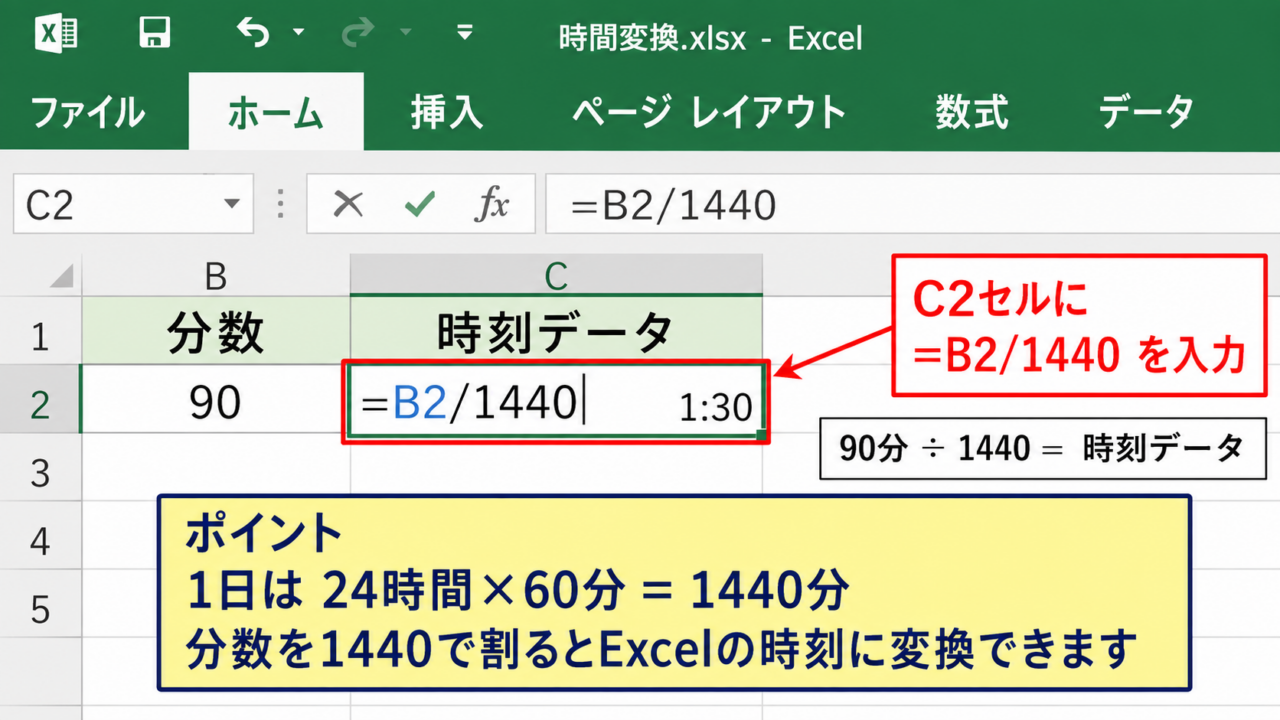
分数がB列に入力されている場合、C2セルへ数式を入力して変換します。
=B2/1440
Excelでは1日が24時間、1時間が60分であるため、1日は1440分です。
そのため90分を1440で割ると、Excelが認識できる時間の値へ変換できます。
1440は24×60で求められる1日あたりの分数であり、分から時刻データへ直す際の基準になります。
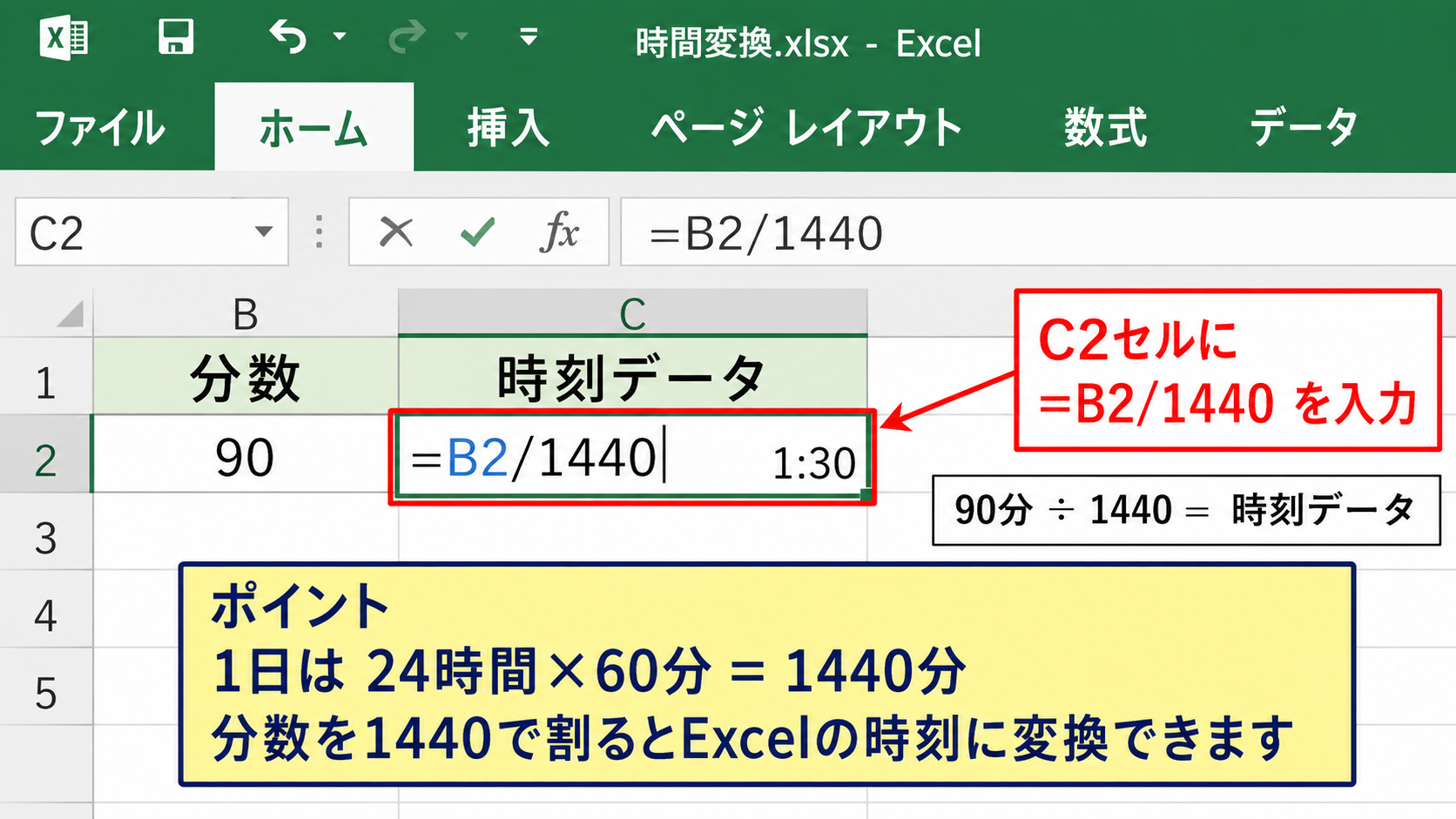
数式を入力しても小数が表示される場合は、次の見出しで説明する表示形式を設定しましょう。
ユーザー定義で時間と分を表示する設定
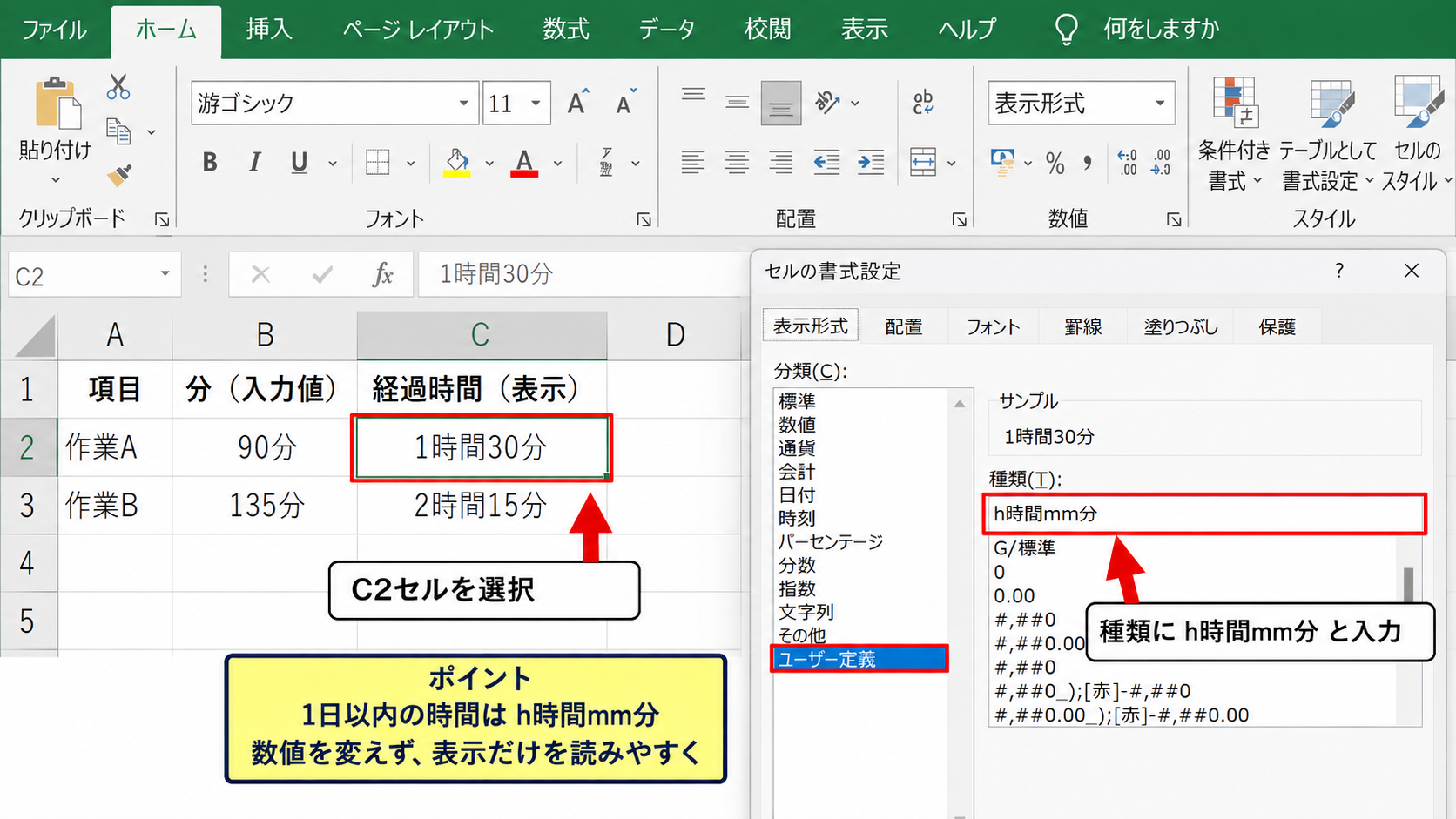
C2セルを選択した状態で、ホームタブの表示形式からユーザー定義を開きます。
種類の入力欄へ[h]時間mm分ではなく、1日以内の時間であればh時間mm分を入力します。
90分なら1時間30分、135分なら2時間15分と、読みやすい日本語の時間表示になります。
時間と分の文字を表示形式に直接入れると、数値を変えずに見た目だけを整えられます。
表示形式の例
h:mm 1時間30分を1:30と表示
h時間mm分 1時間30分を1時間30分と表示
[h]:mm 24時間を超える累計時間を表示
オートフィルによる数式のコピー
サンプルデータでは1行目が見出し、2行目からデータが始まる構成とします。
C2セルに=B2/1440を入力したら、セル右下のフィルハンドルを下方向へドラッグします。
行ごとに参照先がB3、B4のように自動で変わるため、同じ計算式を入力し直す必要はありません。
表が連続している場合はフィルハンドルをダブルクリックする方法も便利です。
【操作のポイント】数式をコピーする前に、変換結果の列へ時間表示形式を設定しておくと確認がスムーズです。
エクセルで数値を時間に変換する方法【秒を時分秒表示へ変換】
続いては、秒数を時間、分、秒の形式へ変換する方法を確認していきます。
| 記録名 | 秒数 | 変換結果 |
|---|---|---|
| 作業A | 3665 | 1時間1分5秒 |
| 作業B | 7320 | 2時間2分0秒 |
秒数を86400で割る数式
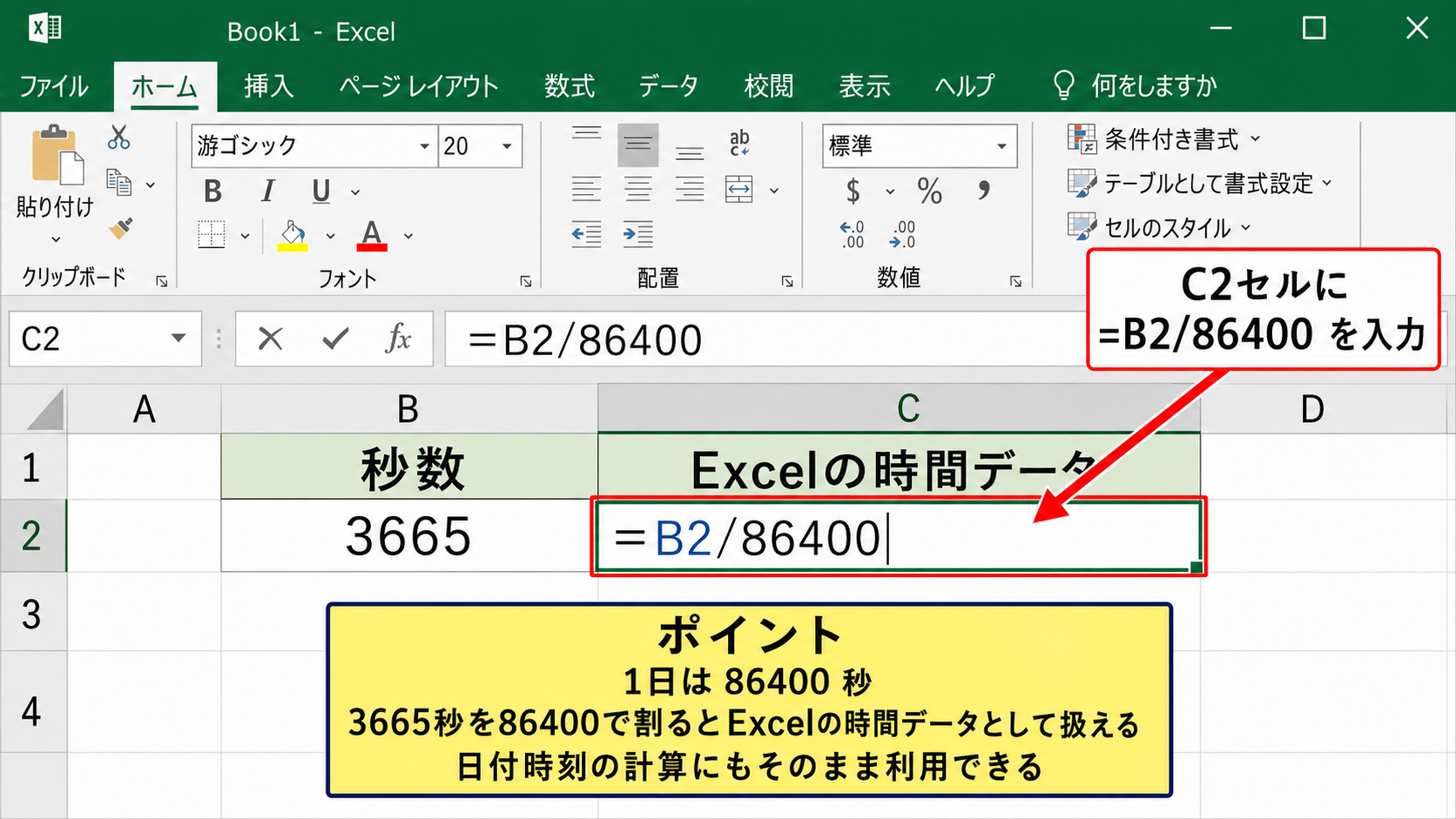
B2セルに秒数がある場合、C2セルには次の式を入力します。
=B2/86400
1日は24時間、1時間は60分、1分は60秒なので、1日は86400秒です。
3665秒を86400で割ることで、Excelの時間データとして扱える小数値へ変換されます。
秒数を60で二度割るのではなく、86400で割ると日付時刻の計算にもそのまま利用できます。
時分秒の表示形式
数式を入れたC列には、ユーザー定義の表示形式としてh時間mm分ss秒を指定します。
短い表記にしたい場合はh:mm:ssを使うと、3665秒は1:01:05と表示されます。
秒の値が小数を含む計測データなら、h:mm:ss.00のように小数秒を表示する設定も可能です。
mmは月ではなく分として解釈される位置で使うことが、表示形式を正しく作るコツです。
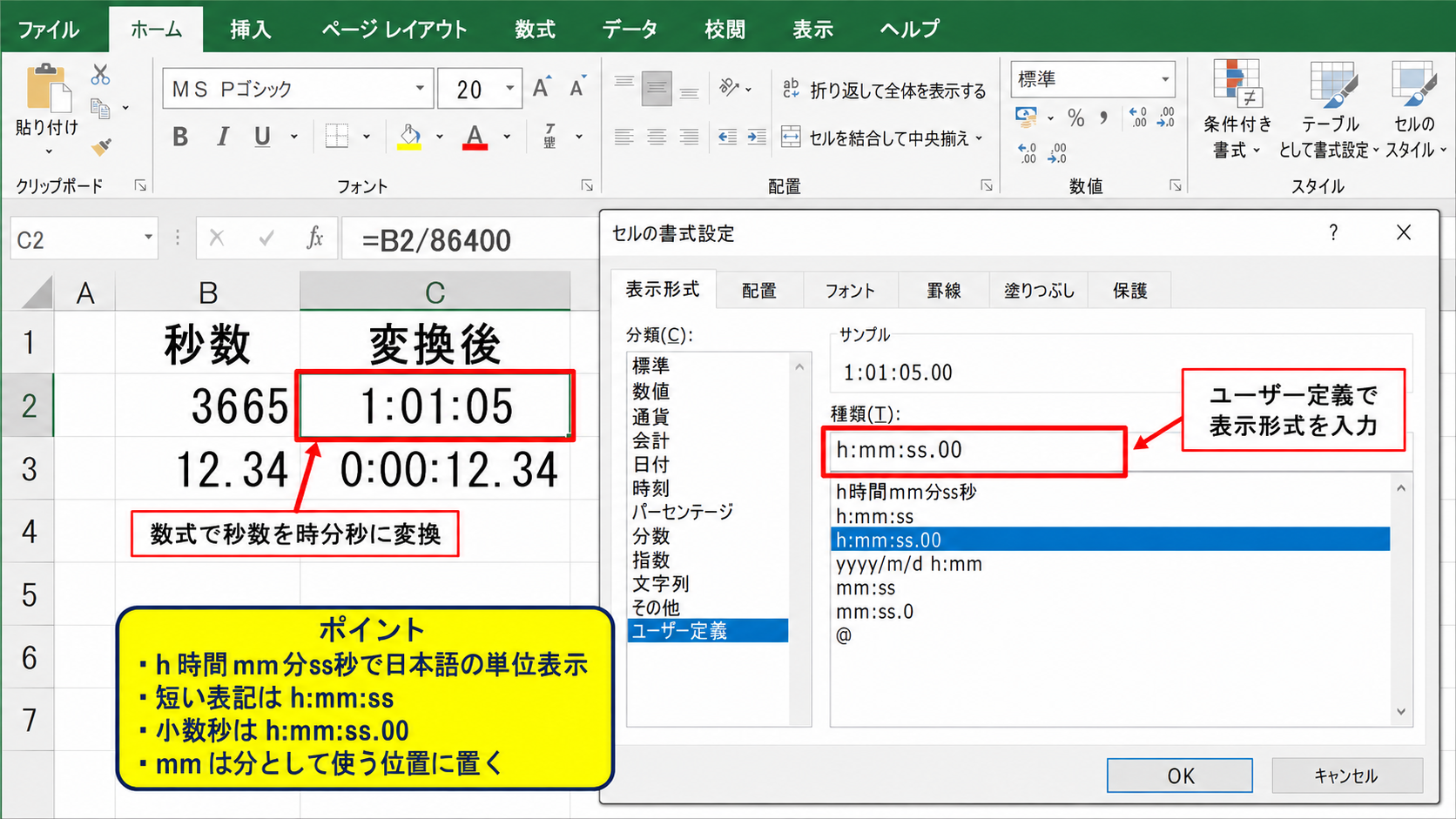
秒数の変換後に0:00:00と表示されるときは、数式が文字列になっていないか、表示形式が時刻になっているかを確認します。
INT関数とMOD関数で文字列化する方法
時間データではなく、報告書用に時間、分、秒を文字列として結合したい場合もあります。
その場合はINT関数で整数部分を取り出し、MOD関数で余りを計算します。
=INT(B2/3600)&”時間”&INT(MOD(B2,3600)/60)&”分”&MOD(B2,60)&”秒”
この式では3600秒ごとに時間を求め、残りの秒数から分と秒を取り出します。
ただし結果は文字列になるため、変換後のセルを使って時間計算したい場合には=B2/86400を使う方法が適しています。
【操作のポイント】合計や差し引き計算を行う列は時間データのまま保持し、見せる専用列だけを文字列化すると安全です。
エクセルで小数の数値を時間へ変換する方法【時間単位の換算】
続いては、1.5時間や2.75時間のような小数時間を時分表示へ変換する方法を確認していきます。
| 業務 | 時間数 | 時間表示 |
|---|---|---|
| 資料作成 | 1.5 | 1時間30分 |
| 分析作業 | 2.75 | 2時間45分 |
小数時間を24で割る数式
B2セルに1.5のような時間数が入っている場合、C2セルには=B2/24を入力します。
=B2/24
Excelの時間は1日を1として保存するため、1時間は1/24です。
したがって1.5を24で割ると、1時間30分に相当する時間データになります。
小数時間をそのまま時刻表示にすると1日単位として扱われるため、24で割る処理が必要です。
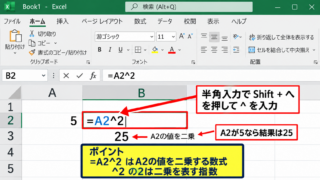
数式バーとオートフィルの操作画面
ここでは、C2セルへ数式を入力し、下の行までオートフィルする流れをイメージ図で確認していきます。
赤枠のC2セルへ数式を入れた後、セル右下の小さな四角をドラッグしてC3以降へコピーします。
変換結果の列にはh:mmまたはh時間mm分の表示形式を設定すると、1.5が1:30、2.75が2:45として確認できます。
小数の分を時間と分へ分解する考え方
小数時間の整数部分は時間、小数部分に60を掛けた結果は分です。
たとえば2.75時間では、整数部分の2が2時間、小数部分の0.75×60が45分になります。
2.75時間
整数部分 2時間
小数部分 0.75×60分=45分
結果 2時間45分
給与計算や工数管理では、2.5時間を2時間50分と誤解しないよう注意しましょう。
小数の0.5は50分ではなく30分であり、十進数と60進数の違いを意識する必要があります。
【操作のポイント】入力値が時間単位の小数なのか、分単位の整数なのかを列見出しで明示すると誤変換を防げます。
エクセルの時間表示形式と24時間超えの合計
続いては、時間の合計を正しく表示するための書式設定を確認していきます。
| 日 | 作業時間 | 累計 |
|---|---|---|
| 1日目 | 8:30 | 8:30 |
| 2日目 | 9:15 | 17:45 |
| 3日目 | 8:45 | 26:30 |
SUM関数による時間の合計
日ごとの時間がB2からB4に入っている場合、合計セルには=SUM(B2:B4)を入力します。
=SUM(B2:B4)
時間がExcelの数値として保存されていれば、通常の数値と同じようにSUM関数で集計できます。
文字列の1時間30分を結合しているセルは集計できないため、計算用には時刻データを使用しましょう。
時間を計算する列と表示専用の列を分ける設計が、後から集計表を作る際にも役立ちます。
[h]mmによる累計時間表示
24時間を超える合計にh:mmを設定すると、26時間30分が2:30のように表示されることがあります。
これは通常のhが時刻の時間部分として扱われ、24時間ごとに0へ戻るためです。
累計時間を表示したいセルには、ユーザー定義で[h]:mmまたは[h]時間mm分を設定します。
通常の表示形式 h:mm
26時間30分は2:30と表示される場合があります。
累計向けの表示形式 [h]:mm
26時間30分を26:30と表示できます。
角かっこ付きの[h]は24時間を超える時間をそのまま積み上げる書式です。
日付と時刻が混在する値の確認
Excelでは日付と時刻が同じ数値の中に保存され、整数部分が日付、小数部分が時間を表します。
日付時刻から時刻だけを取り出したい場合は、=MOD(A2,1)を使うと小数部分だけを取得できます。
=MOD(A2,1)
取得後のセルへh:mm:ssを設定すれば、日付を除いた時刻を表示できます。
反対に日付を除外せずに差を求めると、勤務時間の計算結果へ日数が含まれる場合もあるため注意が必要です。
【操作のポイント】月間工数や稼働時間の合計セルでは、最初に[h]:mmの書式を設定して24時間超えを確認します。
エクセルで時間へ変換できないときの確認項目
続いては、数式を入力しても時間として表示されない場合の確認項目を解説していきます。
| 症状 | 主な原因 | 確認方法 |
|---|---|---|
| 小数が表示される | 表示形式が標準 | 時刻形式へ変更 |
| 計算できない | 文字列として保存 | セルの配置を確認 |
標準表示のまま小数になるケース
=B2/1440を入力した結果が0.0625のような小数になることがあります。
この状態は計算が失敗しているのではなく、Excelが時間データを日単位の小数で表示している状態です。
セルの表示形式を時刻、またはユーザー定義のh:mmへ変更すると、1:30のように表示されます。
数式の結果とセルの表示形式は別々に管理されることを押さえておきましょう。
数値が文字列として保存されるケース
セル左上に緑色の三角形が出ていたり、値が左揃えで入力されていたりする場合は、数字が文字列として保存されている可能性があります。
文字列の90に対して=B2/1440を計算すると、状況によってはエラーや想定外の結果になります。
警告アイコンから数値に変換するか、VALUE関数を使って数値化します。
=VALUE(B2)/1440
CSVファイルを読み込んだ後は、数値の見た目だけで判断せず、セルの表示形式も確認すると安心です。
負の時間と日付システムの注意点
終了時刻から開始時刻を引いた結果が負の値になると、Excelでは####と表示される場合があります。
これは通常の1900年日付システムでは負の時刻を表示しにくいためです。
日付をまたぐ勤務時間なら、終了時刻に1日を加える式を用意すると計算できます。
=終了時刻-開始時刻+(終了時刻<開始時刻)
この式では終了時刻のほうが小さい場合だけTRUEが1として加算され、翌日扱いになります。
深夜勤務や日付またぎの時間差は、時刻だけでなく日付も含めて管理する方法が確実です。
【操作のポイント】エラー表示を見つけたら、数式だけでなく入力形式、表示形式、日付またぎの有無を順番に確認します。
まとめ 数値を時間に変換するエクセルの方法
エクセルで数値を時間に変換する方法は、元の数値が分、秒、小数時間のどれを表すかによって使い分けます。
分を時間に変換する場合は=B2/1440、秒を変換する場合は=B2/86400、小数時間を変換する場合は=B2/24が基本です。
変換後に小数が見えるときは、計算式ではなく表示形式を確認しましょう。
24時間を超える合計には[h]:mmを設定することで、累計時間を正しく表示できます。
また、文字列化した時間はSUM関数で集計できないため、計算用の時間データは数値のまま残すことが重要です。
数式、表示形式、入力データの種類を整理すれば、勤務表、作業時間表、工数管理表でも正確な時間換算を行えるようになります。