エクセルはちょっとした計算から非常に難しい処理できるデータ処理ソフトであり、とても便利ですよね。
ただ、扱いに慣れるまでの初心者にとってはとても面倒に感じることもありかもしれません。
例えば、エクセルで台形の面積を求める際には、どのような対応をすればいいのか知っていますか。
ここでは、台形の公式やエクセルで台形の面積を求める方法について確認していきます。
目次
台形の面積の公式
エクセルで台形の面積をもとめていくためには、まずその計算式がわからなければ対応することができません。
以下でまず、台形の面積の公式をみてみましょう。台形の面積=(上底+下底)×高さ÷2で求めることができます。
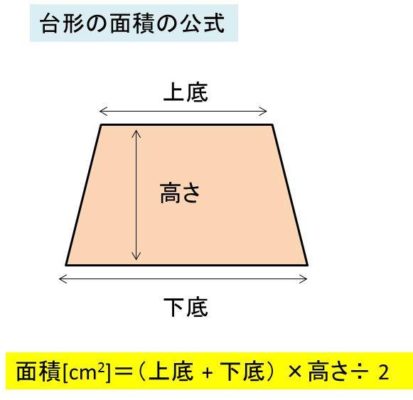
この換算式に慣れるためにも計算問題にチャレンジしてみましょう。
例題1
上底が3cm、下底が5cm、高さ2cmの台形の面積を計算してみましょう。
解答1
上述の定義に従い計算します。
(3 + 5) × 2 ÷ 2 = 8cm2(平方センチメートル)と計算できるのです。
もう一問練習してみましょう。
例題2
上底が7cm、下底が3cm、高さ4cmの台形の面積を計算してみましょう。
解答1
上述の定義に従い計算します。
(7 + 3) × 4 ÷ 2 = 20cm2(平方センチメートル)となります。
文字だけみてイメージしにくい場合であれば、実際に描いてみると計算しやすくなるので、おすすめです。
このような台形の面積の求め方をもとに、エクセルに展開していきましょう。
エクセルで台形の面積を求める方法
それでは、実際のエクセルのデータを使用して考えていきます。ここで、台形の面積を求めるときには、excel関数は使用しないため、どのバージョンであっても問題ないです。
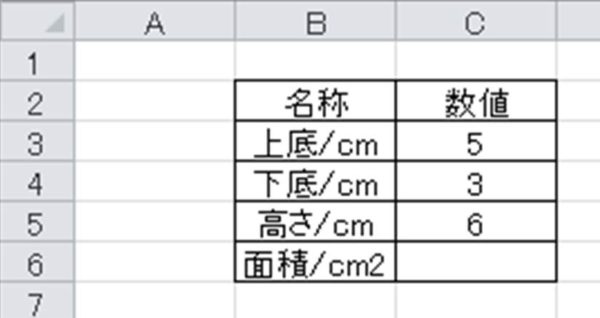
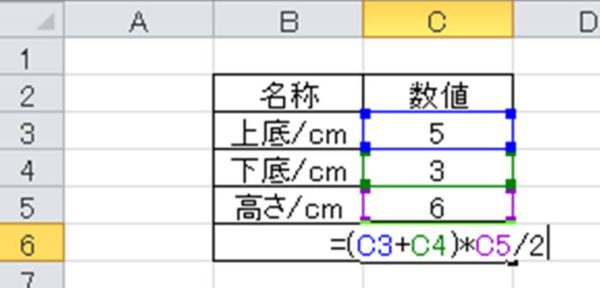
次に面積の数値を出力したいセルに=((上底の数値)+(下底の数値))*(高さの数値)/2と入力しましょう。以下の通りです。
Enterを押して確定しましょう。すると、エクセルでの台形の面積が算出されました。
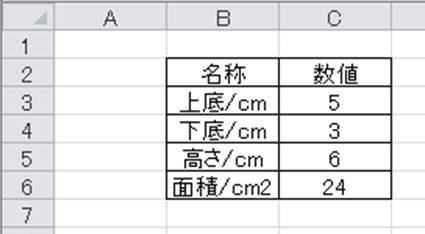
非常に簡単ですのできちんと理解しておきましょう。
例えば、上底や下底などの数値を変更したいときもあるでしょう。このような場合には、単純に数値を入力し直すだけで自動的に面積が変わるのです。
以下の通りです。
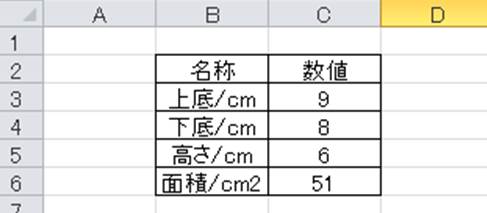
他の図形の面積をエクセルで計算する際にも同じような概念で求めることができるため、きちんと理解しておきましょう。
まとめ
ここでは、台形の面積の公式や計算する方法について解説しました。
台形の面積は(上底+下底)×高さ÷2で求めることができます。エクセルで台形の面積を計算するには、この式をエクセル上で入力するだけで算出可能なのです。
なお、エクセルで一度数式を打ち込んでおけば、数値を変えて計算したいとき自動的に再計算してくれるため、非常に便利です。
また、他の図形の面積を求めるときにも同様の方法で対応できますので、きちんと理解しておきましょう。