GPU使用率がおかしいときの原因は?改善方法も!(表示異常:数値のずれ:タスクマネージャーなど)
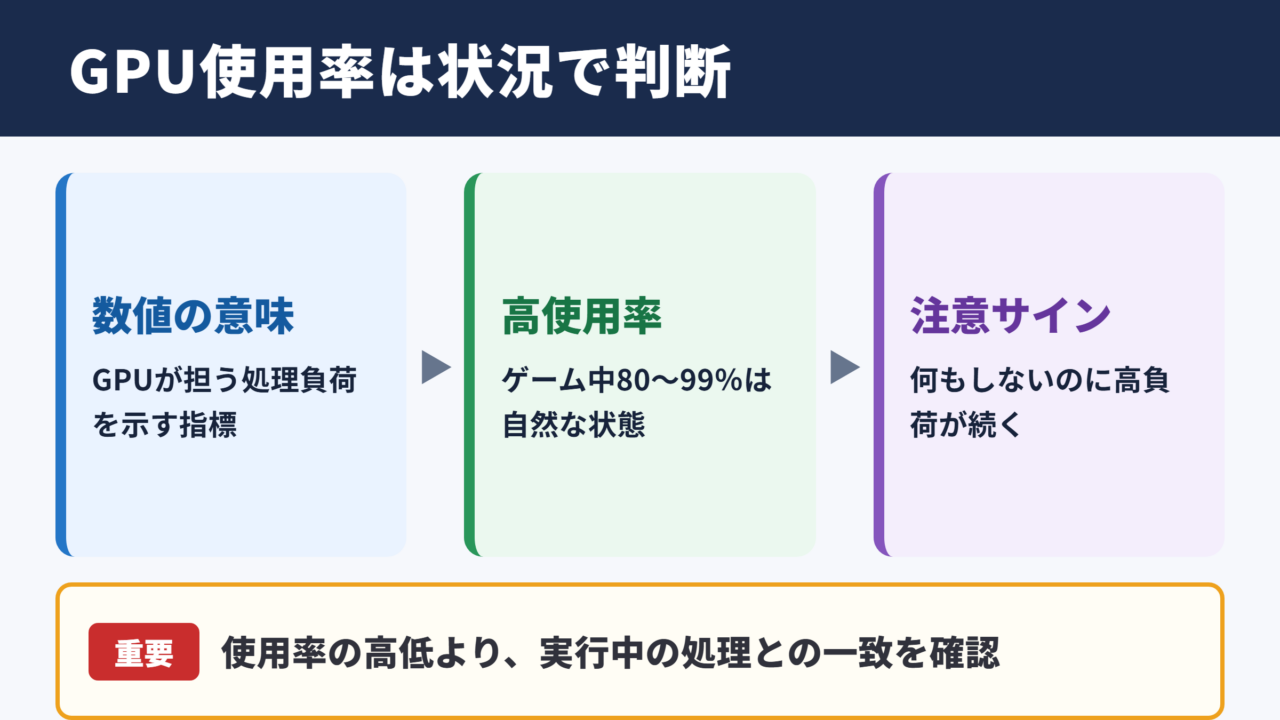
パソコンの動作が重いと感じてタスクマネージャーを開いたところ、GPU使用率が0パーセントのまま、あるいは100パーセント近くで張り付いていると不安になるでしょう。
ゲーム中の数値と監視ソフトの表示が食い違う、GPUエンジンが見当たらない、CPU使用率だけが異常に高いといった表示異常も珍しくありません。
GPU使用率は、実際の負荷だけでなく、タスクマネージャーの表示方式、グラフィックドライバー、アプリの描画設定、内蔵GPUと外部GPUの切り替えなど、複数の要因で変化します。
原因を順番に切り分ければ、故障と決めつけずに改善できるケースが多くあります。
GPU使用率の見方と異常判定
それではまずGPU使用率がおかしいと感じたときに確認したい、数値の意味と異常の目安について解説していきます。
GPU使用率が示す処理負荷
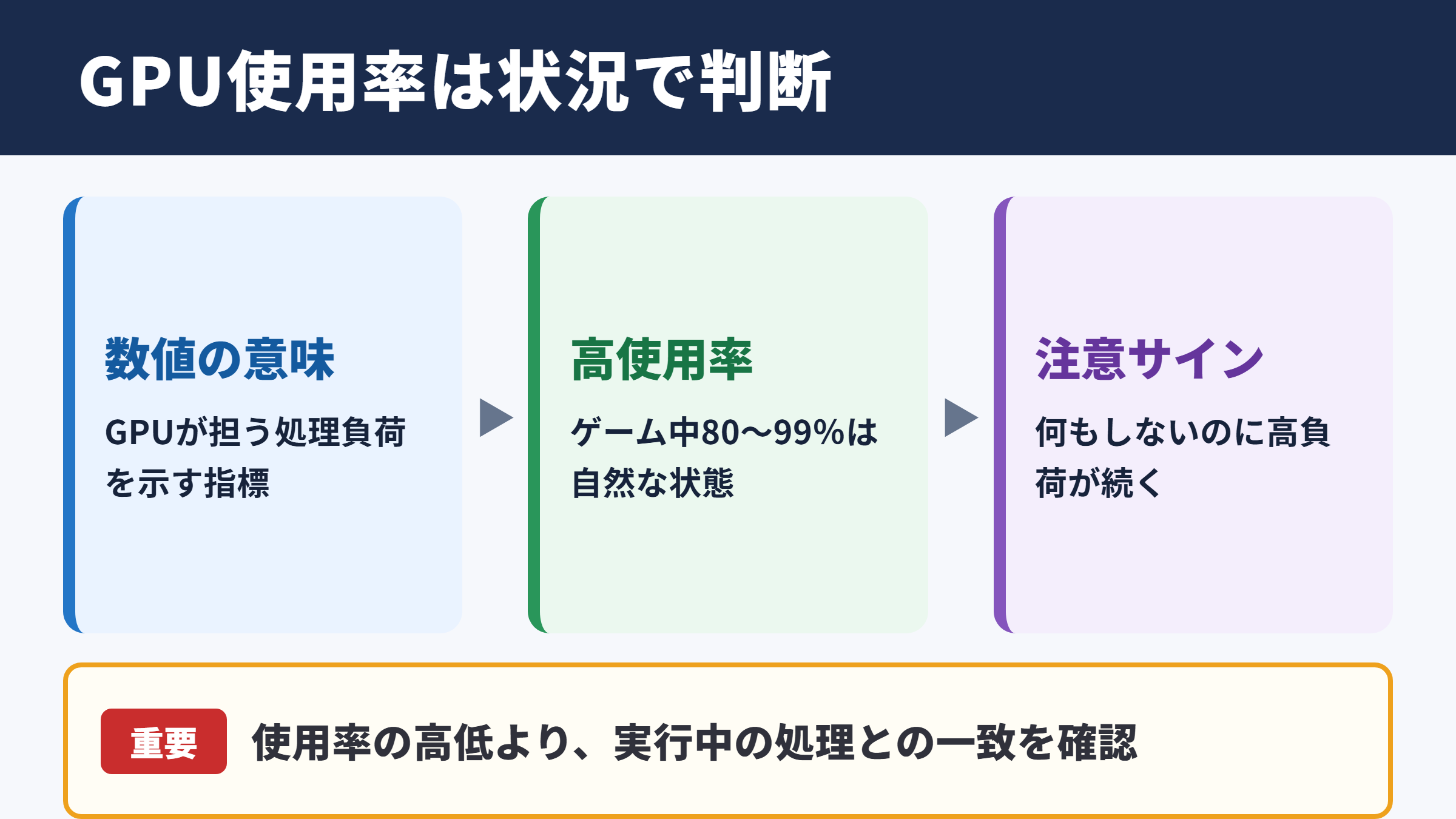
GPU使用率とは、グラフィック処理装置がどの程度働いているかを示す指標です。
タスクマネージャーでは通常、3D、コピー、動画デコード、動画エンコード、コンピュートなど、用途別の負荷として確認できます。
ゲーム画面を描画しているときは3Dの割合が上がり、動画を再生しているときは動画デコード、配信や録画では動画エンコードが上がる傾向があります。
使用率が高いこと自体は異常ではなく、実行している処理に見合っているかが重要です。
高画質ゲーム、動画編集、生成AI、CAD、複数ディスプレイの利用では、GPU使用率が高くなっても自然な状態でしょう。
反対に、何もしていないのに高負荷が続く、画面がカクつくのに使用率だけが極端に低いといった状況は、設定やソフトウェアの確認が必要になります。
正常値と注意したい数値の違い
アイドル時のGPU使用率は、環境によって0パーセントから数パーセント程度に収まることが多いものです。
ただし、ブラウザのハードウェアアクセラレーション、壁紙アプリ、チャットツール、常駐するオーバーレイ機能が動いていれば、低い負荷が継続する場合もあります。
ゲーム中に80パーセントから99パーセントになる場合は、GPU性能を十分に使っている状態と考えられます。
一方で、フレームレートが低く、GPU使用率が30パーセント程度でCPU使用率が高いなら、CPUが処理の足かせになっている可能性があります。
| 状況 | GPU使用率の目安 | 主な確認ポイント |
|---|---|---|
| 何も起動していない状態 | 0パーセントから数パーセント | 常駐アプリ、ブラウザ、壁紙アプリ |
| 動画再生 | 数パーセントから数十パーセント | 動画デコードのグラフ |
| 軽いゲーム | 20パーセントから80パーセント | 解像度、フレームレート上限 |
| 高画質ゲームやGPU演算 | 80パーセントから100パーセント | 温度、消費電力、安定性 |
| 操作していないのに高負荷 | 高い数値が長時間継続 | プロセス、マルウェア、更新処理 |
表示異常と実際の不具合の切り分け
GPU使用率が0パーセントと表示されても、必ずしもGPUが停止しているとは限りません。
タスクマネージャーが別のGPUを表示している、確認しているグラフが3D以外である、アプリが内蔵GPUを使っているなどの理由で、数値が意図とずれることがあります。
特にノートパソコンでは、省電力用の内蔵GPUと高性能な外部GPUを使い分ける構成が一般的です。
数値だけを見て判断せず、どのGPUのどのエンジンを見ているか確認することが第一歩です。
ゲームの動作が滑らかで温度やファン音も自然なら、タスクマネージャーの一時的な表示差であることもあります。
ただし、フリーズ、画面の乱れ、突然の再起動を伴う場合は、ドライバーやハードウェアの問題として早めに対処しましょう。
タスクマネージャーの表示設定
続いてはタスクマネージャーで起こりやすい、GPU使用率の表示のずれを確認していきます。
GPUごとの項目確認
タスクマネージャーのパフォーマンスタブでは、GPU 0、GPU 1のように複数のGPUが表示されることがあります。
デスクトップパソコンでも、CPU内蔵グラフィックスとグラフィックボードの両方が有効なら、複数項目になることがあります。
ゲームを外部GPUで動かしているのにGPU 0だけを確認すると、使用率が低く見えることがあるでしょう。
各GPUを開き、左上のグラフ名をクリックすると、3Dやコピー、動画エンコードなど表示するエンジンを変更できます。
ゲームの負荷を確認したい場合は、まず3Dグラフを選ぶことが基本です。
プロセスタブのGPUエンジン表示
プロセスタブでは、GPU列とGPUエンジン列を表示すると、どのアプリがどのGPUを使っているか把握しやすくなります。
列見出しを右クリックし、GPUとGPUエンジンにチェックを入れると確認できます。
たとえばGPU 0 3Dと表示されていれば、GPU 0の3D処理を使っている状態です。
ブラウザ、ゲームランチャー、録画ソフト、配信ツールが同時にGPUを使用すると、表示される負荷の内訳は複雑になります。
不要なアプリを終了してから再確認すれば、原因となるプロセスを見つけやすくなります。
確認例として、ゲーム中にGPU使用率が低いときは、ゲームのプロセスに表示されるGPUエンジンを見ます。
GPU 0 3Dなら内蔵GPU、GPU 1 3Dなら外部GPUという構成も多いため、機種ごとの表示順をパフォーマンスタブで照合してください。
更新直後に起こる一時的なずれ
Windowsの大型更新、グラフィックドライバーの更新、スリープからの復帰後には、タスクマネージャーの数値が一時的に不自然になる場合があります。
監視情報の取得が安定していないだけなら、アプリを閉じて開き直す、Windowsを再起動することで直ることもあります。
再起動後も同じ表示が続く場合は、ドライバーの状態やアプリ側のGPU設定へ進みましょう。
一度だけの異常値と、再現性のある異常を分けて考えると、無駄な設定変更を避けられます。
グラフィックドライバーの状態
続いてはGPU使用率の表示と動作に大きく関係する、グラフィックドライバーの状態を確認していきます。
ドライバー更新の確認
GPUドライバーは、ゲームへの最適化、表示機能の改善、不具合の修正を含む重要なソフトウェアです。
古いドライバーを使い続けていると、タスクマネージャーの数値が正しく出ない、特定ゲームだけGPUを認識しない、画面がブラックアウトするといった問題につながることがあります。
NVIDIA、AMD、Intelの公式ソフトウェアや公式サイトから、使用中のGPUに合った最新版を確認してください。
Windows Updateだけで導入されたドライバーは、最新機能やゲーム向けの修正が反映されていない場合もあります。
更新後の不安定さと再インストール
最新版にした直後から問題が起きた場合は、単純な更新だけで解決しないケースもあります。
インストール途中の失敗、古い設定ファイルの残存、別メーカーのドライバーとの干渉などが原因になるためです。
このようなときは、公式のインストーラーでクリーンインストールに相当する選択肢を使うと改善することがあります。
ただし、作業前には復元ポイントの作成や、現在のドライバーバージョンの記録をしておくと安心です。
ドライバーを更新する目的は数値を上げることではなく、認識と動作を安定させることにあります。
デバイスマネージャーのエラー確認
デバイスマネージャーでディスプレイアダプターを開き、GPU名に警告マークがないか確認してください。
エラーコードが出ている場合、GPU自体が正しく初期化されていない可能性があります。
外部GPUを搭載したデスクトップでは、補助電源ケーブルの接続、グラフィックボードの差し込み、モニターケーブルの接続先もあわせて確認したいところです。
モニターケーブルがマザーボード側に接続されていると、意図せず内蔵GPUから画面出力している場合があります。
ドライバーの更新後に画面のちらつきやゲームの強制終了が始まったなら、最新バージョンが必ずしも最適とは限りません。
安定していた以前のバージョンへ戻す選択も有効であり、変更前後の症状を記録して判断することが大切です。
アプリとGPU設定の確認
続いてはゲームやアプリが意図したGPUを使えているか、設定面から確認していきます。
Windowsのグラフィックス設定
Windowsには、アプリごとに省電力GPUか高パフォーマンスGPUかを指定できるグラフィックス設定があります。
ノートパソコンではこの設定が省電力寄りになっていると、ゲームが内蔵GPUで起動し、外部GPU使用率が低いままになることがあります。
設定画面から対象アプリを追加し、高パフォーマンスの選択肢に外部GPUが表示されるか確認してください。
設定を変えた後は、ゲームやアプリを完全に終了してから起動し直す必要があります。
起動中のアプリには変更が反映されないことがあるため、再起動まで行うと確実です。
ゲーム内の描画設定
ゲーム内の解像度、レンダリング倍率、レイトレーシング、影品質、アンチエイリアス、フレームレート上限はGPU使用率に直接影響します。
フレームレートを60に制限し、軽い場面で安定しているなら、GPU使用率が100パーセントにならないことは自然です。
垂直同期が有効な場合も、ディスプレイのリフレッシュレートに合わせてGPU負荷が抑えられます。
反対に、上限なしで高解像度設定にすると、GPU使用率が高くなり、消費電力と温度も上がりやすくなります。
GPU負荷を比べるときは、同じゲーム、同じ場面、同じ解像度、同じフレームレート上限で確認します。
設定条件が異なれば使用率の数字だけを比較しても、性能低下かどうかは判断できません。
ブラウザと録画ソフトの影響
ゲームをしながらブラウザで動画を再生したり、配信ソフトで録画したりすると、GPUの負荷は複数の処理に分かれます。
録画ソフトがエンコーダーを使う場合、3D使用率は低くても動画エンコードの使用率が上がります。
ブラウザのタブを多数開いていると、動画再生やWebGL描画によってGPUメモリを消費することもあります。
ゲーム以外の常駐アプリを一度終了し、単独起動で数値を比べると原因を絞り込みやすくなります。
温度と電源まわりの点検
続いては高いGPU使用率が続くときに見落とせない、温度と電源供給の状態を確認していきます。
GPU温度とサーマルスロットリング
GPUは高負荷時に温度が上がりますが、冷却が追いつかなければ性能を自動的に落として保護することがあります。
この状態はサーマルスロットリングと呼ばれ、GPU使用率が高いのにフレームレートが伸びない、クロックが不安定になるといった症状として現れます。
ケース内のほこり、ファンの停止、通気口のふさがり、夏場の室温上昇は冷却不足の原因です。
温度監視ソフトでGPU温度、クロック、消費電力を同時に見れば、使用率だけでは見えない状態を確認できます。
電源ユニットと補助電源
高性能なグラフィックボードは、PCI Expressスロットに加えて補助電源コネクターを必要とします。
接続が不完全だったり、電源ユニットの容量が不足していたりすると、高負荷時に画面が消える、ドライバーが落ちる、ゲームが終了する場合があります。
電源容量はGPUだけでなく、CPU、ストレージ、冷却ファン、増設機器を含めて判断する必要があります。
変換ケーブルや分岐ケーブルを使う構成では、メーカーの接続条件も確認してください。
高負荷時だけ不安定になる場合は、GPU使用率、温度、消費電力、ファン回転数を同時に記録すると判断材料になります。
使用率が高いことではなく、数値の急な上下や温度上昇に伴う性能低下に注目しましょう。
メモリ不足とVRAM使用量
GPU使用率が不自然に上下する場合、VRAM不足が影響していることもあります。
高解像度テクスチャ、レイトレーシング、複数モニター、動画編集素材などでVRAM使用量が上限に近づくと、データの入れ替えが増えて動作が不安定になりやすくなります。
タスクマネージャーでは専用GPUメモリと共有GPUメモリを確認できます。
専用GPUメモリが上限付近で推移するなら、画質設定や解像度を下げることが現実的な改善策です。
原因別の改善手順
続いてはGPU使用率がおかしいときに実行しやすい、原因別の改善手順を確認していきます。
表示だけがおかしい場合の手順
動作に問題がなく、数値だけが不自然なら、まずタスクマネージャーを閉じて開き直します。
次にパフォーマンスタブでGPU 0とGPU 1を確認し、3D、コピー、動画デコードなどグラフの種類を切り替えてください。
プロセスタブのGPUエンジン列も表示し、対象アプリがどのGPUを使用しているか確かめます。
それでも改善しなければWindowsを再起動し、再現するかどうかを確認します。
ゲーム性能が低い場合の手順
ゲームが重いのに外部GPU使用率が低いなら、Windowsのグラフィックス設定を高パフォーマンスに変更します。
ゲーム内では、正しいGPUが選択されているか、フレームレート上限や垂直同期が意図しない制限になっていないか確認してください。
CPU使用率が高くGPU使用率が低い場合は、画質を下げるより、CPU負荷の高い設定、バックグラウンドアプリ、ゲーム内の描画距離などを見直すほうが有効なことがあります。
GPU使用率が低いからといって、必ずGPUの故障や性能不足とは限りません。
高負荷が続く場合の手順
アイドル状態でGPU使用率が高い場合は、プロセスタブをGPU使用率順に並べ替え、負荷を生んでいるアプリを確認します。
知らないプロセスが継続的に高負荷なら、不要なソフトウェアの削除やセキュリティスキャンを検討してください。
ブラウザ、配信ソフト、壁紙アプリ、オーバーレイ機能、GPU監視ツール自体が原因になることもあります。
ドライバーを更新または再インストールし、温度とVRAM使用量を確認しても改善しない場合は、グラフィックボードや電源ユニットの点検を依頼する選択肢もあります。
改善作業は、再起動、表示確認、アプリ設定、ドライバー、温度と電源の順に進めると安全です。
複数の設定を一度に変えると原因が分からなくなるため、変更後は同じ条件で動作を確かめてください。
GPU使用率トラブルのまとめ
GPU使用率がおかしいと感じたときは、数値の高さだけで異常と判断せず、タスクマネージャーで見ているGPUと処理エンジンを確認することが大切です。
ゲーム中の高使用率は正常な場合が多く、表示が0パーセントでも内蔵GPUや別エンジンを見ているだけかもしれません。
タスクマネージャーのGPUエンジン、Windowsのグラフィックス設定、ゲーム内設定、グラフィックドライバーを順番に確認しましょう。
温度、VRAM、電源の状態まで見ることで、表示のずれと本当の性能トラブルを切り分けやすくなります。
フリーズや画面の乱れがある場合は、ドライバー再インストールやハードウェア点検も視野に入れ、安定した環境へ整えてください。