GPU使用率が100になる原因は?クラッシュする場合の対処法も!(100%:張り付き:フリーズなど)
ゲームや動画編集、生成AIの利用中にGPU使用率が100%へ張り付き、画面がフリーズしたりアプリがクラッシュしたりすると不安になります。
GPU使用率100%そのものは必ずしも故障を示すものではありませんが、温度、電力、ドライバー、メモリ不足などが重なると不安定化につながることがあります。
ここではタスクマネージャーや監視ソフトの見方から、クラッシュ時に優先したい確認手順、再発を減らす設定までを分かりやすく紹介します。
GPU使用率100%の意味
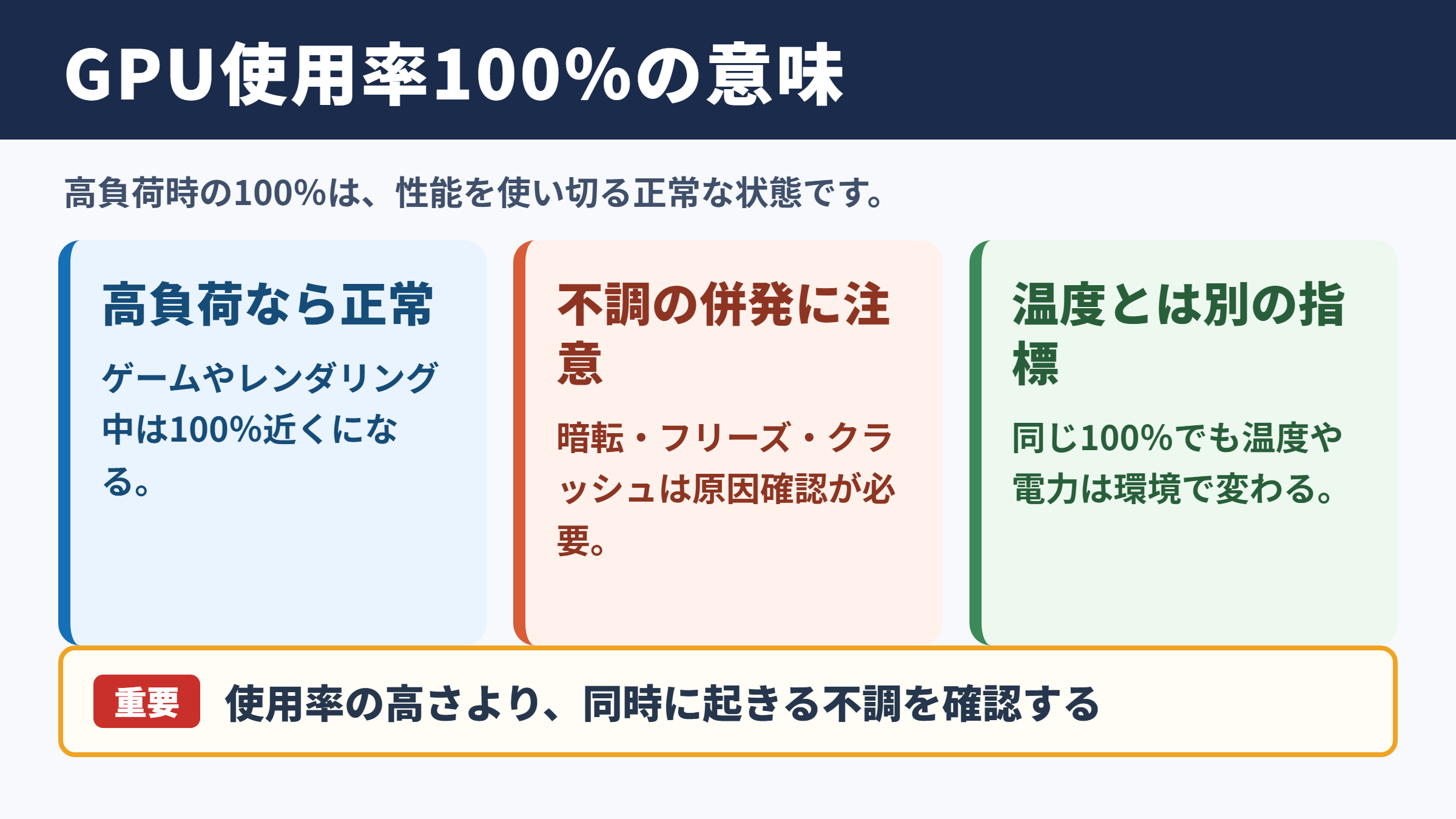
それではまずGPU使用率100%について解説していきます。
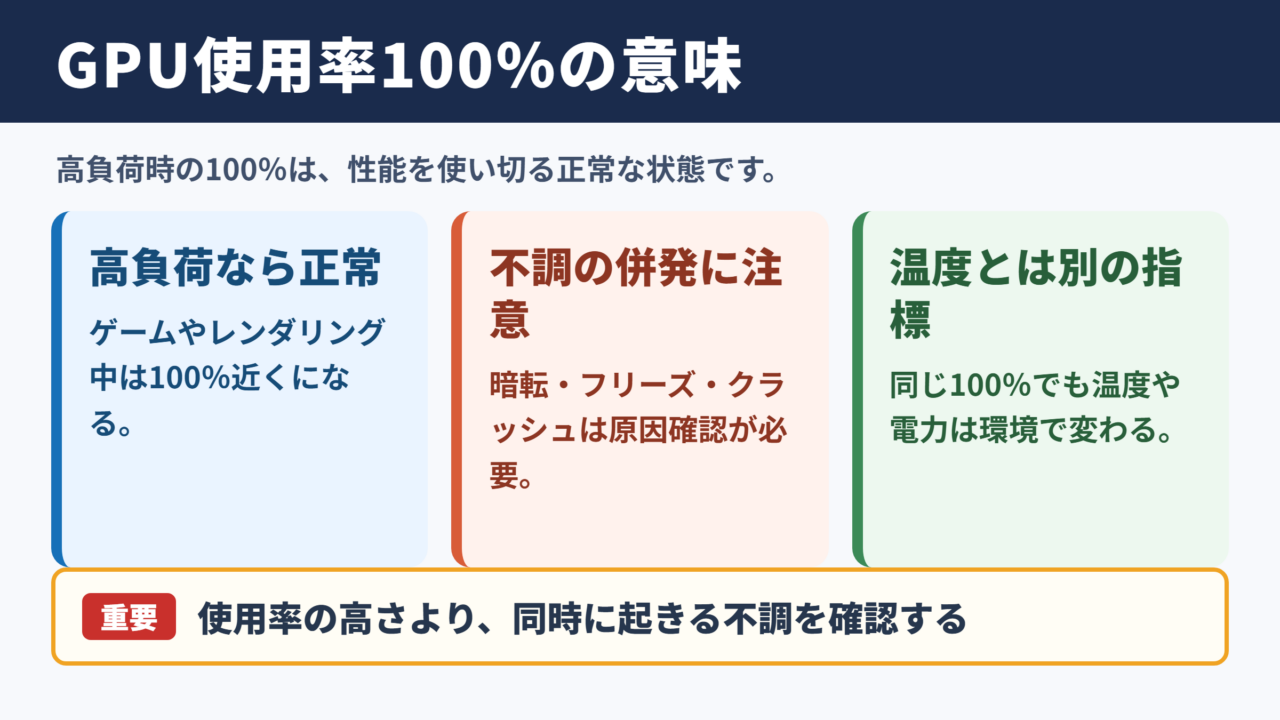
高負荷時に100%となる正常な状態
GPU使用率は、グラフィックボードに搭載された演算装置がどの程度使われているかを示す目安です。
高画質のPCゲーム、4K動画の書き出し、3Dレンダリング、AI画像生成などでは、性能を最大限に使うために使用率が100%近くになることがあります。
重い処理の最中にGPU使用率が100%になるだけなら、基本的には正常な動作範囲です。
特にフレームレート上限を設定していないゲームでは、描画可能な限り多くのフレームを生成しようとしてGPU負荷が上がります。
メニュー画面のように見た目が軽そうな場面でも、上限なしで数百fpsを描画していれば、GPU使用率が張り付くケースもあります。
GPU使用率100%でも、映像が安定し、温度が適正で、アプリが落ちない場合は性能を使い切っている状態と考えられます。
異常の可能性が高まる症状
注意したいのは、使用率が高いことではなく、同時に発生する不調です。
画面が一瞬暗転する、ドライバーが再起動する、音だけが残る、パソコン全体が固まる、ブルースクリーンになるといった症状があれば原因を切り分ける必要があります。
GPU使用率100%とクラッシュが同時に起きる場合、熱、電力、ソフトウェア、ハードウェアのどこかに余裕がない可能性があります。
また、特定のゲームだけで落ちるのか、どのソフトでも発生するのかによっても疑う場所が変わります。
最初から部品の故障と決めつけず、再現条件を記録しながら確認することが近道です。
使用率と温度と消費電力の関係
GPU使用率は処理量の指標であり、温度や消費電力を直接表す数字ではありません。
同じ100%でも、冷却性能、室温、ケース内のエアフロー、電力制限、GPUの種類によって温度は大きく変わります。
一般的には高温状態が長時間続くほど動作は不安定になりやすく、性能を抑えるサーマルスロットリングが働くこともあります。
| 確認項目 | 主な意味 | 注意したい状態 |
|---|---|---|
| GPU使用率 | 演算資源の稼働状況 | 低負荷でも常時高い |
| GPU温度 | 冷却の余裕 | 高温が継続する |
| VRAM使用量 | 映像用メモリの使用状況 | 上限付近でカクつく |
| 消費電力 | 電源負荷の目安 | 負荷時に突然落ちる |
| クロック | GPUの動作周波数 | 急激な上下を繰り返す |
高使用率を招く主な原因
続いてはGPU負荷が高くなる主な原因を確認していきます。
ゲーム設定とフレームレート上限
解像度、描画距離、レイトレーシング、影品質、アンチエイリアス、テクスチャ品質を高くするほどGPUへの負荷は増えます。
高リフレッシュレート対応のモニターを使っている場合、fps上限なしの設定が負荷を押し上げていることも珍しくありません。
まず確認したいのは、ゲーム内設定とGPUドライバー側のフレームレート上限です。
競技性を重視するゲーム以外では、モニターのリフレッシュレート付近に上限を置くだけでも、消費電力、発熱、ファン音を抑えやすくなります。
画質を一律に下げるより、負荷の大きいレイトレーシングや影、描画距離から調整すると画質への影響を抑えられるでしょう。
例として144Hzのモニターでゲームをする場合、fps上限を141fpsから144fps前後に設定すると、無制限描画よりGPUの余力を確保しやすくなります。
VRAM不足とメインメモリ不足
GPUにはVRAMと呼ばれる専用メモリがあり、テクスチャ、画面情報、3Dモデルなどを保持しています。
高解像度テクスチャやMOD、大量のブラウザータブ、動画編集ソフトを同時に使うと、VRAMが不足する場合があります。
VRAMが上限に近づくと、データをシステムメモリやストレージへ退避させる処理が増え、カクつきやフリーズにつながることがあります。
GPU使用率だけでなく、VRAM使用量とPC全体のメモリ使用率を一緒に見ることが重要です。
メインメモリが不足している場合も、ゲームがGPUへ十分なデータを渡せず、読み込み遅延や一時停止のような現象が出ることがあります。
バックグラウンド処理と不要な常駐ソフト
ゲームをしていないのにGPU使用率が高い場合は、バックグラウンドで動くアプリを確認しましょう。
ブラウザーのハードウェアアクセラレーション、録画ソフト、配信ソフト、壁紙アプリ、オーバーレイ、マルウェア対策ソフトなどがGPU資源を使うことがあります。
タスクマネージャーではプロセスごとのGPU使用率を表示できるため、想定外のアプリが負荷を作っていないか確認できます。
不明なプロセスを見つけても、すぐに削除するのではなく、アプリ名や実行元を確認してから対処してください。
クラッシュとフリーズの切り分け
続いてはクラッシュとフリーズが起きる場面を確認していきます。
発生タイミングの記録
クラッシュ対策では、いつ落ちるのかを具体的にすることが大切です。
ゲーム開始直後、ロード画面、戦闘中、動画書き出し終盤、アイドル時など、発生するタイミングを記録すると原因を絞り込みやすくなります。
高負荷時だけ落ちるなら温度や電源容量、特定の場面で落ちるならゲームデータや設定、何もしていない時にも落ちるならドライバーや部品の不具合も候補になります。
| 症状 | 考えやすい原因 | 最初の確認 |
|---|---|---|
| ゲームだけが終了する | ゲーム設定、破損データ、競合ソフト | ファイル検証と設定変更 |
| 画面が暗転して戻る | ドライバー、ケーブル、GPU不安定 | イベント記録とドライバー確認 |
| PCが再起動する | 電源、温度、保護機能 | 電源容量と温度確認 |
| 完全に操作不能になる | メモリ、ドライバー、過熱 | 最小構成で再現確認 |
| 映像にノイズが出る | GPU本体、VRAM、接続不良 | ケーブルと設定確認 |
イベント記録とエラー表示
Windowsのイベントビューアーや信頼性モニターには、異常終了の前後に記録が残ることがあります。
表示されたエラー名だけで故障箇所を断定することはできませんが、同じ種類のエラーが繰り返されるかどうかは有力な手がかりです。
エラーが出た日時と、その時に使っていたアプリ、GPU温度、ドライバーの更新状況をまとめておくと判断しやすくなります。
ブルースクリーンが出る場合は停止コードをメモし、直前に追加した機器や更新したソフトがないかも振り返りましょう。
オーバークロックと電力設定
GPUやCPU、メモリにオーバークロックを設定している場合、ベンチマークでは動いても特定のゲームでだけ不安定になることがあります。
メーカー製のOCモデルでも、周辺温度や電源環境によって安定性が変化するケースはあります。
原因を調べる間は、GPU、CPU、メモリの設定を標準値へ戻すことが基本です。
アンダーボルトや電力制限は発熱を抑える方法として有効な場合がありますが、設定変更に慣れていないと切り分けが複雑になります。
まずは初期設定で安定するかを確認し、その後に少しずつ調整する順番が安全です。
クラッシュが起きている時期に複数の設定を同時に変えると、何が効いたのか分からなくなります。
変更は一度に一項目だけにして、同じ条件で再現するかを確認してください。
温度と冷却環境の確認
続いては温度と冷却環境を確認していきます。
監視ソフトで見る数値
GPUの状態を確認する際は、使用率だけでなく温度、ホットスポット温度、ファン回転数、消費電力、VRAM使用量、クロックを見ます。
短時間だけ温度が上がることと、高い温度が長時間続くことでは意味が異なります。
ゲームを始めてすぐに問題がなくても、30分後や1時間後にクラッシュするなら、ケース内に熱がこもっている可能性も考えられます。
負荷をかけた状態で数十分ほど記録し、時間経過による温度変化を見ると原因を見つけやすくなります。
ケース内のエアフロー
GPUの冷却はグラフィックボード単体では完結せず、PCケース全体の吸気と排気に影響されます。
前面から吸気し、背面や上面から排気する流れが弱いと、GPUが暖めた空気を再び吸い込んでしまいます。
配線が吸気口を塞いでいないか、フィルターにほこりが詰まっていないか、ケースファンが正常に回っているかを確認してください。
夏場やエアコンを使わない部屋では室温も上がるため、冬と同じ設定で安定しないことがあります。
ほこりとグリスの経年変化
ファンやヒートシンクにほこりがたまると、風量が落ちて冷却性能が低下します。
掃除をする際はPCの電源を切り、電源ケーブルを外し、静電気に注意しながら作業します。
強い風を至近距離から当ててファンを過回転させないようにし、必要に応じてエアダスターを短く使うとよいでしょう。
長年使用したGPUではグリスやサーマルパッドの劣化も考えられますが、分解は保証の対象外となる場合があります。
温度確認の基本は、アイドル時、ゲーム開始直後、30分後、クラッシュ直前の四つを比べることです。
時間とともに温度だけが上がる場合は、冷却環境を優先して見直しましょう。
ドライバーとソフトウェアの対処
続いてはドライバーとソフトウェアの対処を確認していきます。
GPUドライバーの更新と再インストール
GPUドライバーはゲームの最適化や不具合修正を含む一方、更新直後に特定環境で問題が出ることもあります。
まず現在のドライバー版を確認し、問題が古い版で起きているなら公式サイトから安定版へ更新します。
反対に、更新後からクラッシュが始まった場合は、以前の安定していた版へ戻すことも選択肢です。
単純な上書き更新で改善しない場合は、古い設定やファイルが残っていないかを意識して再インストールを検討します。
ベータ版や非公式ツールを使用している場合は、いったん公式の標準構成へ戻して再現性を確認しましょう。
ゲームファイルとWindows更新
ゲーム固有のクラッシュでは、ゲームランチャーにあるファイル整合性チェックが役立つことがあります。
破損したデータや更新漏れがあると、特定マップや特定演出でだけ落ちる原因になり得ます。
Windows更新も重要ですが、更新を一度に多く適用した直後に不調が始まったなら、更新履歴を確認して時期を照らし合わせる必要があります。
OS、ゲーム、GPUドライバー、録画ソフトを同時に更新すると原因が見えにくくなるため、安定した組み合わせを把握しておくと安心です。
オーバーレイとハードウェアアクセラレーション
ゲームオーバーレイ、チャットアプリの画面共有、ブラウザーのGPUアクセラレーション、録画機能などは便利ですが、描画処理へ介入します。
クラッシュを調べる期間だけは、不要なオーバーレイや録画、RGB制御ソフト、監視ツールを止めてみてください。
特に特定ゲームだけが落ちる場合、複数のオーバーレイが重なっていないかを確認する価値があります。
改善した場合は一つずつ有効化し、どの機能が競合しているのかを判断します。
ドライバー更新、ゲーム設定、常駐ソフト停止を同時に実施すると、改善しても理由を特定できません。
再発防止を考えるなら、確認順と変更内容を簡単にメモしておくことが効果的です。
電源とハードウェアの点検
続いては電源とハードウェアの点検を確認していきます。
電源ユニット容量と補助電源
GPU使用率が高まった瞬間にPCが再起動したり電源が落ちたりする場合、電源ユニットの容量や劣化を疑います。
必要な電源容量はGPUだけで決まらず、CPU、ストレージ、ファン、USB機器、将来的な増設も含めて考える必要があります。
補助電源ケーブルが奥まで差し込まれているか、分岐ケーブルの使い方が製品の案内に合っているかも確認してください。
高負荷時の突然の再起動は、ソフトのクラッシュとは別に電源供給の問題が関係する場合があります。
ケーブルと拡張スロットの接続
映像ケーブルの接触不良や劣化によって、暗転、ノイズ、信号断が発生することがあります。
可能なら別のDisplayPortケーブルやHDMIケーブルを試し、モニター側の入力端子も替えて確認すると切り分けに役立ちます。
GPU本体の装着状態も重要で、移動後や掃除後に症状が出た場合は、PCI Expressスロットと補助電源コネクターの接続を見直してください。
内部作業に不安がある場合は無理に触らず、購入店や修理業者へ相談するほうが安全です。
メモリとGPU本体の検証
フリーズやクラッシュはGPUに見えても、メインメモリの不安定さが原因となることがあります。
メモリ診断を実施し、複数枚を使っている場合は構成を変えて再現性を見る方法もあります。
別のPCでGPUを試せる、または別のGPUを現在のPCで試せるなら、部品単位での切り分けが進みます。
映像の乱れ、異常なファン挙動、標準設定でも繰り返すクラッシュがある場合は、GPU本体の故障も視野に入ります。
分解、電源ユニット交換、基板への作業は感電や破損のリスクがあります。
保証期間内の製品や判断に迷う症状では、写真やエラー記録を用意してメーカーサポートへ相談してください。
GPU使用率100%の対策まとめ
GPU使用率が100%になることは、ゲームやレンダリングで性能を活用しているだけなら正常です。
一方でクラッシュ、フリーズ、暗転、再起動を伴う場合は、温度、VRAM、ドライバー、常駐ソフト、電源、部品の状態を順に確認しましょう。
最初に行いたい対策は、GPU温度とVRAM使用量の記録、fps上限の設定、標準クロックへの復帰、不要なオーバーレイの停止です。
それでも改善しなければ、ドライバーの再インストール、ゲームファイルの検証、電源ケーブルと冷却環境の点検へ進みます。
変更は一度に一つに絞り、症状が出る条件を記録することで、遠回りを減らしながら安定したPC環境を取り戻せるでしょう。