【Excel】エクセルのセル結合を解除して文字を残す方法
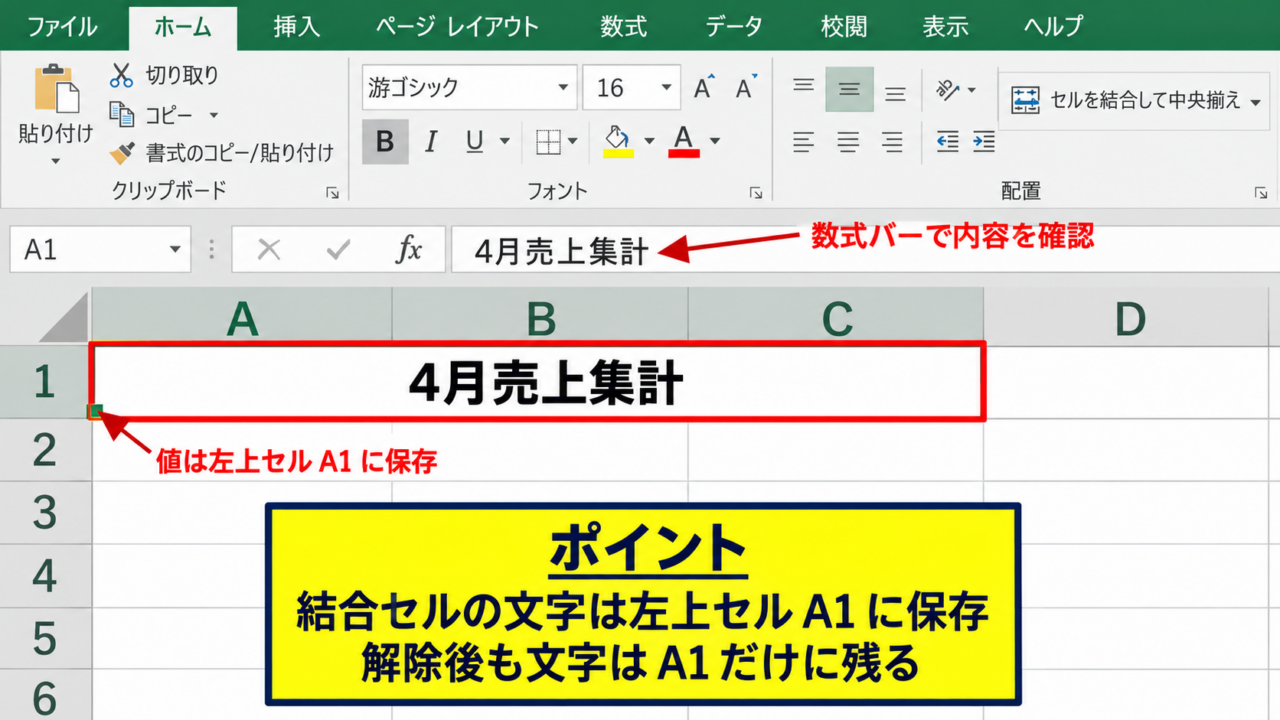
Excelで結合されたセルを解除すると、左上のセル以外に入力されていた文字が消えてしまうことがあります。
見た目を整えるためにセル結合を使ったものの、表の編集、並べ替え、フィルター、コピーを行う段階で困るケースも少なくありません。
この記事では、セル結合を解除しても必要な文字を残すための手順、複数セルに文字を分配する方法、数式を使った整形方法まで詳しく解説します。
セル結合を解除すると、基本的には結合範囲の左上セルだけに文字が残ります。
複数のセルに同じ文字を残したい場合は、解除前にコピーするか、解除後に数式や貼り付けを使って補います。
結合セルの仕組みを理解し、元データを失わずに表を使いやすく整えていきましょう。
エクセルのセル結合を解除して文字を残す方法【コピーしてから結合解除】
それではまず、セル結合を解除する前に文字をコピーして残す基本操作について解説していきます。
| A | B | C |
|---|---|---|
| 4月売上集計 | ||
| 商品名 | 数量 | 金額 |
結合を解除する対象に文字がある場合、先に内容を控えてから解除することが最も確実です。
結合セルの内容を確認する操作【左上セルの確認】
結合セルを選択すると、数式バーには結合範囲に入力されている文字が表示されます。
たとえばA1からC1までが結合されていて「4月売上集計」と表示されている場合、実際に値を保持しているのはA1です。
B1とC1は空白セルではなく、A1に結び付いた結合範囲として扱われています。
そのため、解除後に文字がA1だけに残ることをあらかじめ把握しておきましょう。
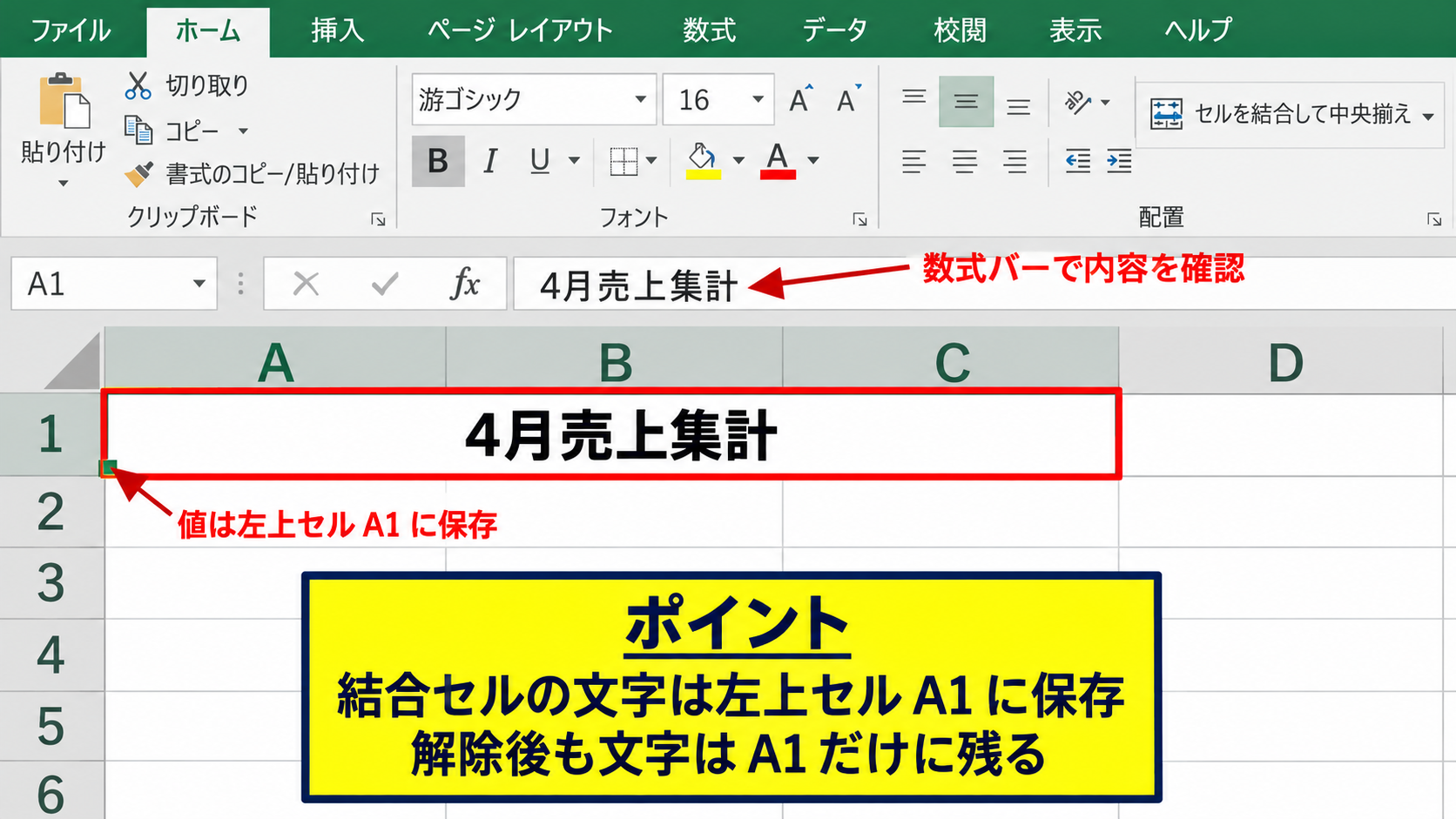
結合セルの文字は見た目の中央に表示されていても、データとしては原則として左上セルに保存されています。
数式バーで内容を確認しておけば、別の文字列を上書きしてしまうミスも防ぎやすくなります。
文字列をコピーする操作【クリップボードへの保存】
対象の結合セルをクリックし、キーボードのCtrlキーとCキーを同時に押して文字列をコピーします。
マウスを使う場合は、セルを右クリックして表示されるメニューからコピーを選んでも問題ありません。
文字だけを後から使いたいときは、数式バー内の文字列をドラッグしてコピーする方法も便利です。
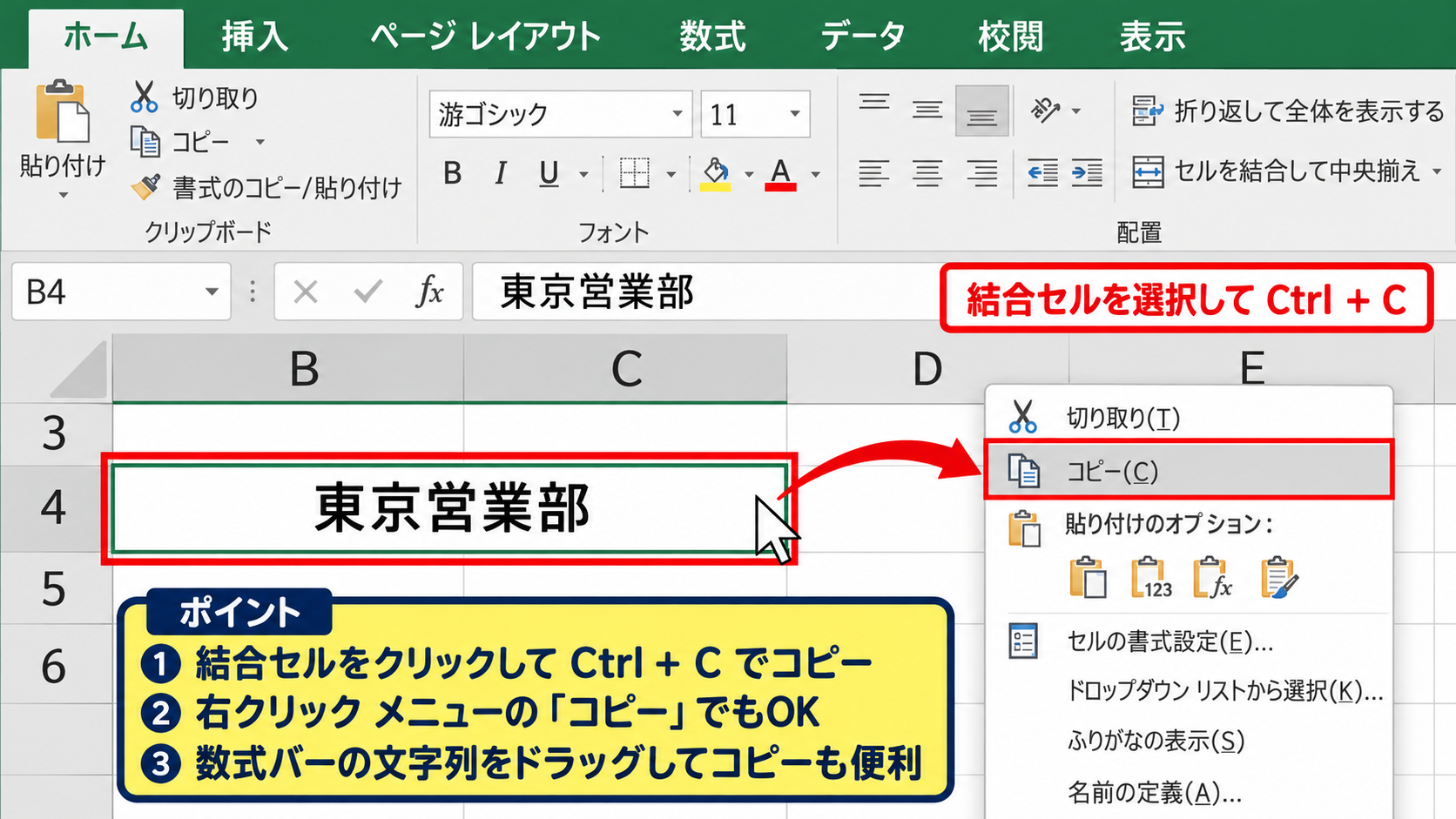
複数の結合セルを連続して処理する場合は、コピー先として空き列や別シートを用意する方法も役立ちます。
作業用シートに元の文字を控えておけば、解除後に必要な位置へ安全に戻せます。
結合を解除して文字を貼り戻す操作【ホームタブの利用】
文字をコピーしたら、結合セルを選択したままホームタブを開きます。
配置グループにある結合して中央揃えの▼をクリックし、セルの結合を解除を選択します。
解除後は左上セルにだけ文字が残るため、必要に応じて空いたセルを選択してCtrlキーとVキーで貼り付けます。
同じ見出しをA1、B1、C1に表示したい場合は、A1の内容をコピーし、B1とC1へ貼り付けましょう。
【操作のポイント】結合解除の直前にコピーした内容は、別のコピー操作を行うまで保持されます。先に必要な場所へ貼り付けると安心です。
結合解除後に同じ文字を複数セルへ残す方法【貼り付けと数式の活用】
続いては、解除後のセルへ文字を同じように残す方法を確認していきます。
| A | B | C |
|---|---|---|
| 4月売上集計 | 4月売上集計 | 4月売上集計 |
結合セルをやめても、文字を複数のセルへ配置すれば、表題や区分名を分かりやすく表示できます。
同じ文字を横方向へ貼り付ける操作【複数セル選択】
結合解除後にA1の文字をB1とC1にも残したい場合は、A1をコピーしてB1からC1を選択し、貼り付けを実行します。
範囲を選択した状態で貼り付けると、選択した各セルへ同じ文字列が入力されます。
この方法は、月名、部署名、帳票の区分などを横方向に繰り返したいときに便利です。
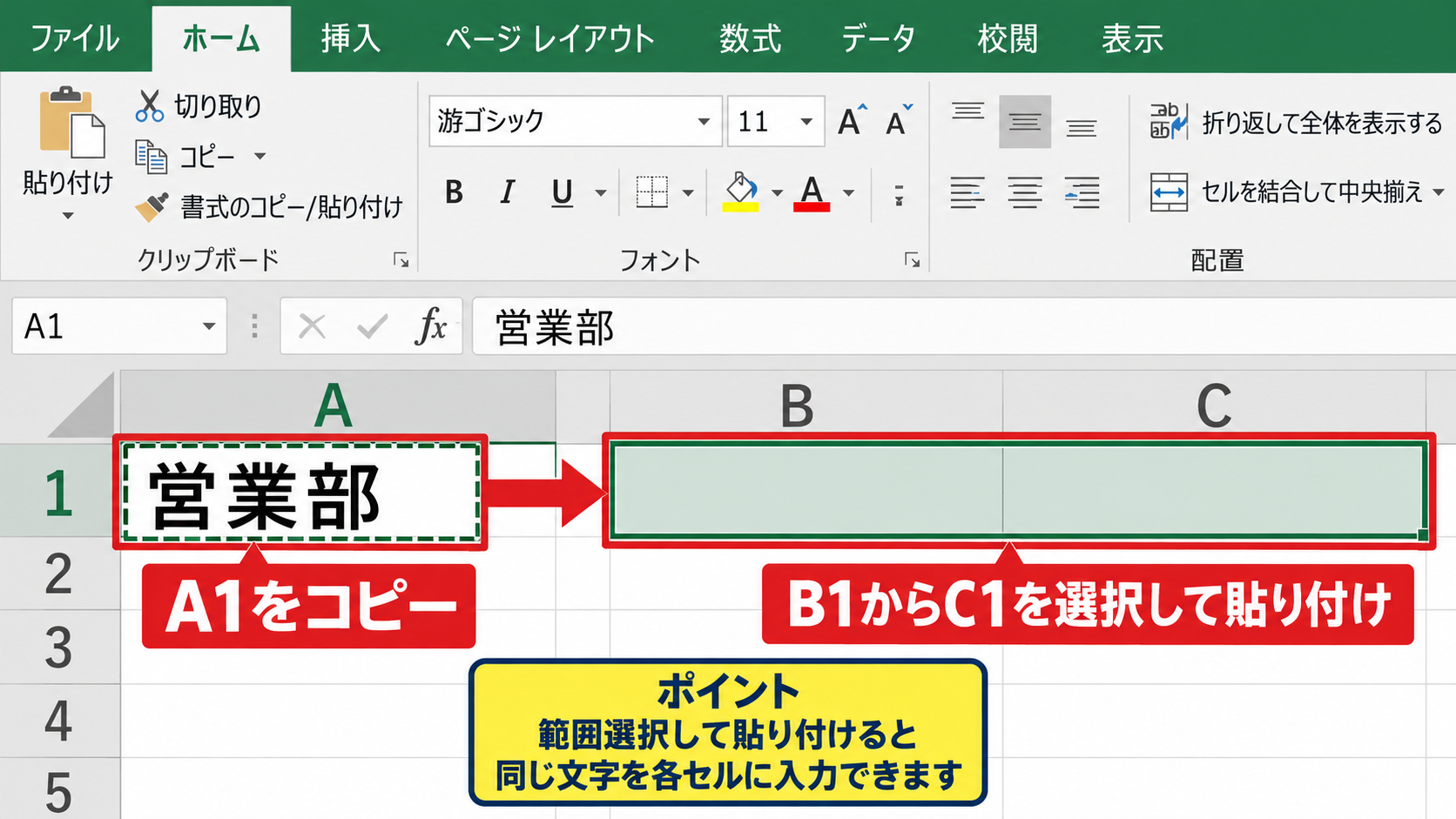
並べ替えやフィルターを行う表では、セル結合よりも各セルに値を入れる形式が適しています。
結合を使わない表はデータ処理にも強く、後から列を追加するときも調整しやすい構成です。
数式で左上セルを参照する方法【イコール記号の入力】
A1に文字が残っている状態で、B1に半角のイコール記号を入力し、その後にA1をクリックしてEnterキーを押します。
B1にはA1を参照する数式が入り、表示上はA1と同じ文字が表示されます。
=A1
同様にC1へもA1を参照する数式を入れると、A1の文字を変更したときにB1とC1も自動で更新されます。
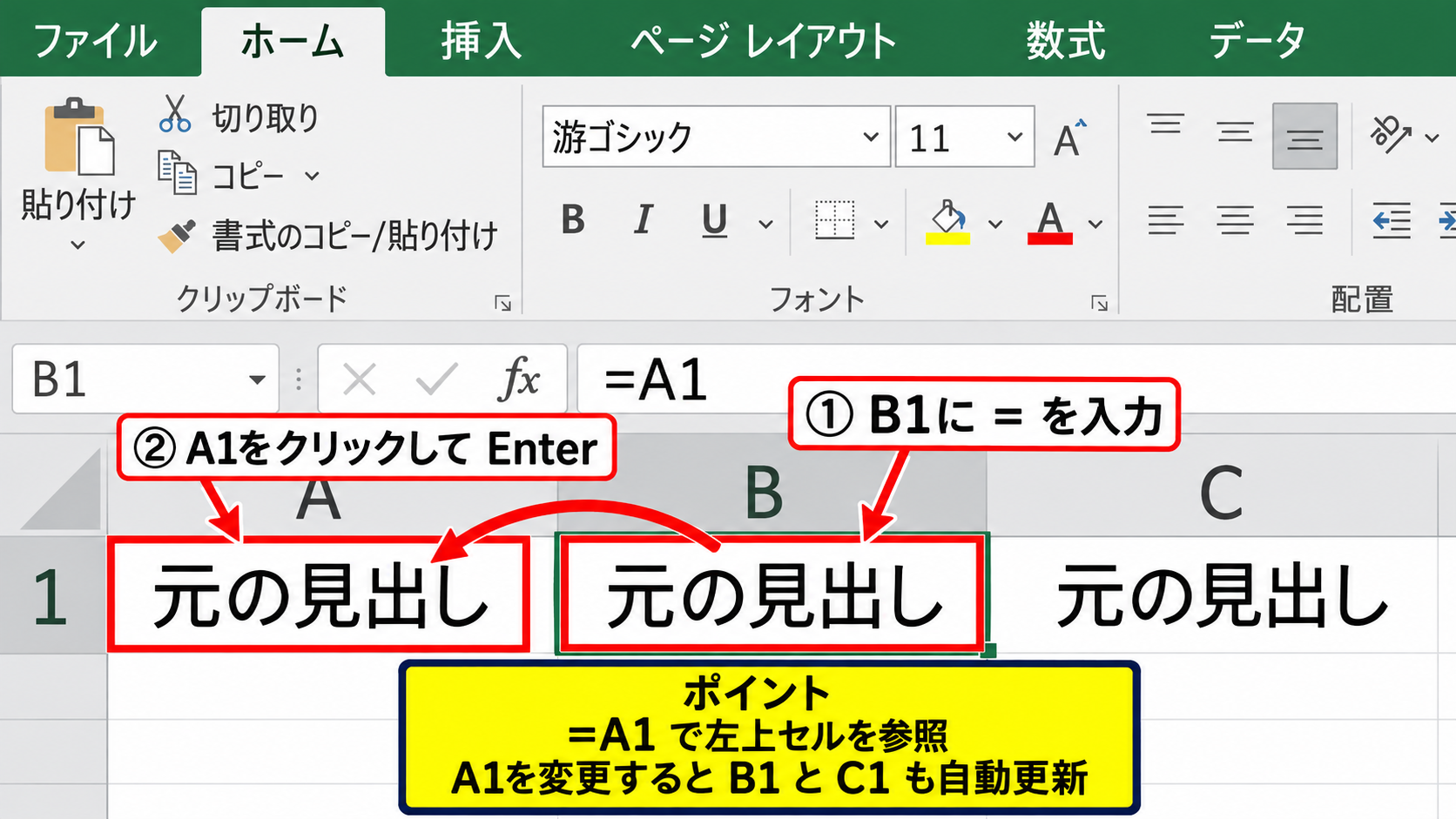
単なるコピーではなく、元の見出しと常に同じ内容を表示したい場面では、この参照式が有効です。
オートフィルで数式を広げる操作【フィルハンドル】
B1に=A1と入力した後、B1の右下にある小さな四角形へマウスポインターを合わせます。
ポインターが細い十字に変わったら、C1まで右方向へドラッグします。
これによりC1には=B1という相対参照の数式が作成され、結果としてA1と同じ文字が表示されます。
すべてのセルを必ずA1参照にしたい場合は、式をコピーする前に列と行を固定します。
=$A$1
絶対参照を使えば、右方向や下方向へコピーしても参照先がA1のまま維持されます。
【操作のポイント】同じ文字を固定的に複製するなら貼り付け、元セルの変更を反映させるなら参照式を選びましょう。
セル結合を解除するExcel画面の操作手順【結合して中央揃え】
続いては、Excelのリボンからセル結合を解除する具体的な画面操作を確認していきます。
| A | B | C |
|---|---|---|
| 商品別売上表 | ||
| りんご | 15 | 3000 |
この操作では、ホームタブにある結合して中央揃えのメニューを使用します。
対象範囲を選択する操作【結合セルの指定】
まず、解除したい結合セルをクリックします。
複数の結合セルを一度に解除する場合は、Ctrlキーを押しながら対象セルを選択するか、連続する範囲をドラッグします。
選択範囲の中に結合セルと通常セルが混在していても、結合セルだけを解除できます。
ただし、表全体を選択して解除すると意図しない見出しまで分割される可能性があるため、作業対象を限定して選択することが大切です。
リボンから解除する操作【セルの結合を解除】
ホームタブを選び、配置グループの結合して中央揃えにある▼をクリックします。
表示された一覧からセルの結合を解除を選択すると、結合範囲が通常の独立したセルへ戻ります。
結合して中央揃えのボタン本体をクリックしても、選択セルが結合済みであれば解除できます。
操作後は、文字が左寄せに見えることがありますが、これは結合解除によって中央揃えの見た目が変化したためです。
文字位置を整えたいときは、ホームタブの横位置と縦位置の配置ボタンで左揃え、中央揃え、右揃えを設定できます。
解除結果を確認する操作【空白セルの扱い】
結合を解除した後は、結合範囲の左上セルに文字が残っているか確認します。
横に並んだセルへ文字が必要なら、前述した貼り付けや参照式で補完しましょう。
列見出しとして中央に文字を置きたいだけの場合は、セル結合を使わずに選択範囲内で中央を利用する方法もあります。
この設定ならセルは結合されず、表の構造を保ったまま中央表示だけを実現できます。
【操作のポイント】解除後に空白となったセルはデータ消失ではなく、元から値を持たない結合範囲の一部です。
セル結合を解除する前のデータ保護【バックアップと復元】
続いては、セル結合の解除で文字や書式を失わないための準備を確認していきます。
| A | B | C |
|---|---|---|
| 2026年度 販売計画 | ||
| 商品 | 目標数 | 担当 |
別名保存によるバックアップ【元ファイルの保持】
結合解除の前には、ファイルタブから名前を付けて保存を選び、作業用のコピーを作成しましょう。
ファイル名の末尾に作業前やバックアップなどを付けると、元データとの区別が分かりやすくなります。
大量の結合セルを扱う帳票では、元ファイルを残してから編集する習慣が重要です。
想定と異なる結果になった場合でも、元のレイアウトへすぐ戻せます。
元に戻す機能を使う方法【CtrlキーとZキー】
結合解除の直後に文字の位置や書式が想定と違うと感じた場合は、CtrlキーとZキーで操作を取り消せます。
クイックアクセスツールバーの元に戻すボタンをクリックする方法でも同じです。
ただし、保存してファイルを閉じた後は元に戻す履歴が消えることがあるため、早めに確認しましょう。
解除、貼り付け、書式変更のように複数操作を続ける場合は、一区切りごとに結果を確認すると復元の手間を減らせます。
書式を保ちながら修正する方法【書式のコピー】
セル結合を解除しても、罫線、塗りつぶし、フォントなどの書式は多くの場合に残ります。
一部のセルだけ色や罫線が違って見える場合は、書式のコピーを使って整えます。
ホームタブの書式のコピーを選び、書式を合わせたいセルをクリックしてください。
値と書式は別々に管理できるため、文字を残しながら見た目だけを統一する作業も可能です。
【操作のポイント】結合解除後に罫線を調整する場合は、先に値を整えてから最後に書式をそろえると作業が安定します。
セル結合を使わない表の整え方【選択範囲内で中央】
続いては、結合セルを作らずに見出しを読みやすく配置する方法を確認していきます。
| A | B | C |
|---|---|---|
| 月次報告 | ||
| 部門 | 件数 | 備考 |
選択範囲内で中央を設定する方法【結合しない中央配置】
A1からC1を選択し、セルの書式設定を開きます。
配置タブの横位置から選択範囲内で中央を選ぶと、A1の文字がA1からC1の中央に見えるようになります。
セル自体は結合されないため、フィルターやコピー、並べ替えへの影響を抑えられます。
見出しを中央表示したいだけなら、セル結合の代わりにこの設定を検討しましょう。
表形式へ変換する前の確認【結合セルの解除】
データ範囲をテーブルとして書式設定する場合、範囲内に結合セルがあると処理が進まないことがあります。
表形式へ変換する前に結合を解除し、見出しが1行にそろっているか確認してください。
1行目にヘッダーがあるサンプルでは、A1に商品名、B1に数量、C1に金額のように、それぞれ独立した項目名を入れます。
商品名 数量 金額
独立したヘッダーは、集計、並べ替え、ピボットテーブル作成の基礎になります。
印刷レイアウトを整える方法【中央揃えと罫線】
結合を解除するとタイトルの見た目が変わる場合は、文字の配置、列幅、罫線を調整します。
列幅を広げ、文字を中央揃えにするだけでも、結合セルに近い見た目を作れます。
必要に応じて、印刷時にページ中央に配置する設定も利用しましょう。
データ構造と見た目の整形を分けて考えることが、編集しやすいExcelファイルにつながります。
【操作のポイント】帳票の見た目を優先する場所と、集計用データを置く場所を分けると、セル結合による不具合を避けやすくなります。
まとめ エクセルの文字を残してセル結合を解除する方法
Excelでセル結合を解除すると、文字は基本的に結合範囲の左上セルへ残ります。
解除前に文字をコピーしておけば、必要なセルへ貼り付けて文字を残せます。
複数セルに同じ内容を表示したい場合は、コピーによる貼り付けのほか、=A1のような参照式も便利です。
元セルの変更を自動反映したいときは数式、固定した文字を入れたいときは貼り付けを使い分けましょう。
また、並べ替えやフィルターを使う表では、結合セルを避け、各セルへ個別に値を入れる構成がおすすめです。
結合しない中央配置や書式設定を活用し、文字を残しながら編集しやすい表へ整えていきましょう。