【Excel】エクセルのおしゃれなフォントの選び方(かわいい・無料・手書き風)

Excelで作成する表は、数字や内容が正確でも、フォントの印象によって見やすさと親しみやすさが大きく変わります。
とくに案内表、家計簿、カレンダー、見積書、社内資料などでは、用途に合った書体を選ぶことで、整った表にも、かわいいデザインにも仕上げられます。
おしゃれなExcel表を作るコツは、好みだけで書体を選ばず、読み手・用途・印刷の有無まで考えることです。
この記事で押さえたいポイント
・本文は読みやすい標準フォントを軸にする
・見出しだけにかわいいフォントや手書き風フォントを使う
・無料フォントはライセンスと共有環境を確認する
Excelではセル単位でフォントを変更できるため、表全体を派手にしなくても、タイトル・見出し・強調箇所を整えるだけで印象を変えられます。
ここでは、かわいいフォント、無料フォント、手書き風フォントを含めた実用的な選び方と、設定時の注意点を確認していきましょう。
エクセルのおしゃれなフォントの選び方
それではまず、Excelで失敗しにくいおしゃれなフォントの選び方について解説していきます。
| 用途 | おすすめの方向性 | 使う場所 |
|---|---|---|
| 社内資料 | 読みやすく端正な書体 | 本文・数値・注記 |
| 家計簿 | 丸みのあるかわいい書体 | 表題・費目見出し |
| イベント案内 | 手書き風や個性的な書体 | タイトル・日付欄 |
用途から決めるフォントの役割
Excelのフォント選びでは、最初に表の目的を決めます。
たとえば、取引先へ提出する見積書や請求書では、かわいさよりも数字の読み違いを防ぐことが優先です。
一方で、自分用の予定表、子どもの学習記録、推し活の管理表なら、毎日開きたくなるような柔らかい雰囲気も価値になります。
表のすべてを装飾用フォントに変更するのではなく、役割ごとに使い分ける考え方が基本です。
本文と金額欄には游ゴシック、メイリオ、Aptosなどの読みやすい書体を置き、表題だけを少し個性的な書体にすると、視認性を保ったままデザイン性を高められます。

タイトル用のフォントは大きめにし、本文は標準的なサイズに戻すと、情報の優先順位も自然に伝わります。
表を印刷する予定がある場合は、画面上の雰囲気だけで決めず、実際に印刷プレビューも確認しましょう。
読みやすさを保つフォントの組み合わせ
おしゃれに見せようとして、1枚のシートで多くのフォントを混在させると、かえって雑然とした印象になります。
原則として、1つの表では本文用と見出し用の2種類、多くても3種類までに収めるとまとまりやすいでしょう。
本文にメイリオを使うなら、見出しには丸みのある游ゴシックの太字を合わせる方法があります。
本文に游明朝を使う場合は、見出しも明朝系にして、サイズと太字で差をつけると落ち着いた印象です。
組み合わせの考え方
本文用フォントは数字と小さな文字が読みやすい書体にします。
見出し用フォントは、本文より太さ・大きさ・雰囲気のどれかを変えます。
色、罫線、塗りつぶしまで強くする場合は、フォントの個性を控えめにします。
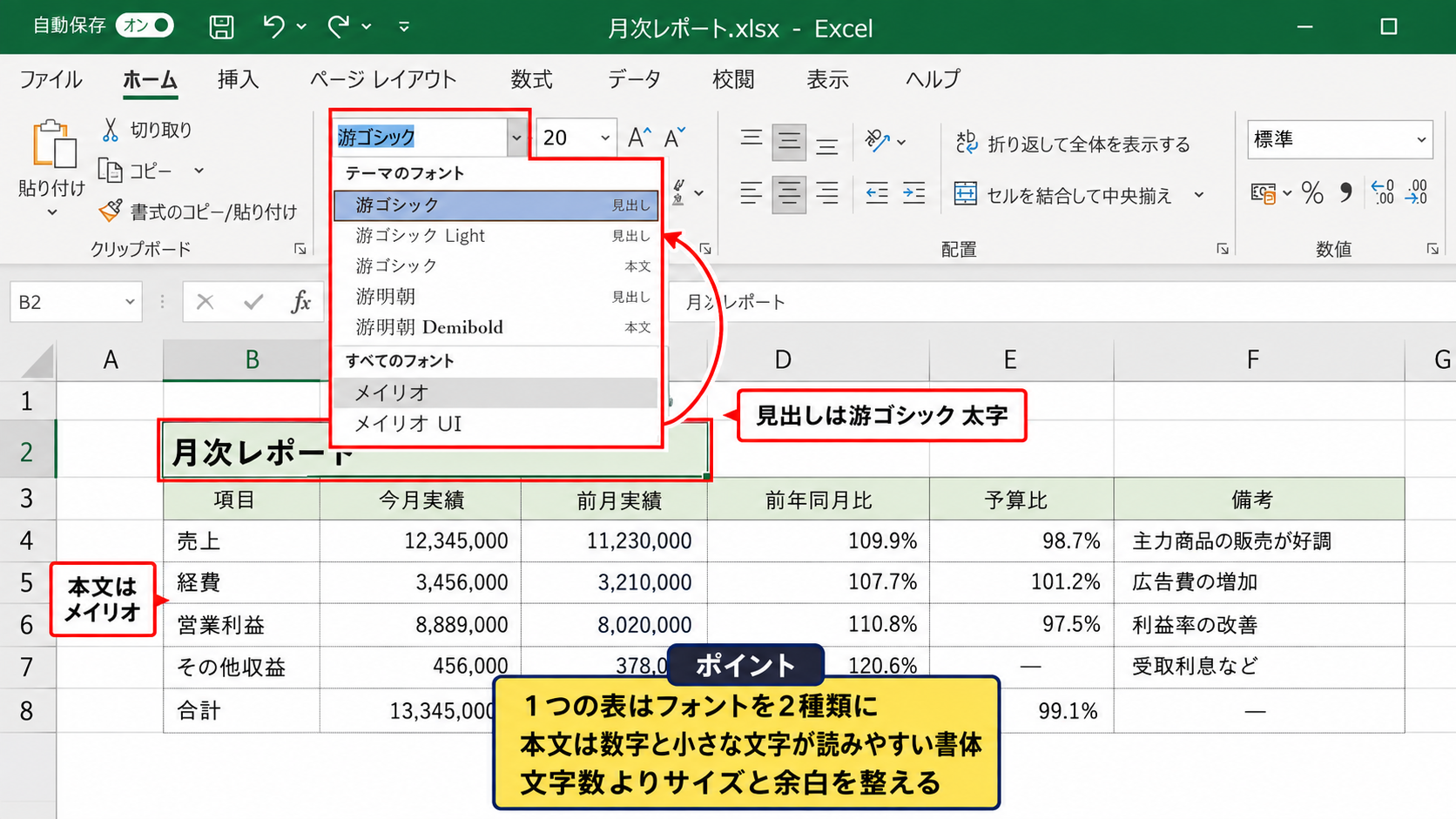
文字の種類を増やすより、フォントサイズと余白を整えるほうが洗練された表になりやすい点も覚えておきましょう。
フォント一覧から選ぶ基本操作
Excelでフォントを変更するときは、変更したいセル範囲を選択してから、ホームタブのフォント名ボックスを開きます。
フォント名の一部を入力すると候補を絞り込めるため、インストール済みの書体が多いパソコンでも探しやすくなります。
候補にカーソルを合わせると、Excelの環境によっては選択セルに近い見た目を確認できます。
ただし、プレビューだけで判断すると、数字の幅や記号の見え方を見落とすことがあります。
月日、金額、百分率、長い商品名などを入れた状態で選ぶと、実際の使い勝手を確認できます。
セル内の文字が切れたときは列幅を広げるか、折り返して全体を表示する設定を使いましょう。
【操作のポイント】表題セルだけを選んでフォントを変更し、本文・数値セルは読みやすい標準書体のまま残すと、装飾と実用性のバランスを取りやすくなります。
かわいいフォントの使い分け
続いては、Excelでかわいいフォントを使う場面と、表が読みにくくならない調整方法を確認していきます。
| セル | 入力例 | 書式の考え方 |
|---|---|---|
| A1 | 9月の家計簿 | 大きめ・太字・見出し用 |
| A3 | 食費 | 丸みのある書体も適する |
| C4 | 4,280 | 数字が読みやすい本文用 |
丸文字系フォントが合う表の種類
かわいいフォントは、家計簿、献立表、習慣トラッカー、子どものおこづかい帳、学校行事の予定表などと相性がよい書体です。
角が少なく丸みのある文字は、表全体にやさしい印象を与えます。
ただし、長文の説明欄や細かい数値が並ぶ表まで丸文字にすると、文字の密度が高い部分で見づらくなることがあります。
かわいいフォントは、タイトル・曜日・カテゴリ名など、短い文字を目立たせたい場所に限定すると効果的です。
曜日の行だけを淡い色で塗りつぶし、そこへ丸みのあるフォントを設定するだけでも、カレンダーらしい柔らかな雰囲気になります。
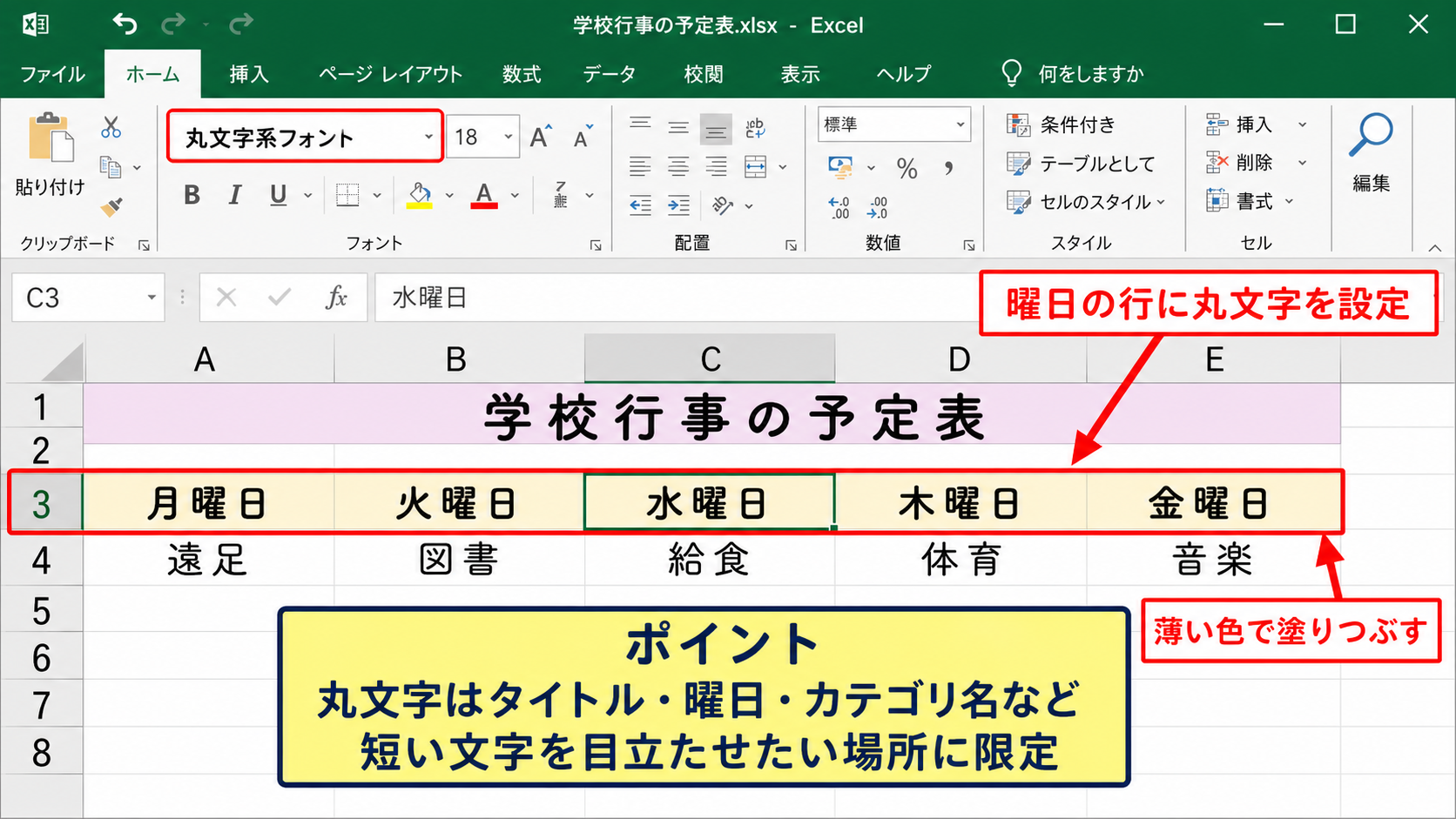
罫線を濃くしすぎず、薄いグレーや淡色を選ぶと、フォントの印象を損ねにくいでしょう。
配色とフォントサイズの調整
かわいいフォントを使う場合は、文字色を何色も増やさないことが大切です。
基本色を黒または濃いグレーにし、見出しだけをくすみピンク、深い緑、青緑などにすると落ち着きます。
背景色まで鮮やかにする場合は、文字を黒にして読みやすさを優先しましょう。
かわいく見せる調整例
表題は16から20ポイント程度にします。
項目名は11から13ポイント程度にします。
明細や金額は10から11ポイント程度を目安にします。
フォントサイズに差をつけると、特別な書体を多用しなくても、表題と本文の区別が明確になります。

装飾はフォント、色、罫線、アイコンのうち二つ程度に絞ると、表全体が幼くなりすぎません。
絵文字と記号を使う際の注意点
予定表やチェックリストでは、星、ハート、チェックマークなどの記号を使うと、情報をすばやく見分けられます。
ただし、絵文字はパソコンの環境やExcelのバージョンによって見え方が異なることがあります。
共有用ファイルや業務ファイルでは、絵文字よりも、セルの塗りつぶしや条件付き書式で状態を示すほうが安全です。
また、フォントによっては同じ記号でも表示されない場合があります。
別のパソコンで開く予定があるファイルでは、文字化けや置換表示がないか確認しておきましょう。
【操作のポイント】かわいい書体は短いラベルに使い、金額・日付・計算式の結果には読みやすい書体を使うと、見た目と入力ミスの防止を両立できます。
無料フォントの導入と注意点
続いては、無料フォントをExcelで使う前に確認したい導入方法と注意点を解説していきます。
| 確認項目 | 内容 | 確認する理由 |
|---|---|---|
| 利用規約 | 商用利用・配布の可否 | 仕事用資料での利用可否を判断するため |
| 対応文字 | 漢字・記号・数字の表示 | 文字欠けを防ぐため |
| 共有先 | 同じ書体の有無 | レイアウト崩れを防ぐため |
フォントファイルをインストールする流れ
無料フォントは、信頼できる配布元から入手し、WindowsにインストールするとExcelのフォント一覧に表示されます。
ダウンロードした圧縮ファイルは解凍し、拡張子がttfまたはotfのフォントファイルを確認します。
フォントファイルを右クリックし、表示されるメニューからインストールを選ぶと、Windowsに追加できます。
Excelを開いている場合は、一度終了してから起動し直すと、一覧へ反映されやすくなります。
インストール前には、配布ページの利用規約を読み、商用利用や改変、再配布の条件を必ず確認してください。
無料で配布されていても、個人利用だけに限られるフォントや、クレジット表記が必要なフォントがあります。
日本語と数字の表示確認
デザイン性の高い無料フォントには、ひらがなやカタカナだけを収録し、漢字・英字・数字の一部を別のフォントで表示するものがあります。
Excelの表は商品名、住所、金額、日付など多くの文字種を扱うため、実際に入力して試すことが欠かせません。
確認用の入力例
あいうえお 東京都千代田区 ABC株式会社
2026年9月7日 ¥12,345 10パーセント
このような文字列を入力し、漢字・英字・数字・記号の形を確認します。
数字の0と英字のO、数字の1と英字のlが区別しにくい書体は、金額や管理番号を扱う表には向かない場合があります。
見出しとして魅力的なフォントと、データ入力に向くフォントは別のことがあります。
デザイン用として使う範囲を決めておくと、実務上のトラブルを減らせます。
共有とPDF化でのレイアウト対策
自分のパソコンにだけ入っている無料フォントを使ったExcelファイルを他の人へ送ると、相手の環境では別の書体に置き換わることがあります。
置き換えが起きると、列幅に収まっていた文字が切れたり、改行位置が変わったりする可能性があります。
社内で共同編集するブックでは、標準搭載されているフォントを優先したほうが無難です。
デザインをそのまま見せたい完成版は、PDFとして保存して渡す方法もあります。
Excelのファイルメニューから名前を付けて保存を選び、ファイルの種類でPDFを指定すると、印刷イメージに近い形で共有できます。
【操作のポイント】無料フォントは表題や表紙用に使い、共同編集するセルや入力欄には標準フォントを残すと、他の環境でも崩れにくくなります。
手書き風フォントの設定手順
続いては、手書き風フォントをExcelのタイトルや見出しに設定する操作を確認していきます。
| A | B | C |
|---|---|---|
| 今月の予定 | 日付 | 内容 |
| 1 | 9月10日 | 会議 |
タイトルセルを選択する操作
手書き風フォントは、表全体ではなくタイトルセルに設定する方法が向いています。
まず、タイトルを入力したA1セルなどをクリックします。
複数のセルを結合してタイトルを作っている場合は、結合された範囲の左上セルを選択します。
タイトル文字が長い場合は、先に列幅を広げるか、セルを結合して表示領域を確保しておきましょう。
手書き風フォントは文字間や横幅に個性があるため、通常のフォントより少し広めのセル幅が必要になる場合があります。
タイトルの配置を中央揃えにすると、表の上部に視線を集めやすくなります。
ホームタブでのフォント変更
タイトルセルを選択した状態で、ホームタブのフォント名ボックスをクリックします。
使いたい手書き風フォントの名前を入力するか、一覧をスクロールして選択します。
フォントを選んだら、文字が小さく見える場合はフォントサイズを上げます。
細い手書き風フォントでは、太字を設定しても印象が大きく変わらないことがあります。
手書き風タイトルの設定例
セルA1に「今月の予定」と入力します。
フォントを手書き風書体に変更します。
サイズを18ポイントにし、中央揃えと淡い背景色を設定します。
文字色は真っ黒よりも濃いグレーや深いブラウンにすると、やわらかい雰囲気を作りやすくなります。
本文フォントとの見た目の確認
タイトルの変更後は、本文とのコントラストを確認します。
手書き風のタイトルに対して、本文まで個性的なフォントにすると、情報量が多いシートでは読み疲れしやすくなります。
本文は游ゴシック、メイリオ、Aptosなどにし、日付や金額の列では右揃えを活用すると整然と見えます。
印刷時には、手書き風フォントの細い線が薄く見えることもあります。
印刷プレビューで文字が十分に読めるかを見て、必要なら文字サイズや色を調整しましょう。
【操作のポイント】手書き風フォントはタイトルや短いメッセージに使い、計算結果・日付・金額は標準フォントにすると、表の機能性を保てます。
表の見やすさを高める書式設定
続いては、フォントの魅力を活かしながらExcel表を見やすく整える書式設定を解説していきます。
| 項目 | 数値 | 計算式 |
|---|---|---|
| 食費 | 42,000 | =SUM(B2:B4) |
| 日用品 | 8,500 | =SUM(B2:B4) |
| 合計 | 56,700 | =SUM(B2:B4) |
フォントサイズと行の高さの関係
フォントを変更したあと、文字が上下に詰まって見えるときは、行の高さを少し広げます。
行番号の境目をドラッグするか、ホームタブの書式から行の高さを指定すると調整できます。
文字サイズを大きくしたタイトル行だけ高さを広げると、表の最初に余白が生まれて見栄えがよくなります。
おしゃれな表は、文字そのものだけでなく、文字の周囲にある余白でも印象が決まります。
ただし、明細行まで広げすぎると1ページに収まりにくくなるため、印刷する表では全体の行数にも注意しましょう。
罫線と塗りつぶしの整え方
フォントをかわいくした場合、罫線は細めで淡い色にすると、文字の雰囲気を邪魔しません。
一方、業務用の集計表では、見出し行に濃い背景色と白文字を使い、本文を白背景にする構成がわかりやすいでしょう。
重要な合計行には上罫線を少し太くし、塗りつぶしを控えめに加えると、数字の区切りが明確になります。
書式の優先順位
最初にフォントとサイズを決めます。
次に配置と行の高さを整えます。
最後に必要な範囲だけ罫線と背景色を設定します。
罫線、背景色、フォントを同時に強くしすぎないことが、見やすいデザインへの近道です。
数式セルを目立たせる方法
家計簿や売上表では、合計セルに数式を入れると、入力値を変更した際にも自動で結果を更新できます。
たとえばB2からB4に金額が入っている場合、合計を表示するB5にはSUM関数を使います。
合計を求める数式
=SUM(B2:B4)
この数式は、B2、B3、B4の数値を合計してB5に表示します。
1行目をヘッダーとして使う表なら、2行目から明細を開始し、最終行の下に合計行を置く構成がわかりやすいでしょう。
数式セルは太字にし、上罫線を引くと、入力欄と計算結果を視覚的に区別できます。
同じ形式の計算を下の行へ続ける場合は、数式が入ったセルの右下にあるフィルハンドルをドラッグしてオートフィルを使います。
【操作のポイント】数式の結果を目立たせたいときは、手書き風フォントではなく、太字と罫線を使うと、数値を読み取りやすいまま強調できます。
まとめ エクセルのおしゃれなフォントの選び方
Excelのおしゃれなフォントは、表の用途と読み手に合わせて選ぶことが大切です。
本文や数値には読みやすい標準フォントを使い、タイトル・見出し・短いラベルにかわいいフォントや手書き風フォントを使うと、実用性を損なわずに印象を整えられます。
無料フォントを導入するときは、商用利用の可否、漢字や数字の表示、共有先のパソコンでの見え方を確認しましょう。
共有用のファイルでは標準フォントを中心にし、デザインを固定して届けたい場合はPDF化も有効です。
フォントだけで完成度を上げようとせず、行の高さ、列幅、配置、罫線、背景色を控えめに整えることも重要です。
自分が使いやすく、見る人にも伝わりやすい表を目指して、まずはタイトルセルから好みの書体を試してみましょう。