【Excel】エクセルの区切り位置を解除して元に戻す方法(リセット・データの区切り解除)
Excelで「区切り位置」機能を使った後、氏名や住所、商品コードなどが意図せず複数の列へ分かれ、元の1列に戻したいと感じることがあります。
区切り位置は文字列を分割する便利な機能ですが、実行後は元データそのものが書き換わるため、単純に設定だけをオフにする操作はありません。
実行直後なら元に戻す、保存後なら数式や結合を使って再構成するという考え方を知っておくと、区切り文字による分割ミスにも落ち着いて対応できます。
区切り位置を解除して元に戻す主な方法
・操作直後は元に戻すで復元する
・保存済みのデータはTEXTJOIN関数などで再結合する
・不要な列を削除する前に元データの有無を確認する
この記事では、区切り位置の解除に見える操作から、分割済みデータを安全に元の形へ戻す手順、再発防止のポイントまで詳しく解説します。
エクセルの区切り位置を元に戻す基本操作
それではまず、区切り位置を実行した直後に元へ戻す基本操作について解説していきます。
| A列 | B列 | C列 |
|---|---|---|
| 山田,太郎,営業部 | ||
| 山田 | 太郎 | 営業部 |
上段は区切り位置の実行前、下段はカンマで分割した後の状態です。
区切り位置には「解除」ボタンがないため、実行直後かどうかで選ぶべき方法が変わります。
クイックアクセスツールバーからの元に戻す操作
区切り位置を実行してからまだ別の操作をしていない場合は、左上にある元に戻す矢印をクリックするだけで復元できます。
WindowsではショートカットキーのCtrlキーとZキーを同時に押す方法も便利です。
この操作では、分割されたB列やC列の内容もまとめて取り消され、選択範囲は実行前の状態に戻ります。
たとえばA2セルに「東京都,新宿区,西新宿」と入力されていたデータを3列に分けた場合、元に戻す操作によりA2セルだけへ文字列が復帰します。
ただし、区切り位置の後にセルの編集、貼り付け、保存などを何度も行うと、履歴の奥へ移動して見つけにくくなることがあります。
【操作のポイント】区切り位置の結果が違うと気づいたら、別の編集を始める前にCtrlキーとZキーを押します。
元に戻す履歴の確認
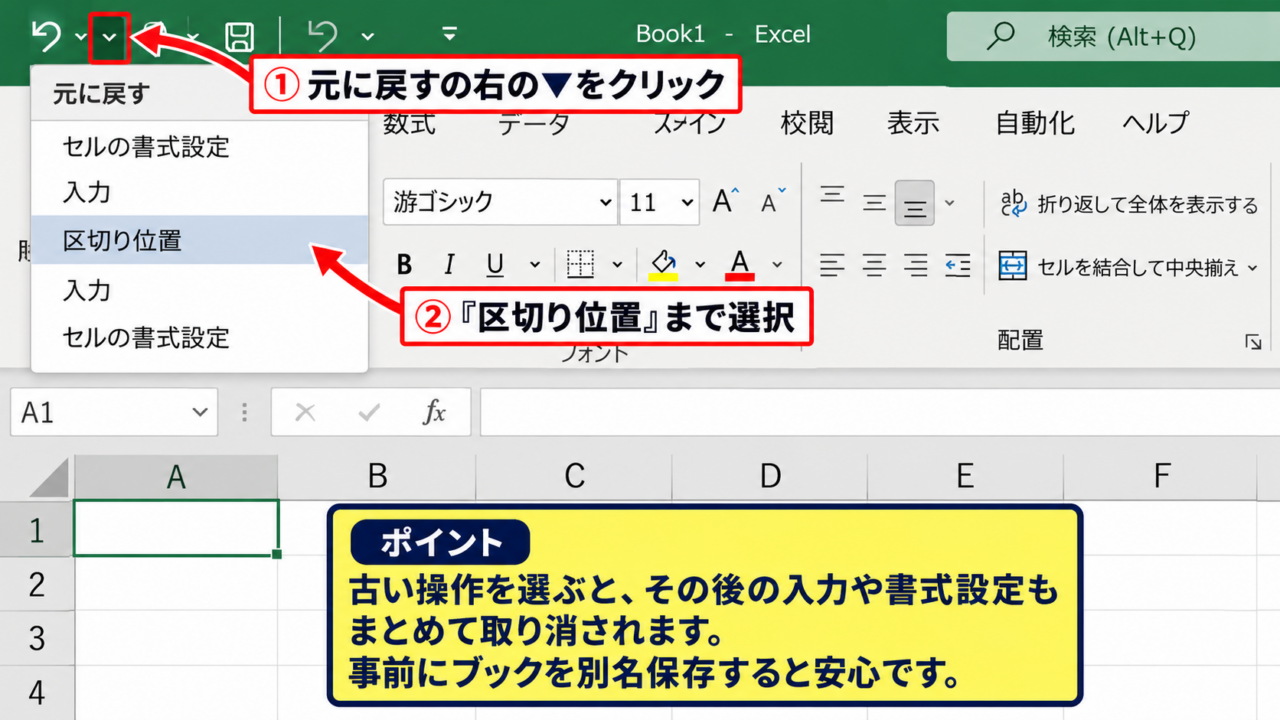
元に戻す矢印の右側にある小さな▼をクリックすると、直近に行った操作の履歴を確認できます。
一覧に「区切り位置」または似た内容の操作が残っていれば、その履歴までまとめて戻すことが可能です。
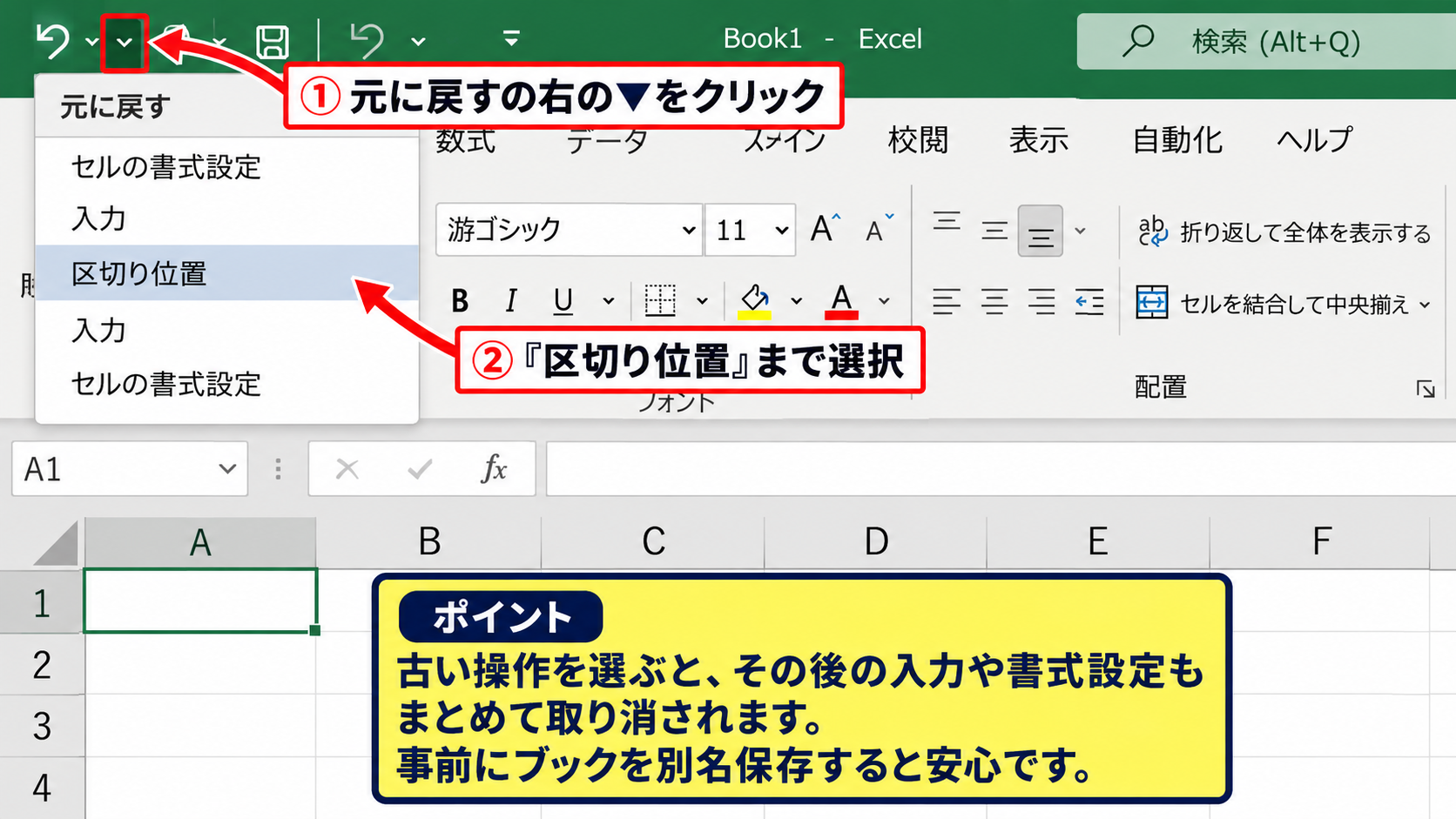
ただし、一覧で古い操作を選ぶと、その後に実行した入力や書式設定も同時に取り消されます。
戻したくない編集まで失う可能性があるため、履歴を使う前には現在のブックを別名保存しておくと安心です。
履歴で区切り位置まで戻るときは、選択した操作より後にある編集も取り消されます。
【操作のポイント】元に戻す履歴は便利ですが、複数の編集を一括で消す機能でもあります。
保存前と保存後で異なる復元可否
ブックを保存して閉じた後に開き直すと、通常は元に戻す履歴が消えています。
この場合、区切り位置を実行する前の状態へボタン1つで戻すことはできません。
OneDriveやSharePointに保存しているファイルなら、バージョン履歴から以前のファイルを開ける場合があります。
ローカル保存のブックでも、自動回復ファイルやバックアップが残っていれば復元できることがありますが、必ず利用できるわけではありません。
保存後の復元では、分割後の列を数式でつなぎ直す方法が現実的な選択肢になります。
【操作のポイント】保存済みファイルを修復する前に、現在のブックをコピーして作業用ファイルを作成します。
区切り位置で分割されたデータの再結合
続いては、保存後などで元に戻す操作が使えないときに、分割されたデータを再結合する方法を確認していきます。
| A列 | B列 | C列 | D列 |
|---|---|---|---|
| 山田 | 太郎 | 営業部 | 山田,太郎,営業部 |
この例では、A列からC列に分かれた値を、D列でカンマ区切りの文字列として再構成します。
TEXTJOIN関数による区切り文字付きの結合
Microsoft 365やExcel 2019以降では、TEXTJOIN関数を使うと複数セルを分かりやすく結合できます。
D2セルへ次の数式を入力します。
=TEXTJOIN(“,”,TRUE,A2:C2)
最初の「”,”」は各値の間に挿入する区切り文字で、元データがカンマ区切りだった場合に使用します。
2番目のTRUEは空白セルを無視する指定です。
最後のA2:C2は結合する範囲であり、1行目が見出しなら2行目からデータが始まる形になります。
数式を入力した後、D2セル右下のフィルハンドルを下へドラッグすれば、3行目以降にも数式をコピーできます。
元の文字列に使われていた区切り文字を正しく指定することが、復元結果を自然に見せる重要なポイントです。
【操作のポイント】カンマの代わりに半角スペースやハイフンで分けた場合は、TEXTJOINの最初の引数も同じ文字へ変更します。
アンパサンド記号による簡単な連結
少ない列を結合するだけなら、アンパサンド記号を使う方法もあります。
D2セルに「=A2&”,”&B2&”,”&C2」と入力すると、A2からC2の内容をカンマ付きで連結できます。
この式は仕組みが直感的で、2列または3列だけを扱う表では確認しやすい方法です。
一方で、結合する列数が多い場合は数式が長くなり、途中の区切り記号を入れ忘れやすくなります。
列数が多いデータや空白セルを含むデータでは、TEXTJOIN関数の方が管理しやすいでしょう。
アンパサンド記号の数式例
=A2&”-“&B2
結果の例 東京-新宿
【操作のポイント】氏名のように元の文字列に区切りがなかった場合は、記号を入れずに=A2&B2とします。
数式の結果を値へ置き換える処理
数式で元の文字列を再構成できたら、必要に応じて結果を固定値へ置き換えます。
D列の対象範囲をコピーし、同じ場所を右クリックして値として貼り付けを選択します。
値へ置き換えると、A列からC列を削除または移動しても、D列の文字列は変化しません。
ただし、値として貼り付ける前に元の分割列を消してしまうと、数式が参照エラーになるため注意が必要です。
数式による復元、値貼り付け、不要列の削除という順番を守ると失敗を減らせます。
【操作のポイント】値貼り付け後に数式バーを確認し、先頭のイコール記号が消えて文字列だけになっているかを確認します。
区切り位置ウィザードの設定確認
続いては、同じ分割ミスを繰り返さないために、区切り位置ウィザードで確認すべき設定を解説していきます。
| 元データ | 選ぶ区切り文字 | 分割結果 |
|---|---|---|
| 大阪府-大阪市-北区 | その他に「-」 | 大阪府|大阪市|北区 |
区切り位置はデータタブから実行でき、区切り文字を選ぶだけで複数の列へデータを展開します。
区切り文字の選択
対象となるセル範囲を選択し、データタブのデータツールグループから区切り位置をクリックします。
最初の画面では「区切り記号によってフィールドごとに区切られたデータ」を選び、次へ進みます。
次の画面ではタブ、セミコロン、カンマ、スペース、その他から、実データに含まれる区切り文字だけを選択します。
住所に含まれる半角スペースを誤って選ぶと、建物名まで細かく分割されることがあります。
プレビュー欄の縦線は、実際に列が分割される位置を示しています。
【操作のポイント】複数のチェックを入れる前に、プレビューで想定外の縦線が増えていないか確認します。
区切り位置の操作画面
実際のExcelでは、データタブから区切り位置を選択し、ウィザード内でカンマなどの区切り記号を指定します。
このように、操作対象の範囲を選んでから区切り位置を開くことが大切です。
空白のB列やC列に既存データがある場合、分割結果によって内容が上書きされる可能性があります。
安全な操作順
対象列を選択する
区切り文字を指定する
プレビューを確認する
完了を押す
【操作のポイント】隣接列に必要なデータがある場合は、あらかじめ空いている場所へコピーしてから試します。
列のデータ形式と出力先の指定
ウィザードの最後の画面では、各列のデータ形式と出力先を選択できます。
郵便番号、社員番号、商品コードなどの先頭に0が付くデータは、標準ではなく文字列を指定すると0が消えにくくなります。
また、出力先をA列のままにすると元データを上書きしますが、空いている列を出力先にすれば元の文字列を残したまま結果を比較できます。
初めて扱うデータでは、出力先を別の空き列に指定してから正しい結果か確認する方法が安全です。
先頭の0を残したい場合の考え方
例 00125を分割後も00125として扱いたいときは、列のデータ形式で文字列を選択します。
【操作のポイント】元データの右側に十分な空白列があるか、出力前に確認します。
不要な分割列の削除と整形
続いては、再結合または復元を終えた後に、不要な分割列を安全に整理する手順を確認していきます。
| A列 | B列 | C列 |
|---|---|---|
| 山田,太郎,営業部 | 不要列 | 不要列 |
不要列を削除する前には、再結合した列が数式ではなく必要な値として確定していることを確認します。
列全体を削除する操作
不要になったB列やC列の列見出しをクリックし、右クリックメニューから削除を選択します。
複数列を選ぶ場合は、B列からC列までドラッグするか、Ctrlキーを押しながら列を選択します。
セル内の文字だけをDeleteキーで消す操作と、列そのものを削除する操作は異なります。
列を削除すると右側の列が左へ詰まるため、参照先や印刷範囲も確認しましょう。
【操作のポイント】削除前にブックを保存し、必要なら別名のバックアップを残します。
空白列と余分な区切り文字の確認
連続したカンマやスペースを含むデータでは、分割後に空白列が発生することがあります。
たとえば「東京,,新宿」という文字列をカンマで分割すると、中央の列が空白になります。
再結合時にTEXTJOIN関数の第2引数をTRUEにしておけば、空白セルを無視して「東京,新宿」とまとめられます。
一方で空白そのものに意味があるデータでは、FALSEを指定して空白位置を残す必要があります。
空白を削除してよいかどうかは、データの構造によって異なるため、元データと見比べて判断します。
TEXTJOINの空白セル設定
TRUEは空白セルを無視します。
FALSEは空白セルも連結対象に含めます。
【操作のポイント】CSV由来のデータでは、空の項目が意味を持つ場合もあるため、安易に空白列を削除しません。
表示形式と文字化けの点検
区切り位置の実行後、日付、数値、郵便番号などが意図しない表示になっていないか確認します。
「03-1234」のような値は日付や数値として解釈されることがあり、元の表記と変わるケースがあります。
列を選択してホームタブの表示形式を文字列に変更すると、コード類を文字として扱いやすくなります。
CSVファイルを直接開いたときの文字化けは、区切り位置の問題ではなく文字コードが原因の場合もあります。
【操作のポイント】コード、電話番号、郵便番号は、見た目が正しくても先頭の0が消えていないか数式バーで確認します。
区切り位置を使う前のバックアップ対策
続いては、区切り位置の解除作業を減らすために、操作前から実践したいバックアップ対策を解説していきます。
| 元データ列 | 作業用のコピー列 | 分割後の列 |
|---|---|---|
| 東京都,新宿区,西新宿 | 東京都,新宿区,西新宿 | 東京都|新宿区|西新宿 |
元データ列を残して作業用コピーに対して区切り位置を実行すれば、失敗しても元の文字列を確認できます。
作業用シートの作成
シート見出しを右クリックして移動またはコピーを選び、コピーを作成するにチェックを入れると、元シートを複製できます。
複製したシート名を「作業用」や「分割確認用」などへ変更しておくと、どちらが原本か分かりやすくなります。
大量のデータを扱うほど、元シートを残したまま試す方法の価値が高まります。
共有ブックでは、誰がどの列を加工したか分からなくなりやすいため、作業用シートの利用が特に有効です。
【操作のポイント】原本シートには編集しないと決め、分割や数式の検証はコピーしたシートで行います。
別列へのコピーと比較
同じシート内で作業する場合は、元の列を右側の空き列へコピーしてから区切り位置を実行します。
元のA列を残し、コピーしたD列を分割対象にすれば、分割結果と原文を横並びで比較できます。
特に氏名、住所、複合コードのようにデータパターンが複数ある場合、数件だけで判断せず最終行まで確認することが重要です。
比較用の考え方
原本列 東京都,新宿区,西新宿
作業列 東京都|新宿区|西新宿
原本と作業列を残すことで、復元に必要な区切り文字も確認できます。
【操作のポイント】元列と作業列を離れた場所へ置かず、見比べやすい隣接列に配置します。
テーブル機能とフィルターによる確認
データ範囲をテーブルに変換しておくと、列見出しやフィルターが付き、分割結果を確認しやすくなります。
ホームタブのテーブルとして書式設定、またはCtrlキーとTキーでテーブルを作成できます。
分割後に空白セルだけをフィルター表示すれば、区切り文字の連続によって欠損が生じた行を探せます。
件数が多い表では目視だけに頼らず、フィルターで例外データを抽出する方法が効果的です。
【操作のポイント】ヘッダーを含む範囲を選択してテーブル化し、1行目をデータとして扱わないようにします。
まとめ エクセルの区切り位置を元に戻す方法
エクセルの区切り位置を解除して元に戻す方法は、作業直後か、すでに保存しているかによって異なります。
実行直後であれば、元に戻すボタンまたはCtrlキーとZキーで、もっとも簡単に分割前へ復元できます。
保存後で履歴が使えない場合は、TEXTJOIN関数やアンパサンド記号を使い、分割された各列を元の区切り文字付きで結合します。
数式で復元した結果は、値として貼り付けてから不要列を整理すると安全です。
区切り位置を再度使うときは、元データを別シートや別列に残し、プレビューと出力先を確認してから完了することを習慣にしましょう。
区切り位置の復元で覚えておきたい流れ
操作直後は元に戻す。
保存後は数式で再結合する。
値貼り付け後に不要列を削除する。
次回は元データを残してから分割する。
元データを守りながら作業すれば、区切り位置による分割は、住所整理やCSVデータの加工に役立つ機能になります。