【Excel】エクセルのページ設定を解除して印刷レイアウトを戻す方法
エクセルで印刷範囲、余白、改ページ、拡大縮小などを調整したあとに、画面や印刷結果が意図しない状態になって困ることがあります。
ページ設定は複数の項目が関係するため、単に一つの設定を戻すだけでは、以前の印刷レイアウトに復元できない場合もあります。
この記事では、エクセルのページ設定を解除し、標準的な印刷レイアウトへ戻す手順を、Windows版Excelを前提に詳しく解説します。
ページ設定を戻すときの主な確認項目は、印刷範囲、改ページ、余白、印刷の向き、拡大縮小、印刷タイトルです。
作業中のブックを上書き保存する前に、必要ならコピーを作成しておくと安心です。
まずは印刷範囲と改ページを整理し、その後にページ設定ダイアログの各項目を確認していきましょう。
エクセルのページ設定を解除する方法【印刷範囲と改ページのクリア】
| A | B | C |
|---|---|---|
| 商品名 | 数量 | 金額 |
| ノート | 3 | 360 |
| ペン | 5 | 750 |
それではまず、印刷対象を限定している設定を解除する方法について解説していきます。
印刷プレビューで一部のセルしか表示されないときは、印刷範囲が登録されたままになっている可能性があります。
印刷範囲のクリア
印刷範囲は、選択したセルだけを印刷するための設定です。
見積書や一覧表の一部分だけを出力する際には便利ですが、後から表を追加すると追加部分が印刷されない原因になります。
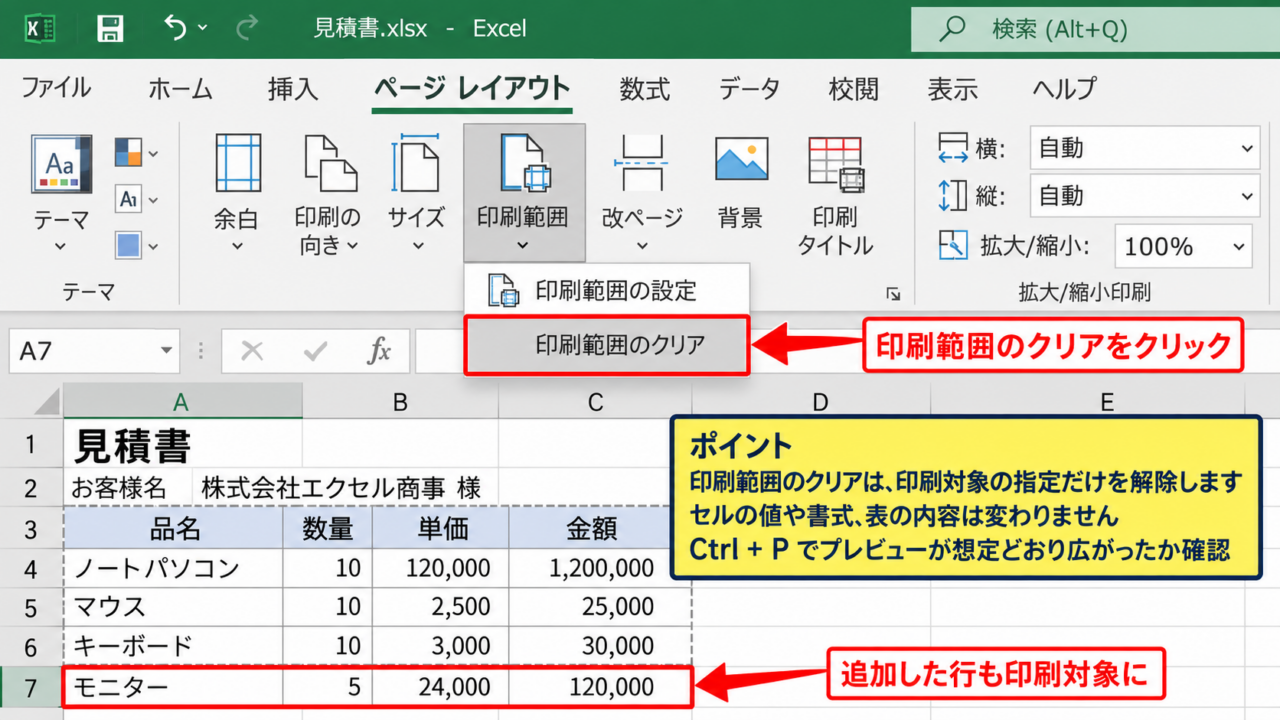
印刷範囲を解除するには、リボンのページレイアウトタブを開きます。
ページ設定グループにある印刷範囲を選択し、印刷範囲のクリアをクリックしましょう。
これで、現在使用されているワークシート上のデータを基準に印刷対象が判定されます。
印刷範囲を解除した直後は、CtrlキーとPキーを押して印刷画面を開き、プレビューが想定どおり広がったかを確認してください。
印刷範囲のクリアはセルの値や書式を削除する操作ではありません。
印刷対象を限定する指定だけを外すため、表の内容そのものは変わりません。
【操作のポイント】印刷範囲を再設定する予定がある場合は、表全体を選択してから印刷範囲を設定すると、見出し行や合計行の漏れを防げます。
手動改ページのリセット
表の途中でページが切れたり、余白のような空白ページが出たりする場合は、手動改ページを確認します。
改ページは、印刷時に次のページへ送る位置を指定する機能です。
ページレイアウトタブから改ページを選択し、すべての改ページをリセットを実行します。

この操作により、ユーザーが追加した横方向と縦方向の改ページが解除され、用紙サイズや余白に合わせた自動改ページへ戻ります。
改ページプレビューで青い実線が多く表示されている場合は、手動改ページが残っている目印です。
ただし、Excelが自動計算した改ページまで完全になくなるわけではありません。
自動改ページは印刷に必要な区切りなので、用紙設定や列幅を変更すると位置も変化します。
【操作のポイント】一部の改ページだけを消したい場合は、解除したいセルを選び、改ページの解除を使います。全体を標準状態へ戻すなら、すべての改ページをリセットが適しています。
改ページプレビューから標準表示への切り替え
ワークシート上に大きなページ番号や青い線が見える場合は、改ページプレビュー表示になっていることがあります。
これはページ設定の異常ではなく、表示モードの違いです。
表示タブを開き、ブックの表示にある標準をクリックすると、通常のセル編集画面へ戻せます。
画面右下の表示切り替えボタンから標準を選ぶ方法でも構いません。
印刷レイアウト表示と改ページプレビュー表示は、セルのデータを変更しない表示機能です。
印刷結果だけを確認したいときはページレイアウト表示、表を編集したいときは標準表示が扱いやすいでしょう。
【操作のポイント】改ページプレビューの青い線をドラッグすると手動改ページが作成されます。意図せず動かした場合は、改ページのリセットで戻せます。
印刷レイアウトを標準状態へ戻す設定
| 項目 | 戻す目安 | 確認場所 |
|---|---|---|
| 印刷の向き | 縦 | ページレイアウト |
| 用紙サイズ | A4 | ページレイアウト |
| 拡大縮小 | 自動 | 印刷画面 |
続いては、用紙に対するレイアウト設定を確認していきます。
ページ設定は印刷範囲だけでなく、用紙の向きやサイズ、余白、拡大縮小などの組み合わせで決まります。
用紙の向きとサイズの確認
横長の表なのに縦向きで印刷されると、列幅が極端に縮小されたり、複数ページに分かれたりします。
ページレイアウトタブの印刷の向きから縦または横を選択してください。
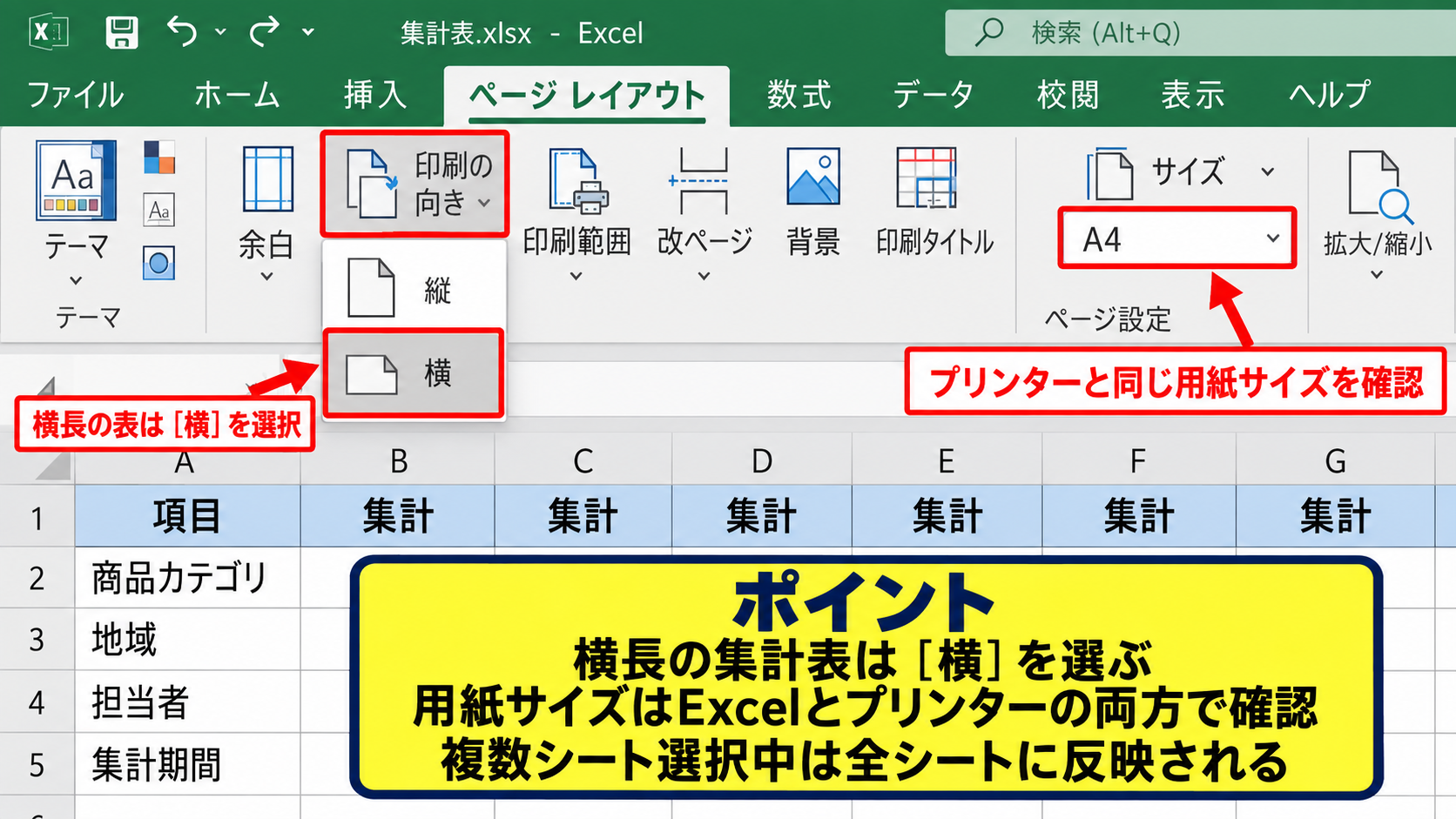
一般的な文書形式なら縦、横方向に項目が多い集計表なら横が選ばれます。
同じグループのサイズでは、印刷する用紙と同じA4、A3などを選びます。
プリンター側の用紙設定とExcel側の用紙サイズが異なると、プレビューどおりに印刷されない場合があります。
Excelのページ設定とプリンターの給紙設定は別々に確認することが大切です。
横向きにしても列が収まらない場合は、列幅を少しだけ縮めるか、次に説明する拡大縮小印刷を調整します。
【操作のポイント】複数のシートを選択した状態でページ設定を変えると、選択中の全シートに設定が反映されます。不要なシートまで変わらないように確認しましょう。
余白を標準に戻す操作
印刷結果の上下左右に余白が多すぎる場合、または表が端に寄っている場合は余白設定を確認します。
ページレイアウトタブの余白をクリックすると、標準、広い、狭いなどの定型設定を選べます。
以前の細かな設定を解除して一般的な状態に戻したいときは、標準を選択するのが分かりやすい方法です。
ユーザー設定の余白を使っていた場合は、ページ設定ダイアログの余白タブで数値を確認できます。
ヘッダーやフッターの余白も印刷位置に影響するため、余白だけを戻しても空白が残るときは併せて確認してください。
【操作のポイント】表を中央に配置したい場合は、余白タブのページ中央に配置する項目で水平または垂直を選びます。通常の左寄せ印刷へ戻すならチェックを外します。
拡大縮小印刷の解除
文字が小さくなりすぎる、または一枚に無理に押し込まれた印刷になる場合は、拡大縮小印刷の設定が原因かもしれません。
ファイルタブから印刷を開き、設定の拡大縮小なしを確認します。
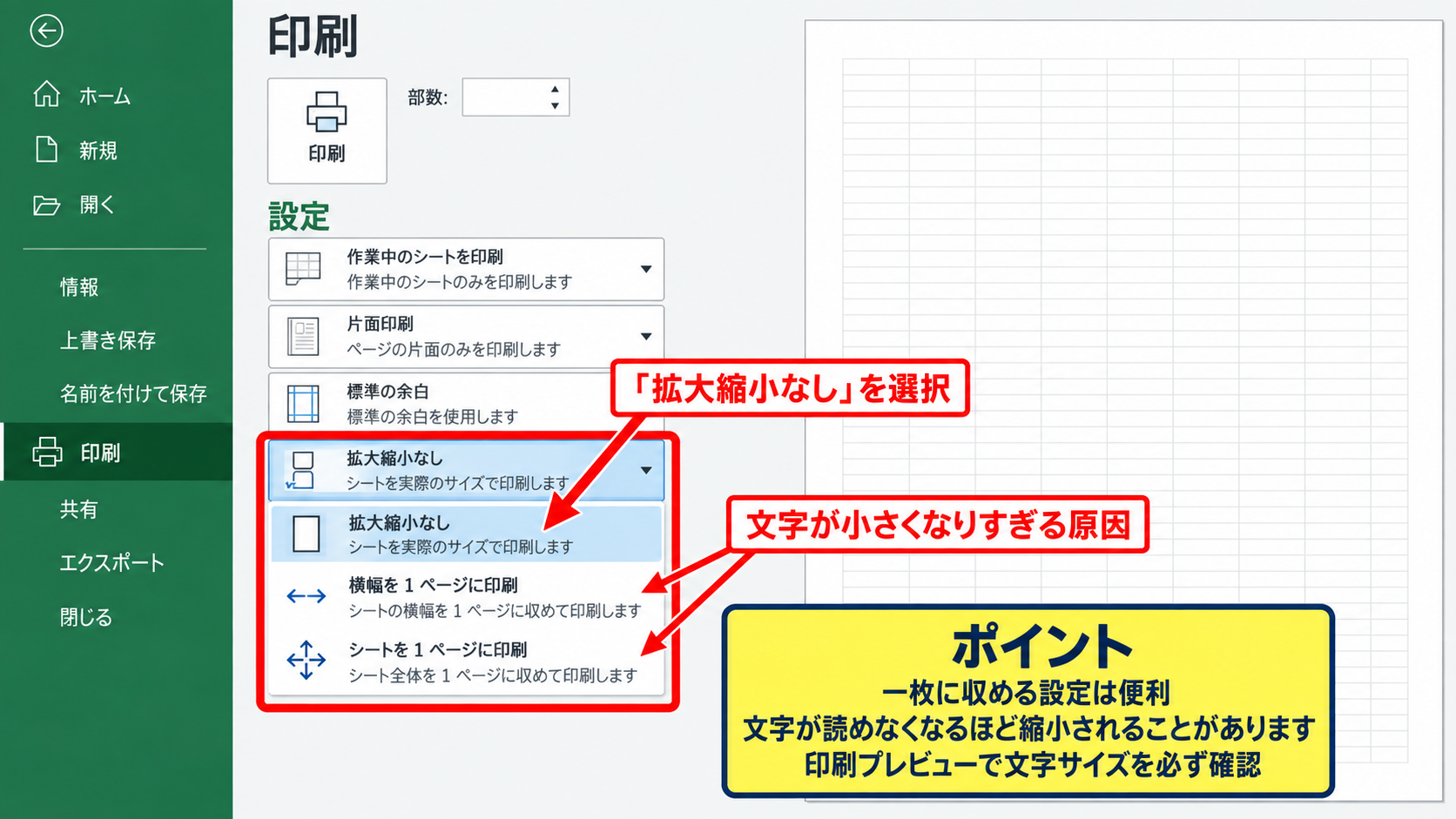
横幅を1ページに印刷やシートを1ページに印刷が選択されていると、データ量に応じて文字が大幅に縮小されます。
解除するには、拡大縮小なしを選ぶか、ページレイアウトタブの拡大縮小印刷で幅と高さを自動に設定します。
横幅だけを1ページに収め、高さは自動にする設定は、横に長い表を読みやすく印刷する際に便利です。
【操作のポイント】一枚に収める設定は便利ですが、文字が読めなくなるほど縮小されることがあります。印刷プレビューで文字サイズを必ず確認しましょう。
ページ設定ダイアログからの初期化手順
| タブ | 主な設定 | 見直す内容 |
|---|---|---|
| ページ | 向き、倍率、用紙サイズ | 自動縮小の解除 |
| 余白 | 上下左右、中央配置 | 標準余白への変更 |
| シート | 印刷範囲、タイトル | 入力欄の削除 |
続いては、細かく残った設定をページ設定ダイアログから見直していきます。
ここでは一つの画面で複数の印刷条件を確認できるため、どの設定が原因か分からない場合に特に有効です。
ページタブの倍率設定
ページレイアウトタブの右下にある小さな起動ツールをクリックすると、ページ設定ダイアログが開きます。
ページタブでは、拡大縮小印刷の倍率と、何ページに収めるかという設定を確認できます。
倍率が極端な数値になっている場合は、100パーセントへ戻すと実寸に近い印刷になります。
ページ数に合わせて印刷を使わない場合は、横と縦をどちらも自動にしましょう。
倍率が100パーセントの場合、セルの幅や高さ、フォントサイズを基準にして印刷されます。
倍率を80パーセントにすると、縦横の長さはおおむね0.8倍となり、面積はおおむね0.64倍になります。
【操作のポイント】倍率を戻したあとにページ数が増えることがあります。これは設定異常ではなく、縮小されていた表が本来の大きさに戻った結果です。
シートタブの印刷設定
ページ設定ダイアログのシートタブには、印刷範囲、印刷タイトル、印刷順序、白黒印刷などの設定があります。
印刷範囲の欄にセル番地が残っている場合は、内容を削除して空欄にします。
印刷タイトルの先頭に繰り返す行や左端に繰り返す列が指定されていると、各ページに同じ見出しが出力されます。
これは表形式の資料には便利ですが、不要なら入力欄を空にして解除してください。
印刷タイトルは画面の固定表示とは別の機能です。
ウィンドウ枠の固定を解除しても、印刷タイトルの設定は残るため注意が必要です。
【操作のポイント】先頭行を毎ページに出したい場合は、見出しがある1行目を印刷タイトルに設定します。サンプル表なら先頭に繰り返す行へ1行目を指定します。
ヘッダーとフッターの解除
印刷した用紙の上部や下部に日付、ページ番号、ファイル名などが出る場合は、ヘッダーまたはフッターが設定されています。
ページ設定ダイアログのヘッダー/フッタータブを開き、ヘッダーとフッターをなしへ変更します。
独自に編集したヘッダーやフッターがある場合は、ユーザー設定のヘッダーまたはユーザー設定のフッターから内容を削除します。
ページ番号だけが残る場合も、フッター側の設定を確認してください。
ヘッダーとフッターを解除しても、セルに入力されている日付やタイトルは削除されません。
用紙の余白領域に自動表示される文字だけが対象です。
【操作のポイント】印刷プレビューでは、ヘッダーとフッターが用紙の端に小さく表示されます。見落としやすいため、プレビューを拡大して確認しましょう。
印刷範囲とタイトル行の解除方法
| 行番号 | A | B |
|---|---|---|
| 1 | 商品名 | 売上 |
| 2 | ノート | 360 |
続いては、特定の行や列だけが繰り返し印刷される場合の設定を確認していきます。
印刷タイトルの削除
印刷タイトルは、複数ページの表で見出しを繰り返すための機能です。
ページレイアウトタブの印刷タイトルを開くと、ページ設定ダイアログのシートタブへ移動できます。
先頭に繰り返す行と左端に繰り返す列の欄に入力されている参照を削除し、OKをクリックします。
たとえば1行目が指定されている場合、印刷のたびに見出し行が表示されます。
意図しない重複表示は、印刷タイトルが原因であることが多いでしょう。
【操作のポイント】行や列を削除したあとも印刷タイトルの参照が残ることがあります。レイアウトを作り直した際は、設定欄が空かどうかを確認してください。
選択した部分だけを印刷する設定
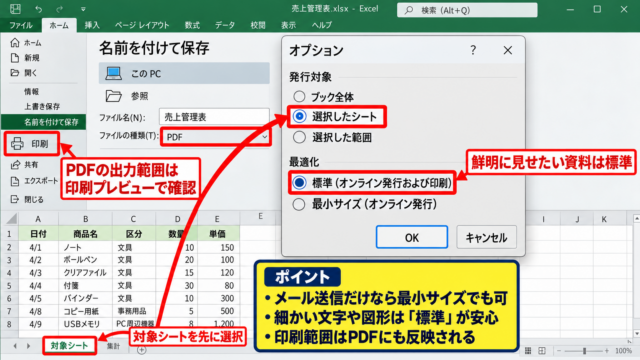
ファイルタブから印刷を開くと、設定欄で作業中のシートを印刷、ブック全体を印刷、選択した部分を印刷などを選べます。
選択した部分を印刷が選ばれている場合、印刷範囲を解除しても現在選択中のセルだけが出力されます。
通常の状態に戻すには、作業中のシートを印刷を選択します。
この設定は印刷範囲とは異なり、今回だけの印刷方法を指定する項目です。
プレビューのページ数が急に少なくなったときは、ここも確認しましょう。
【操作のポイント】複数シートをまとめて印刷する場合は、ブック全体を印刷を選びます。ただし非表示のシートは通常の印刷対象になりません。
不要な空白ページの確認
印刷プレビューに空白ページが現れる場合は、表から離れたセルに値、数式、書式が残っている可能性があります。
Excelは入力済みと判断したセルの範囲をもとに、印刷対象の候補を作ります。
不要な行や列に書式だけが残っている場合は、その範囲を選択してホームタブのクリアから書式のクリアを実行します。
数式が残っているセルは、表示が空白でも印刷範囲に含まれる場合があります。
1行目に見出しがあり、A列からC列までが使用範囲の表なら、不要な遠い列や行に入力や書式を残さないことが印刷レイアウトを安定させるコツです。
【操作のポイント】行や列を削除する前に、数式や参照先がないか確認してください。不要な書式だけなら、書式のクリアのほうが安全な場合があります。
表示モードと印刷プレビューの確認
| 表示 | 用途 | 特徴 |
|---|---|---|
| 標準 | 通常編集 | セル操作がしやすい |
| ページレイアウト | 印刷位置の確認 | 用紙単位で見える |
| 改ページプレビュー | ページ区切りの調整 | 青線で区切りを確認 |
続いては、画面表示と実際の印刷結果を区別して確認していきます。
標準表示への復帰
画面が白い用紙のように区切られ、余白が大きく見える場合はページレイアウト表示になっていることがあります。
表示タブの標準を選べば、通常のグリッド表示に戻ります。
この変更によって印刷設定が解除されるわけではありませんが、セルの編集はしやすくなります。
画面上の見た目と印刷設定は必ずしも同じではないため、表示を戻したあとも印刷プレビューで確認しましょう。
【操作のポイント】作業途中に表示が変わっただけなら、標準表示に戻すだけで解決します。ページ設定を一つずつ変更する必要はありません。
印刷プレビューでの最終確認
CtrlキーとPキーを押すと、印刷画面とプレビューをすばやく開けます。
ここではページ数、用紙の向き、余白、文字の大きさ、表の切れ方を確認してください。
プレビューで右側が切れる場合は、横向き設定、余白、拡大縮小、列幅の順に確認すると原因を絞り込みやすくなります。
下側に空白ページが続く場合は、印刷範囲や不要な書式が残っていないかを見直しましょう。
【操作のポイント】印刷ボタンを押す前に、ページ送りで最後のページまで確認します。先頭ページだけでは空白ページの有無を判断できません。
プリンター設定との違い
ExcelでA4縦に設定していても、プリンターのプロパティが別の用紙サイズや横向きになっていると、期待どおりに出力されないことがあります。
印刷画面でプリンターを選択し、プリンターのプロパティから給紙トレイ、用紙サイズ、両面印刷などを確認します。
Excelの設定を戻しても問題が続く場合は、プリンタードライバー側の設定を初期値へ戻すことも検討しましょう。
【操作のポイント】共有プリンターでは、部署ごとの既定値が設定されている場合があります。ほかのファイルでも同じ症状が出るなら、Excel以外の設定を疑います。
ページ設定を戻す際の注意点
| 確認対象 | 注意点 |
|---|---|
| シートの選択状態 | 複数シートに設定が反映される場合があります |
| 保存 | 変更後に保存すると設定も保存されます |
| 印刷プレビュー | プリンター環境で結果が変わる場合があります |
続いては、ページ設定を解除する前に知っておきたい注意点を確認していきます。
複数シート選択時の設定変更
シート見出しが複数選択されている状態では、ページ設定の変更が複数シートへまとめて反映されます。
同じ帳票形式のシートなら便利ですが、別用途のシートまで印刷設定が変わることがあります。
設定を戻す前に、下部のシート見出しを確認し、必要なら対象のシートだけを選択してください。
【操作のポイント】複数選択を解除するには、選択していないシート見出しをクリックします。作業後に選択状態を残さないことも大切です。
保存前のバックアップ
ページ設定はブックと一緒に保存されます。
提出用の印刷設定が整ったファイルを戻してしまうと、元に戻す作業が必要になるかもしれません。
大切な帳票では、ファイル名を変えてコピーを保存してから調整する方法が安心です。
保存前なら、CtrlキーとZキーで直前の操作を元に戻せる場合があります。
ただし保存、再起動、複数の操作を行った後は戻せないこともあるため、コピーの作成が確実です。
【操作のポイント】元の印刷状態を残したい場合は、変更前に印刷プレビューのページ数や設定内容を記録しておくと比較しやすくなります。
テンプレートファイルの設定
毎回同じページ設定を使う帳票は、設定済みのファイルをテンプレートとして保存する方法が便利です。
印刷範囲、余白、タイトル行、向きなどを整えた状態でテンプレート化すれば、次回の設定作業を減らせます。
一方で、テンプレートの古い設定がそのまま引き継がれ、印刷レイアウトが崩れることもあります。
テンプレートを使う場合も、印刷範囲と拡大縮小の確認は重要です。
【操作のポイント】テンプレートを更新するときは、印刷プレビューで最後のページまで確認し、不要な空白ページがない状態で保存しましょう。
まとめ 印刷レイアウトを戻すエクセルのページ設定解除方法
エクセルのページ設定を解除して印刷レイアウトを戻すには、まず印刷範囲のクリアとすべての改ページのリセットを行います。
次に、印刷の向き、用紙サイズ、余白、拡大縮小を標準的な状態へ調整してください。
ページ設定ダイアログでは、印刷範囲、印刷タイトル、ヘッダー、フッターもまとめて確認できます。
画面表示だけがおかしい場合は標準表示へ戻し、印刷結果は必ずプレビューで判断することが重要です。
設定を変更したあとに空白ページや文字の極端な縮小が残るときは、不要な書式、選択部分の印刷、プリンター側の用紙設定も見直しましょう。
印刷前に一度プレビューを確認する習慣を付ければ、ページ設定によるレイアウト崩れを防ぎやすくなります。