【Excel】エクセルの表示しない設定を解除して内容を表示する方法
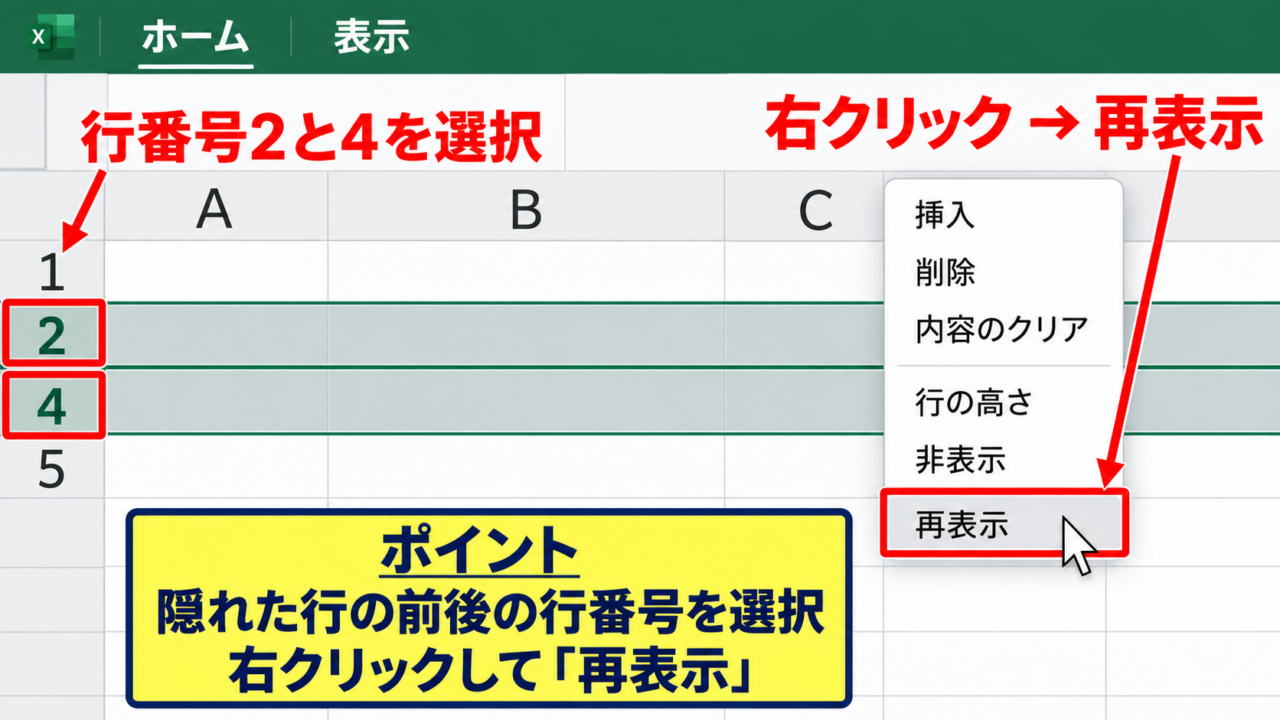
Excelで表を確認していると、行や列、シート、数式バーなどが表示されず、データが消えたように見えることがあります。
多くの場合、削除されたのではなく、非表示の設定が適用されているだけです。
本記事では、Excelで表示しない設定を解除し、隠れた内容を再表示する方法を、Windows版Excelを前提に詳しく解説します。
表示されない原因は、行や列の非表示、シートの非表示、フィルター、ウィンドウ枠の固定、数式バーの非表示などです。
エクセルで非表示の行と列を再表示する方法
それではまず、表の中で見えなくなった行や列を表示する操作について解説していきます。
| A | B | C | |
|---|---|---|---|
| 1 | 商品名 | 数量 | 単価 |
| 2 | りんご | 10 | 120 |
| 3 | 行が非表示になっている状態 | ||
| 4 | みかん | 8 | 150 |
行番号を選択して再表示する操作
行が非表示になっている場合は、行番号の並びに不自然な欠番がないかを確認します。
たとえば行番号が2の次に4と表示されているなら、3行目は削除ではなく非表示である可能性が高いです。
再表示するには、隠れている行の前後にある行番号をドラッグして選択します。
3行目を表示したい場合は、左端の行番号2と4をまとめて選択するのがポイントです。
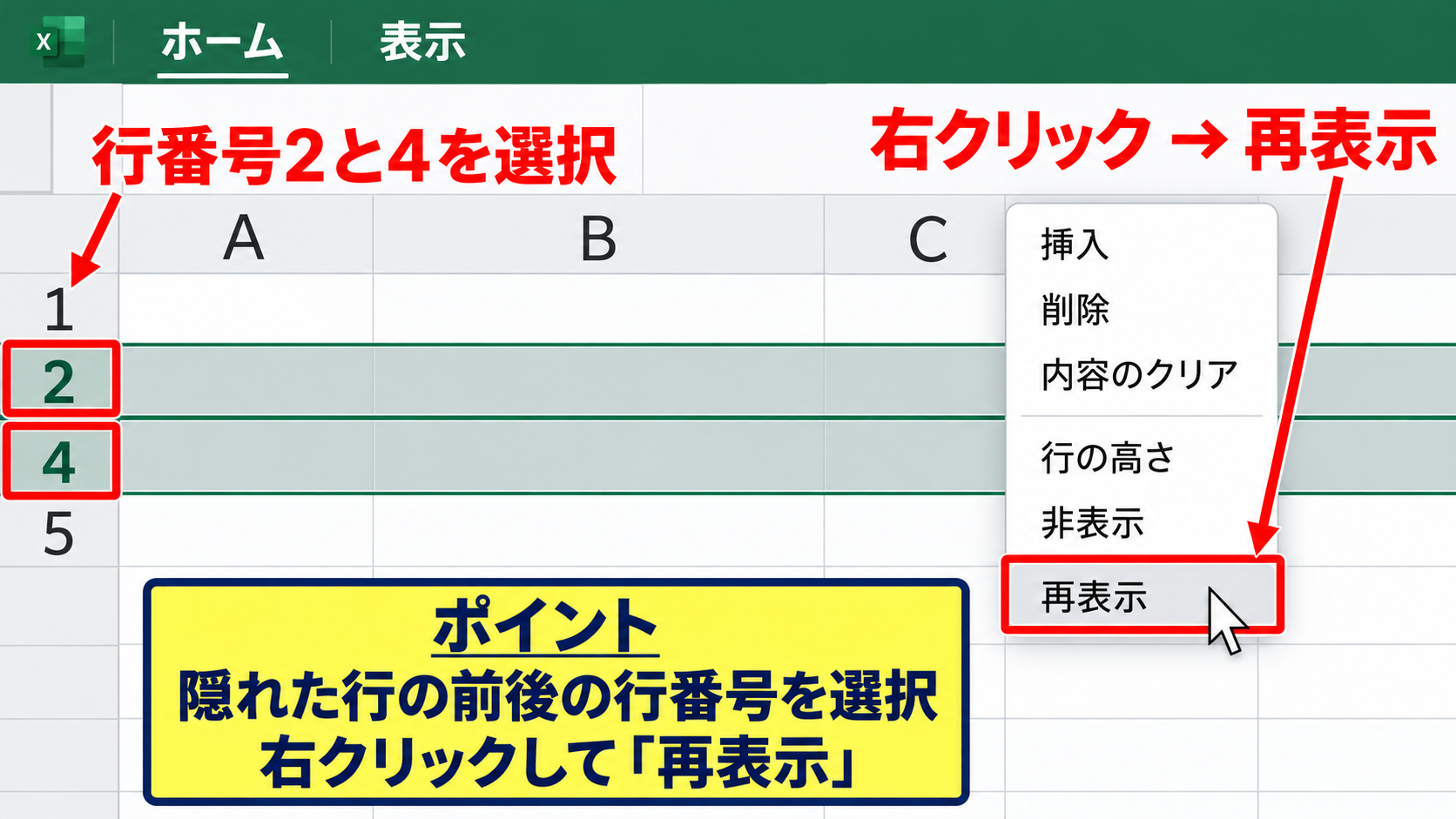
選択後、行番号の上で右クリックし、表示されるメニューから「再表示」をクリックします。
これだけで、間に隠れていた行が元の高さで表示されます。
セルだけを選択して右クリックしても、行全体の再表示メニューが出ないことがあります。
そのため、操作対象は表のセルではなく、画面左側にある行番号にすることが大切です。
複数の連続した行を隠している場合も、最初の非表示行の直前と最後の非表示行の直後を含めて選択すれば、一度に再表示できます。
行番号が1、2、8のように大きく飛んでいるケースでは、2から8までを選択して右クリックすると、3から7までの隠れた行をまとめて戻せます。
なお、行の高さが極端に小さく設定されているだけの場合は、再表示ではなく「行の高さ」を指定する必要があります。
右クリックメニューの「行の高さ」を選び、15や20などの数値を入力すると、潰れて見えなかった行を確認できる場合があります。
行番号に欠番がある場合は非表示、番号が連続しているのに内容が見えない場合は行の高さやフィルターを疑いましょう。
列見出しを選択して再表示する操作
列が見つからないときは、上部にある列見出しのアルファベットを確認します。
A列の次がC列になっているなら、B列は非表示の状態です。
この場合は、非表示列の左右にあるA列とC列の見出しをドラッグして選択します。
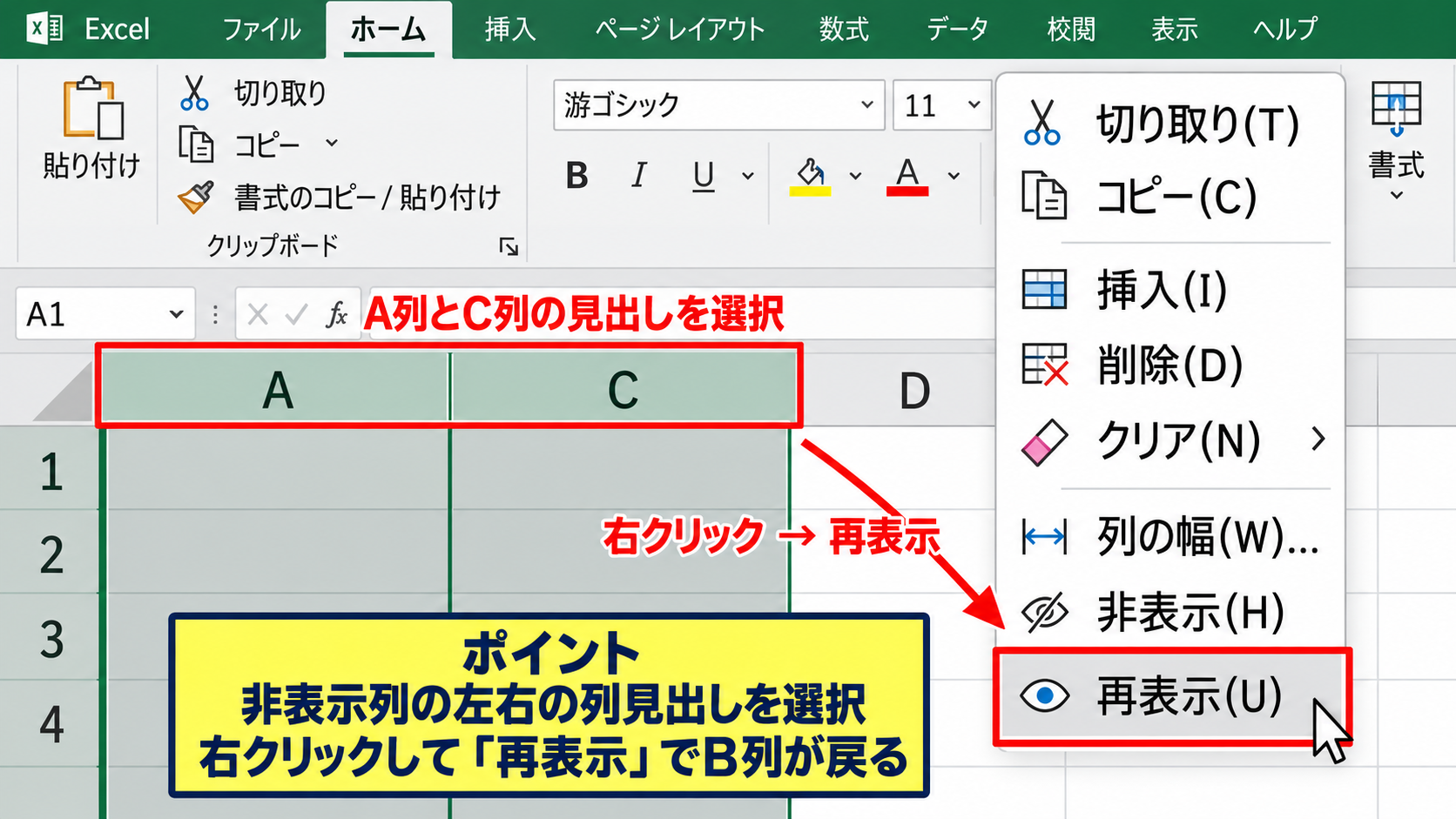
選択した列見出しの上で右クリックし、「再表示」を選択するとB列が戻ります。
列幅が狭くなりすぎているだけのときは、再表示を実行しても見た目が変わらないことがあります。
その場合は、列見出しを右クリックして「列の幅」をクリックし、8.38や12などの幅を指定してください。
数値が大きいほど列は横に広がり、長い文字列や数式の結果を確認しやすくなります。
A列が見えないケースでは、A列の左側に選択できる列がないため、シート全体を選択してから再表示します。
シート左上、列見出しAと行番号1の交差位置にある三角形のボタンをクリックし、ワークシート全体を選択します。
次に「ホーム」タブの「書式」をクリックし、「表示設定」から「列の再表示」を選べば、先頭列を含めて非表示の列を戻せます。
この方法は、どの列が隠れているのか分からないときにも便利です。
ただし、印刷用に不要な補助列を意図的に隠しているブックもあります。
再表示後に数式や作業用データが見えることがあるため、共有ファイルでは列を戻す前に用途を確認すると安心です。
【操作のポイント】行は行番号、列は列見出しを選択して右クリックすると、再表示の対象を間違えにくくなります。
ホームタブから表示しない設定を解除する手順
続いては、右クリック操作が難しい場合に使えるホームタブからの解除方法を確認していきます。
| ホーム | 書式 | 表示設定 |
|---|---|---|
| セル | 行と列の表示設定 | 行の再表示・列の再表示 |
書式メニューから行を再表示する方法
Excelのリボンを使う場合は、「ホーム」タブにある「セル」グループの「書式」ボタンを利用します。
操作前に、非表示行の前後を含むセル範囲を選択してください。
たとえば3行目が隠れているなら、A2からC4のように上下の行をまたぐ範囲を選択します。
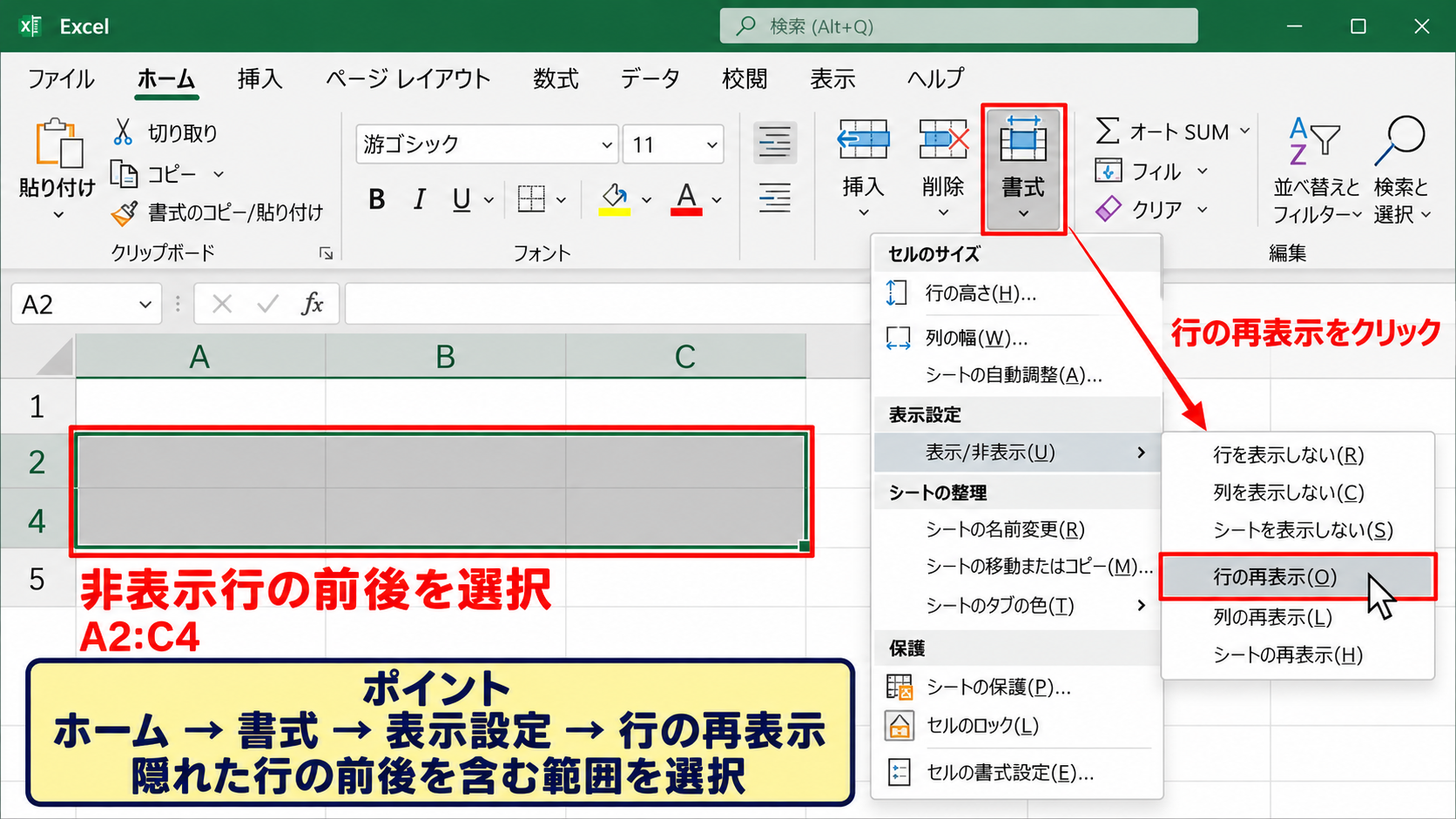
次に「ホーム」タブを開き、「書式」から「表示設定」をポイントします。
表示された一覧で「行の再表示」をクリックすると、選択範囲内にある非表示行を表示できます。
右クリックと違い、メニュー名を見ながら操作できるため、Excelに慣れていない人でも手順を追いやすい方法です。
「行の高さ」を選ぶ項目と「行の再表示」は別の機能です。
行が完全に非表示なら「行の再表示」を選び、表示はされているものの狭すぎるなら「行の高さ」を選びます。
大量のデータで特定の行だけを戻したいときは、対象行の前後だけを選択すると余計な行まで変更せずに済みます。
一方、シート全体の非表示行を一括で確認したいときは、左上の全選択ボタンでワークシート全体を選択してから同じメニューを実行します。
保護されたシートでは、行の再表示ができないことがあります。
その場合は「校閲」タブの「シート保護の解除」が必要ですが、パスワードが設定されている場合は作成者や管理者に確認しましょう。
ホーム、書式、表示設定、行の再表示の順に進むと、右クリックを使わずに隠れた行を復元できます。
書式メニューから列を再表示する方法
列を戻す場合も基本の流れは同じですが、最後に選ぶ項目が「列の再表示」になります。
非表示列の左右にある列を含むセル範囲、または列見出しを選択しておくと操作が確実です。
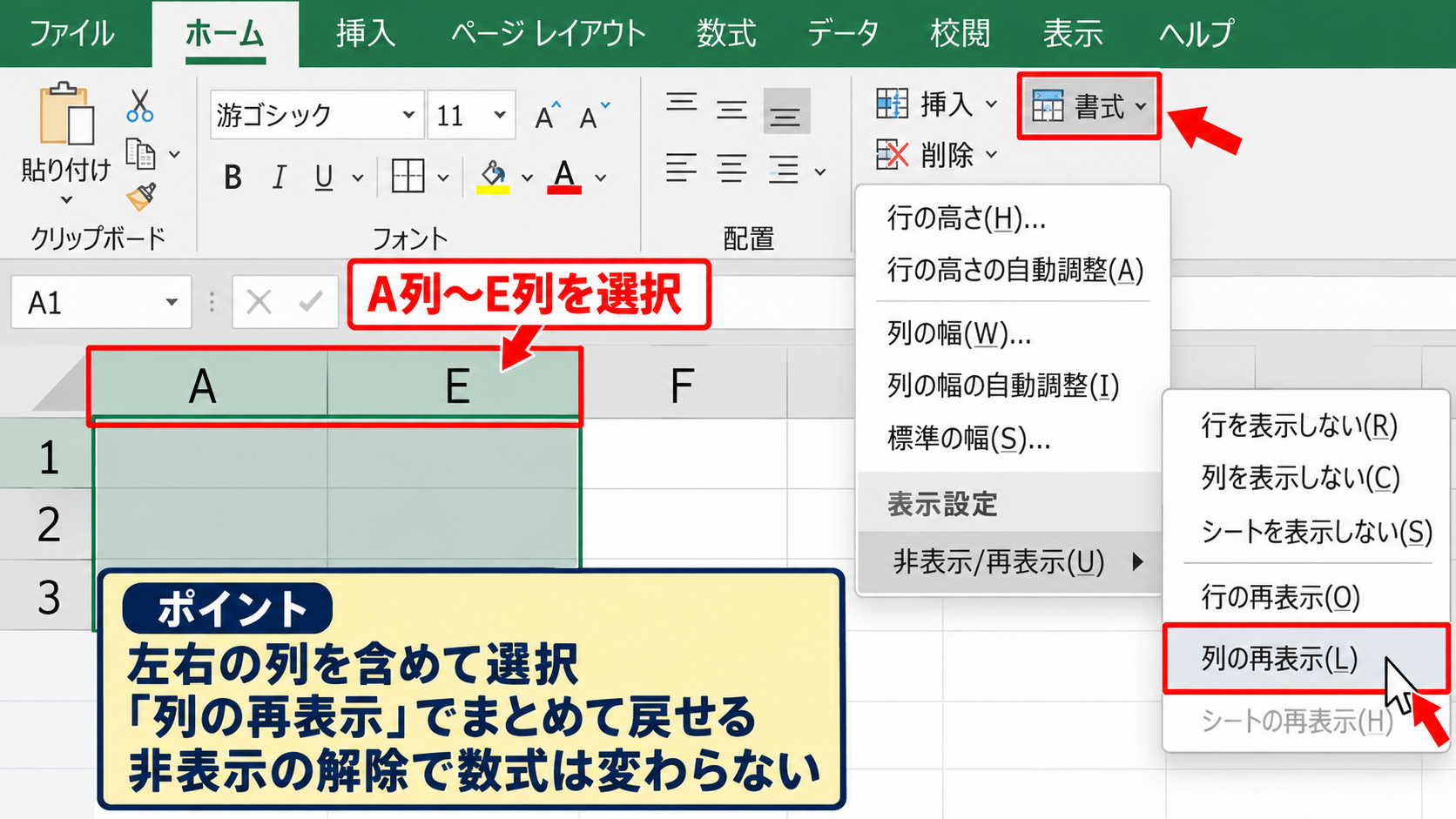
「ホーム」タブから「書式」を開き、「表示設定」にカーソルを合わせて「列の再表示」をクリックします。
非表示列が複数あっても、選択範囲に含まれていればまとめて再表示されます。
たとえばB列からD列を隠している場合、A列からE列までを選択して実行すると、B列、C列、D列が戻ります。
再表示された列に数式が入っている場合、計算結果が変わったように見えることがありますが、非表示の解除自体は計算式を変更しません。
表示状態が変わったことで、これまで見えなかった参照セルや補助計算列が確認できるようになるためです。
数式バーでセルの内容を確認し、意図しない編集がないかを見直すと安心です。
また、列を再表示した直後に幅が非常に狭い場合は、列境界をダブルクリックして列幅の自動調整を行えます。
文字列が見切れる問題を直したいだけなら、非表示解除よりも自動調整のほうが適切なケースもあります。
【操作のポイント】ホームタブの書式メニューは、行の高さや列幅の修正も同じ場所から行えるため、表示トラブルの確認に役立ちます。
非表示のワークシートを表示する方法
続いては、画面下部のシート見出しが消えているときに、隠れたワークシートを表示する方法を確認していきます。
| 売上表 | 集計 | 非表示のシート |
シート見出しの右クリックから再表示する操作
ワークシートが非表示になっている場合、画面下部のシート見出しには名前が表示されません。
たとえば「売上表」と「集計」しか見えない状態でも、実際には「原票」や「設定」といったシートが隠れていることがあります。
まず、画面下部にある任意のシート見出しを右クリックします。
表示されたメニューの「再表示」をクリックすると、非表示になっているシートの一覧が開きます。
| A | B | C | |
|---|---|---|---|
| 1 | 商品名 | 数量 | 金額 |
| 2 | りんご | 10 | 1200 |
一覧に表示されたシート名を選択し、「OK」を押すと対象のシートが再び画面下部に現れます。
一度に再表示できるシートは、Excelのバージョンによっては一枚ずつです。
複数のシートを戻したい場合は、同じ操作を繰り返してください。
シートがまったく一覧に出ない場合は、単なる非表示ではなく「非常に非表示」の設定が使われている可能性があります。
非常に非表示のシートは通常の再表示メニューに現れず、VBAのプロパティ設定など別の対応が必要です。
業務用ブックでは計算用シートを見せないために使われることがありますが、無断で設定を変更すると集計や保護の仕組みに影響する場合があります。
シート見出しを右クリックして再表示を選び、一覧から目的のシート名を指定します。
リボンの書式メニューでシートを再表示する方法
右クリックメニューが使いにくい場合は、ホームタブの書式メニューからもシートを表示できます。
「ホーム」タブを開き、「セル」グループの「書式」をクリックします。
続けて「表示設定」にカーソルを合わせ、「シートの再表示」を選択してください。
非表示シートの一覧が表示されたら、戻したいシート名をクリックして「OK」を押します。
シートの再表示は、現在表示しているシートのセルを選択しているだけでも実行できます。
行や列の再表示とは異なり、対象の前後を選択する必要はありません。
ただし、ブックの構成が保護されていると、シートの表示や非表示を切り替えられないことがあります。
「校閲」タブにある「ブックの保護」が有効な場合は、管理者が保護を解除しない限り変更できません。
共有フォルダで管理されているファイルでは、シートを表示したこと自体が他の利用者の操作に影響することもあります。
作業後に再び非表示へ戻す必要があるか、手順書や管理ルールも確認しましょう。
非表示を解除したシートに参照式がある場合、数式はそのまま維持されます。
たとえば売上表のD2に「=B2*C2」と入っていれば、B2の数量とC2の単価を掛けた金額が表示されます。
数式「=B2*C2」は、B2の数量とC2の単価を乗算する式です。1行目を見出しにした表では、2行目以降に入力してオートフィルでコピーできます。
【操作のポイント】シートが一覧に出ないときは、ブックの保護や非常に非表示の設定を確認し、勝手にVBA設定を変更しないようにしましょう。
フィルターと表示設定による見えないデータの確認
続いては、非表示ではないのにデータが見えない場合に確認したいフィルターや表示設定について解説していきます。
| 商品名 | 状態 | 在庫数 |
|---|---|---|
| りんご | 販売中 | 10 |
| フィルター条件により「販売終了」の行が表示されない状態 | ||
オートフィルターを解除して全件を表示する方法
表の一部だけが消えたように見えても、行番号が青色になっていたり、番号が飛び飛びになっていたりするなら、フィルターが原因かもしれません。
フィルターは条件に合わないデータを一時的に隠す機能であり、行の非表示とは仕組みが異なります。
見出し行にある下向き三角のボタンをクリックすると、現在設定されている絞り込み条件を確認できます。
「すべて選択」にチェックを入れて「OK」を押せば、その列の条件は解除され、全件が表示されます。
複数列にフィルターが設定されている場合は、一つの列だけ解除しても全データが戻らないことがあります。
「データ」タブの「フィルター」ボタンを確認し、「クリア」をクリックすると、現在のフィルター条件をまとめて解除できます。
ただし、テーブル機能を使っている場合も同様に条件が残るため、各見出しのフィルターボタンが漏斗の形になっていないか確認するとよいでしょう。
抽出後の行をコピーすると、通常は表示されているセルだけが対象になります。
そのため、フィルター解除前に合計や件数が合わないと感じたときは、隠れたデータを含む集計かどうかを数式で確認することが重要です。
たとえば通常のSUM関数は非表示行を含めて合計しますが、SUBTOTAL関数はフィルターで隠れた行を除外できます。
「=SUBTOTAL(9,C2:C100)」は、C列の数値を合計する式です。9は合計を示し、フィルターで除外された行を集計対象から外せます。
1行目を見出しにした表なら、2行目から100行目を指定することでデータ部分だけを集計できます。
表示中の値だけを確認したい集計表では、SUM関数との使い分けが役立ちます。
数式バーと枠線の表示を確認する方法
セルを選択しても入力内容が上部に出ない場合は、数式バーが非表示になっている可能性があります。
数式バーは、選択したセルの値や数式を確認し、編集するための横長の入力欄です。
表示するには「表示」タブを開き、「表示」グループにある「数式バー」にチェックを入れます。
これで、セルをクリックしたときに「fx」の右側へ内容が表示されるようになります。
セルには計算結果しか表示されず、式そのものは数式バーで確認するのが基本です。
たとえばD2に1200と表示されていても、数式バーには「=B2*C2」と表示される場合があります。
このように、値を直接入力したのか、他のセルを参照して計算しているのかを判別できます。
また、シート全体の罫線が見えない場合は、「表示」タブの「目盛線」のチェックが外れていないか確認してください。
目盛線を表示しても、実際に設定したセル罫線とは別物です。
印刷時には目盛線が出ない設定が一般的なため、印刷用の表では「ホーム」タブの罫線機能で必要な線を設定します。
白い文字色や白い塗りつぶしが原因で内容が見えないケースもあります。
セルを選択して「ホーム」タブのフォント色、塗りつぶしの色、配置を確認し、必要に応じて「クリア」から「書式のクリア」を実行してください。
数式バー、目盛線、文字色、塗りつぶしを確認すると、非表示以外の表示トラブルも切り分けできます。
【操作のポイント】行番号の欠番がない場合は、非表示ではなくフィルター、書式、数式バーの表示状態を順番に確認しましょう。
まとめ エクセルの内容を表示して表示しない設定を解除する方法
Excelで内容が表示されないときは、まず行番号や列見出しに欠番がないかを確認します。
行や列の非表示であれば、前後の行番号または列見出しを選択し、右クリックやホームタブの書式メニューから再表示できます。
シート見出しが消えている場合は、画面下部のシートタブを右クリックし、「再表示」から対象のワークシートを選択しましょう。
行や列が消えたように見えても、削除ではなく表示設定だけが変わっているケースが少なくありません。
行番号が連続している場合はフィルター、行の高さ、文字色、数式バー、目盛線も確認対象です。
共有ブックや業務ファイルでは、補助列や計算用シートが意図的に隠されていることがあります。
必要な内容だけを確認し、作業後に元の表示状態へ戻す意識を持つと、安全にExcelを扱えます。