メモリ使用率の下げ方は?Windows11やパソコンでの方法も!(Discord:改善策など)
メモリ使用率の下げ方は?Windows11やパソコンでの方法も!(Discord:改善策など)
パソコンの動作が急に重くなったり、Discordの通話中に音声が途切れたりすると、メモリ使用率が原因ではないかと気になるものです。
Windows11では、ブラウザやゲーム、常駐アプリなどが同時にメモリを使うため、使い方によっては負荷が高まりやすくなります。
ただし、使用率が高いからといって、すぐに故障と判断する必要はありません。
メモリを使っているアプリを見極め、不要な処理を減らし、必要に応じて設定や増設を行うことで、快適さを取り戻せるケースは少なくありません。
メモリ使用率を下げるための基本方針
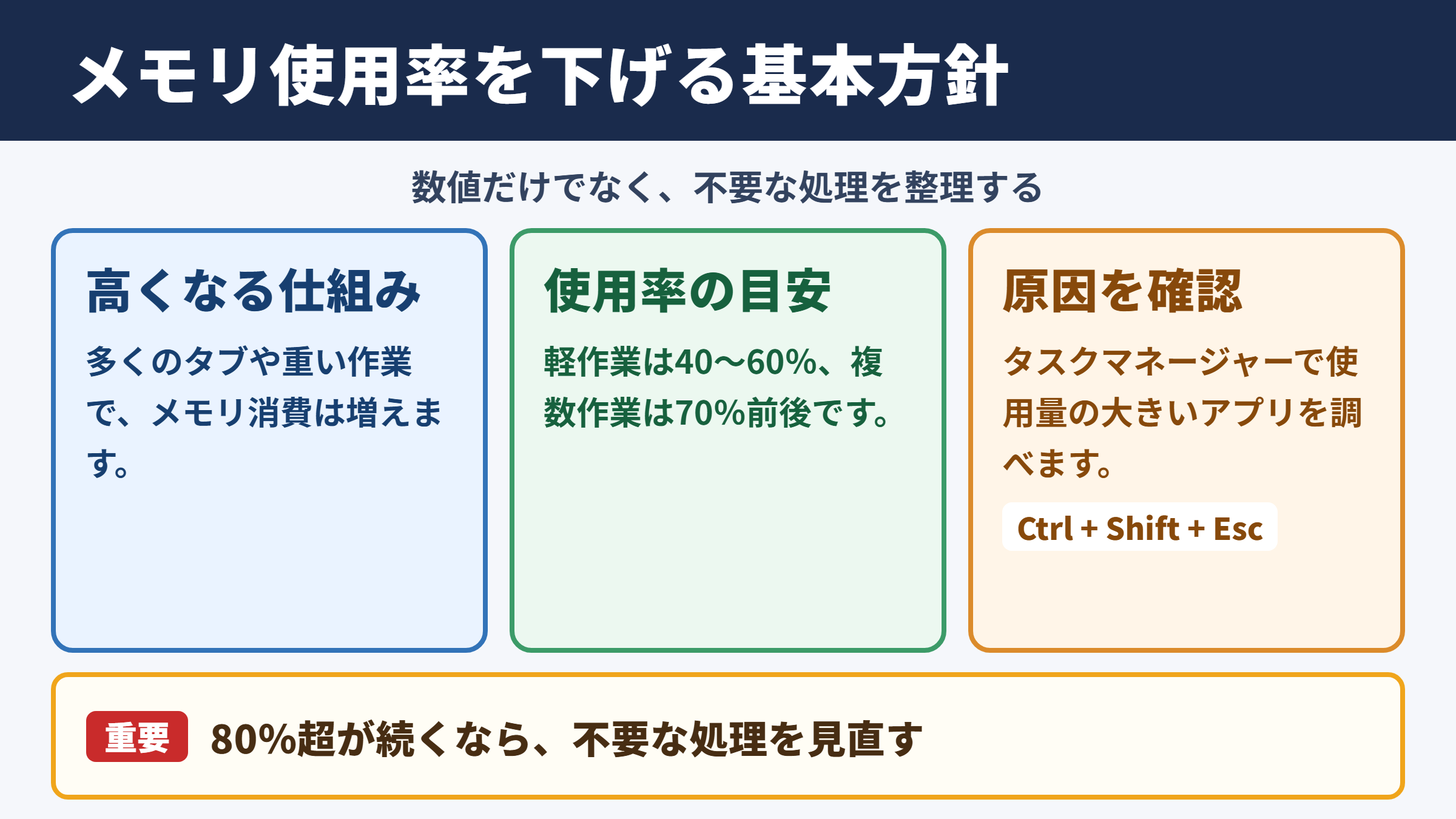
それではまず、メモリ使用率を下げるために知っておきたい基本方針について解説していきます。
メモリ使用率が高くなる仕組み
メモリとは、Windows11やアプリが作業中のデータを一時的に置いておく場所です。
CPUが処理を進める際にすぐ使える領域であり、ストレージよりも高速に情報を読み書きできます。
ブラウザで多くのタブを開く、動画編集をする、ゲームを起動する、Discordで画面共有をする、といった操作ではメモリ消費量が増えます。
使用率が80パーセント以上の状態で長く続くと、Windowsはストレージ上の仮想メモリも活用します。
仮想メモリは不足分を補う役割がありますが、物理メモリより速度が遅いため、アプリの切り替えや画面表示に時間がかかることがあります。
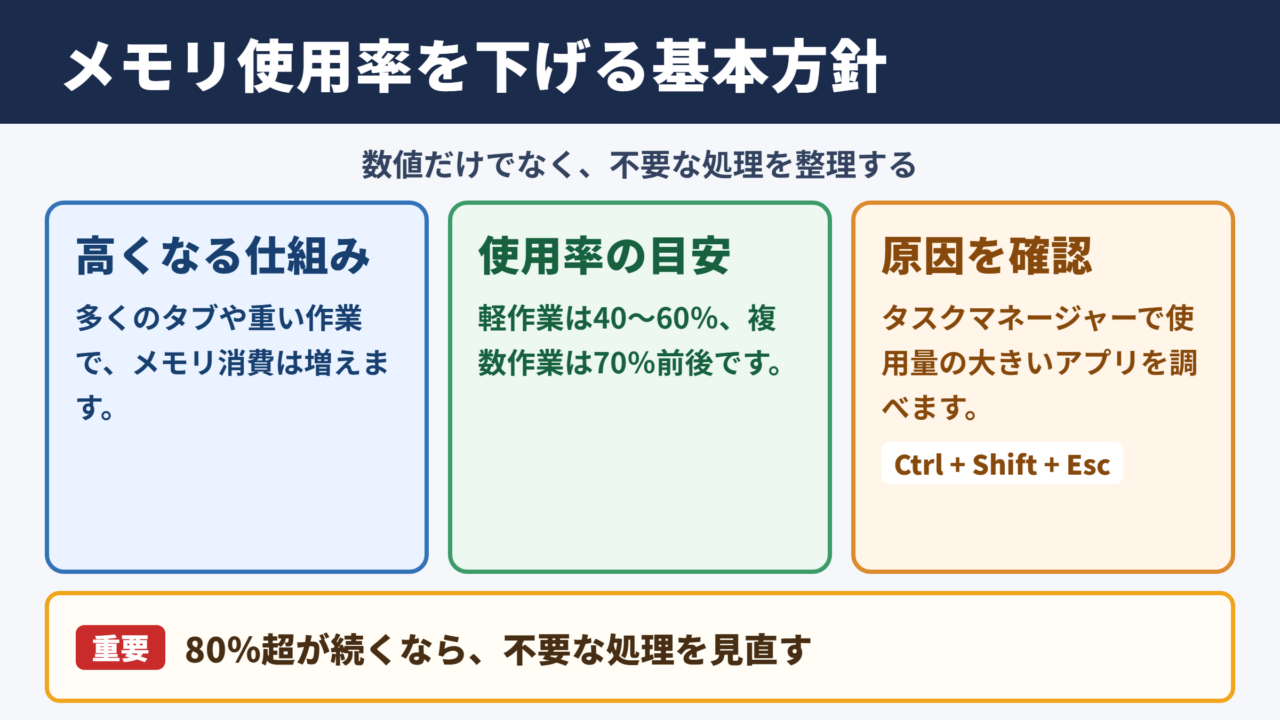
そのため、メモリ使用率を下げるには、単に数値を下げるのではなく、現在の作業に不要なアプリやバックグラウンド処理を整理する視点が大切です。
メモリ使用率の目安は、軽い作業中なら40パーセントから60パーセント前後、複数のアプリを使う作業中なら70パーセント前後です。
ゲーム配信や動画編集では一時的に80パーセントを超えることもありますが、操作が止まるほど頻繁に張り付く場合は対策を検討しましょう。
タスクマネージャーで原因を確かめる手順
原因を調べるときは、Windows11のタスクマネージャーを使う方法が分かりやすいでしょう。
キーボードのCtrl、Shift、Escを同時に押すと、タスクマネージャーを開けます。
プロセスタブでメモリの項目を選ぶと、使用量が大きい順にアプリを並べられます。
ブラウザ、ゲーム、Discord、クラウド同期ソフト、セキュリティソフトなど、想定外に大きな数値を使っているアプリがないか確認してください。
一時的に不要なアプリであれば、対象を右クリックしてタスクの終了を選ぶことで、メモリを解放できます。
ただし、作業中の文書や未保存データがあるアプリを終了すると内容が失われるため、保存してから終了する習慣が欠かせません。
再起動で解消しやすい一時的な負荷
長時間パソコンを使い続けると、終了したように見えるアプリの一部処理が残ったり、メモリリークによって使用量が増え続けたりする場合があります。
メモリリークとは、本来は不要になったメモリ領域が適切に返却されず、アプリの使用量が増え続ける現象です。
そのようなときは、アプリを閉じるだけでなく、Windowsを再起動することで改善することがあります。
再起動は複雑な設定変更をせずに実行でき、バックグラウンドプロセスも整理しやすい手段です。
特に、数日間スリープだけで使っていた場合や、Discordとブラウザとゲームを同時に利用していた場合には、有効な対処になりやすいでしょう。
メモリ使用率が高いと感じたときは、いきなりアプリを削除する前に、タスクマネージャーで使用量を確認し、不要なアプリを終了してから再起動する流れが基本です。
Windows11で不要なメモリ消費を減らす設定
続いては、Windows11で不要なメモリ消費を抑える設定を確認していきます。
スタートアップアプリの整理
パソコンの起動直後から動作が重い場合は、スタートアップアプリが多すぎる可能性があります。
スタートアップアプリとは、Windowsへのサインイン時に自動で起動するソフトのことです。
チャットツール、ゲームランチャー、クラウドストレージ、更新通知ツールなどが複数登録されていると、何もしなくてもメモリが消費されます。
タスクマネージャーのスタートアップアプリから、毎回起動する必要がない項目を無効にしてください。
たとえば、月に数回しか使わない画像編集ソフトやゲームランチャーは、自動起動を止めても困らないことが多いでしょう。
一方で、セキュリティソフトや業務上必要な同期ソフトは、むやみに無効化しないよう注意が必要です。
| 項目 | 無効化を検討しやすい例 | 注意点 |
|---|---|---|
| ゲーム関連 | ゲームランチャーや録画補助ツール | 遊ぶときは手動で起動します |
| チャット関連 | 常時確認しない通話アプリ | 通知を受け取る必要があるか確認します |
| クラウド同期 | 使用頻度が低い同期サービス | 同期漏れが起きないようにします |
| 更新補助 | 周辺機器やアプリの更新通知 | 定期的な更新確認は必要です |
バックグラウンドアプリの見直し
画面に表示されていないアプリでも、通知取得や同期、アップデート確認のために動いていることがあります。
バックグラウンド処理が少しずつ積み重なると、メモリ容量が小さいパソコンでは体感速度に影響しやすくなります。
設定アプリからインストールされているアプリを確認し、使っていないソフトを整理しましょう。
不要なアプリをアンインストールすれば、メモリだけでなくストレージ容量や自動更新の負担も減らせます。
ただし、ドライバーやメーカー提供の管理ツールには、周辺機器の動作に関わるものもあります。
名前だけで判断せず、用途を検索したり、パソコンメーカーの案内を確認したりしてから整理すると安心です。
視覚効果とウィジェットの調整
Windows11には、ウィンドウのアニメーション、透明効果、ウィジェットなど、操作画面を見やすくする機能があります。
高性能なパソコンであれば大きな問題になりにくいものの、メモリが4GBや8GBの環境では、少しでも負荷を減らしたい場面があるでしょう。
設定から視覚効果を調整し、透明効果や不要なアニメーションをオフにすると、画面描画の負担を抑えられます。
タスクバーのウィジェットも、使わない場合は非表示にできます。
劇的にメモリが空く対策ではありませんが、複数の小さな負荷を減らすことは、軽量化の土台になります。
ブラウザとアプリのメモリ使用量を抑える方法
続いては、ブラウザと各種アプリのメモリ使用量を抑える方法を確認していきます。
ブラウザのタブと拡張機能の管理
Google ChromeやMicrosoft Edgeは便利ですが、タブを増やすほどメモリを使います。
動画サイト、地図、オンライン会議、SNS、通販サイトなどは、開いているだけでもデータ更新を続ける場合があります。
使い終えたタブを閉じるだけでも、メモリ使用率は下がりやすくなります。
あとで読みたいページは、ブックマークやリーディングリストに保存しておくと、タブを開きっぱなしにせずに済みます。
拡張機能も便利な反面、ページを開くたびに処理を行うものがあります。
広告ブロック、翻訳、パスワード管理など必要なものは残し、用途が重複している拡張機能は整理しましょう。
タブを20個開いたままにする代わりに、作業中のタブだけを5個程度に絞り、残りをブックマークへ移すだけでも、メモリ使用量が変わることがあります。
特に動画再生中のタブや、オンライン会議のタブは優先的に確認してください。
アプリの更新と不具合への対応
特定のアプリだけが異常にメモリを使う場合は、そのアプリ自体に不具合があるかもしれません。
アプリの最新版では、メモリリークや動作不安定が修正されていることがあります。
Windows Updateだけでなく、Discord、ブラウザ、ゲーム、グラフィックドライバーも定期的に更新しましょう。
更新後に急に重くなった場合は、拡張機能やプラグインとの相性が影響しているケースもあります。
一度拡張機能を無効にして変化を見る、アプリを再インストールする、公式の障害情報を確認するといった手順が役立ちます。
原因を切り分ける際には、一度に多くの設定を変えず、変更ごとに使用率を確認することがポイントです。
同期ソフトとセキュリティソフトの稼働時間
OneDriveなどの同期ソフトは、写真や動画、大量のファイルを同期するタイミングでメモリやCPUを使うことがあります。
作業中に同期が始まって動作が重くなるなら、同期対象のフォルダーや時間帯を見直す方法があります。
セキュリティソフトのフルスキャンも、パソコンの負荷が高くなりやすい処理の一つです。
大切なのは、保護機能を止め続けることではなく、作業しない時間帯にスキャンが実行されるよう調整することです。
安全性に関わるアプリは削除や無効化を急がず、設定の見直しから始めてください。
Discordのメモリ使用率を改善する対策
続いては、Discordのメモリ使用率を改善する対策を確認していきます。
Discordでメモリを使いやすい場面
Discordはテキストチャットだけなら比較的軽く使えることもありますが、通話、カメラ、画面共有、配信視聴、複数サーバーの閲覧が重なると負荷が増えます。
ゲームを起動しながら通話する場合、ゲーム本体、Discord、ブラウザ、録画ソフトが同時にメモリを使うことになります。
特に画面共有中は、映像の取り込みと送信処理が加わるため、メモリだけでなくCPUやネットワークの状態も影響します。
タスクマネージャーでDiscordの使用量を確認し、通話をしていないのに高い状態が続くか、画面共有時だけ増えるかを見分けましょう。
状況を分けて確認することで、必要な対策を選びやすくなります。
ハードウェアアクセラレーションの調整
Discordには、画面描画などにGPUを活用するハードウェアアクセラレーションがあります。
一般的には動作を滑らかにするための機能ですが、グラフィックドライバーやほかのアプリとの組み合わせによっては、不安定さにつながる場合があります。
Discordの設定から詳細設定を開き、ハードウェアアクセラレーションをオフにして再起動すると、負荷の変化を確認できます。
改善しない場合や、逆に画面共有が重くなった場合は、設定を元に戻して構いません。
この項目はパソコンごとに最適な状態が異なるため、変更前後のメモリ使用量と操作感を比較することが重要です。
Discordの設定変更は、通話をしていない状態、通話中、画面共有中の三つで比較すると効果を判断しやすくなります。
一つの場面だけで結論を出さず、同じ条件で確認してください。
オーバーレイと起動設定の見直し
ゲーム中にDiscordの通知や通話情報を表示できるゲームオーバーレイは便利ですが、ゲームとの相性によっては負荷になることがあります。
ゲーム中にカクつきが出る場合は、Discordのゲームオーバーレイをオフにして変化を見てみましょう。
また、Windows起動時にDiscordが自動で立ち上がる設定になっていると、使わない時間にもメモリを消費します。
毎日すぐ通話を始める人には便利ですが、必要なときだけ起動する運用に変えるだけで、常時の使用率を抑えられます。
使っていないサーバーの通知を減らすことも、アプリを開いた際の情報処理を整理する一助になります。
メモリ容量不足を見極めるチェックポイント
続いては、設定変更だけでは改善しにくいメモリ容量不足のチェックポイントを確認していきます。
搭載メモリ容量と用途の相性
メモリ使用率を下げる工夫をしても、搭載容量そのものが用途に合っていなければ、快適さには限界があります。
Web閲覧や文書作成を中心に行うなら8GBでも対応できる場面はありますが、ブラウザのタブを多く開く人や、Discord通話をしながらゲームをする人には余裕が少なく感じられることがあります。
16GBは、一般的な作業、オンライン会議、複数アプリの同時利用に対応しやすい容量です。
動画編集、配信、高画質ゲーム、仮想環境の利用などでは、32GB以上が候補になる場合もあります。
最適なメモリ容量は、パソコンの価格ではなく実際の使い方によって決まります。
| 主な用途 | 検討しやすい容量 | 利用時のポイント |
|---|---|---|
| メールや文書作成 | 8GB以上 | タブを多く開く場合は余裕を確認します |
| 通話とWeb会議 | 8GBから16GB | カメラや画面共有で負荷が増えます |
| Discordとゲーム | 16GB以上 | ゲームの推奨環境も確認します |
| 動画編集と配信 | 16GBから32GB以上 | 編集ソフトと素材の重さに左右されます |
仮想メモリとストレージ空き容量
物理メモリが不足した場合、Windowsはストレージの一部を仮想メモリとして利用します。
仮想メモリの設定を大きくすれば物理メモリの代わりになるわけではありませんが、アプリが強制終了するリスクを抑える役割があります。
仮想メモリを使うには、システムドライブに十分な空き容量が必要です。
ストレージがほとんど埋まっていると、更新ファイルの展開や仮想メモリの確保にも影響が出ることがあります。
不要な一時ファイル、古いダウンロードファイル、使っていないゲームなどを整理し、空き容量を確保しましょう。
容量を空ける作業は、メモリ使用率そのものを直接下げるものではありませんが、Windows全体の安定性を保つ上で重要です。
メモリ不足の判断では、使用率だけでなく、ディスク使用率が急に100パーセント近くになるか、アプリ切り替えに時間がかかるか、警告が表示されるかも確認します。
複数の症状が同時に出る場合は、物理メモリの増設やパソコンの買い替えを検討する目安になります。
増設前に確認したい互換性
デスクトップパソコンはメモリ増設がしやすい機種も多い一方、ノートパソコンではメモリが基板に固定されている場合があります。
増設する前に、メーカーの製品ページや取扱説明書で、最大搭載容量、対応する規格、空きスロットの有無を確認してください。
DDR4とDDR5のように規格が異なるメモリは、そのまま互換性があるわけではありません。
また、同じ容量でも動作周波数や形状が異なることがあります。
自分で分解する場合は保証条件にも注意が必要です。
不安があるときは、型番を控えた上でメーカー窓口やパソコン専門店に相談すると、購入ミスを防ぎやすいでしょう。
設定を見直しても、普段の作業で常にメモリ使用率が高く、動作の遅れが続くなら、メモリ増設が根本的な改善策になることがあります。
メモリ使用率を下げるためのまとめ
メモリ使用率の下げ方は、まずタスクマネージャーで使用量の大きいアプリを確認し、不要なアプリやブラウザのタブを閉じることから始めます。
Windows11では、スタートアップアプリ、バックグラウンド処理、視覚効果を見直すことで、日常的な負荷を抑えられます。
Discordを使う場合は、画面共有やゲームオーバーレイ、ハードウェアアクセラレーションなどを確認し、利用環境に合う設定を探すことがポイントです。
アプリやWindowsを最新の状態に保ち、再起動を行うだけで改善する一時的な不具合もあります。
それでも高い使用率と動作の重さが続く場合は、搭載メモリ容量と用途が合っているかを確認しましょう。
不要な処理を減らす工夫と、必要な容量を確保する判断を組み合わせれば、パソコンをより快適に使いやすくなります。