【Excel】エクセルで消えたデータを復元する方法(上書き保存後・一部のデータが消えた場合)
Excelで入力していた文字や数式、表の一部が突然消えると、作業を最初からやり直す必要があるのではないかと焦ります。
しかし、上書き保存をした後でも、状況によっては以前のバージョンや自動回復ファイルから内容を取り戻せる可能性があります。
削除直後なら元に戻す操作が有効であり、閉じた後ならバージョン履歴、未保存ブックの回復、自動回復用ファイルなどを順番に確認することが大切です。
データ復元で最初に確認したいポイント
・まだExcelファイルを閉じていないか
・OneDriveやSharePointに保存しているか
・上書き保存前の状態がバージョン履歴に残っているか
・消えたのがセル内容だけか、シートやブック全体か
この記事では、Windows版Excelを使い、消えたデータを復元するための操作と、復元できないケースを減らす保存方法を解説します。
エクセルで消えたデータを直後に元へ戻す操作
それではまず、ファイルを閉じる前に消えたデータを復元する操作について解説していきます。
| 商品名 | 数量 | 単価 | 売上 |
|---|---|---|---|
| りんご | 12 | 180 | 2160 |
| みかん | 8 | 150 | 1200 |
元に戻すボタンとショートカットキー
セルの値をDeleteキーで消した、貼り付けで別の内容に置き換えた、行を削除したといった直後のミスなら、クイックアクセスツールバーの元に戻すボタンを使います。
最も速い方法は、キーボードでCtrlキーを押しながらZキーを押す操作です。
CtrlキーとZキーを1回押すと、原則として直前に行った操作がひとつ取り消されます。
複数回押せば、入力、削除、並べ替え、貼り付けなどの操作を時系列でさかのぼれます。
ただし、ファイルを保存して閉じたり、Excelを終了したりすると、通常は元に戻す履歴が消えるため、気付いた時点で先に試しましょう。
Ctrl+Zで戻した後にやはり取り消しをやめたい場合は、Ctrlキーを押しながらYキーを押すとやり直しができます。
複数の操作履歴をまとめて取り消す方法
入力ミスに気付くまでに何度も操作した場合は、元に戻すボタン横の下向き矢印を選択します。
表示された履歴から戻したい位置までを選ぶと、複数の編集を一度に取り消せます。
たとえば、列を削除した後に数式を入力し、さらに書式を変更したケースでは、削除操作より前まで戻すことで表の構造と計算式をまとめて回復できます。
ただし、履歴の途中を選ぶと、その後に行った必要な編集も消える点には注意が必要です。
戻す前に現在の状態を別名で保存できるなら、念のため複製を作っておくと比較しやすくなります。
【操作のポイント】元に戻す履歴は作業中だけの一時的な記録です。消失に気付いたら、新しい操作を続ける前にCtrl+Zを試しましょう。
セル内の一部だけを消した場合の確認
セル全体が空白ではなく、文章の一部や数式の一部分だけが消えた場合は、数式バーを確認します。
対象セルを選択し、数式バーの内容にカーソルを置いて編集している途中なら、Escキーで編集を取り消せる場合があります。
数式が消えたセルには、以前の数式と同じ規則が隣のセルに残っていないかを確認しましょう。
売上列がD列で、2行目に数量と単価がある場合の数式例
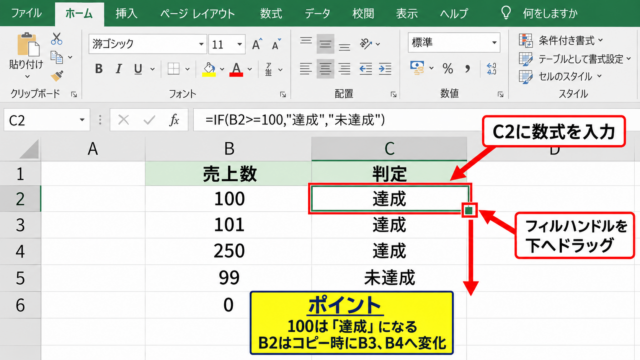
=B2*C2
この数式をD2へ入力し、セル右下の小さな四角を下方向へドラッグすれば、D3以降にも行番号に合わせた計算式をオートフィルできます。
数式そのものが消えても、周囲の規則性から再作成できるケースは少なくありません。
上書き保存後に以前の内容を復元する方法
続いては、上書き保存後に前の状態へ戻す方法を確認していきます。
| 保存場所 | 確認先 | 復元の可能性 |
|---|---|---|
| OneDrive | バージョン履歴 | 高い |
| PCのローカル | 自動回復ファイル | 状況による |
OneDriveのバージョン履歴
OneDriveまたはSharePoint上に保存しているExcelファイルは、過去の版が自動保存されていることがあります。
上書き保存した後の復元では、最初にバージョン履歴を確認する方法が有力です。
Excelで対象ブックを開き、タイトルバーのファイル名を選択してバージョン履歴を開きます。
または、ファイルタブから情報を開き、バージョン履歴を選択する方法もあります。
一覧に日時ごとの版が表示されたら、消える前と思われる日時を開いて内容を確認します。
必要な版が見つかったときは、復元を実行する前に別名保存し、現在のファイルとの差を確認すると安全です。
自動保存の有無と保存先の確認
Microsoft 365のExcelでは、OneDriveやSharePointのファイルで自動保存が有効になることがあります。
自動保存がオンの場合、編集内容は短い間隔でクラウドに反映されるため、上書き後でも履歴から前の状態を探せます。
一方、PC内のフォルダに保存したxlsxファイルでは、上書きした内容がそのまま置き換わり、必ずしも以前の内容が残るわけではありません。
保存場所によって復元方法が変わるため、エクスプローラーでファイルの場所を確認することが重要です。
仕事で更新する重要な台帳は、OneDriveなどのバージョン管理できる場所に保存すると、誤上書きへの備えになります。
復元前に現在のファイルを退避する手順
過去のバージョンを復元すると、通常は現在の内容が以前の版に置き換わります。
そのため、まず現在のブックを別名で保存し、たとえば末尾に作業中や退避と付けたコピーを作成しましょう。
復元後に必要なセルだけをコピーして戻せば、現在の編集を必要以上に失わずに済みます。
表の一部だけが消えた場合は、古い版を別ウィンドウで開き、必要な範囲だけを現在のブックへ貼り付ける方法も実用的です。
【操作のポイント】バージョン履歴で復元を押す前に、現在のファイルを複製しておくと、両方の状態を比較できます。
未保存ファイルと自動回復データの確認
続いては、保存前に閉じたブックやExcelが異常終了した場合の回復機能を確認していきます。
| 状況 | 主な確認場所 | 注意点 |
|---|---|---|
| 保存せず閉じた | 保存されていないブックの回復 | 期限がある場合があります |
| 強制終了した | ドキュメントの回復 | 最後の自動保存時点までです |
保存されていないブックの回復
新規作成したブックを保存せずに閉じた場合でも、Excelが一時的な回復データを保持していることがあります。
ファイルタブから情報を開き、ブックの管理にある保存されていないブックの回復を選択します。
一覧に該当するファイルがあれば開き、内容を確認してから名前を付けて保存しましょう。
| A | B | C | |
|---|---|---|---|
| 1 | ファイル | 更新日時 | 状態 |
| 2 | Book1 | 10:24 | 回復候補 |
この機能で見つかるデータは、完全な最新状態とは限りませんが、何も残っていないと思ったブックを回収できる可能性があります。
ドキュメントの回復ペイン
停電、パソコンの再起動、Excelのフリーズなどで正常に終了しなかった場合、次回起動時にドキュメントの回復ペインが表示されることがあります。
回復済みファイルの一覧では、保存時刻と自動保存された版を確認できます。
最も新しい時刻だけを選ぶのではなく、複数の候補を開いて、必要なデータが残る版を比較することが大切です。
回復ペインを閉じる前に、候補ファイルを別名保存しておくと判断ミスを防げます。
自動回復の保存間隔は、ファイルタブからオプションを開き、保存の項目で確認できます。
数分間隔に設定されていても、保存直前の入力まで必ず回復できるわけではありません。
自動回復用ファイルの保存場所
Excelのオプション画面で、保存にある自動回復用ファイルの場所を確認できます。
回復機能が期待どおりに表示されないときは、この保存先に一時ファイルが残っていないかを確認する方法があります。
ただし、一時ファイルを直接開く操作は内容が不完全なこともあるため、元ファイルを上書きせず、必ず別名で保存してください。
会社のパソコンでは保存先や回復設定が管理者によって変更されている場合もあります。
【操作のポイント】未保存ブックの回復で見つけたファイルは、開いた直後に別名保存して、回復データを失わないようにします。
一部のデータだけ消えた場合の原因確認
続いては、シート内の一部のセルや行だけが見えなくなった場合を確認していきます。
| 見えない内容 | 考えられる原因 | 確認方法 |
|---|---|---|
| 行や列 | 非表示またはフィルター | 再表示とフィルター解除 |
| 数式の結果 | 表示形式や計算設定 | 数式バーと表示形式 |
行と列の非表示
データが削除されたように見えても、実際には行または列が非表示になっているだけかもしれません。
行番号や列見出しが途中で飛んでいる場合は、非表示を疑いましょう。
前後の行番号を選択して右クリックし、再表示を選ぶと隠れた行を表示できます。
削除と非表示は見た目が似ていますが、非表示ならセルの内容は残っています。
フィルターによる表示件数の変化
表にフィルターが設定されていると、条件に合わないデータは画面から隠れます。
列見出しのフィルター矢印を確認し、すべて選択に戻すか、データタブからクリアを実行します。
特定の担当者や日付だけを表示する条件が残っていると、一部のデータが消えたように感じることがあります。
フィルター解除後に行数が戻るなら、削除ではなく表示条件が原因です。
【操作のポイント】表を編集する前にフィルターの状態を確認すると、表示されていない行を誤って判断するミスを避けられます。
白文字とユーザー設定表示形式
セルにデータがあるのに画面上で空白に見える場合は、文字色が白になっている、または表示形式が内容を隠している可能性があります。
対象セルを選択して数式バーに値が表示されるなら、値自体は削除されていません。
ホームタブのフォント色を自動へ戻し、セルの書式設定で表示形式を標準に変更して確認します。
数式バーに内容があるかどうかは、データが消えたのか表示だけの問題なのかを切り分ける目安です。
数式と参照データを復元する手順
続いては、数式や参照先が消えたときの再作成と確認方法を解説していきます。
| A列 | B列 | C列 | D列 |
|---|---|---|---|
| 商品名 | 数量 | 単価 | 売上 |
| りんご | 12 | 180 | =B2*C2 |
隣接セルから数式の規則を調べる方法
数式が入っていたセルだけが空白になった場合は、同じ列の前後にある数式を確認します。
たとえばD2に=B2*C2、D3に=B3*C3が入力されているなら、D4が空白でも=B4*C4という規則で復元できます。
1行目をヘッダーとする売上計算の基本式
=B2*C2
B2の数量とC2の単価を掛け合わせ、D2に売上を表示します。
数式を復元するときは、表示された数値ではなく数式バーに表示される参照先を確認することが重要です。
オートフィルによる数式の再入力
先頭の計算セルに正しい数式を入力したら、そのセルを選択します。
セル右下にあるフィルハンドルを下へドラッグすると、行番号を自動調整した数式を複数行へコピーできます。
数百行ある表でも、最初の数式を再入力してからオートフィルを使えば、手入力より速く、参照ミスも減らせます。
絶対参照を使う数式では、ドル記号を含む参照が意図どおり固定されているか確認しましょう。
例として、税率がF1に入力されている場合は、=D2*$F$1のようにF1を固定してコピーします。
参照エラーと計算結果の確認
数式を入れ直してもエラー表示になる場合は、参照しているセル、シート名、外部ファイルの場所を確認します。
REFエラーは、数式が参照していた行や列が削除されたときに発生しやすいエラーです。
SUM関数の合計範囲が途中で切れていないか、VLOOKUPやXLOOKUPの検索範囲がずれていないかも確認しましょう。
数式の復元後は、数値が表示されるだけで安心せず、合計値や元データとの整合性まで確認します。
【操作のポイント】数式をコピーする前に先頭セルの参照先を確認すると、誤った計算を表全体へ広げずに済みます。
消えたデータを防ぐ保存とバックアップの習慣
続いては、今後のデータ消失を防ぐための保存とバックアップの考え方を確認していきます。
| 対策 | 期待できる効果 |
|---|---|
| 別名保存 | 大きな編集前の状態を残せます |
| クラウド保存 | バージョン履歴を利用できます |
大きな編集前の別名保存
列の削除、データの置換、並べ替え、数式の一括変更などを行う前は、別名保存でバックアップを作りましょう。
ファイル名に日付や編集前という目印を付けると、必要な版を探しやすくなります。
重要な操作の前に一つコピーを作るだけで、誤上書きによる損失を小さくできます。
クラウド保存とバージョン管理
複数人で編集するファイルや日々更新する帳票は、OneDriveやSharePointに保存すると管理しやすくなります。
保存履歴が残る環境では、間違った状態で保存しても、過去版を開いて必要な部分を確認できます。
ただし、同期エラーや共有者による編集も起こり得るため、定期的に重要ファイルのバックアップを別の場所へ保管する習慣も必要です。
【操作のポイント】共有ファイルは更新前後の内容を確認し、重要な修正ではファイル名や更新日時を記録しておくと復元時に役立ちます。
まとめ エクセルで消えたデータの復元方法
Excelで消えたデータを復元するには、まずファイルを閉じる前ならCtrlキーとZキーによる元に戻す操作を試します。
上書き保存後に内容が消えた場合は、OneDriveやSharePointのバージョン履歴を確認し、必要な版を別名保存してから復元する方法が安全です。
未保存のブックや異常終了後のファイルでは、保存されていないブックの回復とドキュメントの回復ペインを確認しましょう。
一部のデータだけが見えないときは、削除と決め付けず、非表示、フィルター、文字色、表示形式、数式エラーを順に確認することが近道です。
大切なExcelファイルは別名保存とクラウド上のバージョン管理を組み合わせ、万一の上書き保存やデータ消失に備えていきましょう。