【Excel】エクセルで「-1」を入力して日付にしない方法
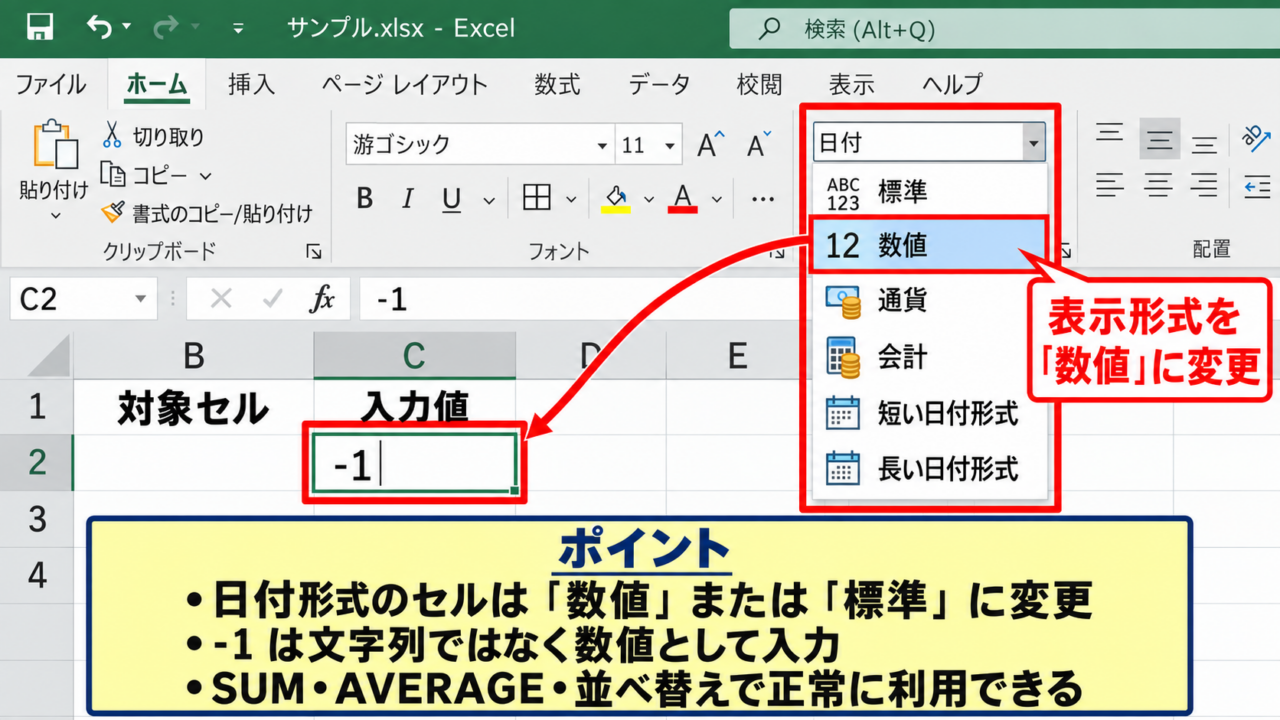
Excelで「-1」と入力したつもりが、セルに「1月1日」や別の日付のような表示になり、意図した負の数として扱えず困ることがあります。
これはExcelが入力内容を日付として自動認識することがあるためで、セルの表示形式や入力方法を変更すれば回避できます。
「-1」を日付にしない主な方法は、入力前に表示形式を文字列または数値に設定すること、先頭にアポストロフィを付けること、必要に応じて数式で負の数を作ることです。
とくに日付データと数値データが混在する表では、入力前に列全体の表示形式を確認する習慣が誤変換の防止につながります。
この記事では、Excelで「-1」を入力しても日付にならない設定方法、文字列として残す方法、数値計算に使う場合の注意点を解説します。
エクセルで「-1」を日付にしない設定方法
| 項目 | 入力前の設定 | 入力結果 |
|---|---|---|
| 調整数 | 数値 | -1 |
| コード | 文字列 | -1 |
| 日付列 | 日付 | 日付として処理される可能性 |
それではまず、セルの表示形式を設定して「-1」を正しく入力する方法について解説していきます。
セルの表示形式を数値に変更する操作
「-1」を計算に使うなら、対象セルの表示形式を数値にしてから入力する方法が基本です。
セルに日付形式が設定されている場合、入力した値そのものは負の数でも、見た目だけが日付風の表示になることがあります。
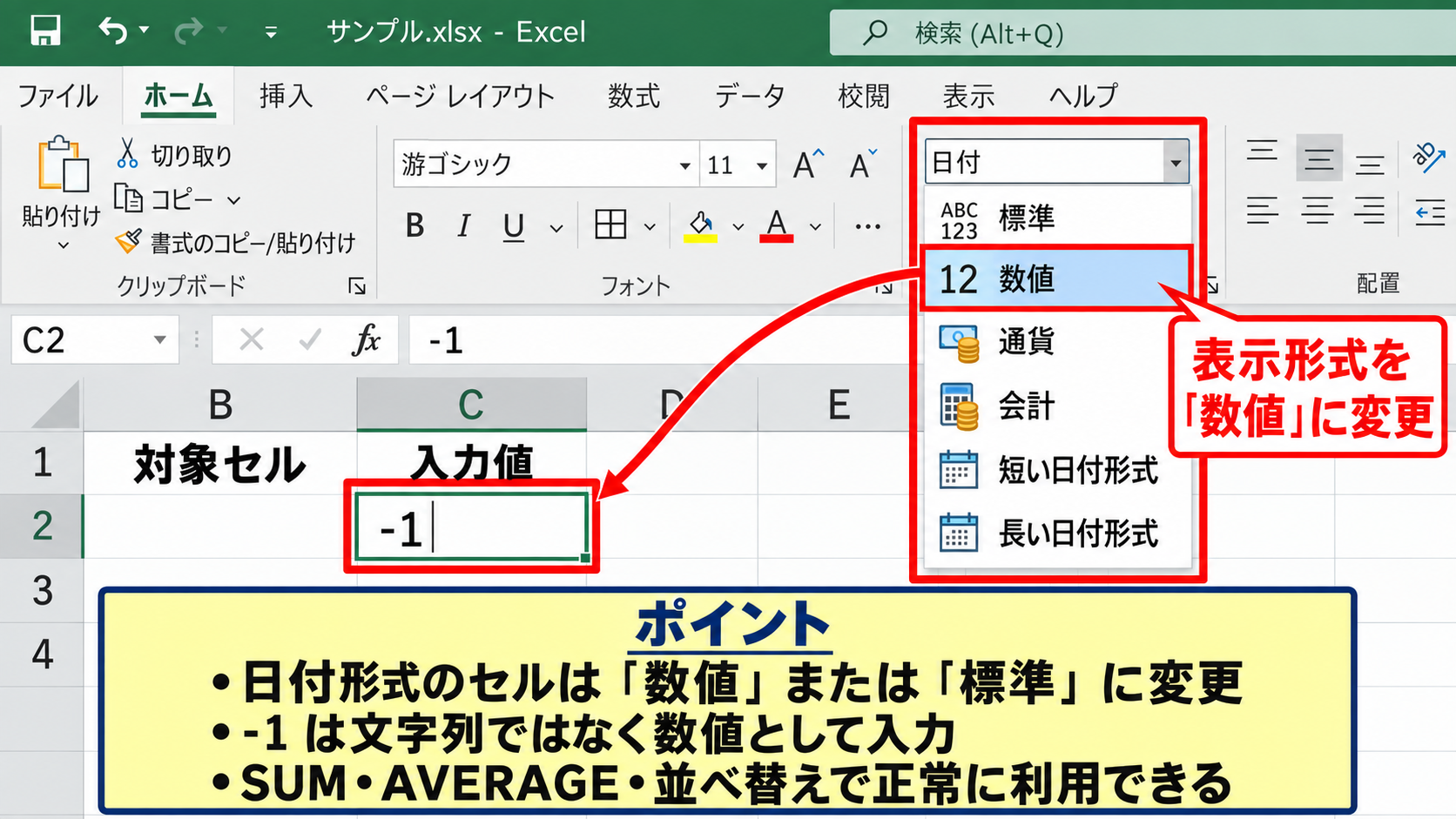
対象のセルまたは列を選択し、ホームタブの数値グループにある表示形式の一覧を開きます。
一覧から「数値」または「標準」を選択してから、セルに-1と入力しましょう。
負の数を合計、平均との差、増減数に使う場合は、文字列ではなく数値形式を選ぶことが重要です。
数値として登録されていれば、SUM関数やAVERAGE関数、並べ替え、条件付き書式でも正常に利用できます。
列全体の書式を確認するポイント
複数行に続けてデータを入力する表では、1セルだけではなく列全体の書式を確認します。
たとえばA列に日付、B列に増減数を入力する表なら、B列を選択して数値形式にそろえると入力ミスを減らせます。
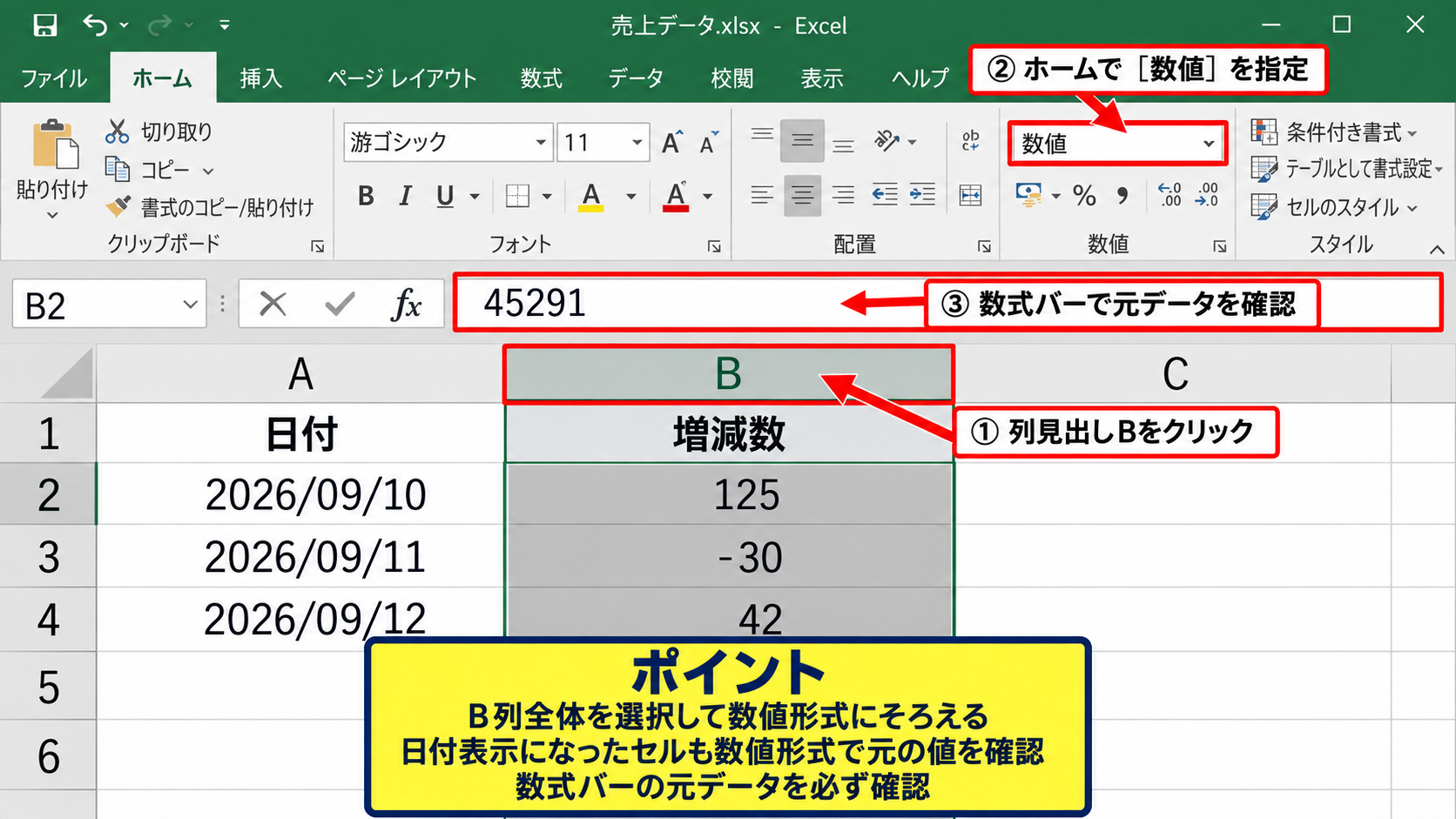
列見出しのBをクリックして列全体を選択し、ホームタブから「数値」を指定してください。
すでに日付表示へ変わってしまったセルがある場合も、数値形式へ戻すことで元の値を確認できる場合があります。
ただし、Excelが別の値として保存しているケースもあるため、数式バーに表示される元データを必ず確認しましょう。
入力後に数値として認識されたかの確認
入力後には、セルの配置と数式バーを見ることで「-1」が数値として扱われているかを判断できます。
一般的な設定では数値は右寄せ、文字列は左寄せで表示されますが、配置設定が変更されている場合もあるため補助的な確認方法です。
より確実なのは、別セルにSUM関数を入力して計算結果を確認する方法です。
たとえばB2に-1、B3に5を入力し、B4へ=SUM(B2:B3)と入力したとき、結果が4ならB2は数値として計算されています。
数値として扱う「-1」は、後の集計やグラフ作成にも影響するため、入力直後の確認が安心です。
【操作のポイント】計算に使う列は、データを入力する前に数値形式へ設定しておくと、日付への自動変換を防ぎやすくなります。
先頭にアポストロフィを付ける入力方法
| 入力内容 | セルの表示 | データの種類 |
|---|---|---|
| -1 | -1または日付表示 | 数値または日付候補 |
| ‘-1 | -1 | 文字列 |
続いては、アポストロフィを使って「-1」を文字列として入力する方法を確認していきます。
アポストロフィを先頭に付ける手順
計算には使わず、商品コード、管理番号、注記などとして「-1」を表示したい場合は、先頭にアポストロフィを付けます。
セルを選択し、半角のアポストロフィに続けて-1を入力し、Enterキーを押します。
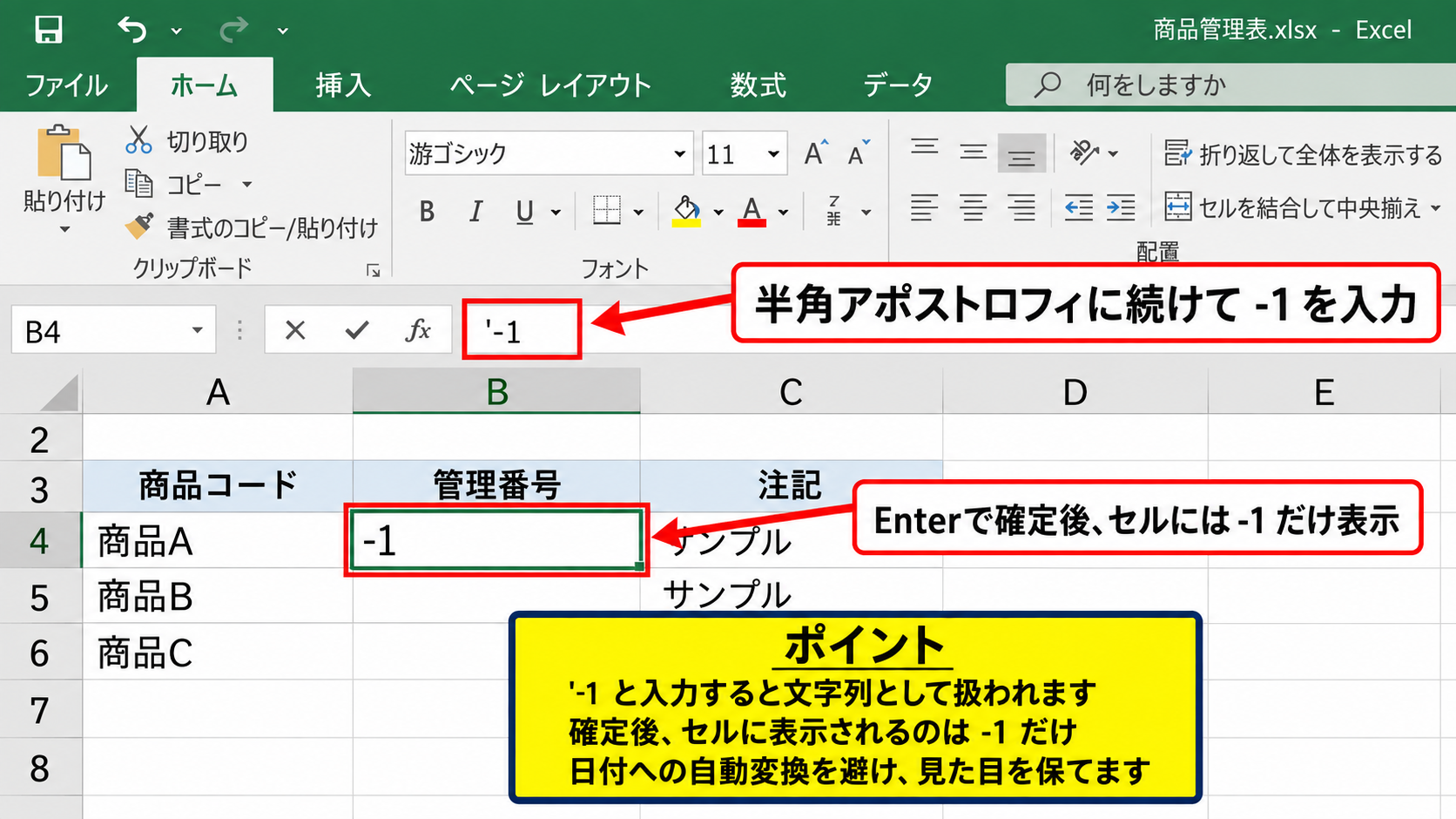
入力欄には’-1と打ち込みますが、確定後のセルにはアポストロフィが表示されず、-1だけが見えます。
この方法では、Excelに対して「ここから先は文字列」と伝えられます。
日付への自動変換を避けながら、見た目を-1に保てる点が大きな利点です。
文字列として入力する場面
「-1」が欠損値の代替記号、未設定コード、外部システムとの連携用データである場合は、文字列として扱う判断が向いています。
たとえば「-1」を在庫なしの識別子として使う場合、数値のマイナス1ではなく、意味を持つ記号として保存することになります。
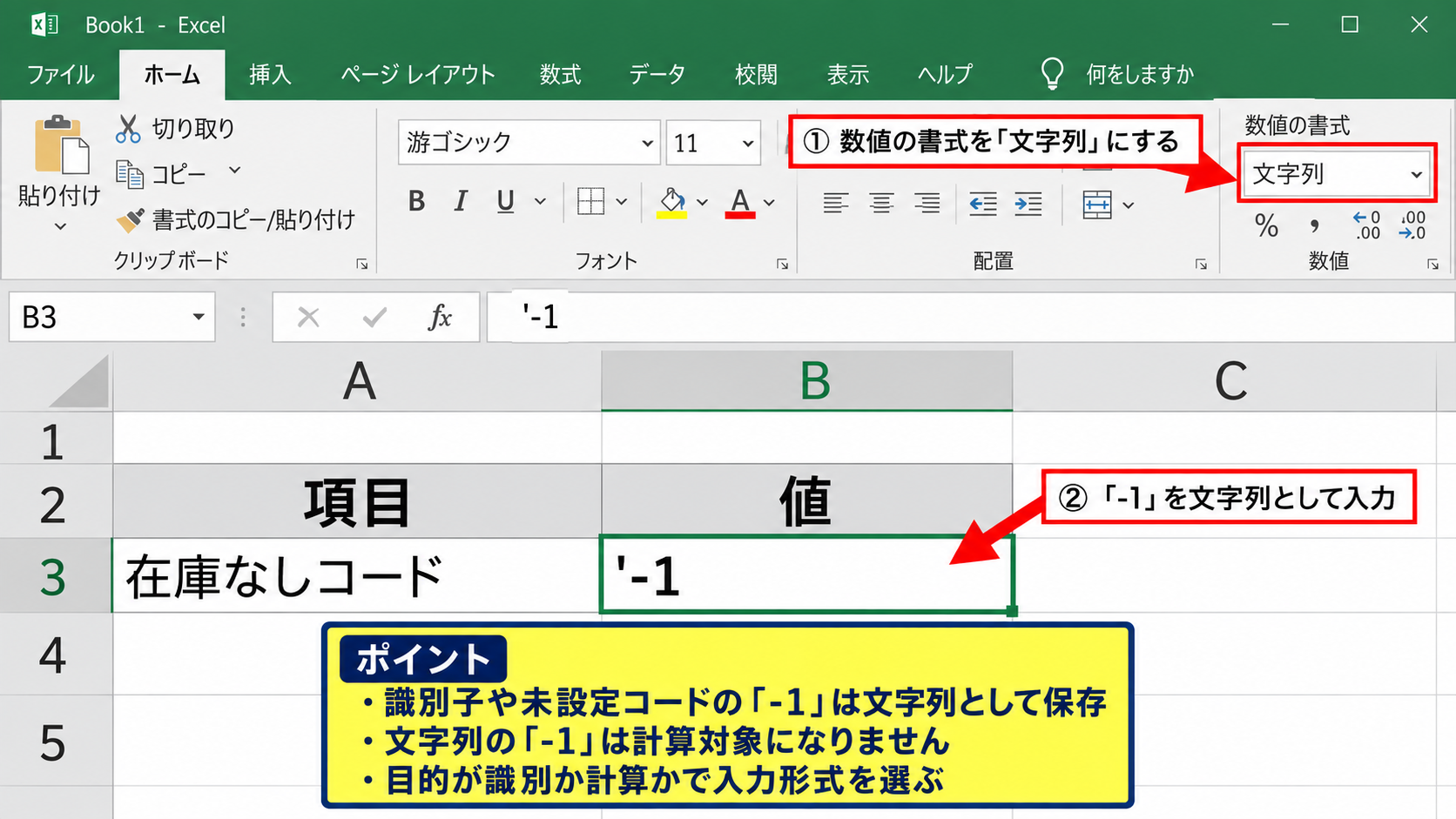
CSVファイルを取り込む前に列を文字列形式にする場合にも、この考え方が役立ちます。
文字列の-1は計算対象になりません。数値の-1と同じ見た目でも、Excel内部での扱いは異なります。
目的が識別なのか計算なのかを区別して、入力形式を選びましょう。
文字列入力後に起こりやすい注意点
アポストロフィを付けて入力した「-1」は、SUM関数では通常の数値として合計されません。
数値へ戻したいときは、対象セルを選択し、警告アイコンから「数値に変換」を選ぶ方法があります。
また、VALUE関数を使えば、文字列の数値を計算用の数値へ変換できます。
=VALUE(B2)
この数式では、B2に文字列として保存された-1があれば、結果として数値の-1を返します。
ただし、コードの先頭ゼロなどを保持したい列では数値変換を行わないほうがよい場合もあります。
【操作のポイント】アポストロフィは表示用の-1に便利ですが、集計対象にしたい場合は数値形式で入力します。
ユーザー定義表示形式による負の数の表示
| A | B | C |
|---|---|---|
| 1 | 増減数 | 表示例 |
| 2 | -1 | -1 |
| 3 | 15 | 15 |
続いては、計算用の数値を保ちながら見た目を整えるユーザー定義表示形式について確認していきます。
セルの書式設定を開く操作
数値の-1が日付に見える状態を避け、負の数として読みやすく表示したいときは、セルの書式設定を利用します。
対象セルを選択し、右クリックから「セルの書式設定」を選択してください。
画面左側の分類で「ユーザー定義」を選ぶと、種類の入力欄に書式コードを設定できます。
この操作では値そのものを変更せず、セルに保存された数値の見せ方だけを変更します。
負の数を表示する書式コード
一般的な整数表示なら、ユーザー定義の種類へ0;-0と入力します。
0;-0
書式コードは、正の数と負の数をセミコロンで区切って指定する仕組みです。
最初の0は正の数を整数で表示する指定で、2つ目の-0は負の数にマイナス記号を付けて整数表示する指定です。
小数点以下を1桁表示したい場合は、0.0;-0.0と入力します。
0.0;-0.0
この設定なら、-1は-1.0、2.5は2.5のように表示されます。
ゼロを空白にする表示形式
増減表では、ゼロを表示せずに負の数だけを目立たせたいケースもあります。
この場合は、正の数、負の数、ゼロ、文字列の順で書式を指定できます。
0;-0;;@
3つ目の指定を空欄にすることで、値が0のセルは空白のように表示されます。
なお、見た目が空白でもセルの値は0のままなので、SUM関数などの計算結果には含まれます。
表示を消すことと、値を削除することは別の操作です。
【操作のポイント】ユーザー定義表示形式は値を変えずに見た目を整える機能なので、計算を維持したい表に適しています。
数式で負の数を入力する方法
| A | B | C |
|---|---|---|
| 1 | 予定 | 実績 |
| 2 | 10 | 9 |
| 3 | 差分 | -1 |
続いては、数式を使って計算結果として-1を表示する方法を確認していきます。
減算式でマイナスの結果を作る方法
予定数より実績数が少ない場合などは、減算式によって自然に負の数を表示できます。
たとえばB2に予定数10、C2に実績数9がある場合、差分を表示するD2には次の数式を入力します。
=C2-B2
結果は-1となり、セルが数値または標準形式であれば日付ではなく負の数として処理されます。
数式で返された-1は、元のセルを修正すると自動更新されるため、手入力よりも集計表に向いています。
IF関数で条件に応じて負の数を返す方法
条件に応じて-1を返したい場合には、IF関数を使えます。
たとえばC2が空欄なら-1を表示し、入力済みならC2の値を表示する数式は次のとおりです。
=IF(C2=””,-1,C2)
この式ではC2が空白かどうかを判定し、空白なら数値の-1を返します。
ダブルクォーテーションで囲んだ””は空文字列を意味し、セルが空欄かを調べる条件です。
サンプルデータでは1行目をヘッダーとし、2行目から数式を入力して下方向へオートフィルすると管理しやすくなります。
数式の結果が日付になる場合の確認
数式の結果が日付表示になる場合、数式ではなく結果セルの表示形式が原因であることがほとんどです。
数式バーに=C2-B2のような計算式が表示され、セルの画面だけが日付なら、結果セルを数値形式へ変更してください。
DATE関数やTODAY関数を使う列の書式をコピーしたときは、日付形式が差分列にも引き継がれることがあります。
数式と表示形式は独立していると理解すると、原因を切り分けやすくなります。
【操作のポイント】数式で-1を返すセルは、コピー元の書式も確認し、結果列を数値形式に統一します。
日付への自動変換が起こる原因
| 原因 | 確認する場所 | 対策 |
|---|---|---|
| 日付形式の書式 | ホームタブの表示形式 | 数値または標準へ変更 |
| 貼り付け元の書式 | 貼り付けオプション | 値として貼り付け |
続いては、「-1」が日付として見えてしまう背景と、表作成時に注意したい点を確認していきます。
Excelのシリアル値と日付表示
Excelでは日付を連続した数値として管理しており、これをシリアル値と呼びます。
日付形式が設定されたセルへ数値を入力すると、その数値を日付として見せようとする場合があります。
そのため、値が意図せず日付のように表示されても、必ずしも入力内容が壊れたわけではありません。
まずは表示形式を標準または数値へ戻し、実際の値を確認することが重要です。
コピーと貼り付けで書式が引き継がれるケース
日付列の近くへセルをコピーした場合、数値だけではなく日付の表示形式まで一緒に貼り付けられることがあります。
このとき、入力する-1が日付として表示される原因になります。
貼り付ける際は、貼り付けオプションから「値」を選択すると、コピー元の書式を持ち込まずに済みます。
書式も必要な場合は、貼り付け後に対象列だけ数値形式へ設定し直す方法が安全です。
CSV取り込み時のデータ型
CSVファイルをExcelで直接開くと、内容に応じてExcelがデータ型を推測します。
「-1」を含む列でも、周囲の値や列の書式によっては期待どおりに扱われないことがあります。
外部データを扱う場合は、データタブのテキストまたはCSVから取り込み、列ごとにデータ型を設定する方法が便利です。
数値として使う列は数値、コードとして残す列は文字列に分けることで、後からの修正作業を大幅に減らせます。
【操作のポイント】日付表示の問題は入力値だけで判断せず、表示形式、コピー元、データ取り込み方法を順に確認します。
まとめ エクセルで「-1」を日付にしない方法
| 目的 | おすすめの方法 |
|---|---|
| 計算に利用する | 数値形式または標準形式に設定 |
| コードとして表示する | 先頭にアポストロフィを付ける |
| 見た目を整える | ユーザー定義表示形式を使う |
Excelで「-1」を入力して日付にしないためには、まずセルの表示形式を数値または標準に設定することが基本です。
計算に使わないデータなら、先頭へアポストロフィを付けて文字列として入力できます。
数値のまま表示だけを調整したい場合は、ユーザー定義表示形式を使うと便利です。
見た目が-1でも、数値か文字列かによって計算結果は変わります。
入力するデータの目的を先に決め、列ごとに適した書式を設定して、日付への意図しない変換を防いでいきましょう。