【Excel】エクセルで一部を固定してスクロールする方法(セル固定)
Excelで表を下へ、または横へスクロールしたとき、見出し行や氏名の列が画面から消えてしまい、どのデータを見ているのか分かりにくくなることがあります。
このような場合は、Excelのウィンドウ枠の固定を使うことで、必要な行や列だけを画面に残したままスクロールできます。
セルそのものを動かなくする機能ではなく、指定位置より上と左を表示し続ける機能である点を理解すると、縦長の名簿、横長の売上表、工程表などで迷わず設定できるでしょう。
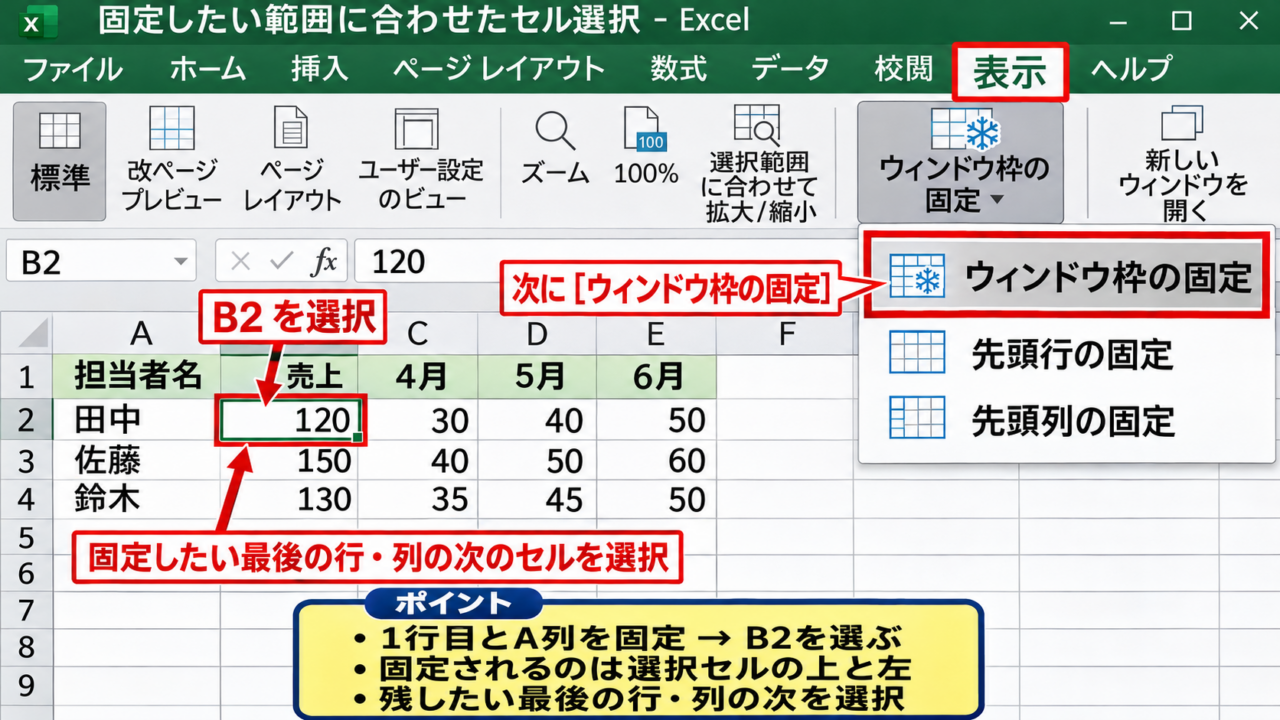
固定の基本は、残したい行の一つ下、残したい列の一つ右にあるセルを選んでから操作することです。
例えば1行目とA列を固定する場合は、セルB2を選択します。
ここでは、エクセルで一部を固定してスクロールする方法、解除方法、うまく固定できない場合の確認点まで詳しく解説します。
エクセルで行と列を固定する方法
それではまず、表の見出し行と左端の列を同時に固定する基本操作について解説していきます。
| 担当者 | 商品名 | 4月売上 | 5月売上 |
|---|---|---|---|
| 田中 | ノートPC | 120000 | 135000 |
| 佐藤 | モニター | 85000 | 92000 |
| 鈴木 | マウス | 36000 | 41000 |
固定したい範囲に合わせたセル選択
行と列を同時に固定するときは、まず固定したい範囲を決めることから始めます。
たとえば、1行目に項目名があり、A列に担当者名が入っている売上表では、下方向へスクロールしても項目名を残し、右方向へスクロールしても担当者名を残したい場面が多いでしょう。
この場合に選択するセルは、固定したい1行目の直下であり、固定したいA列の右隣でもあるセルB2です。
Excelのウィンドウ枠の固定は、選択セルの上側にある行と、左側にある列を固定する仕組みです。
そのため、A1を選択した状態で固定しようとしても、上にも左にも固定対象が存在しないため、期待した結果にはなりません。
1行目だけを残したいならA2やB2など2行目のセルを選択します。
A列だけを残したいならB1やB2などB列のセルを選択します。
1行目から2行目までとA列からB列までを固定したい場合は、固定範囲の右下にあたるセルC3を選びます。
この考え方を覚えると、社員一覧の氏名列、月別集計表の見出し、日付と部署を含む管理台帳など、さまざまな表に応用できます。
なお、固定する範囲内に結合セルがあると、操作や表示が分かりにくくなることがあります。
結合セルを使った大きなタイトルは固定範囲の外へ置くか、必要に応じて結合を解除してから設定すると安全です。
また、表の1行目にタイトル、2行目に見出しがある場合、見出しまで残したいなら3行目を基準に考えます。
見出しが消える原因の多くは、選択セルが1行ずれていることです。
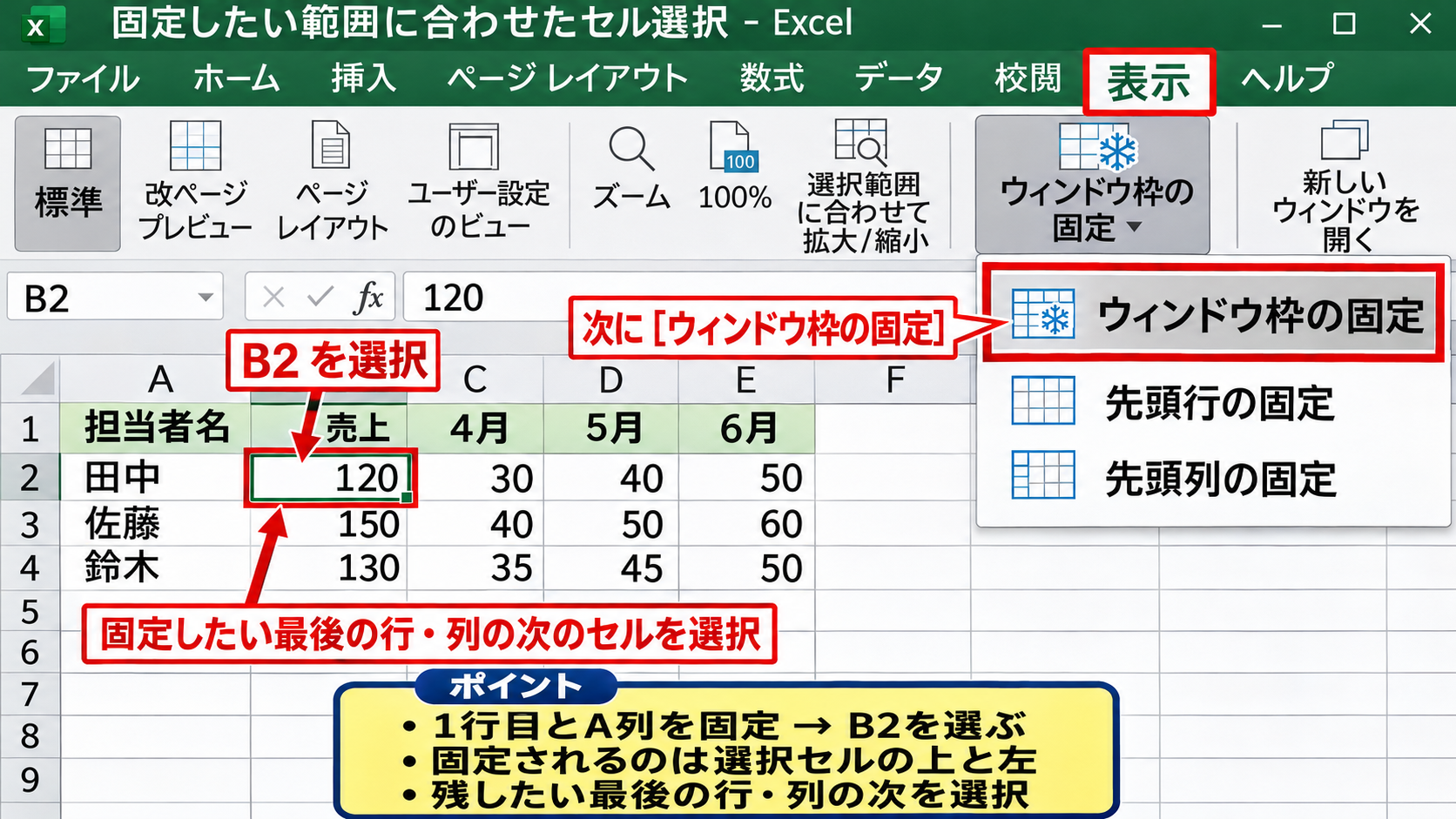
操作前に「残したい最後の行と列の、次のセルを選ぶ」と口に出して確認すると、設定ミスを減らせます。
固定したい範囲が1行目とA列ならB2、1行目から2行目とA列ならB3、1行目とA列からB列ならC2を選択します。
表示タブからウィンドウ枠を固定する操作
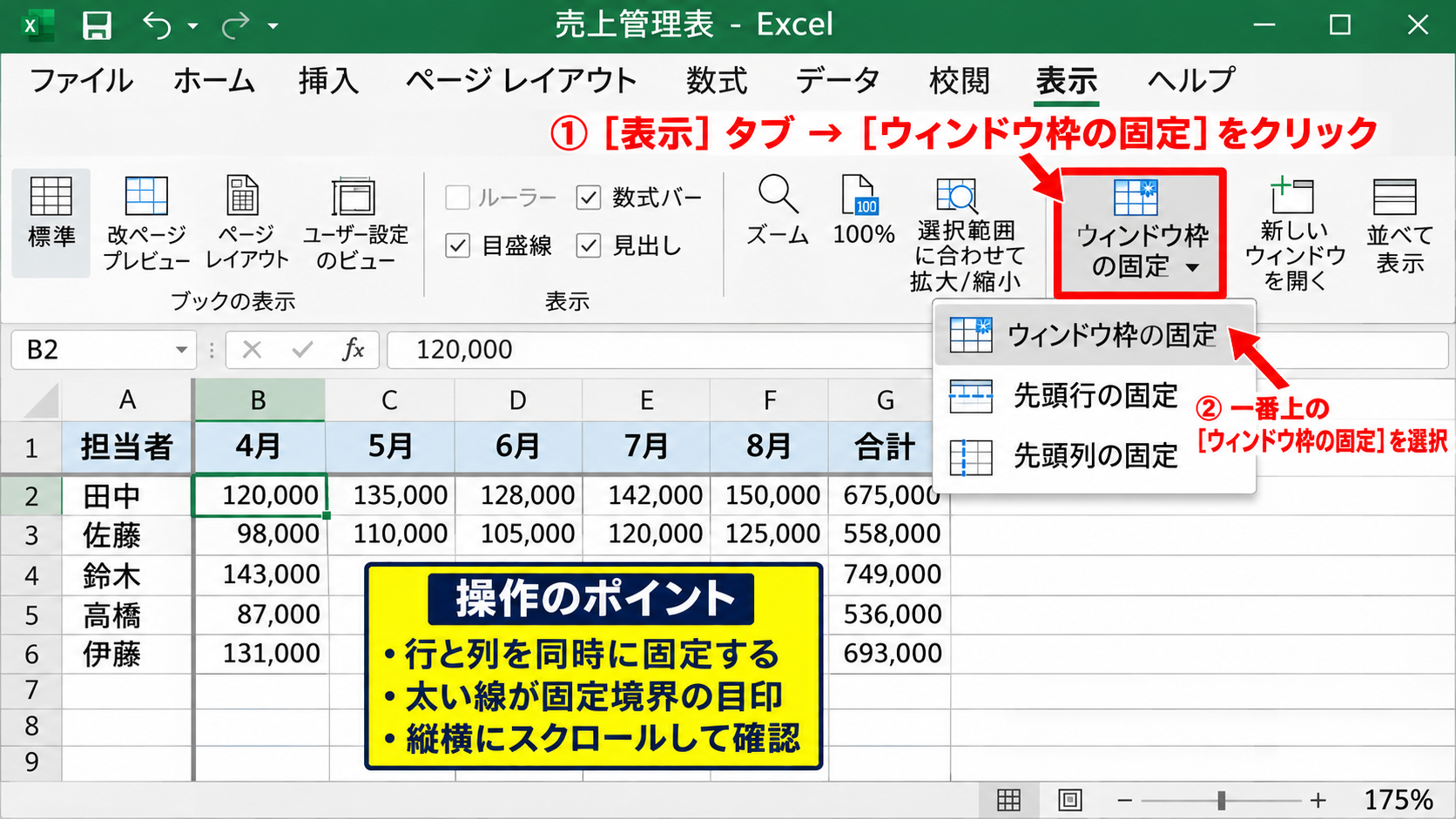
セルを選択したら、Excel上部のリボンにある表示タブをクリックします。
表示タブの中にあるウィンドウグループから、ウィンドウ枠の固定をクリックしてください。
表示されるメニューには、ウィンドウ枠の固定、先頭行の固定、先頭列の固定という項目があります。
行と列を同時に固定する場合は、一番上のウィンドウ枠の固定を選びましょう。
クリック後、選択したセルの上側と左側にある範囲が固定されます。
設定できたかどうかは、マウスホイールで下へスクロールし、1行目の見出しが画面上部に残るかを確認すると分かります。
横スクロールバーを右へ動かし、A列の担当者名が残るかも確認しましょう。
固定境界には、通常の罫線より少し太い線が表示されます。
この線が、スクロールしても動かない領域と動く領域の境目です。
設定後にセルをクリックしても固定状態は変わりませんが、再度ウィンドウ枠の固定を実行する前には、いったん解除が必要です。
別の位置へ固定し直したい場合に、解除せず新しいセルを選んでも、以前の設定が自動的に置き換わるわけではありません。
共有ファイルでは、閲覧者ごとにスクロール位置は変わりますが、固定設定はブックの表示設定として保存されます。
印刷範囲や改ページとは別の機能なので、印刷時に見出しを繰り返したい場合は、ページレイアウトタブの印刷タイトルを設定する必要があります。
画面表示の見やすさにはウィンドウ枠の固定、紙に印刷する帳票には印刷タイトルという使い分けが大切です。
【操作のポイント】固定後は縦横の両方向へスクロールし、残したい見出しと識別列が確実に表示されるか確認しましょう。
先頭行と先頭列を固定する操作
続いては、表の先頭にある1行または1列だけを素早く固定する方法を確認していきます。
| 日付 | 部門 | 内容 | 金額 |
|---|---|---|---|
| 4月1日 | 営業 | 交通費 | 1200 |
| 4月2日 | 総務 | 備品費 | 4800 |
先頭行だけを固定する手順
表の見出しが必ず1行目にあり、左側の列は固定する必要がない場合は、先頭行の固定を使うと簡単です。
この操作では、事前にどのセルを選ぶかを細かく考える必要がありません。
表示タブを開き、ウィンドウ枠の固定をクリックしてから、メニュー内の先頭行の固定を選択します。
これでワークシートの1行目が固定され、下へスクロールしても列見出しを見失いません。
売上データのように、A列に日付、B列に担当、C列に商品名、D列以降に数値が並ぶ一覧表では特に便利です。
フィルターを設定している表でも、見出し行が常に表示されるため、絞り込み条件を確認しながらデータを読むことができます。
ただし、表題が1行目にあり、項目名が2行目にあるレイアウトでは、先頭行の固定だけでは項目名が消えてしまいます。
その場合は、2行目まで残せるようにA3を選択し、通常のウィンドウ枠の固定を使いましょう。
先頭行の固定は、あくまでシート全体の最上段である1行目専用です。
途中の行を固定したい場合には利用できません。
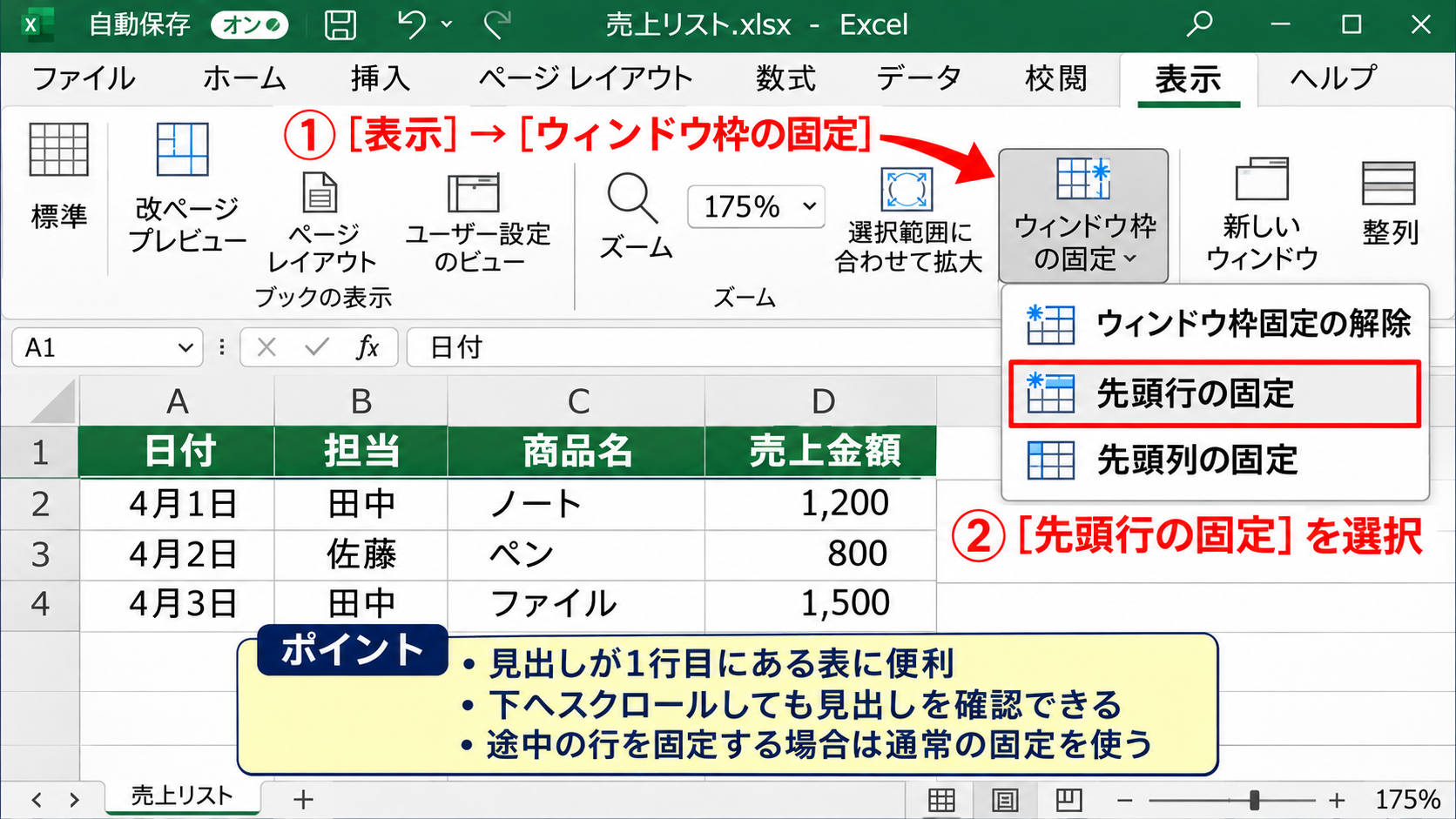
設定した状態で行の高さを変更しても固定は維持されますが、行を挿入したときは、見出しがどの行に移動したかを確認することが大切です。
また、テーブル機能を使っている場合でも、テーブルの見出しが自動で固定されるわけではありません。
長い表を扱うなら、テーブル化と先頭行の固定を組み合わせると、並べ替えやフィルター操作も見やすくなります。
先頭行の固定は、見出しが1行目にある単純な一覧表向けです。
見出しが2行目以降にある場合は、通常のウィンドウ枠の固定を使います。
先頭列だけを固定する手順
月別データや年度別データなど、右方向へ長い表では、先頭列の固定が役立ちます。
表示タブからウィンドウ枠の固定を開き、先頭列の固定を選択すると、A列だけが画面左端に残ります。
商品名、社員名、案件名などがA列にあり、B列以降に月ごとの数値が並ぶ形式なら、どの数値が誰のものかをすぐ判別できます。
横スクロールが必要な大きな表では、項目名が見えなくなるだけで確認ミスにつながりやすいため、識別用の列を固定する効果は大きいでしょう。
ただし、B列やC列を固定したい場合に先頭列の固定を選んでも、固定できるのはA列だけです。
A列からC列まで残したい場合は、D列の任意セルを選択して通常のウィンドウ枠の固定を実行します。
先頭列の固定は、A列だけで十分な表に向く簡易設定です。
また、縦長と横長の両方に対応したい場合は、B2を選んで行と列を同時に固定した方が操作回数を減らせます。
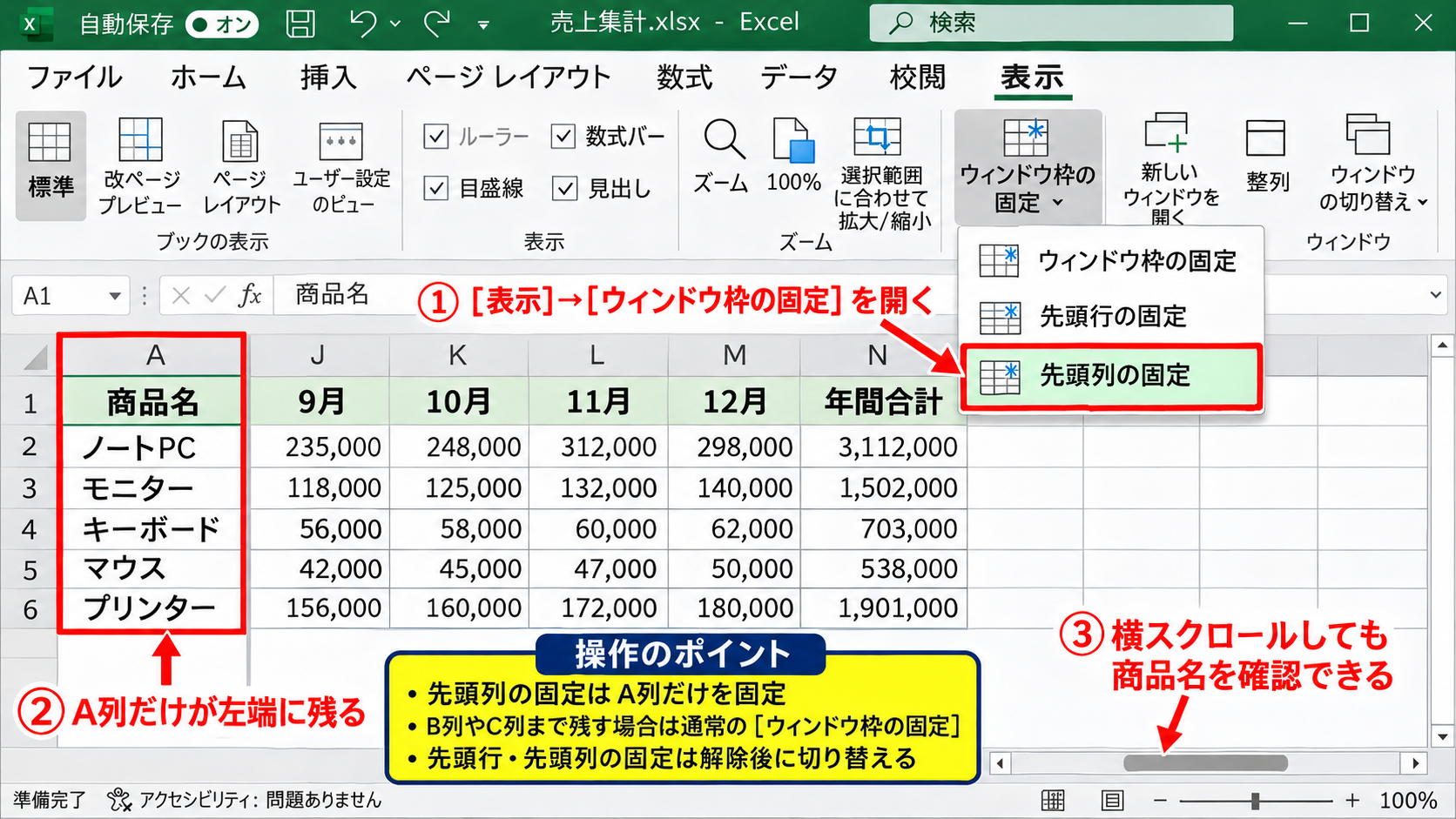
固定後に横スクロールバーを動かすと、A列の右に表示される列だけが切り替わります。
このとき、数式バーや名前ボックスは通常どおり使えますので、スクロール先のセルを選択して計算式を確認することも可能です。
固定対象の列幅を極端に広くすると、残りの表示領域が狭くなります。
氏名や商品名が長い場合は、列幅を調整したり、折り返して全体を表示する設定を利用したりすると、データ部分とのバランスを保てます。
【操作のポイント】先頭行・先頭列の固定は解除後に切り替えます。途中の行や複数列を残す場合は、通常のウィンドウ枠の固定を選びましょう。
固定位置を変更・解除する方法
続いては、固定する範囲を変えたいときや、元の表示へ戻したいときの手順を確認していきます。
| 固定したい範囲 | 選択するセル | 操作 |
|---|---|---|
| 1行目とA列 | B2 | ウィンドウ枠の固定 |
| 1~3行目とA~B列 | C4 | ウィンドウ枠の固定 |
ウィンドウ枠固定の解除手順
すでにウィンドウ枠が固定されている状態では、同じメニューの表示が変わります。
表示タブをクリックし、ウィンドウ枠の固定を開くと、メニューの先頭にウィンドウ枠固定の解除が表示されます。
この項目をクリックすると、行や列の固定がすべて解除され、シート全体が通常どおりスクロールする状態へ戻ります。
解除は、別の位置に固定し直す前に必ず行う操作です。
たとえばB2を基準に固定していた表を、C3を基準に変更したい場合、先に解除してからC3を選択し、あらためてウィンドウ枠の固定を実行します。
解除せずに新しいセルを選択しても、古い固定位置が残っているため、操作が反映されないように見えることがあります。
|
1 2 3 4 5 |
固定の解除 表示タブ → ウィンドウ枠の固定 → ウィンドウ枠固定の解除 新しい位置で固定 対象セルを選択 → 表示タブ → ウィンドウ枠の固定 |
| A | B | C | |
| 1 | 担当者 | 商品名 | 売上 |
| 2 | 田中 | ノートPC | 120000 |
解除後は、太い境界線が消えたことを確認してください。
ブックを保存すれば、解除した表示状態も保存されます。
固定位置を変えるときの順序は、解除、対象セルの選択、再固定です。
解除できない・設定が変わらない場合の確認
ウィンドウ枠固定の解除が選べない、またはクリックしても想定どおりに見えないときは、複数の原因が考えられます。
まず確認したいのは、ウィンドウ枠の固定ではなく、分割が設定されていないかという点です。
表示タブの分割が有効だと、画面が上下または左右に分かれ、固定と似た見た目になります。
分割は複数の表示領域を独立してスクロールする機能で、ウィンドウ枠の固定とは別機能です。
分割されている場合は、表示タブの分割をクリックして解除してから、固定設定を確認しましょう。
また、Excel Onlineや古いバージョンのExcelでは、リボン上の表示位置やメニュー名称が少し異なる場合があります。
基本的には表示タブ内のウィンドウ、またはウィンドウ枠の固定という名称を探せば操作できます。
複数のウィンドウで同じブックを開いていると、どちらのウィンドウで設定したか混乱することもあります。
作業中のウィンドウを確認し、不要な別ウィンドウを閉じてから設定し直すと判断しやすくなります。
さらに、シートが保護されている場合や、共有ブックの設定に制限がある場合には、表示操作が期待どおり保存されないことがあります。
編集権限、シート保護、ファイルの読み取り専用状態も確認してください。
固定線が見えないだけで設定自体は有効というケースもあります。
実際に数十行下、数列右へスクロールし、見出しが残るかどうかで判定するのが確実です。
【操作のポイント】固定がうまく変わらないときは、分割を解除し、既存の固定も解除してから、対象セルを選び直しましょう。
スクロール時に見やすい表の作り方
続いては、固定機能をより活かすための表の配置と数式の考え方を確認していきます。
| 担当者 | 4月 | 5月 | 合計 |
|---|---|---|---|
| 田中 | 120000 | 135000 | =SUM(B2:C2) |
見出しと識別列を固定範囲に置く考え方
見やすい表を作るには、スクロール中も確認したい情報を左上へ集めることが重要です。
通常は、1行目に項目名を置き、A列には氏名、商品コード、案件番号などの識別情報を配置します。
これによりB2を選んで固定するだけで、見出しと識別情報を同時に残せます。
固定領域は小さく、データ領域は広く取ることが、一覧性を保つコツです。
固定する行や列を増やしすぎると、スクロールできるデータ領域が狭くなり、かえって確認しにくくなります。
部署名や年度など、全行に共通する情報は表の外に置くよりも、必要に応じて見出しに含めると固定範囲を増やさずに済みます。
複数行の見出しが必要な帳票では、見出し部分を1行目から3行目までにまとめ、その直下の4行目を選択して固定するとよいでしょう。
一方で、途中に空白行を多く入れると、固定された範囲とデータ開始位置が離れ、画面が使いにくくなります。
タイトル行、見出し行、データ行の役割を整理し、不要な空白を減らすことも大切です。
フィルターを使う場合は、フィルターの矢印がある見出し行を固定範囲に含めます。
これにより、下の行を確認しながら絞り込み条件を変更できます。
長い表の標準的な配置は、1行目に見出し、A列に識別項目、B列以降にデータです。
この構成ならB2を基準にした固定がもっとも分かりやすくなります。
合計数式とオートフィルを使う表の管理
固定された見出しを見ながら計算式を確認すると、月別集計や担当者別集計のミスを見つけやすくなります。
たとえば、1行目にヘッダーがある表で、B列からM列に各月の売上、N列に年間合計を表示する場合、N2には次の数式を入力します。
=SUM(B2:M2)
SUMは合計を求める関数で、B2からM2までを合計するという意味です。
数式を入力したN2を選択し、セル右下にある小さな四角形のフィルハンドルを下へドラッグすると、各行に対応した数式をコピーできます。
オートフィルでは行番号が自動で変化する相対参照のため、N3には=SUM(B3:M3)、N4には=SUM(B4:M4)が入力されます。
固定された1行目には月名や合計という見出しが残るため、横に長い表を右へスクロールしても、N列の値が何を表すか判断できます。
合計範囲を固定したい場合は、ドル記号を使った絶対参照を用いますが、各行の月別売上を合計するだけなら通常の相対参照で問題ありません。
数式が意図しない値になるときは、SUMの開始セルと終了セルを確認し、合計列自身を範囲へ含めていないか注意しましょう。
また、空白セルはSUMで0として扱われますが、文字列が入力されているセルは数値として合計されません。
金額列に文字列の数字が混ざる場合には、表示形式だけでなくデータ形式も確認する必要があります。
表を下へ追加していく運用では、テーブル機能を使うと数式が新しい行へ自動展開されるため便利です。
ただし、テーブルにしても固定範囲は自動では設定されないため、表示タブから別途ウィンドウ枠を固定します。
【操作のポイント】数式をオートフィルする表では、見出し行と識別列を固定すると、数式の対象と結果をスクロール中も確認しやすくなります。
まとめ エクセルで一部を固定してスクロールする方法
エクセルで一部を固定してスクロールするには、残したい行の一つ下、残したい列の一つ右にあるセルを選び、表示タブからウィンドウ枠の固定を実行します。
1行目とA列を固定する基本例では、セルB2を選択することが重要です。
先頭行の固定は1行目だけ、先頭列の固定はA列だけを残す簡易的な方法であり、複数の行や列を固定したい場合は通常のウィンドウ枠の固定を使います。
固定位置を変更したいときは、先にウィンドウ枠固定の解除を行い、新しい基準セルを選び直してから設定しましょう。
長い一覧表では、見出しを上部へ、氏名や商品名などの識別項目を左側へまとめると、固定機能を効果的に活用できます。
スクロールしても項目名と対象データの関係を見失わない表に整え、確認しやすくミスの少ないExcel作業につなげましょう。