【Excel】エクセルで半角入力を強制する方法
Excelで品番、社員番号、電話番号、郵便番号、メールアドレスなどを入力してもらうと、全角と半角が混在して集計や検索がうまくいかないことがあります。
特に、見た目が似ている数字や英字でも、Excelでは全角文字と半角文字が別の値として扱われるため注意が必要です。
半角入力を強制するには、入力規則で入力時点に制限をかける方法と、VBAで入力後に自動変換する方法を使い分けることが重要です。
半角入力を管理する主な方法
・入力規則のユーザー設定で全角文字を受け付けない
・VBAで全角英数字を半角へ自動変換する
・関数で既存データを半角へ統一する
この記事では、Windows版Excelを中心に、半角英数字を入力させる具体的な設定、数式、VBA、エラー時の対処法まで解説します。
入力する人の手間を減らしながら、データの表記ゆれを防ぐ仕組みを作っていきましょう。
エクセルで半角入力を強制する方法【入力規則のユーザー設定】
それではまず、入力規則を使って全角英数字の入力を拒否する設定について解説していきます。
| A列 | B列 | 判定 |
|---|---|---|
| 商品コード | AB-123 | 半角なので入力可 |
| 商品コード | AB-123 | 全角なので入力不可 |
入力規則に使う基本数式
入力規則のユーザー設定では、入力値と半角変換後の値が同じかどうかを比較する数式を使います。
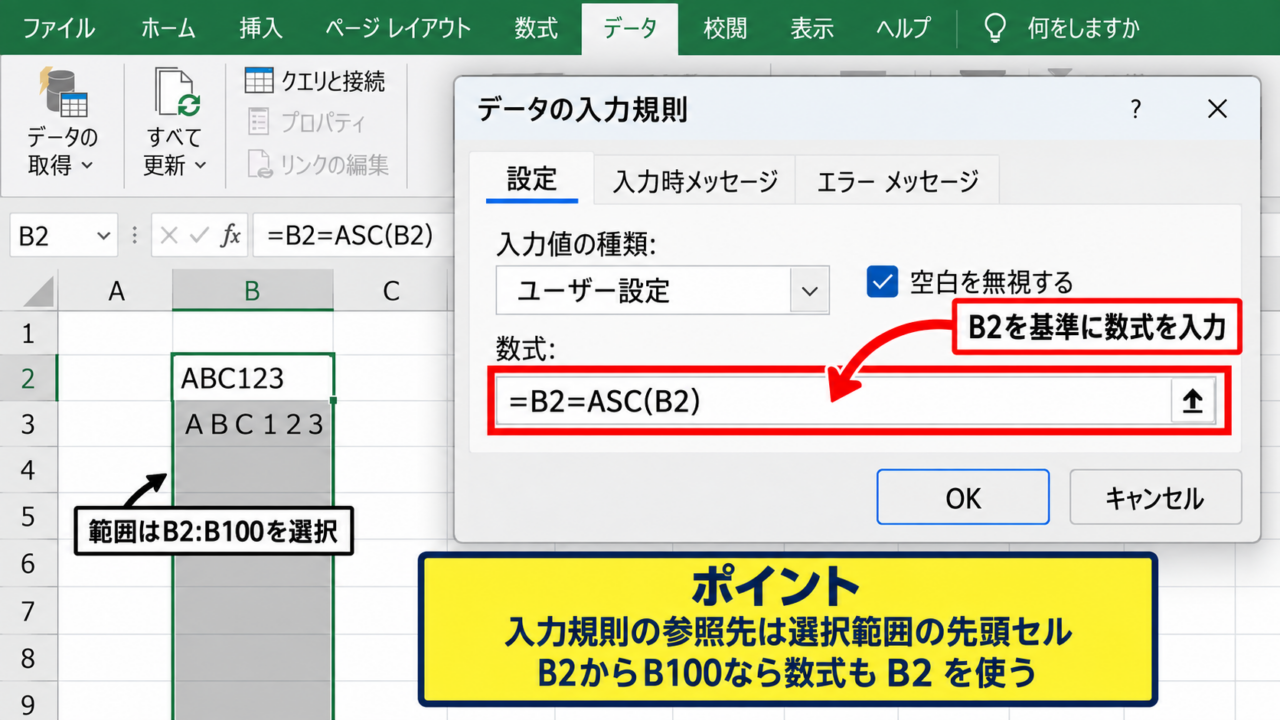
=B2=ASC(B2)
この数式は、B2セルの文字列がすでに半角であればTRUEとなり、全角英数字や全角記号を含んでいればFALSEになる仕組みです。
ASC関数は、全角の英字、数字、カタカナ、記号の一部を半角文字へ変換する関数です。
たとえば、B2に「ABC123」と入力した場合は変換後も同じ文字列なので、入力規則を通過します。
一方で「ABC123」と入力すると、ASC関数の結果が「ABC123」に変わるため、元の値と一致せず入力を止められます。
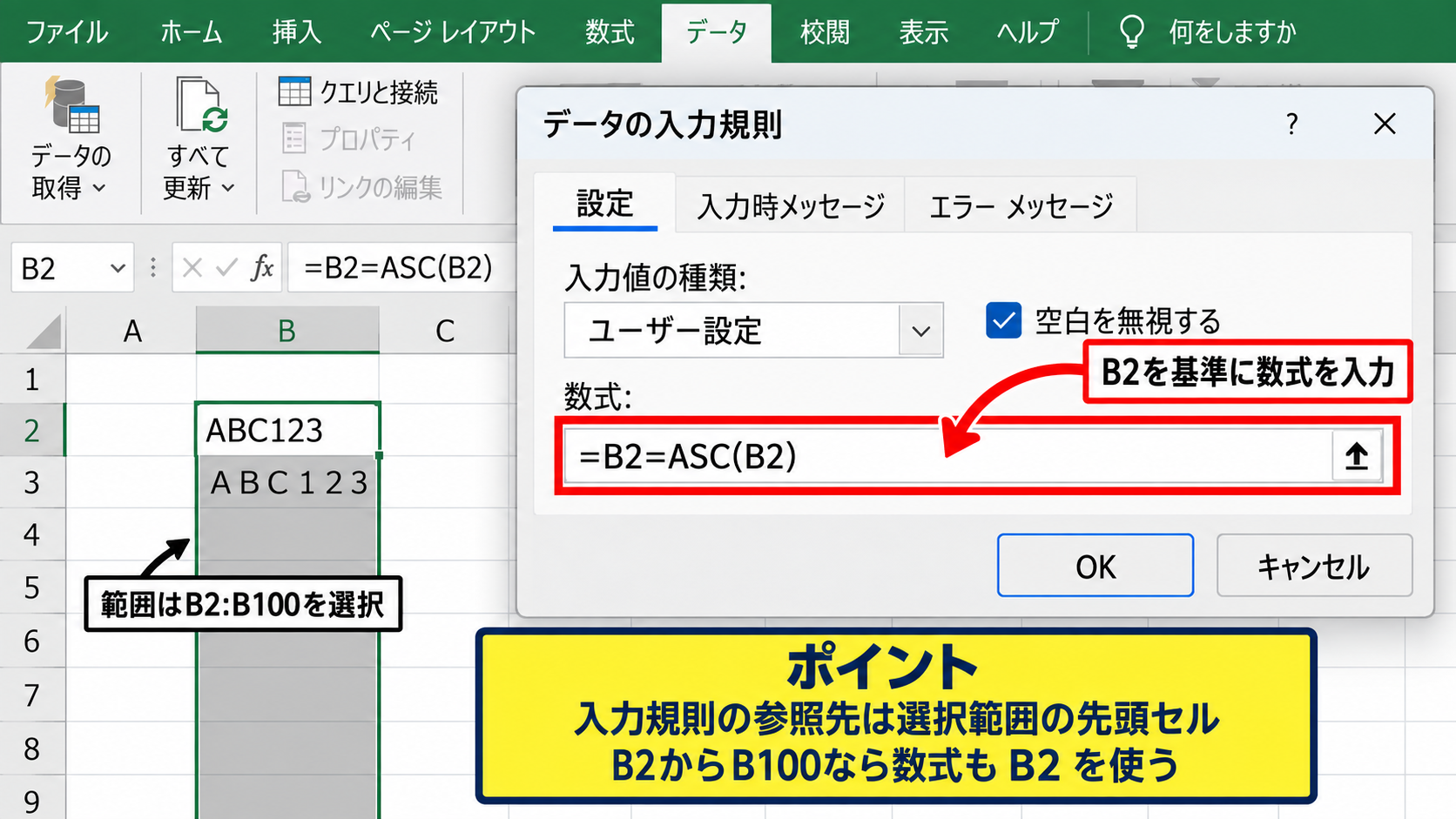
なお、入力規則の数式は範囲の左上セルを基準に作成する点が大切です。
たとえばB2からB100まで設定する場合は、数式内もB2と入力します。
【操作のポイント】入力規則の参照先は、選択範囲の先頭セルに合わせます。
ユーザー設定で入力を拒否する手順
続いては、実際に入力規則を設定する画面操作を確認していきます。
まず、半角入力を求めたいセル範囲を選択します。
例として、商品コードを入力するB2からB100を選択しましょう。
リボンのデータタブを開き、データツールグループにあるデータの入力規則をクリックします。
設定タブの入力値の種類から、ユーザー設定を選択します。
数式欄へ「=B2=ASC(B2)」と入力し、エラーアラートを表示する設定を有効にします。
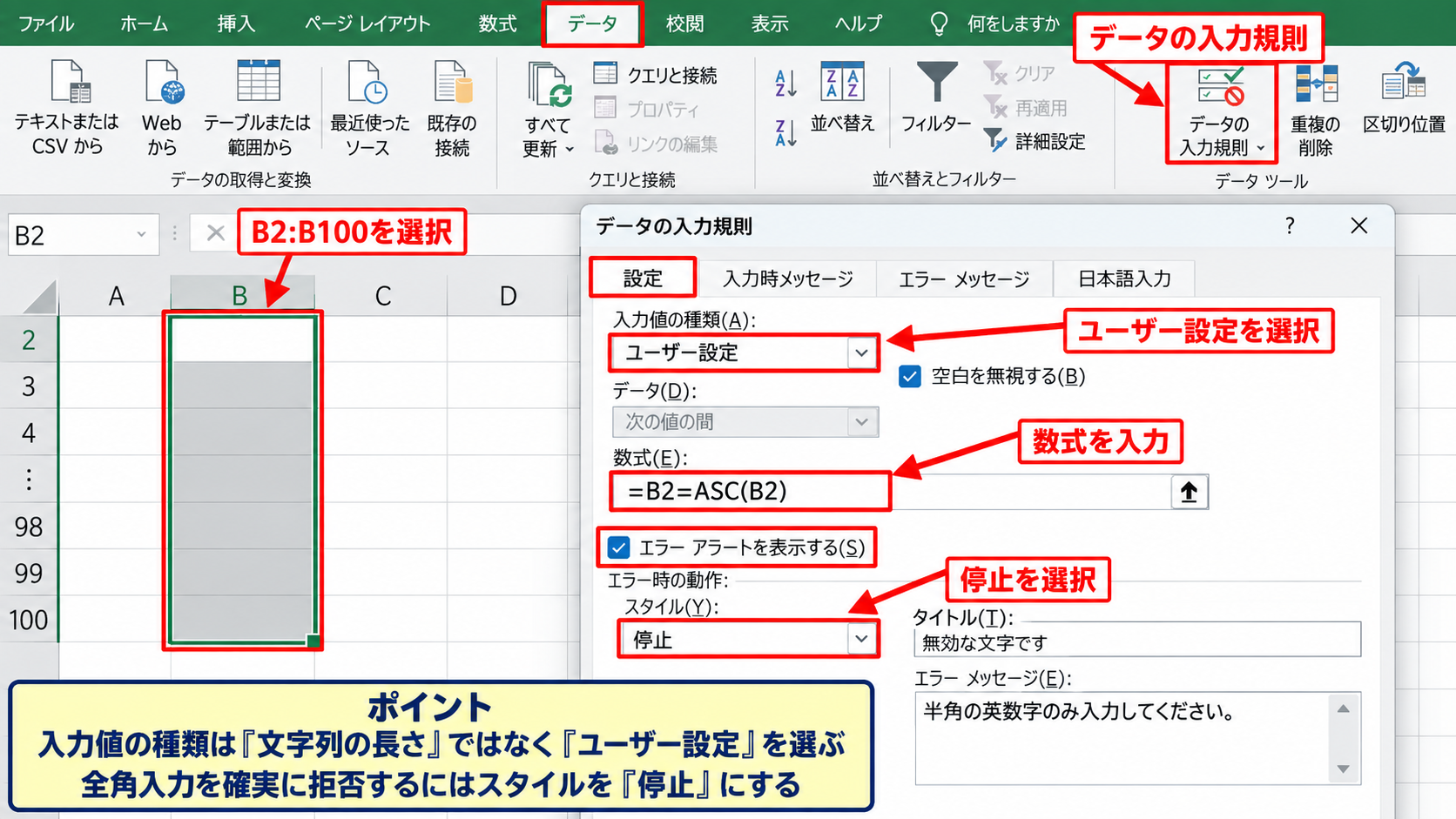
スタイルは停止を選ぶと、ルールに合わない全角入力を確定できなくなります。
警告や情報を選ぶと全角文字を入力できる場合があるため、強制したいときは停止を選択します。
【操作のポイント】入力値の種類は文字列の長さではなく、ユーザー設定を選びます。
空白セルとハイフンを含むコードの扱い
続いては、空白を許可したい場合や、ハイフン付きの商品コードを扱う場合を確認していきます。
先ほどの数式だけでも、半角ハイフンを含む「AB-123」は問題なく入力できます。
ただし、空欄も許可したい場合は、空欄を除外する条件を加えると分かりやすくなります。
=OR(B2=””,B2=ASC(B2))
OR関数は、複数の条件のうち一つでも正しければTRUEを返す関数です。
この式ではB2が空欄である場合、またはB2が半角変換後と同じ場合に入力を許可します。
郵便番号のように半角数字と半角ハイフンだけに限定したい場合は、半角判定に加えて文字数や位置の条件も作成できます。
入力規則は入力ミスの予防に有効ですが、コピーと貼り付けではルールをすり抜けることがあるため、後述するチェック方法も組み合わせると安心です。
【操作のポイント】空欄を認める帳票では、OR関数で空欄条件を明示します。
半角英数字だけを受け付ける入力規則
続いては、半角であることに加えて、英数字だけを許可したい場合の考え方を確認していきます。
| 入力例 | 半角判定 | 英数字限定 |
|---|---|---|
| abc123 | 可 | 可 |
| abc-123 | 可 | 条件次第 |
| あいう123 | 不可 | 不可 |
CODE関数を使った文字コード判定
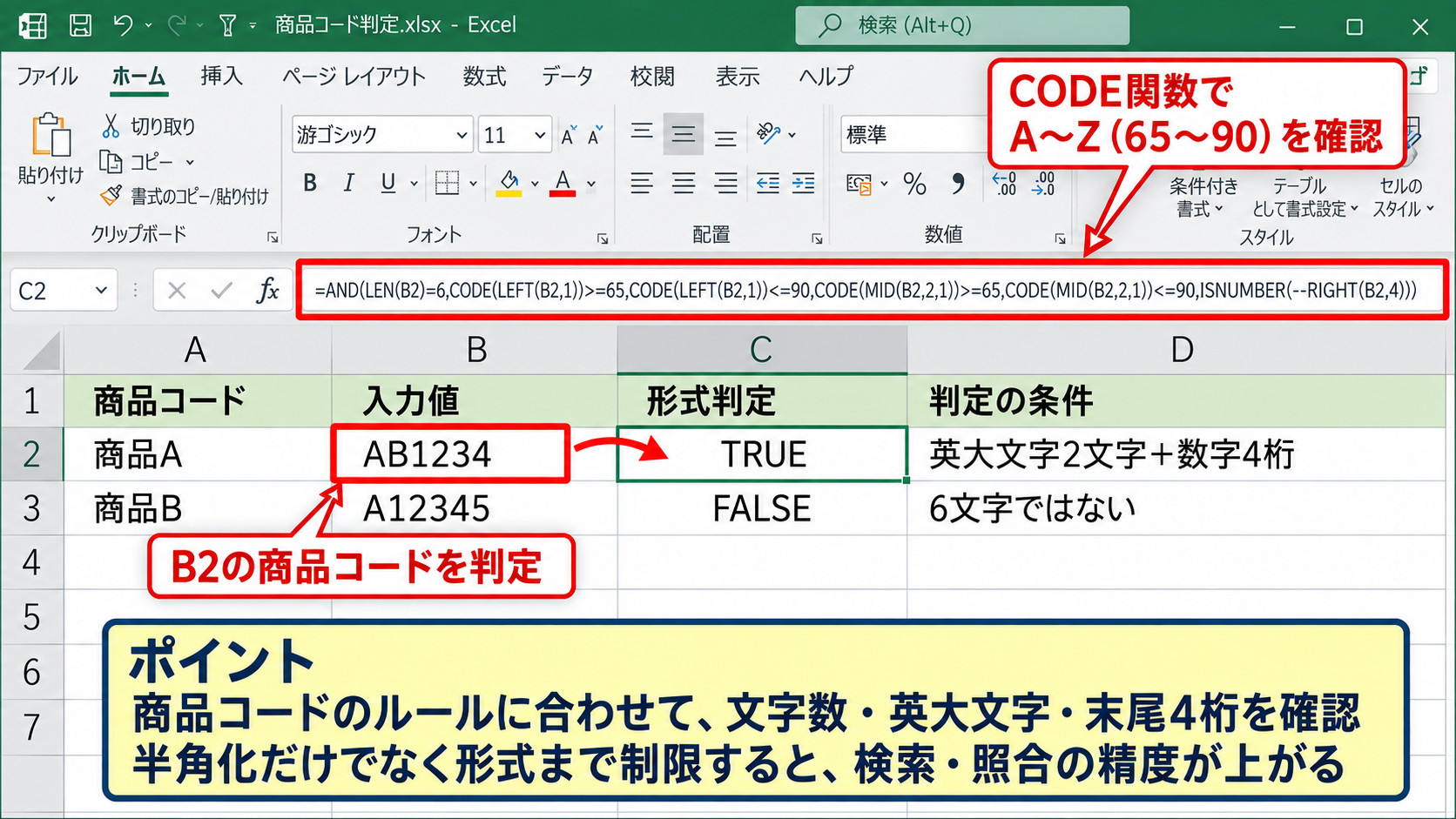
続いては、文字コードを利用して英数字かどうかを確認する方法を解説していきます。
英数字だけを一文字ずつ厳密に判定する式は長くなりやすいため、通常は商品コードの形式に応じて条件を決めます。
たとえば、英大文字二文字と数字四桁の合計六文字というルールなら、文字数、左右の文字、数値化できるかを組み合わせます。
=AND(LEN(B2)=6,CODE(LEFT(B2,1))>=65,CODE(LEFT(B2,1))<=90,CODE(MID(B2,2,1))>=65,CODE(MID(B2,2,1))<=90,ISNUMBER(–RIGHT(B2,4)))
LEN関数は文字数を数え、LEFT関数とMID関数は指定した位置の文字を取り出します。
CODE関数では、半角英大文字AからZのコードが65から90であることを利用します。
RIGHT関数で取り出した末尾四文字に二重マイナスを付けると、数字として扱えるかをISNUMBER関数で確認できます。
入力形式が決まっているコードは、単に半角にするよりも、桁数と文字種まで制限した方が検索や照合の精度が上がります。
【操作のポイント】厳密な形式判定は、実際の商品コードのルールに合わせて作成します。
入力メッセージとエラーアラート
続いては、利用者に入力ルールを伝えるためのメッセージ設定を確認していきます。
データの入力規則ダイアログには、入力時メッセージタブがあります。
ここでセル選択時に表示する説明を設定すると、入力前に半角で入力すべきことを伝えられます。
タイトルには「入力形式」、入力時メッセージには「半角英数字で入力してください」のように短く書くと伝わります。
エラーアラートタブでは、入力規則に違反したときの文言を設定できます。
エラー文は全角禁止という表現だけでなく、入力例を添えると修正が早くなります。
「全角文字は入力できません。例 AB-123」のように案内すると、入力者は原因を判断しやすくなります。
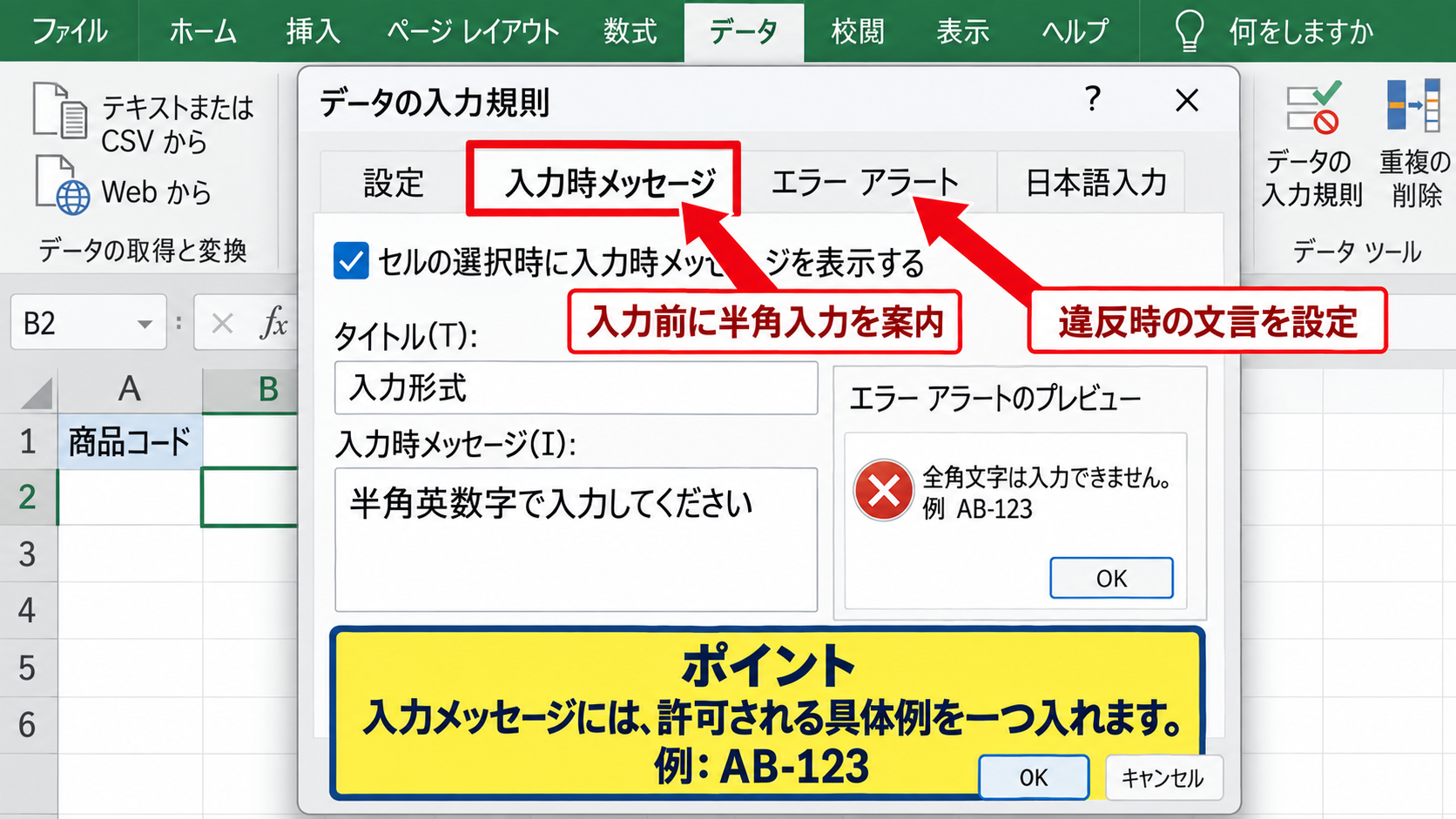
【操作のポイント】入力メッセージには、許可される具体例を一つ入れます。
貼り付けデータへの確認方法
続いては、外部システムから貼り付けたデータを確認する方法について解説していきます。
Excelの入力規則は、貼り付け操作や他のブックからの転記で完全に機能しないケースがあります。
既存データを確認する場合は、隣の列に判定式を用意すると便利です。
=IF(B2=ASC(B2),”OK”,”全角を含む”)
この式をC2へ入力し、下方向へオートフィルすると、全角文字が混ざっているセルを一覧で確認できます。
1行目に見出しがある表では、B1を商品コード、C1を半角チェックとして、数式は2行目から入力します。
入力規則は予防、判定列は検査という役割で使うと、データ品質を保ちやすくなります。
【操作のポイント】大量データは判定列を作成して、フィルターで全角を含む行だけを抽出します。
VBAによる半角文字への自動変換
続いては、利用者が全角で入力しても、確定した瞬間に半角へ変換するVBAの方法を確認していきます。
| 入力前 | VBA実行後 | 対象列 |
|---|---|---|
| ABC123 | ABC123 | B列 |
Worksheet Changeイベントのコード
続いては、B列への入力を半角に変換する基本コードを解説していきます。
このコードは標準モジュールではなく、対象ワークシートのコード画面に貼り付けます。
|
1 2 3 4 5 6 7 8 9 10 |
Private Sub Worksheet_Change(ByVal Target As Range) If Intersect(Target, Range("B2:B1000")) Is Nothing Then Exit Sub On Error GoTo ExitHandler Application.EnableEvents = False Target.Value = StrConv(Target.Value, vbNarrow) ExitHandler: Application.EnableEvents = True End Sub |
Intersect関数は、変更されたセルがB2からB1000の範囲にあるかを確認します。
該当しないセルが変更された場合は、そのまま処理を終了します。
StrConv関数にvbNarrowを指定すると、全角英数字や全角カタカナなどを半角へ変換できます。
Application.EnableEventsをFalseにする処理は、変換後の書き換えでイベントが再実行される無限ループを防ぐために必要です。
【操作のポイント】コードは対象シートのコード画面に貼り付け、ファイルはxlsm形式で保存します。
Visual Basic Editorへの貼り付け操作
続いては、VBAコードをワークシートへ登録する操作画面を確認していきます。
マクロ
デザイン モード
Microsoft Excel Objects
Sheet1 商品管理
Target.Value = StrConv(Target.Value, vbNarrow)
End Sub
ExcelでAltキーとF11キーを押すと、Visual Basic Editorが開きます。
左側のプロジェクトエクスプローラーで対象のシート名をダブルクリックすると、右側にコード入力画面が表示されます。
そこへコードを貼り付け、AltキーとQキーでExcel画面へ戻ります。
マクロを含むブックは、Excelマクロ有効ブックの形式で保存する必要があります。
xlsx形式で保存するとVBAコードは保存されないため、必ずxlsm形式を選択します。
【操作のポイント】変換したい列だけをRangeで指定し、意図しないセルまで変換しないようにします。
複数セル貼り付け時の注意点
続いては、複数のセルを一度に貼り付ける場合の注意点を確認していきます。
基本コードでは、B2からB1000に複数セルを貼り付けたときもTarget.Valueへ変換を実行します。
ただし、数式が入力されているセルまで変換対象にすると、数式が値に置き換わる可能性があります。
入力専用列にだけVBAを設定し、計算列には入力しない運用が安全です。
また、StrConv関数は全角カタカナも半角カタカナに変換するため、英数字だけを変換したい帳票では結果を十分に確認しましょう。
VBAによる自動変換は便利ですが、元の全角表記を残す必要があるデータには適しません。
【操作のポイント】自動変換を実務で使う前に、コピーしたテスト用シートで貼り付け動作を確認します。
ASC関数による既存データの半角変換
続いては、すでに入力済みの全角データを関数で半角へ統一する方法について解説していきます。
| A列 元データ | B列 変換式 | C列 結果 |
|---|---|---|
| ABC123 | =ASC(A2) | ABC123 |
ASC関数の基本構文
続いては、ASC関数の書き方と変換できる文字について確認していきます。
=ASC(A2)
A2セルに全角英数字がある場合、ASC関数は半角英数字へ変換した結果を返します。
元データを残したいときは、隣の列に数式を入力する方法が向いています。
1行目が見出しの場合は、B1に半角変換後、B2に「=ASC(A2)」と入力します。
その後、B2セル右下のフィルハンドルを下へドラッグするか、ダブルクリックして数式をコピーします。
ASC関数は元のセルを書き換えず、変換結果だけを別セルに表示できる点がメリットです。
【操作のポイント】変換前の列を残しておくと、意図しない変換が起きても照合できます。
オートフィルで数式をコピーする操作
続いては、先頭セルに入力した数式を下の行へコピーする操作を確認していきます。
B2へASC関数を入力したら、セル右下に表示される小さな四角形へマウスポインターを合わせます。
ポインターが黒い十字に変わった状態で下へドラッグすると、行番号を自動調整しながら数式をコピーできます。
A列に連続したデータがある場合は、フィルハンドルをダブルクリックする方法も便利です。
Excelが隣接列の最終行を判定し、必要な範囲まで数式を自動入力します。
数式をコピーした後は、最終行まで参照先がずれていないか数式バーで確認しましょう。
【操作のポイント】オートフィル前に空白行があると、途中までしか数式がコピーされないことがあります。
値貼り付けによる置き換え
続いては、関数の変換結果で元データを置き換える方法を確認していきます。
変換結果に問題がないことを確認したら、ASC関数の入った列をコピーします。
元データの列を選択し、貼り付けのオプションから値を選択します。
これにより、数式ではなく半角へ変換済みの文字列だけを元の列へ貼り付けられます。
置き換え前には、別シートへコピーするかブックを保存しておくと安心です。
値貼り付けは、数式の結果だけを残して参照式を削除する操作です。
変換結果を値として確定すれば、元データ列を削除しても半角表記は維持されます。
【操作のポイント】上書きする前に、変換後の列でフィルターや検索を行い、表記が正しいか確認します。
半角入力で起こりやすいエラーと対策
続いては、半角入力の設定後に起こりやすい問題と対策について解説していきます。
| 現象 | 主な原因 | 対策 |
|---|---|---|
| 検索で見つからない | 全角と半角の混在 | ASC関数で統一 |
| 先頭のゼロが消える | 数値として入力 | 文字列形式に設定 |
数字の先頭ゼロが消えるケース
続いては、半角数字にした結果、郵便番号や管理番号の先頭ゼロが消えるケースを確認していきます。
Excelは通常、半角の数字だけを入力すると数値として認識します。
そのため「00123」と入力しても、セルには「123」と表示されることがあります。
郵便番号、社員番号、伝票番号のように桁数を保ちたい値は、入力前にセルの表示形式を文字列へ変更します。
ホームタブの表示形式から文字列を選ぶか、入力値の先頭にアポストロフィを付ける方法があります。
半角入力と数値入力は同じではなく、先頭ゼロを保つなら文字列として管理する必要があります。
【操作のポイント】固定桁の番号は、入力規則を設定する前に対象列を文字列形式へ変更します。
全角スペースが残るケース
続いては、英数字を半角へ変換してもスペースが原因で一致しないケースを解説していきます。
ASC関数では、多くの全角文字を半角へ変換できますが、不要な前後スペースまで自動で削除するわけではありません。
外部システムからコピーしたデータには、先頭、末尾、途中にスペースが含まれていることがあります。
=TRIM(ASC(A2))
TRIM関数を組み合わせると、文字列の先頭と末尾にある余分な半角スペースを削除できます。
全角スペースも処理したい場合は、SUBSTITUTE関数で全角スペースを半角スペースへ置換してからTRIM関数を使います。
=TRIM(SUBSTITUTE(ASC(A2),” ”,” “))
検索やVLOOKUPで一致しないときは、全角半角だけでなく、見えないスペースも確認します。
【操作のポイント】目視で同じに見える値でも、LEN関数で文字数を比較すると余分な文字を見つけやすくなります。
IME設定だけに頼るリスク
続いては、日本語入力システムの設定だけで半角入力を管理する場合の注意点を確認していきます。
IMEを半角英数モードに切り替えると、入力時に半角英数字を打ちやすくなります。
しかし、利用者が入力モードを変更したり、コピーと貼り付けを行ったりすると、全角文字が入る可能性があります。
また、パソコンごとにIMEの設定が異なるため、共有ファイルで入力品質をそろえる方法としては不十分です。
IMEは入力を補助する機能であり、Excel内のデータルールを保証する機能ではありません。
入力規則、判定列、必要に応じたVBAを組み合わせると、利用環境が違ってもルールを保ちやすくなります。
【操作のポイント】複数人が入力する台帳では、IME設定ではなくブック側の入力規則を基本にします。
まとめ エクセルで半角入力を強制する方法
エクセルで半角入力を強制するには、まず入力規則のユーザー設定で「=B2=ASC(B2)」のような判定式を設定する方法が基本です。
この設定により、全角英数字が入力されたときにエラーメッセージを表示し、入力を止められます。
商品コードのように入力形式が決まっている場合は、文字数、英字、数字の条件も追加すると、データの精度をさらに高められます。
すでに入力済みのデータは、ASC関数で半角に変換してから、値貼り付けで統一できます。
入力後に自動変換したい場合は、Worksheet ChangeイベントとStrConv関数を使うVBAが便利です。
ただし、先頭ゼロが必要な番号は文字列形式に設定し、全角スペースや不要な空白にも注意しましょう。
半角入力のルールを最初に整えることで、検索、照合、集計、外部システムへの取り込みで起こる表記ゆれを大きく減らせます。