【Excel】エクセルの目次シートを固定する方法(シート内の一覧)
複数のワークシートを使うブックでは、先頭に目次シートを置いても、データを確認するたびに一覧へ戻る操作が必要になりがちです。
エクセルには目次シートだけを常時表示し続ける専用機能はありませんが、ウィンドウの分割、シートの表示位置、ハイパーリンク、ウィンドウ枠の固定を組み合わせることで、一覧をすぐ確認できる使いやすいブックへ整えられます。
目次シートを先頭に配置し、各シートへリンクを張る方法が、もっとも扱いやすい基本形です。
画面内に一覧を残したいときは、新しいウィンドウを開いて並べて表示する方法も役立ちます。
この記事では、エクセルのシート内にある一覧を目次として使い、固定に近い状態で運用する方法を解説します。
作業例では、1行目を見出し行とした売上一覧を使用します。
エクセルで目次シートを使いやすく固定する方法
それではまず、目次シートをすぐ開ける状態に整える基本操作について解説していきます。
| シート名 | 内容 | 目次からの移動 |
|---|---|---|
| 目次 | シート一覧 | 現在表示中 |
| 売上集計 | 月別売上 | リンクを設定 |
| 商品一覧 | 商品マスター | リンクを設定 |
| 顧客一覧 | 顧客マスター | リンクを設定 |
目次シートを左端へ移動する操作
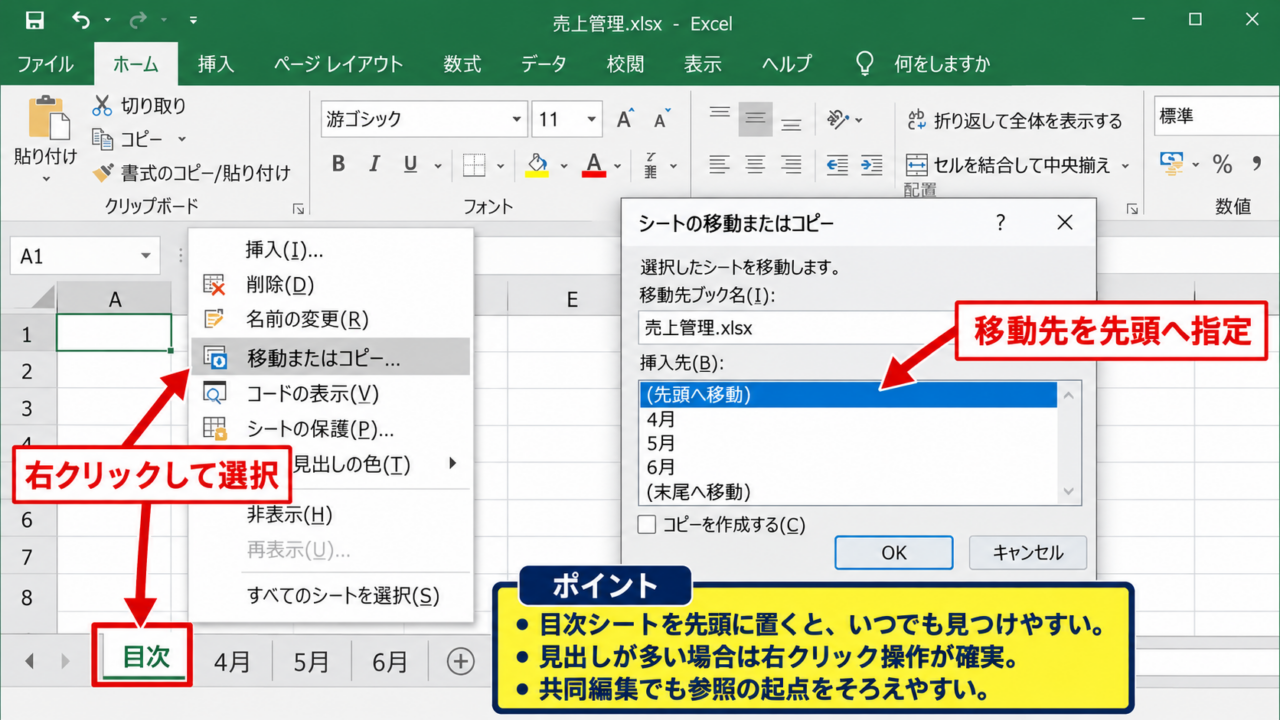
目次を固定したように使う第一歩は、目次シートをシート見出しのいちばん左に配置することです。
シート見出しを右クリックし、移動またはコピーを選択してから、移動先を先頭へ指定します。
シート数が多いブックほど、目次を左端に置くことが探しやすさに直結します。
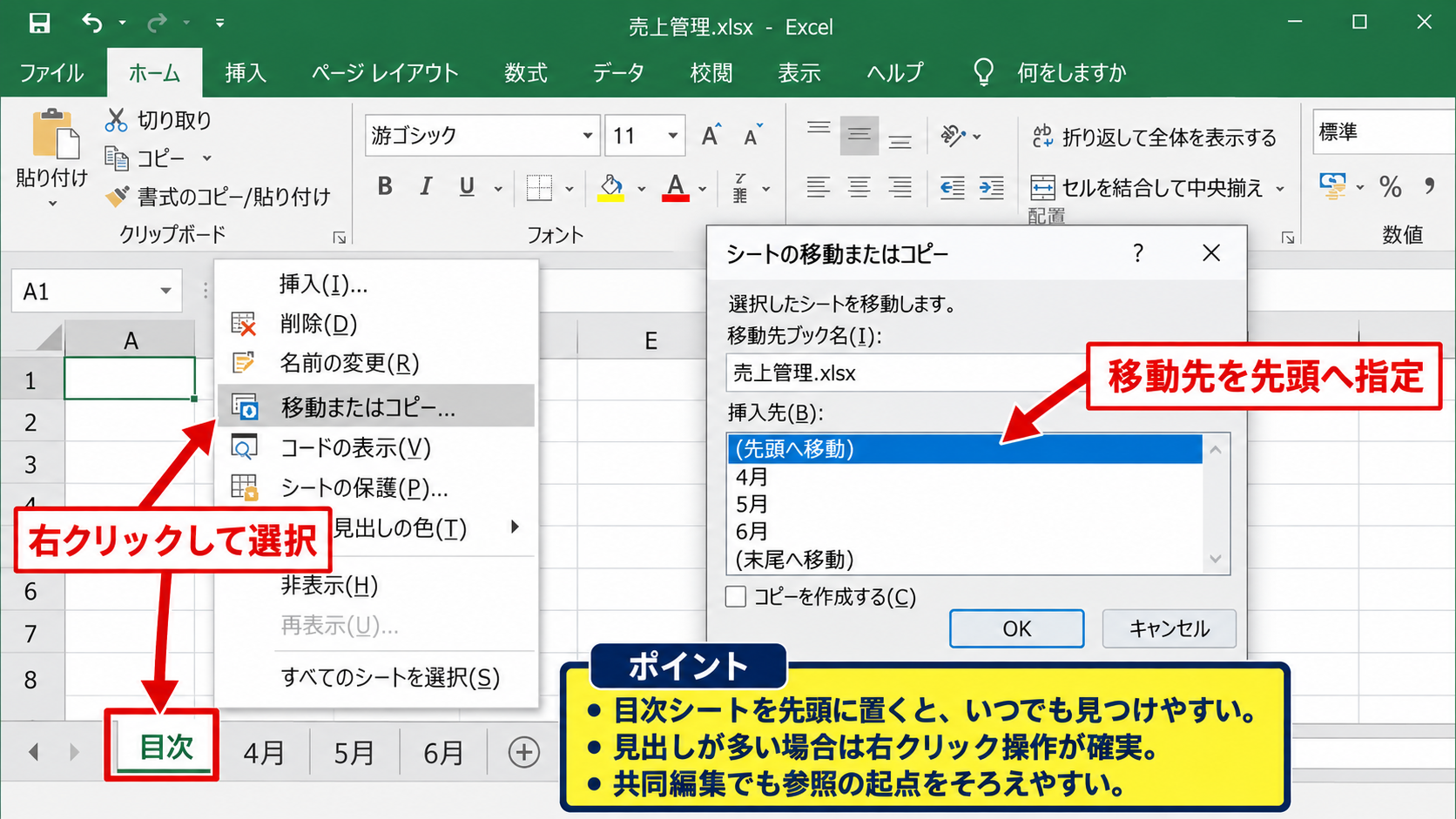
マウスで目次シートの見出しを左へドラッグする方法でも移動できますが、見出しが多い場合は右クリックのメニューを使うほうが確実です。
共同編集しているブックでは、シート順が業務の流れを表すケースもあります。
その場合でも目次だけを先頭へ置くと、作業順と参照の起点を両立しやすくなります。
目次の一覧を見やすく整える設定
目次シートには、シート名だけでなく、内容、更新担当者、最終更新日などを列として並べると便利です。
たとえばA列に番号、B列にシート名、C列に内容、D列に更新日を入力すると、閲覧者は目的の表を判断しやすくなります。
シート名と目次上の表記をそろえることも重要です。
目次には売上集計と書かれているのに、実際のシート名が集計表の場合、検索やリンク設定で迷う原因になります。
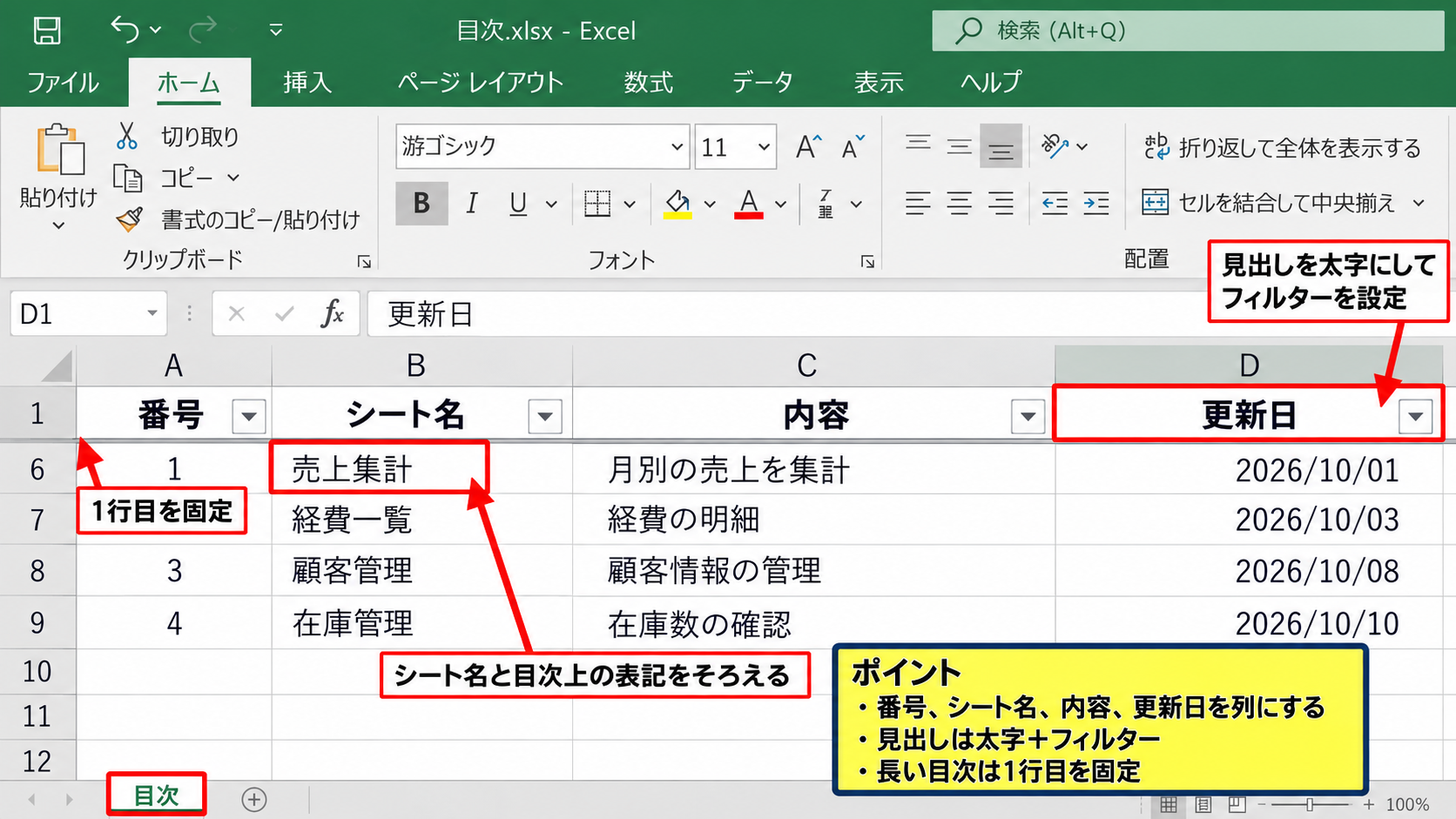
目次の見出し行は太字にし、フィルターを設定しておくと、シート数が増えたあとも一覧を絞り込めます。
目次自体が長い場合は、1行目の見出しを固定して、スクロールしても列名を確認できるようにしましょう。
目次シートを非表示にしない運用
目次を先頭に置いても、誤操作で非表示になると一覧として機能しません。
シート見出しを右クリックして非表示を選ぶ操作は手軽ですが、目次シートには実行しないようにします。
ブックを保護する場合は、シート構成の変更を制限する設定を検討するとよいでしょう。
ブックの保護ではシートの挿入、削除、名前変更、移動などを制限できます。
ただし保護をかける前に、更新担当者が必要なシート操作を行えるか確認してください。
目次は入口になるため、見つけやすさと編集しやすさの両方を意識した設計が必要です。
【操作のポイント】目次シートは左端に配置し、名称を短く明確にして、非表示にしない運用へ統一します。
ハイパーリンクによるシート一覧の作成
続いては、目次から目的のシートへ移動できるハイパーリンクの設定を確認していきます。
| セル | 入力内容 | 移動先 |
|---|---|---|
| B2 | 売上集計 | 売上集計シートのA1 |
| B3 | 商品一覧 | 商品一覧シートのA1 |
| B4 | 顧客一覧 | 顧客一覧シートのA1 |
挿入タブからリンクを設定する操作
目次シートで移動用の文字を入力したセルを選び、挿入タブからリンクを選択します。
リンクの挿入画面では、このドキュメント内を選ぶと、同じブック内のシートとセル番地を指定できます。
たとえば売上集計シートのA1を選択すれば、目次の売上集計という文字をクリックしたときに、そのシートの先頭へ移動します。
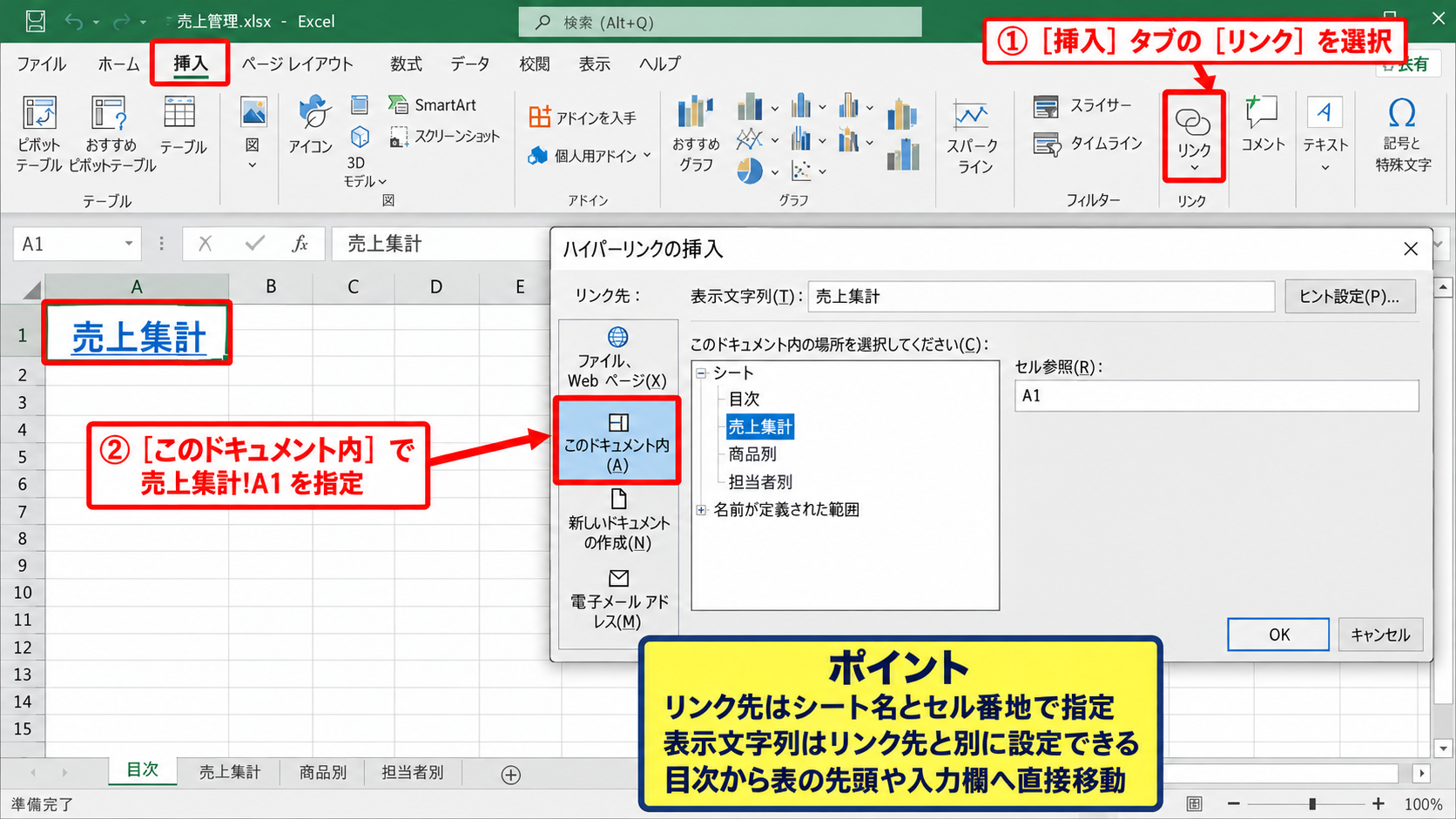
リンク先はシート名だけでなく、表示位置まで指定できるため、表の先頭や入力欄へ直接案内することも可能です。
リンクとして表示する文字列は、セルの表示文字列と別に設定できます。
利用者に伝わりやすい名称を表示し、実際のリンク先には正式なシート名を指定すると管理しやすくなります。
HYPERLINK関数でリンクを作成する数式
シート名が一覧に入力されている場合は、HYPERLINK関数を利用してリンクを作成できます。
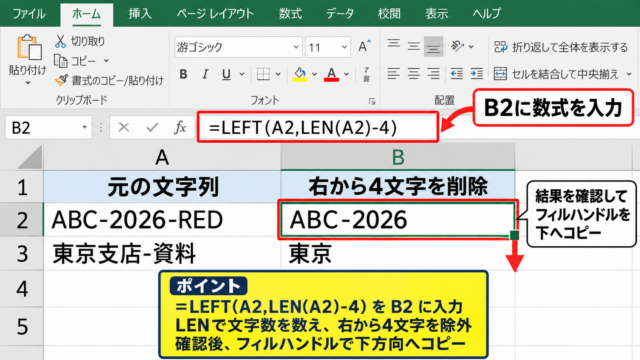
=HYPERLINK(“#'”&B2&”‘!A1”,B2)
この数式では、B2セルに入力されたシート名を使って、そのシートのA1セルへ移動するリンクを作成します。
先頭の#は同じブック内の場所を示し、シート名の前後にあるシングルクォーテーションは、シート名に空白が含まれていても参照できるようにするための記述です。
表示する文字列として最後にB2を指定しているため、目次にはシート名そのものが表示されます。
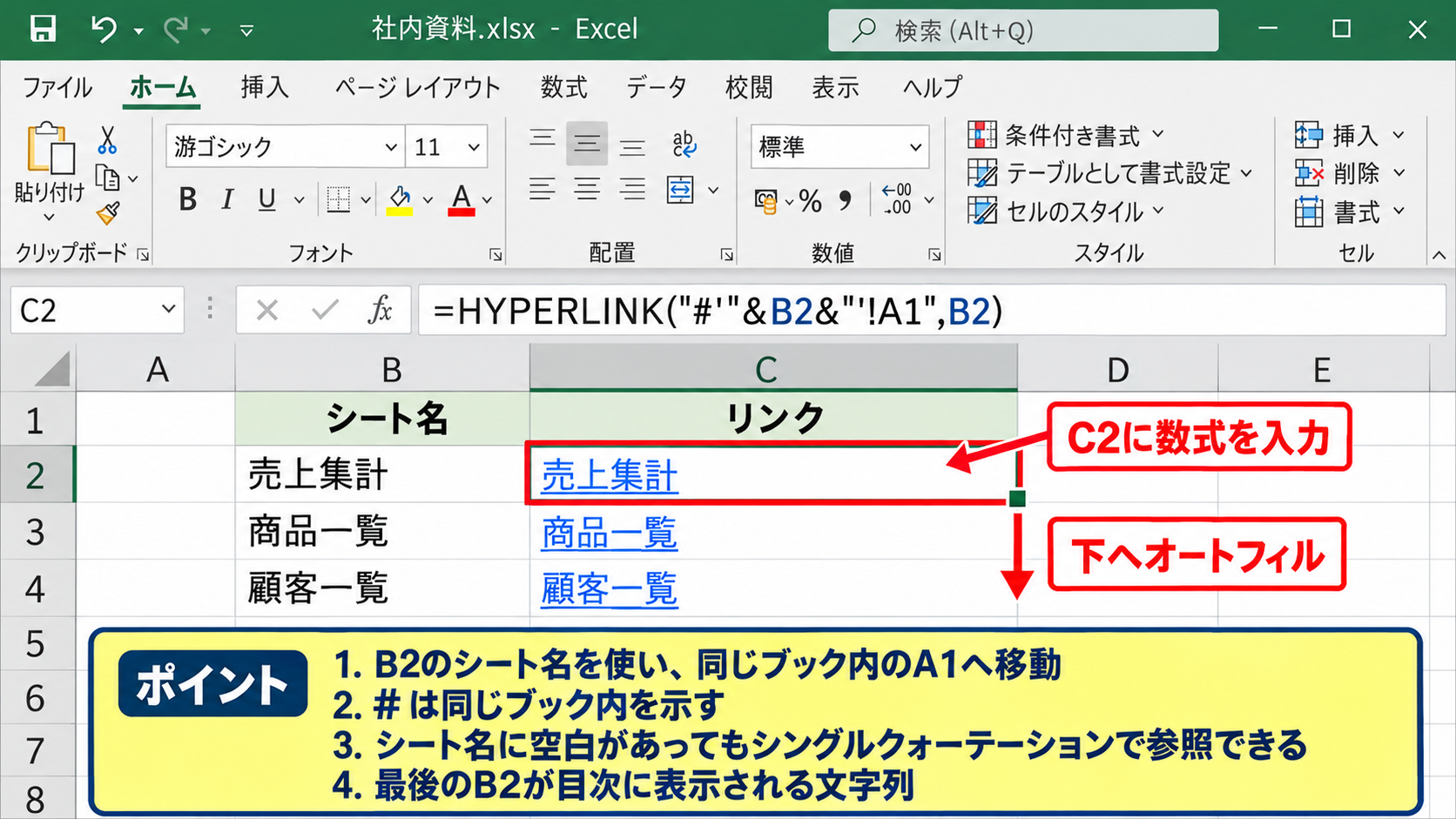
サンプルデータでは、B2に売上集計、B3に商品一覧、B4に顧客一覧を入力し、C2へ数式を設定します。
C2の数式を下方向へオートフィルすれば、各行のシート名に対応したリンクをまとめて作成できます。
オートフィル前に1行目をヘッダーとして残すことで、表の意味も分かりやすくなります。
リンク切れを防ぐための確認
シート名を変更すると、手作業で入力した文字列や一部の数式は見直しが必要になることがあります。
特に、リンク先のシート名を文字列として直接入力したHYPERLINK関数では、変更後にリンク先が見つからなくなる場合があります。
リンクを設定したあとは、各セルをクリックして正しいシートとセルへ移動できるか確認しましょう。
リンクの表示文字列と実際のシート名を分ける場合は、対応表を目次内に残しておくと保守が簡単です。
【操作のポイント】リンク先をA1へ統一すると、一覧から移動したあとに表全体を把握しやすくなります。
新しいウィンドウによる目次シートの常時表示
続いては、目次を画面に残したまま別シートを操作したい場合の、新しいウィンドウを使う方法を確認していきます。
| 左側のウィンドウ | 右側のウィンドウ | 用途 |
|---|---|---|
| 目次シート | 売上集計シート | 一覧を見ながら集計を確認 |
| 目次シート | 商品一覧シート | 参照先を切り替えながら入力 |
新しいウィンドウを開く操作
表示タブにある新しいウィンドウをクリックすると、同じブックを別ウィンドウで開けます。
一方のウィンドウでは目次シートを表示し、もう一方では作業するシートを表示します。
この方法なら、目次を実際に画面へ固定したような状態で作業できます。
同じファイルを二重に保存したわけではなく、表示用の窓を増やしているだけです。
そのため、どちらのウィンドウで編集しても、内容は同じブックへ反映されます。
整列機能で左右に並べる表示
二つのウィンドウを開いたら、表示タブの整列を選びます。
左右に並べて表示を選択すると、目次と作業中のシートを横並びにできます。
画面の幅が狭い環境では、上下に並べて表示を選ぶ方法もあります。
目次側のウィンドウは細く、作業側は広くすると、入力範囲を確保しながら一覧を確認できます。
ノートパソコンでは左右配置、縦長モニターでは上下配置が見やすい傾向があります。
表示倍率はウィンドウごとに調整できるため、目次側を少し小さくして一覧性を高める工夫も有効です。
ウィンドウ表示を終了するときの注意
新しいウィンドウを閉じても、通常はブックそのものが削除されることはありません。
ただし、複数ウィンドウを開いている状態で上書き保存すると、次回の起動時にも複数の表示状態が再現されることがあります。
利用者へ配布するファイルでは、保存前に不要なウィンドウを閉じ、通常の表示へ戻しておくと安心です。
閉じる対象がウィンドウなのか、ブック全体なのかをタイトルバーで確認しながら操作しましょう。
【操作のポイント】一覧を常に確認したいときは、新しいウィンドウと整列を組み合わせ、目次用の画面を確保します。
ウィンドウ枠の固定による一覧見出しの維持
続いては、目次シート内をスクロールしても見出しを残せるウィンドウ枠の固定を確認していきます。
| 行 | A列 | B列 | C列 |
|---|---|---|---|
| 1 | 番号 | シート名 | 内容 |
| 2 | 1 | 売上集計 | 月別売上 |
| 3 | 2 | 商品一覧 | 商品マスター |
先頭行を固定する操作
目次の1行目が項目名になっている場合は、表示タブからウィンドウ枠の固定を選び、先頭行の固定を実行します。
これにより、下へスクロールしても番号、シート名、内容といった見出しが表示されたままになります。
長い目次では見出し固定が一覧性を大きく改善します。
固定したいのが1行目だけなら、セルを選択せずに先頭行の固定を使うと迷いません。
任意の行と列を固定する操作
左側に分類列があり、横スクロールも発生する目次では、任意位置でウィンドウ枠を固定します。
固定したい行の直下、かつ固定したい列の右隣にあるセルを選択してから、ウィンドウ枠の固定を実行します。
たとえばA列と1行目を残したい場合は、B2セルを選択します。
固定範囲は、選択セルより上の行と左の列です。
位置を誤ると意図しない範囲が固定されるため、設定前に選択セルを確認しましょう。
固定を解除して設定をやり直す操作
固定位置を間違えた場合は、表示タブからウィンドウ枠固定の解除を選択します。
解除後に改めて正しいセルを選び、固定を設定し直せば問題ありません。
固定できないと感じたときは、すでに別の枠が固定されている場合があります。
先に解除してから操作すると、設定状態を整理できます。
【操作のポイント】目次の見出しは先頭行を固定し、分類列も必要なら任意位置の固定を使います。
目次シートの自動更新と管理方法
続いては、シートが増減したときにも目次を使いやすく保つ管理方法を確認していきます。
| 管理項目 | 確認内容 | 更新の目安 |
|---|---|---|
| シート名 | 目次と一致しているか | 名称変更時 |
| リンク先 | 正しいセルへ移動するか | シート追加時 |
| 説明文 | 内容が現状と合うか | 表の用途変更時 |
シート追加時に目次へ行を加える手順
新しいシートを作成したら、目次の最終行の下へ番号、シート名、内容を入力します。
HYPERLINK関数を使っている場合は、ひとつ上の数式を下へコピーすれば、同じ形式のリンクを作成できます。
テーブルとして目次を設定している場合は、新しい行への入力に合わせて範囲が自動拡張されるため便利です。
シートを追加したタイミングで目次も更新する習慣を作ると、リンク漏れを防げます。
並べ替えとフィルターによる一覧の整理
目次の表にフィルターを設定すると、担当部署、更新状況、用途などでシートを絞り込めます。
たとえば更新日をD列に記録しておけば、新しい順に並べ替えて、最近変更された集計表を確認できます。
ただし、目次の並べ替えは目次上の表示順を変えるだけで、実際のシート見出しの順番までは変わりません。
目次の行順と実際のシート順は別に管理される点を理解しておくことが大切です。
目次に戻るリンクの配置
各作業用シートにも、目次へ戻るためのリンクを配置しておくと移動がさらに速くなります。
たとえばA1付近に目次へ戻ると表示したリンクを置けば、集計表の下までスクロールしていても、すぐに一覧へ戻れます。
=HYPERLINK(“#’目次’!A1″,”目次へ戻る”)
この数式では、目次シートのA1へ移動するリンクが表示されます。
目次シートの名前を変更した場合は、数式中の目次という文字列も確認してください。
【操作のポイント】目次から各シートへ進むリンクだけでなく、各シートから目次へ戻る導線も用意します。
まとめ シート内の一覧を固定するエクセル目次の方法
エクセルの目次シートを固定する専用機能はありませんが、目次シートを左端へ置き、ハイパーリンクを設定することで、必要なシートへ素早く移動できるようになります。
画面上に目次を残したい場合は、新しいウィンドウを開いて整列する方法が有効です。
目次自体が長いときはウィンドウ枠を固定し、見出しを表示したまま一覧を確認しましょう。
各作業シートに目次へ戻るリンクも置くと、ブック内の移動が一段と快適になります。
目次を単なるシート一覧にせず、内容、担当者、更新日、リンクをまとめた案内板として設計すると、大きなブックでも迷いにくくなります。
シートを追加、削除、名称変更した際には、目次のリンクと説明文を見直すことが、使いやすさを保つコツです。