【Excel】エクセルの全画面表示を解除して通常画面に戻す方法
エクセルの画面が急に全画面表示になり、リボンや数式バー、シート見出しが見えなくなって戸惑うことがあります。
全画面表示は作業領域を広げられる便利な機能ですが、解除方法が分からないと、いつもの操作に戻れず困る場面もあるでしょう。
この記事では、Excelの全画面表示を解除して通常画面へ戻す操作、ショートカットキー、リボンが消えた場合の確認方法、再発を防ぐための設定まで解説します。
全画面表示の解除は、Escキー、リボンの表示設定、表示タブの確認で対応できるケースが中心です。
画面が広がった原因によって操作が異なるため、見えている部品を手掛かりに確認することが大切です。
通常画面に戻せれば、数式入力、ファイル操作、シート管理などを普段どおり進められます。
それでは、画面の状態ごとに確認していきましょう。
エクセルの全画面表示をEscキーで解除する操作
| 画面の状態 | 最初に試す操作 | 戻る要素 |
|---|---|---|
| リボンまで消えている | Escキー | タイトルバーとリボン |
| セルだけが広く表示される | Escキーを1回押す | 通常のExcel画面 |
それではまず、最も手軽なEscキーによる解除操作について解説していきます。
Escキーで戻る全画面表示の状態
Excelで全画面表示を実行すると、上部のタイトルバー、クイックアクセスツールバー、リボンが隠れ、ワークシートのセル範囲が広く表示されます。
画面の左上にファイル名も表示されず、列番号と行番号だけが見えるような状態なら、Excelの全画面表示が有効になっている可能性があります。
この状態では、セルの入力やコピーはできても、表示倍率の変更や印刷設定へ進みにくくなります。
ウィンドウが最大化されている状態とは異なり、上端にあるはずのExcelの操作領域自体が消えることが見分け方です。
全画面表示は、Excelのウィンドウを大きくしただけの状態ではありません。
最大化は右上の最大化ボタンで切り替わりますが、全画面表示ではリボンなどの表示部品も非表示になります。
画面が広くなった直後に操作不能になったように感じても、ファイルや数式が消えたわけではありません。
表示方法だけが変わっているため、落ち着いて解除操作を試しましょう。
Escキーを1回押す解除手順
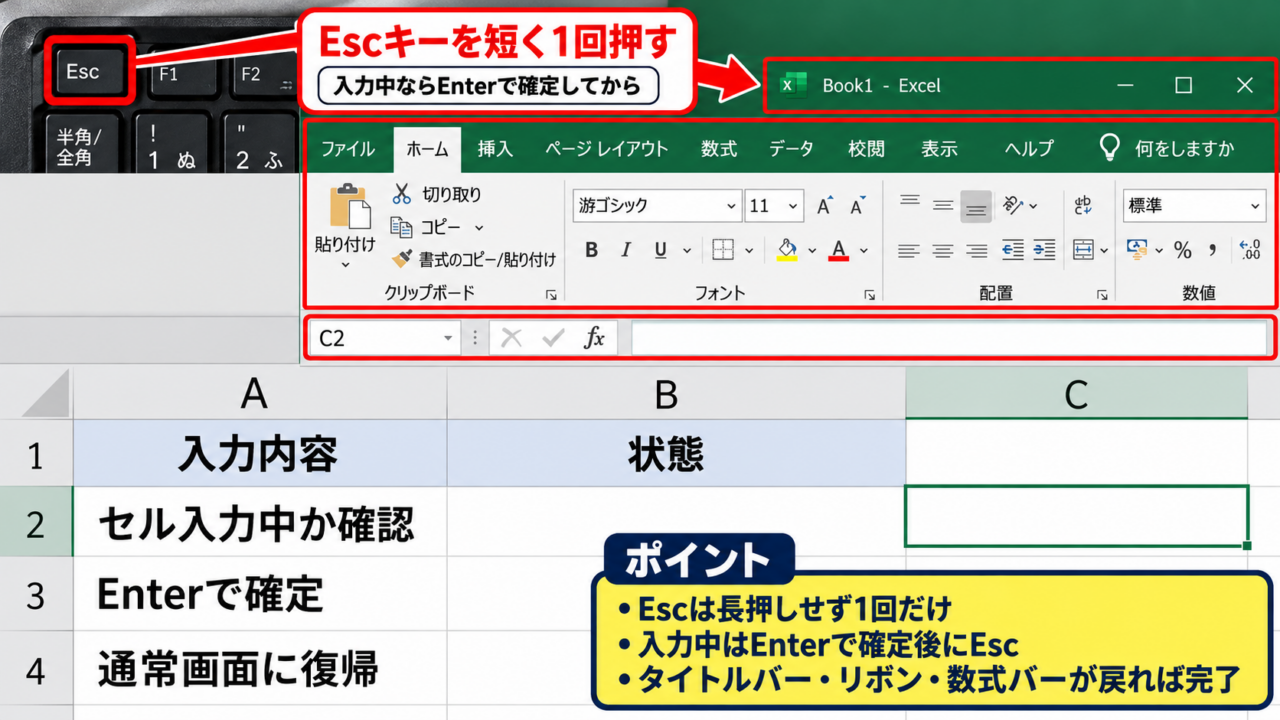
キーボードの左上付近にあるEscキーを1回押すと、全画面表示を終了できる場合があります。
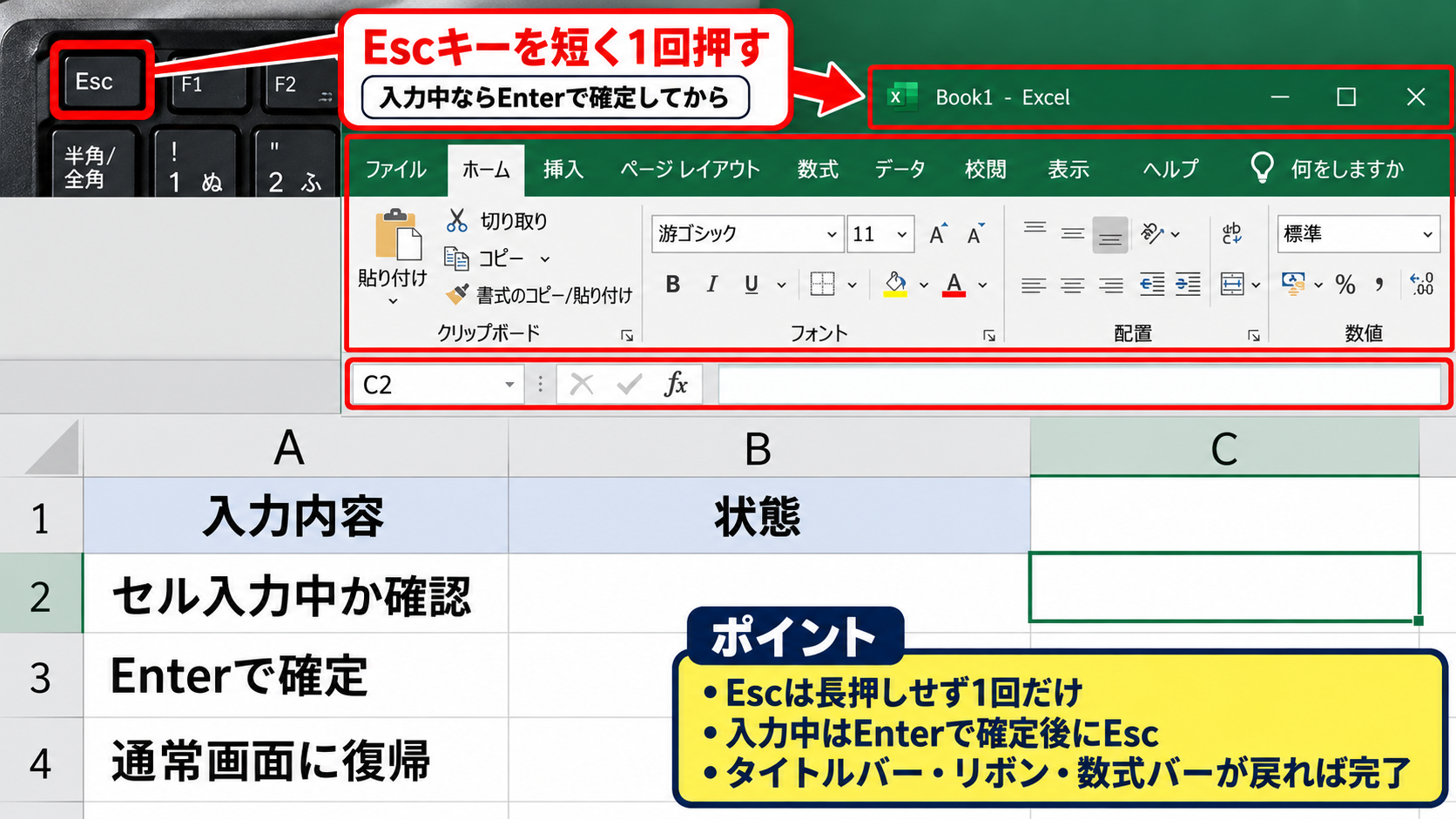
Escキーを押したあと、タイトルバー、リボン、数式バーが戻れば、通常画面への復帰は完了です。
キーは長押しせず、まずは短く1回だけ押すことがポイントです。
セルを編集している最中は、Escキーで編集中の入力が取り消されることがあります。
数式バーやセル内に入力途中の文字がある場合は、Enterキーで確定してからEscキーを使うと安心です。
外付けキーボードを使用している場合も、Escキーの位置は通常のキーボードとほぼ同じです。
【操作のポイント】セル入力中かどうかを確認し、入力内容があるときは確定後にEscキーを押します。
Escキーで戻らない場合の確認
Escキーを押しても画面が戻らないときは、Excelの全画面表示ではなく、リボンの折りたたみやWindows側の表示状態であるかもしれません。
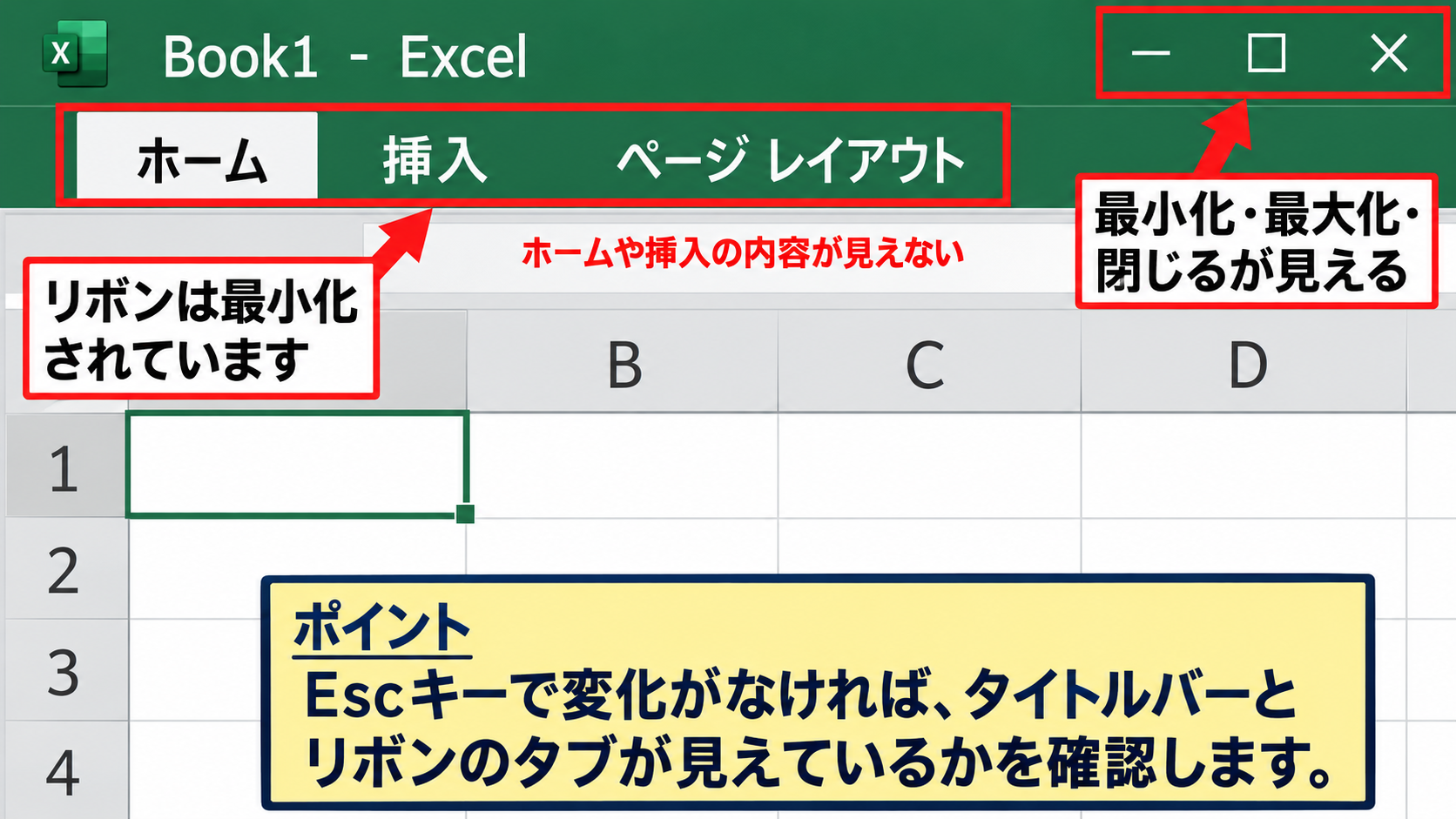
たとえばリボンのタブだけが見えていて、ホームや挿入の内容が見えない場合は、全画面表示ではなくリボンが最小化されています。
また、右上に最小化、最大化、閉じるボタンが見えるなら、Excelのウィンドウは通常の表示領域を保っています。
このような場合は、次の見出しで説明するリボン表示オプションを確認する方法が有効です。
見えている部品によって原因を切り分けると、不要な設定変更を避けられます。
【操作のポイント】Escキーで変化がなければ、タイトルバーとリボンのタブが見えているかを確認します。
リボン表示オプションから通常画面へ戻す設定
| 表示の種類 | 画面の見え方 | 選ぶ項目 |
|---|---|---|
| リボンを自動的に非表示 | 作業領域が最も広い | タブとコマンドの表示 |
| タブのみを表示 | ホームなどのタブだけ見える | タブとコマンドの表示 |
続いては、リボン表示オプションから通常画面に戻す設定を確認していきます。
右上のリボン表示オプションの位置
Excelのウィンドウ右上には、リボンの表示を変更するためのボタンがあります。
タイトルバーが見えている場合は、最小化ボタンや最大化ボタンの近くにあるリボン表示オプションを探しましょう。
このボタンを選ぶと、リボンを自動的に非表示、タブの表示、タブとコマンドの表示といった項目が現れます。
通常の作業画面へ戻すには、タブとコマンドの表示を選択します。
これにより、ホーム、挿入、ページレイアウトなどのタブだけでなく、フォント、配置、セルの書式設定などのコマンドも再表示されます。
リボンの表示状態はブックごとの設定ではなく、Excelの画面操作として切り替わることがあります。
別のファイルを開いても同じ見え方になる場合は、リボン表示オプションを優先して確認しましょう。
タブだけが見える状態の解除
ホーム、挿入、数式などの文字は見えるものの、その下にある太字や罫線、セル結合などのボタンがない場合、リボンが折りたたまれています。
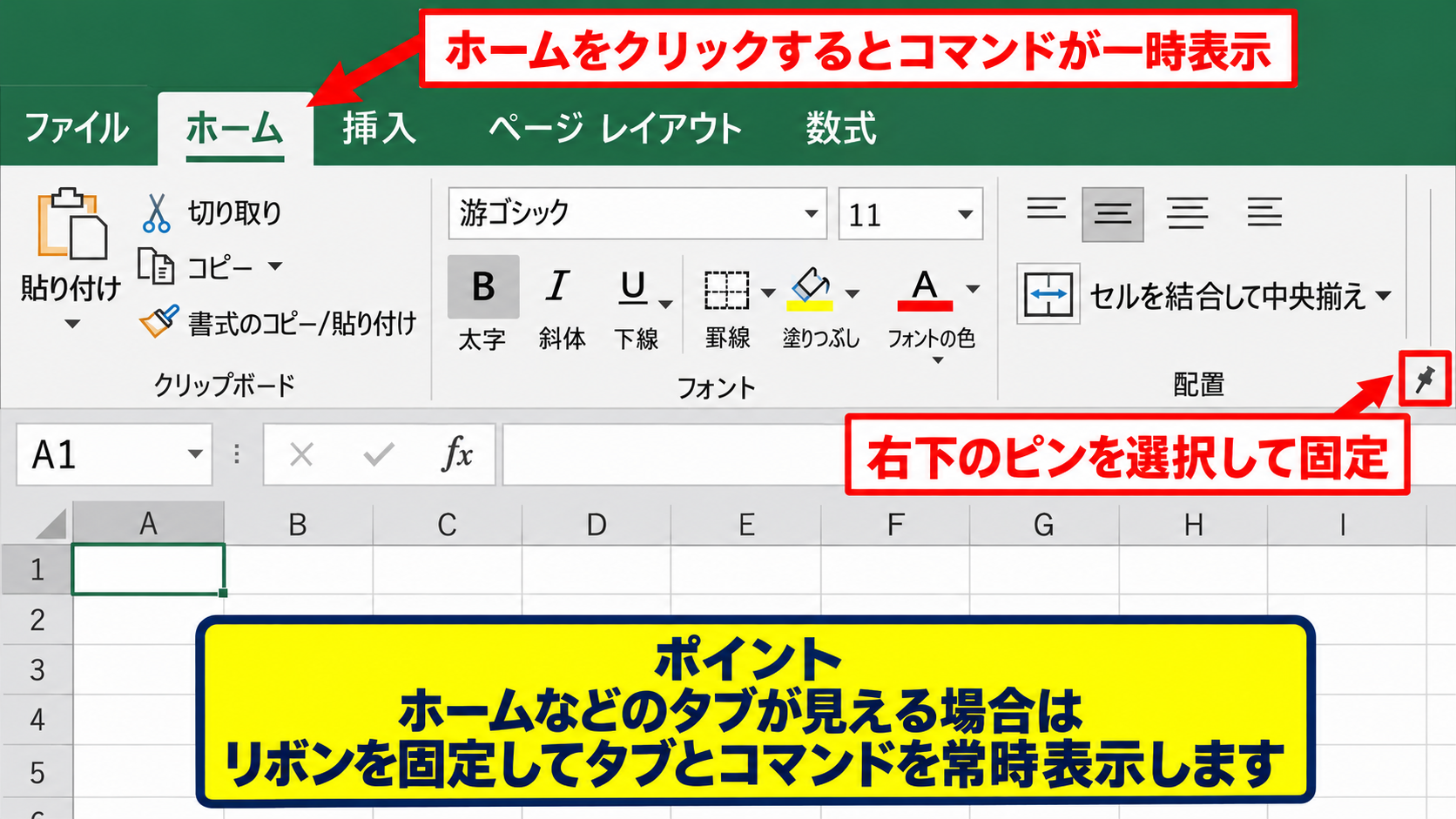
この状態では、いずれかのタブをクリックすると、一時的にコマンドが表示されます。
常にリボンを表示したいときは、開いたリボンの右下にあるピンの形をした固定操作を選ぶ方法もあります。
また、タブをダブルクリックすると、リボンの表示と折りたたみを切り替えられる場合があります。
タブだけが見える現象は、全画面表示と似ていますが別の機能です。
毎回ホームタブをクリックしてコマンドを表示する手間をなくしたい場合は、固定状態に戻すと作業が安定します。
【操作のポイント】ホームなどのタブが見える場合は、リボンを固定してタブとコマンドを常時表示します。
キーボード操作でのリボン切り替え
キーボードだけで操作したい場合は、CtrlキーとF1キーを同時に押すと、リボンの表示と折りたたみを切り替えられます。
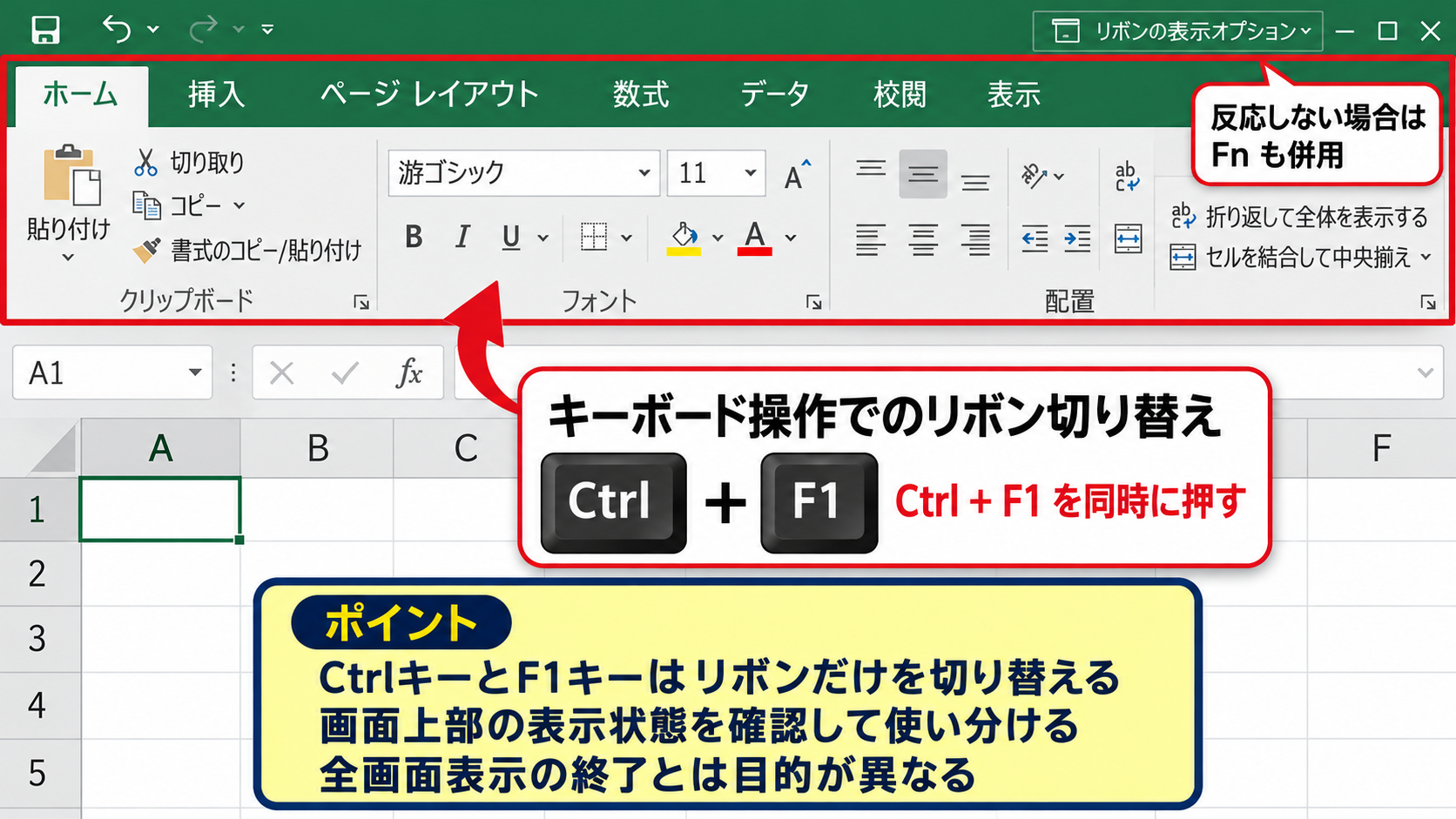
このショートカットは、リボンが見えないときだけでなく、画面を一時的に広く使いたいときにも便利です。
ただし、Excel全体の全画面表示を終了するショートカットとは目的が異なります。
CtrlキーとF1キーはリボンを開閉する操作として覚えておくと、原因の見極めに役立ちます。
ノートパソコンでは、F1キーを押す際にFnキーも必要となる機種があります。
反応しない場合は、Fnキーを併用するか、右上のリボン表示オプションから設定してください。
【操作のポイント】CtrlキーとF1キーはリボンだけを切り替えるため、画面上部の表示状態を確認して使い分けます。
表示タブの全画面表示コマンドによる解除
| 確認場所 | 確認内容 | 操作の目的 |
|---|---|---|
| 表示タブ | ウィンドウ関連の表示設定 | 画面の表示方式を見直す |
| リボン表示オプション | タブとコマンドの表示 | 通常の操作領域を復元する |
続いては、表示タブと画面上部の操作から、通常画面へ戻す流れを確認していきます。
表示タブで確認できる画面設定
Excelの表示タブには、標準表示、ページレイアウト、改ページプレビュー、表示倍率、ウィンドウ枠の固定など、シートの見え方に関する機能が集められています。
全画面表示を解除したあとに画面が普段と違う場合は、表示タブを開いて現在の表示形式を確認しましょう。
通常のセル編集では、標準表示が選ばれている状態が基本です。
ページレイアウト表示になっていると、用紙の余白やページ境界が見えるため、通常画面に戻っていないと感じることがあります。
改ページプレビューでは、青い線やページ番号が表示され、データ入力に集中しにくい場合もあります。
全画面表示の解除と、標準表示への切り替えは別の操作です。
上部のリボンが戻っているのに画面の見え方が違うときは、表示タブから標準表示を選びます。
通常画面へ戻す操作イメージ
ここでは、リボン表示オプションからタブとコマンドの表示を選び、表示タブで標準表示を確認する操作イメージを紹介します。
赤枠で示した標準表示を選ぶと、ページレイアウトや改ページプレビューから一般的なセル編集の画面へ戻せます。
画面上部のタブとコマンドが見えない場合は、先にEscキーやリボン表示オプションでリボンを表示してから操作します。
表示設定を一度に複数変更せず、ひとつずつ確認すると、何が原因だったか把握しやすくなります。
【操作のポイント】リボンを復元してから表示タブを開き、標準表示になっているかを確認します。
数式バーと見出しの再表示確認
通常画面に戻ったかを判断するときは、リボンだけでなく、数式バー、列見出し、行番号、シート見出しも確認しましょう。
数式バーが消えている場合は、表示タブの表示グループで数式バーにチェックが入っているかを確認します。
列見出しと行番号が消えている場合は、見出しの表示設定が変更されている可能性があります。
数式バーはセルの内容を確認しながら編集するための重要な領域です。
たとえばD2セルに数量と単価を掛ける数式を入力する場合、数式バーには次の内容が表示されます。
=B2*C2
1行目を見出し行としたサンプルでは、B2の数量12とC2の単価180を掛け、D2に2160を表示する式です。
D2セルの右下にあるフィルハンドルを下方向へドラッグすれば、D3には=B3*C3のように参照先を自動で調整した数式をコピーできます。
画面表示を整えると、数式バーで式を確認しながらオートフィルの操作も行いやすくなります。
【操作のポイント】通常画面に戻ったら、数式バーと見出しも表示されているかを確認します。
ショートカットキーとウィンドウ表示の使い分け
| 操作 | 対象 | 主な結果 |
|---|---|---|
| Esc | 全画面表示 | 全画面表示の終了 |
| Ctrl+F1 | リボン | リボンの開閉 |
続いては、ショートカットキーとWindowsのウィンドウ表示を使い分ける考え方を確認していきます。
最大化と全画面表示の違い
最大化は、Excelのウィンドウをデスクトップ全体に広げる操作です。
最大化しても、通常はタイトルバー、リボン、数式バー、ステータスバーが表示されています。
一方で全画面表示では、作業に集中できるように上部の操作領域が隠れます。
右上の四角い最大化ボタンが見えるなら、Windowsのウィンドウ操作で戻せる状態です。
最大化を解除したいだけなら、右上の復元ボタンをクリックします。
Excelそのものの表示を戻したい場合は、Escキーやリボン表示オプションを使うため、目的を区別しましょう。
【操作のポイント】リボンまで消えているか、右上のウィンドウボタンが見えるかで操作を選びます。
表示倍率が大きい場合の対処
全画面表示を解除してもセルが極端に大きく見える場合は、表示倍率が変更されている可能性があります。
Excelの右下にあるズームスライダーを確認し、100パーセント前後へ調整すると、一般的な作業画面に近づきます。
表示タブのズームから数値を指定することも可能です。
表示倍率の変更は、セルの値や印刷結果を直接変える操作ではありません。
文字が小さく読みにくいときは、むやみに全画面表示にするより、表示倍率を110パーセントや120パーセントに調整する方法が実用的です。
全画面表示は操作領域を広げる機能です。
ズームはセルの見た目の大きさを変える機能であり、用途が異なります。
【操作のポイント】画面が広くても文字が大きい場合は、全画面表示ではなくズーム倍率を確認します。
複数ブックを開いている場合の確認
複数のExcelファイルを開いていると、ブックごとに画面の状態が違うように見えることがあります。
一方のブックだけでリボンが折りたたまれているように感じた場合も、実際にはExcel全体の表示設定が影響していることがあります。
ファイルを切り替えたあとに、タイトルバーの表示、リボンの展開状態、標準表示かどうかを確認してください。
作業中のブックを閉じる前に、表示だけの問題かデータの問題かを切り分けることが大切です。
未保存の編集内容がある場合は、CtrlキーとSキーで保存してから表示設定を試すと安心でしょう。
【操作のポイント】複数ブックを切り替えたときは、保存の有無を確認してから画面表示を調整します。
通常画面に戻らない場合の原因確認
| 症状 | 考えられる原因 | 確認先 |
|---|---|---|
| タブだけ表示 | リボンの折りたたみ | リボン表示オプション |
| 用紙の境界が見える | ページレイアウト表示 | 表示タブ |
続いては、通常画面に戻らないと感じる場合の原因確認について解説していきます。
ページレイアウト表示と改ページプレビュー
画面内に用紙の余白が表示されている場合は、ページレイアウト表示になっている可能性があります。
また、太い青線やページ番号が現れる場合は、改ページプレビューが選択されている状態です。
これらは印刷範囲を確認するための機能で、故障や全画面表示の不具合ではありません。
表示タブの標準を選択すると、一般的な表計算画面へ戻せます。
印刷設定を終えたあとに見え方が変わった場合は、まず標準表示を確認するとよいでしょう。
【操作のポイント】ページの境界線やページ番号が見えるときは、表示タブで標準を選びます。
数式バーや見出しが非表示の状態
リボンが表示されていても、数式バーや行列見出しだけが見えないことがあります。
この場合は表示タブにある表示グループから、数式バー、見出し、目盛線などのチェック状態を確認します。
目盛線が消えていると、セルの区切りが見えず、通常画面と違う印象になるかもしれません。
表の罫線と目盛線は異なるものであり、目盛線を再表示しても入力済みの罫線設定は変わりません。
必要な項目だけを再表示すれば、作業しやすい画面を保てます。
【操作のポイント】数式バー、見出し、目盛線を個別に確認し、必要な表示だけを戻します。
アドインや会社PCの設定による影響
会社のパソコンでは、管理者がExcelのアドインや表示設定を管理している場合があります。
通常の手順を試しても表示が戻らず、他の利用者の画面とも異なる場合は、社内のIT担当者に確認する方法があります。
特に、Excelを開くたびに同じ表示状態へ戻るときは、アドインやマクロ、組織のポリシーが影響していることも考えられます。
設定を変更する前に、ファイル名、Excelのバージョン、発生している画面の状態を記録すると、相談時に状況を伝えやすくなります。
個人で利用するパソコンでも、Excelの更新後に画面の配置が変わることがあります。
【操作のポイント】操作で改善しない場合は、画面の状態を記録し、Excelの更新や管理設定の影響を確認します。
まとめ エクセルの通常画面へ戻す全画面表示の解除方法
エクセルの全画面表示を解除して通常画面へ戻すには、まずEscキーを1回押して変化を確認します。
Escキーで戻らない場合は、右上のリボン表示オプションからタブとコマンドの表示を選びましょう。
ホームや挿入などのタブだけが見える状態なら、リボンが折りたたまれているため、CtrlキーとF1キーやリボン固定の操作が有効です。
上部の操作領域は戻ったものの、用紙の余白や青い改ページ線が見えるときは、表示タブで標準表示を選択します。
全画面表示の解除に迷ったときは、Escキー、リボン表示オプション、表示タブの標準表示という順番で確認すると整理しやすくなります。
数式バー、列見出し、行番号、目盛線も確認すれば、普段どおりのExcel作業環境を整えられます。
画面の表示状態とデータそのものは別であるため、慌ててファイルを閉じず、どの部品が見えているかを確認しながら操作していきましょう。