【Excel】エクセルで「#」と表示される原因と直し方(列幅・数式)
Excelでセルを確認した際に、入力したはずの数値や日付の代わりに「#####」のような記号が並び、困ったことはないでしょうか。
この表示はデータが消えたことを意味するものではなく、主に列幅不足や日付時刻の計算結果、数式のエラーなどをExcelが画面上で表現している状態です。
まずは表示されている記号の種類と、数式バーに表示される実際の値を確認すると、原因を切り分けやすくなります。
「#####」は列幅が足りない場合に多く発生します。
「#DIV/0!」「#VALUE!」などは数式の計算エラーです。
数式バーに正しい値が見えていれば、セル内のデータ自体は残っています。
この記事では、Excelで「#」と表示される代表的な原因と、列幅や数式を使った直し方を順に解説します。
エクセルで「#####」を直す列幅の調整
それではまず、最もよくある「#####」表示を列幅の調整で直す方法について解説していきます。
| A | B | C |
|---|---|---|
| 1 | 商品名 | 売上日 |
| 2 | ノート | ##### |
| 3 | ペン | ##### |
日付、時刻、通貨、桁数の多い数値などを狭い列に表示しようとすると、Excelは内容を省略せずに「#####」で知らせます。
セル内の値が壊れたのではなく、列の横幅だけが不足しているケースなら、幅を広げるだけで元の表示に戻ります。
列見出しの境界をドラッグする操作
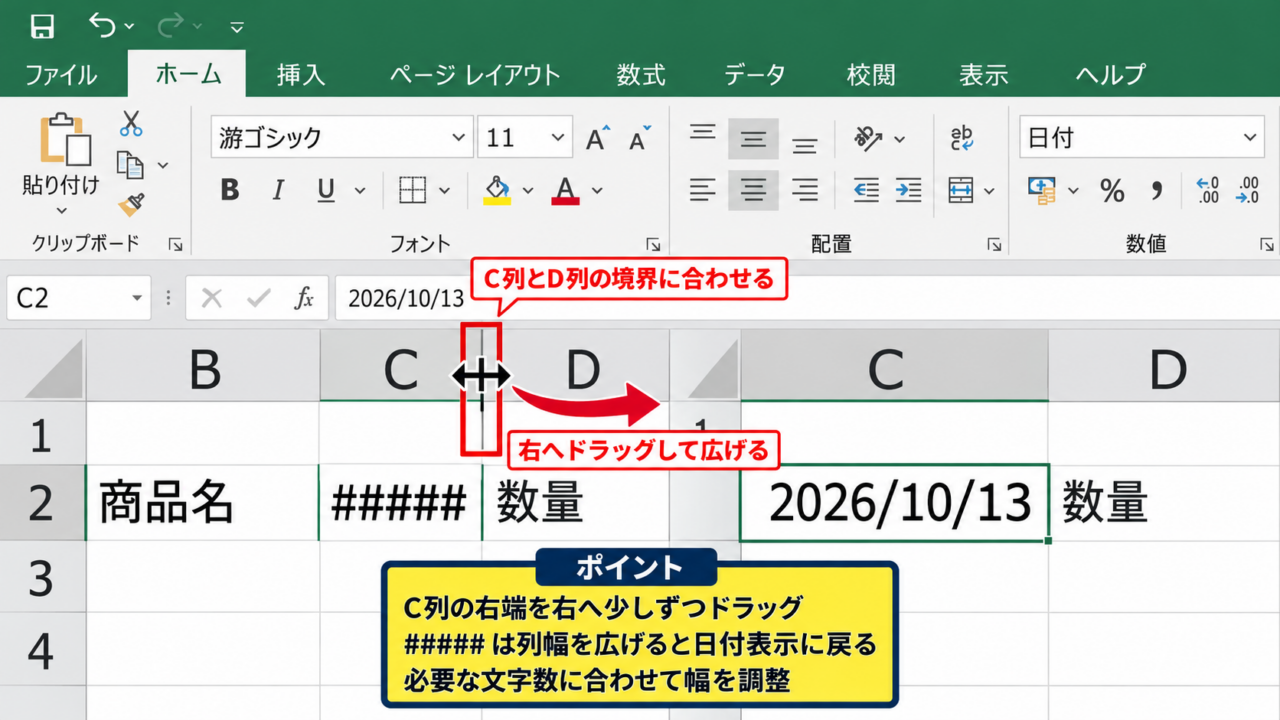
列幅を少しだけ調整したいときは、列見出しの右端をドラッグする方法がわかりやすい操作です。
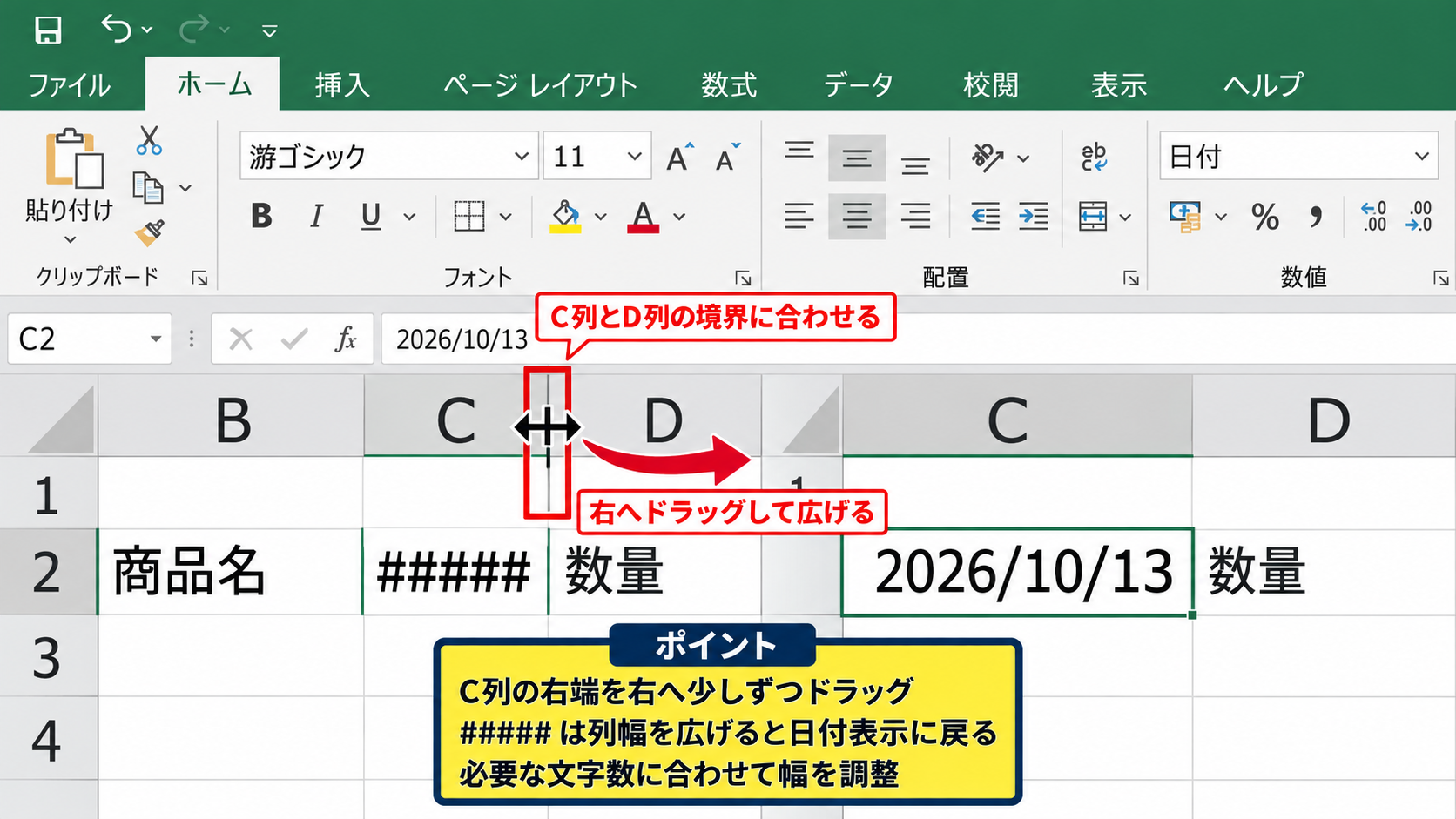
たとえばC列の表示を直す場合は、シート上部にあるCとDの列見出しの境界にマウスポインターを合わせます。
ポインターが左右矢印の形に変わったら、右方向へドラッグして列を広げましょう。
日付が「2026/10/13」などで表示できる程度まで広げれば、「#####」は通常の値へ切り替わります。
列幅を広げすぎると表全体の見た目が崩れるため、必要な文字数に合わせて少しずつ調整することが大切です。
数値ではなく日付が入っているセルの場合、表示形式によって必要な幅が変わる点にも注意が必要です。
列幅の自動調整を使う操作
複数のセルをまとめて見やすくしたい場合は、列幅の自動調整が便利です。
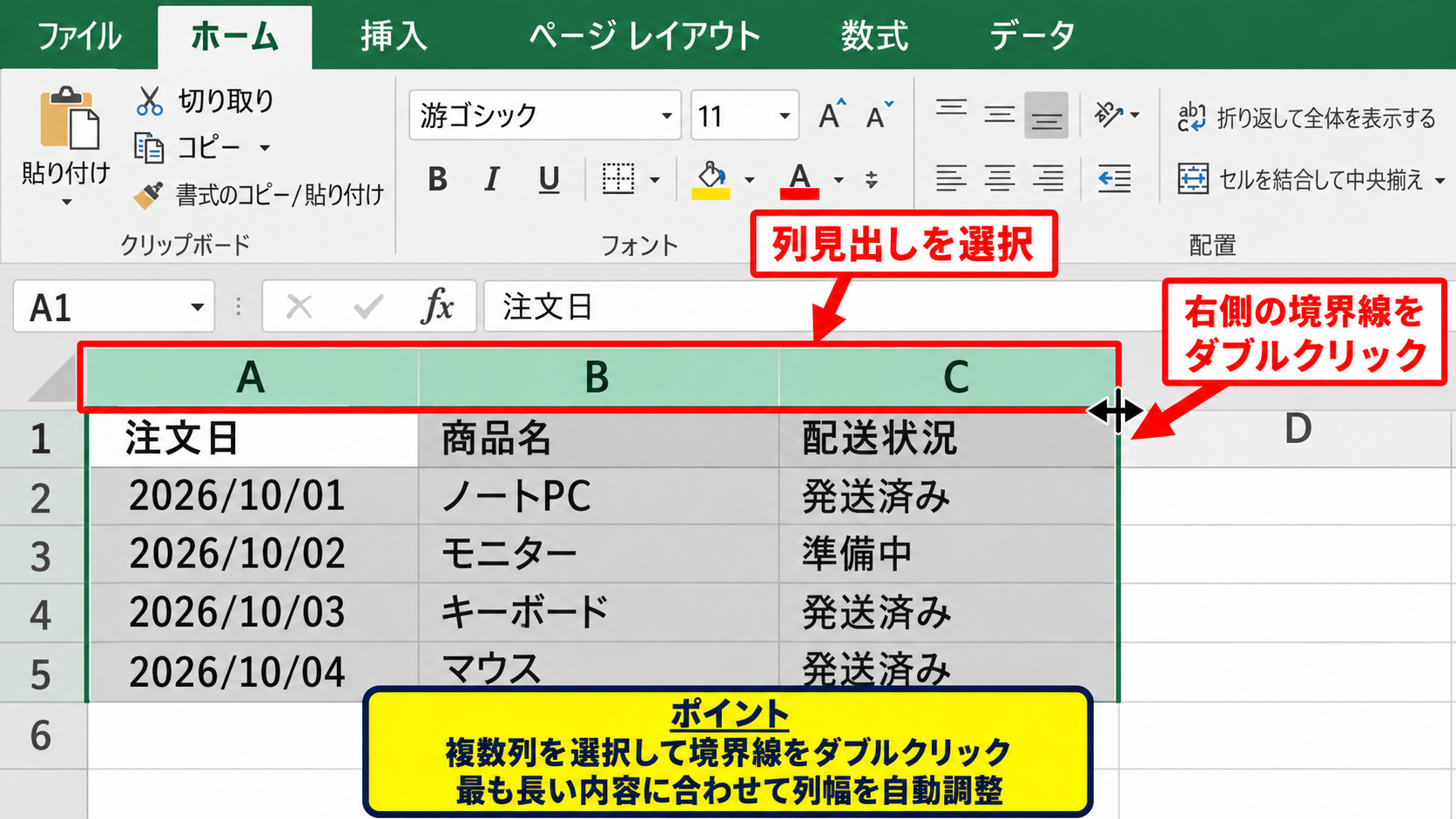
対象の列見出しをクリックして選択し、列見出しの右側の境界線をダブルクリックします。
Excelは選択した列に含まれるデータのうち、もっとも長い表示内容に合わせて横幅を自動で設定します。
たとえば1行目に「注文日」、2行目以降に日付データがある表では、ヘッダーと日付の双方が収まる幅に整います。
複数列を選択してから境界線をダブルクリックすると、複数列を一度に最適化できます。
ただし、非常に長い文章やURLが含まれる列まで自動調整すると横に広がりすぎることがあるため、必要に応じて後から手動で微調整しましょう。
表示形式を短くする調整
列幅を広げられない表では、セルの表示形式を短くして対応する方法があります。
たとえば「2026年10月13日」という長い日付表示を「2026/10/13」へ変えると、同じ値でも必要な列幅を小さくできます。
対象セルを選択し、ホームタブの数値グループにある表示形式を変更するか、セルの書式設定から日付の形式を選びます。
金額なら桁区切りや通貨記号、時刻なら秒表示の有無が列幅に影響します。
値を変更せず見た目だけを短くできるのが、表示形式を変更する利点です。
列幅と表示形式を組み合わせると、帳票や印刷用の一覧表でも読みやすいレイアウトを保てます。
【操作のポイント】「#####」を見たら、最初に列幅を広げます。直らないときは数式バーの値とセルの表示形式を確認しましょう。
日付と時刻の計算で「#####」になる条件
続いては、列幅を広げても「#####」が消えない場合に確認したい日付と時刻の計算について確認していきます。
| A | B | C | |
|---|---|---|---|
| 1 | 開始日 | 終了日 | 日数 |
| 2 | 2026/10/20 | 2026/10/13 | ##### |
Excelでは、日付や時刻を内部的に連続した数値として管理しています。
そのため、日付同士の引き算で負の値になった場合など、標準の設定では日付または時刻として表示できず「#####」となることがあります。
列幅の問題ではない「#####」は、日付計算の結果がマイナスになっていないかを調べることが重要です。
終了日より開始日が後の日付計算
日数を求める数式では、通常、終了日から開始日を引きます。
サンプルデータでA列を開始日、B列を終了日、C列を日数とする場合、C2には次の数式を入力します。
=B2-A2
この式でB2が2026年10月13日、A2が2026年10月20日のように終了日が開始日より前になると、計算結果はマイナス7です。
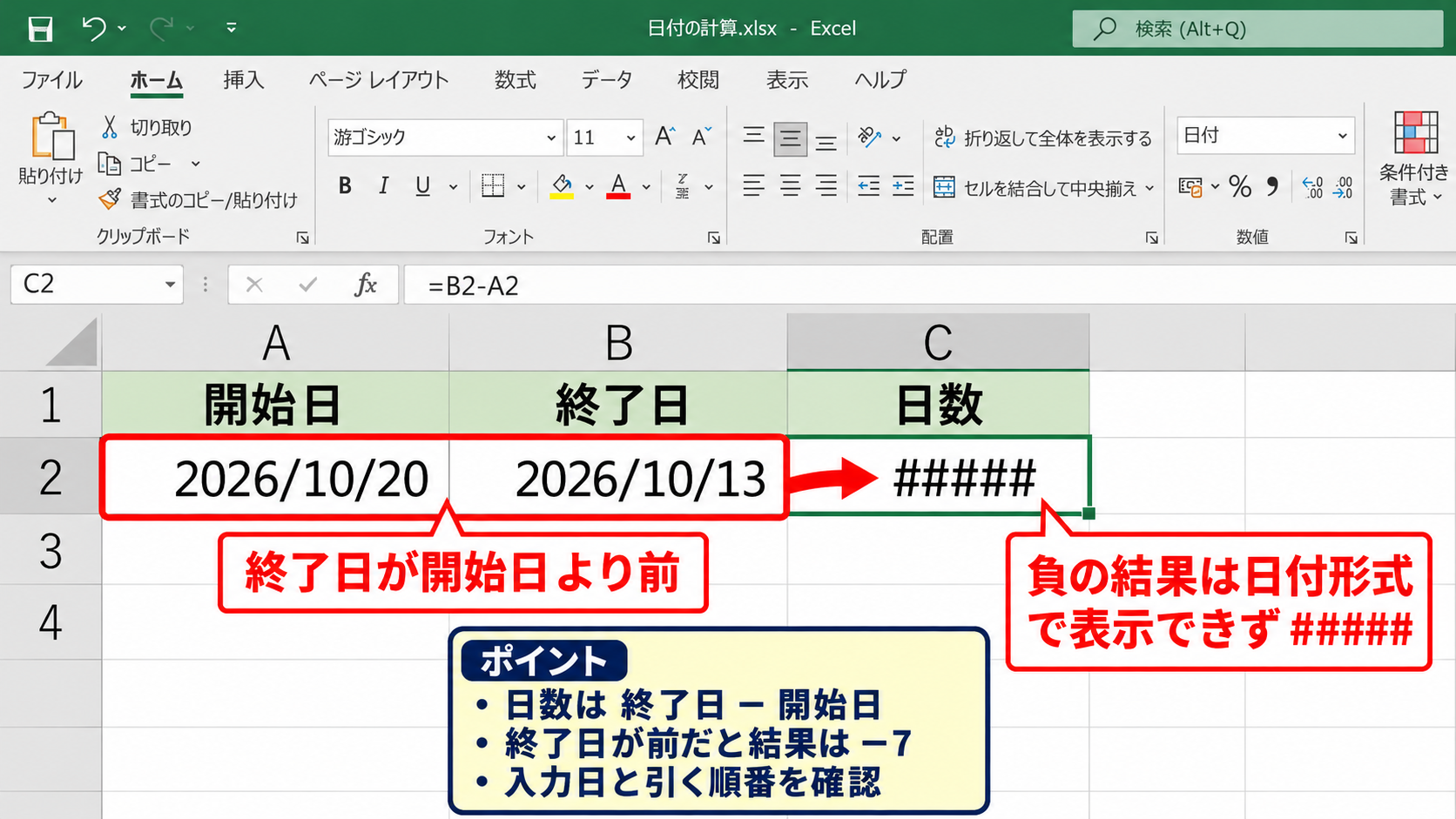
セルが日付形式や時刻形式の場合、負の計算結果を表示できず「#####」が表示される場合があります。
入力日を修正するか、計算式の引く順番が目的に合っているかを確認しましょう。
契約期間、在庫日数、納期管理などでは、入力ミスを早期に見つけるサインとして「#####」が役立つこともあります。
負の時刻を発生させない数式
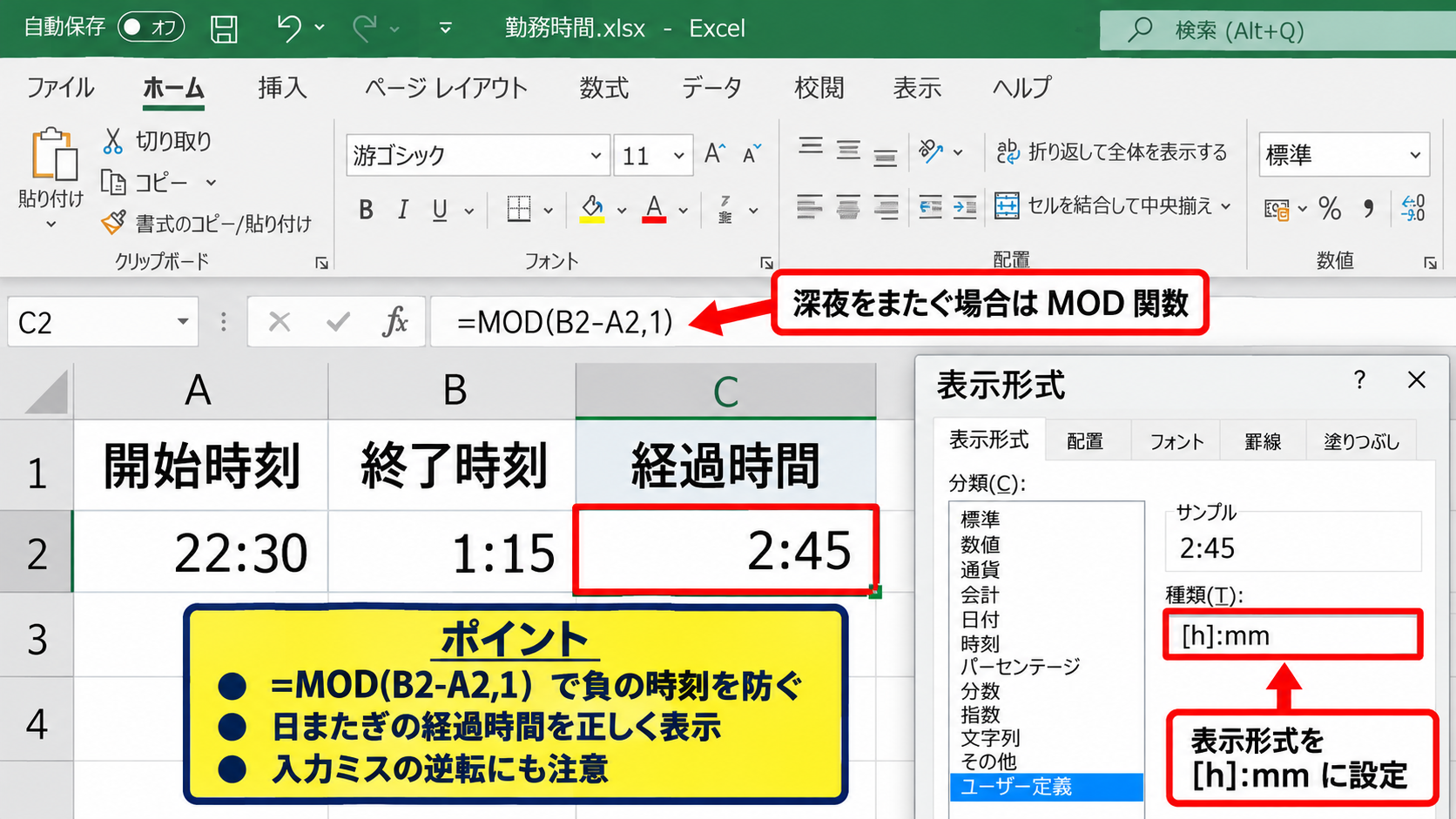
勤務時間や作業時間を計算するとき、終了時刻から開始時刻を引く式を使うことがあります。
たとえばA2に開始時刻、B2に終了時刻を入力し、C2に「=B2-A2」と入力する構成です。
日をまたがない前提で、終了時刻が開始時刻より早く入力されると、結果が負の時刻となり「#####」になることがあります。
日またぎを考慮して経過時間を求める場合は、次の数式が使えます。
=MOD(B2-A2,1)
結果セルの表示形式は、ユーザー定義で「[h]:mm」にすると24時間を超える合計時間も確認しやすくなります。
MOD関数は差を0以上1未満の値へ整えるため、深夜をまたぐ時刻計算で有効です。
ただし、入力ミスによる逆転まで正常な日またぎとして扱う可能性があるため、業務ルールに合わせて使用しましょう。
日付として扱えない入力値の確認
見た目は日付に見えても、セルの内容が文字列として保存されていると、計算結果が期待どおりにならないことがあります。
セルを選択して数式バーを確認し、左寄せになっている日付や先頭にアポストロフィが付いた値は、文字列の可能性があります。
「2026-10-13」のような入力が環境によって文字列と認識されることもあるため、日付形式へ変換してから計算を行いましょう。
DATE関数を使う場合は、年、月、日を明示して日付データを作成できます。
=DATE(2026,10,13)
日付が正しいシリアル値として保存されれば、加算、減算、MONTH関数、YEAR関数などの計算も安定します。
日付計算の不具合は、表示形式だけでなく入力値のデータ型まで確認することが解決への近道です。
【操作のポイント】日付や時刻の「#####」は、列幅を広げても直らなければ、開始日と終了日、数式の引き算の順序、セルの表示形式を確認します。
数式エラーで表示される「#」の種類
続いては、「#####」とは異なる数式エラーの表示と、原因を見分ける方法を確認していきます。
| A | B | C | |
|---|---|---|---|
| 1 | 売上 | 件数 | 平均単価 |
| 2 | 50000 | 0 | #DIV/0! |
数式エラーは、数式の入力自体は完了していても、Excelが計算を実行できないときに表示されます。
エラー名は原因を示すメッセージでもあるため、文字列をそのまま読むことが重要です。
このように、数式バーと参照先のセルを一緒に見ると、エラーの原因を把握しやすくなります。
「#DIV/0!」が出るゼロ除算
「#DIV/0!」は、数値をゼロまたは空白セルで割ろうとしたときに表示されるエラーです。
サンプル表のC2では「=A2/B2」と入力され、B2の件数が0であるため平均単価を計算できません。
入力値に問題がない場合は、IF関数で分母が0かどうかを先に判定します。
=IF(B2=0,””,A2/B2)
この式ではB2が0なら空白を返し、0以外のときだけA2をB2で割ります。
エラーを消すだけでなく、ゼロ件のときに空白を表示するという業務上の意味を数式に組み込めます。
エラー表示を別の文字列にしたい場合は、空白の部分を「該当なし」などへ変更してもよいでしょう。
「#VALUE!」が出る文字列と数値の混在
「#VALUE!」は、計算できない種類の値を引数に含めたときに表示されやすいエラーです。
たとえば数値を掛け算する式に、「未入力」「確認中」といった文字列が混ざると、計算できません。
金額列に文字列の数値が入力されている場合も、見た目だけでは原因を判断しにくいことがあります。
VALUE関数で文字列を数値へ変換するか、入力規則で数値だけを受け付ける設定を検討しましょう。
=IFERROR(VALUE(A2)*B2,”入力内容を確認”)
IFERROR関数は広い範囲のエラーを一括で処理できますが、本来の入力ミスまで隠すことがあります。
エラーを非表示にする前に、どのセルが文字列なのかを確認する姿勢が大切です。
「#REF!」と「#NAME?」の確認
「#REF!」は、数式が参照していたセル、列、行、シートなどを削除したときに発生します。
たとえば「=A2+B2」のB列を削除したあと、参照先が失われると数式内に「#REF!」が残ります。
数式バーを選択して、参照が失われた箇所を元のセル番地や範囲へ修正しましょう。
一方の「#NAME?」は、関数名のスペルミス、名前定義の誤り、文字列を二重引用符で囲んでいない場合などに表示されます。
SUM、IF、XLOOKUPなどの関数名を正しく入力したか、関数の区切り記号や括弧の対応が取れているかを確認します。
「#REF!」は参照先、「#NAME?」は関数名や定義名を優先して調べると修正が速くなります。
【操作のポイント】数式エラーは列幅を変えても直りません。数式バーを確認し、エラー名に応じて分母、入力値、参照先、関数名を点検します。
列幅不足と数式エラーを見分ける確認手順
続いては、表示された「#」が列幅不足なのか数式エラーなのかを見分ける確認手順を解説していきます。
| 確認箇所 | 主な表示 | 優先する対応 |
|---|---|---|
| セル内 | ##### | 列幅を広げる |
| セル内 | #DIV/0! | 分母を確認する |
| 数式バー | 数式または値 | 参照先を確認する |
表示だけの問題と、計算そのものの問題を区別できるようになると、不要な修正を避けられます。
数式バーで実際の内容を確認
まずエラーが出ているセルを一度クリックし、画面上部の数式バーを確認します。
数式バーに日付や金額などの値が見えているのにセルだけが「#####」なら、列幅が狭い可能性が高い状態です。
一方、数式バーにも「=A2/B2」のような式があり、セルに「#DIV/0!」などが出ている場合は計算エラーです。
数式バーは、画面上の表示とセルが持つ本来の内容を分けて確認する場所として活用できます。
特に印刷設定や表示倍率を変更した後は、セル内表示だけが変わっていることもあるため、数式バーの確認が役立ちます。
数式のトレースで参照元を確認
複雑な数式では、どのセルが原因なのかを目で追うのが難しい場合があります。
数式タブのワークシート分析グループにある「参照元のトレース」を使うと、選択中の数式セルに影響しているセルを矢印で確認できます。
「参照先のトレース」は、選択中のセルがどの計算に使われているかを確認する機能です。
複数の計算表で同じエラーが連鎖しているときは、最初にエラーとなったセルを特定する作業が重要になります。
不要になった矢印は「トレース矢印の削除」で消せます。
エラーが多い表ほど、手作業で探す前にトレース機能を使うと原因を整理しやすくなります。
表示形式とセルの配置を確認
列幅を十分に広げても見た目が不自然なときは、表示形式とセルの配置も確認します。
日付形式、時刻形式、ユーザー定義の書式が設定されていると、数値そのものとは異なる形で表示されます。
セルの書式設定を開き、表示形式が「日付」「時刻」「標準」のどれになっているかを確かめましょう。
文字列として保存された数値は、一般的にセル内で左寄せになりますが、配置設定が変更されていると判別しにくいことがあります。
表示形式を「標準」に一時変更すると、元の数値や日付シリアル値を確認できる場合があります。
見分け方の基本は、セルを選択して数式バーを見ることです。
値が正常なら列幅と表示形式を確認します。
エラー名が表示されるなら数式と参照先を確認します。
【操作のポイント】まず数式バーを見て、値が存在するか、式がエラーになっているかを判断します。その後に列幅または数式の修正へ進みましょう。
エラーを防ぐ数式と入力ルール
続いては、同じ「#」表示を繰り返さないための数式と入力ルールについて解説していきます。
| A | B | C | |
|---|---|---|---|
| 1 | 売上 | 数量 | 単価 |
| 2 | 50000 | 0 | 該当なし |
エラーが出てから直すだけでなく、空白、ゼロ、文字列が入力される状況を前提に数式を設計すると、表の信頼性が高まります。
IF関数で計算前の条件を判定
除算を行うセルでは、分母が0または空白でないことを確認してから計算する式が有効です。
=IF(OR(B2=0,B2=””),”該当なし”,A2/B2)
この数式では、B2が0または空白なら「該当なし」と表示し、それ以外なら単価を計算します。
単にエラーを消すのではなく、担当者が次に確認すべき内容を表示できる点がメリットです。
IF関数は条件を先に判定して、実行してはいけない計算を避けるための関数です。
数式を下方向へコピーする際は、1行目をヘッダーとして、C2に式を入力してからフィルハンドルをドラッグする流れにするとわかりやすいでしょう。
IFERROR関数を使う場面
IFERROR関数は、数式の結果がエラーになった場合だけ別の値を返す関数です。
=IFERROR(A2/B2,”確認待ち”)
この式は計算できれば結果を表示し、ゼロ除算や参照エラーなどが起きた場合は「確認待ち」を表示します。
集計用のダッシュボードなど、エラー記号を見せたくないシートでは役立ちます。
ただし、参照先の削除といった重大なエラーまで同じ表示に変わるため、作成途中の表で多用すると原因が見えにくくなるかもしれません。
IFERRORは完成済みの表示用シートで使い、入力用や検証用のシートでは原因を確認するという使い分けもおすすめです。
入力規則によるデータの統一
数式エラーの多くは、入力の段階で数値欄に文字が入る、日付欄に不正な形式が入るといった状態から始まります。
データタブのデータの入力規則を使えば、数量列は0以上の整数だけ、日付列は指定した期間だけというように入力条件を設定できます。
担当者が複数いる共有ファイルでは、入力ルールを数式だけに任せず、セル側でも制限するとミスを減らせます。
入力規則のエラーメッセージには「数量は0以上の数値を入力してください」など、具体的な案内を設定しましょう。
表の1行目をヘッダーにし、2行目以降へ同じ入力規則と数式を適用すれば、行が増えても形式を保ちやすくなります。
【操作のポイント】IF関数で計算条件を確認し、IFERRORは表示用に使います。さらに入力規則を設定すると、エラーの原因そのものを減らせます。
「#」表示を防ぐ表の整え方
続いては、列幅不足や数式エラーが目立ちにくい、使いやすい表の整え方を確認していきます。
| 項目 | 整える内容 | 期待できる効果 |
|---|---|---|
| 列幅 | 自動調整と手動調整 | 値を読みやすくする |
| 表示形式 | 日付と金額を統一 | 桁数のばらつきを防ぐ |
| 数式 | 条件判定を追加 | エラーの発生を抑える |
表を作る段階で表示と入力のルールを決めておくと、利用者が増えた後もメンテナンスしやすくなります。
見出しとデータの幅を先に設計
表を作り始める際は、長い見出しと実際に入る最大桁数を想定して列幅を決めます。
日付列、金額列、品名列を同じ幅にそろえる必要はありません。
日付は「yyyy/mm/dd」で表示するなら10文字程度、金額は桁区切りや通貨記号も考慮して余裕を持たせると「#####」を防げます。
列幅を必要以上に広げると横スクロールが増えるため、折り返して全体を表示する設定も用途に応じて検討しましょう。
入力内容に応じた列幅を決めることは、見栄えだけでなく入力ミスの発見にもつながります。
計算列と入力列を区別
利用者が入力する列と、数式を入れる計算列を色や罫線で区別すると、数式の上書きを防ぎやすくなります。
計算列には数式を設定した後、必要に応じてシートの保護を使い、数式セルを編集できないようにします。
入力列だけを薄い色で示すと、どこへ数値や日付を入れるべきかが伝わりやすくなります。
数式が消えて「#REF!」や想定外の結果が出る問題も、計算セルの保護で減らせます。
ただし、保護を設定する前に入力可能なセルのロックを解除する必要があるため、テスト用のコピーで動作を確かめましょう。
エラーチェックを定期的に行う習慣
大きな表では、エラーが1か所に出ると、その結果を参照する別の計算列にも影響が広がります。
フィルターでエラー表示のセルを探したり、数式タブのエラーチェックを利用したりして、定期的に確認する習慣を付けましょう。
データ更新後や他の人からファイルを受け取った後は、日付列の並び、空白セル、ゼロ件の行を重点的に見ると効率的です。
エラーを見つけたら表示だけを隠さず、元データと数式のどちらに原因があるかを確認することが重要です。
【操作のポイント】列幅、表示形式、入力規則、数式保護を組み合わせると、「#」が出にくく読みやすいExcel表になります。
まとめ エクセルで「#」と表示される原因と直し方
Excelで「#」と表示されるときは、まず表示が「#####」なのか、「#DIV/0!」や「#VALUE!」などの数式エラーなのかを確認しましょう。
「#####」であれば、列幅を広げる、列幅の自動調整を使う、日付や時刻の表示形式を短くすることで解決できるケースが多くあります。
列幅を変えても消えない「#####」は、日付または時刻の計算結果が負の値になっている可能性を確認します。
「#DIV/0!」はゼロ除算、「#VALUE!」は文字列と数値の混在、「#REF!」は参照先の削除、「#NAME?」は関数名や名前定義の誤りが主な原因です。
数式バーを確認すれば、セルに本来の値があるのか、数式が計算できていないのかを切り分けやすくなります。
最初に列幅と表示形式を確認します。
次に日付、時刻、分母、参照先、入力値を確認します。
IF関数、IFERROR関数、入力規則を使い、同じエラーが起きにくい表へ整えましょう。
エラー表示はExcelからの重要なメッセージです。
原因に合わせて対処し、正確で見やすい表作りに役立てましょう。