【Excel】エクセルの読み取り専用・編集ロックを解除する方法(編集できない・入力できない)
エクセルのファイルを開いたのに編集できない、セルへ文字を入力できない、保存しようとすると読み取り専用と表示される。このような状態には、ファイル属性、保護ビュー、シート保護、ブック保護、共有設定など複数の原因があります。
原因を取り違えると、解除できないまま設定だけを変更したり、必要な保護まで外したりするかもしれません。
最初に確認したいのは、画面上部の警告表示、入力できないセルの範囲、ファイル名に付く読み取り専用表示です。
ファイル全体が編集不可なのか、一部のセルだけ入力不可なのかで、行う操作が変わります。
この記事では、Windows版Excelを想定し、読み取り専用や編集ロックを安全に解除する順番と、入力できないときの確認方法を解説します。
エクセルの読み取り専用を解除する方法
それではまず、ファイルそのものが読み取り専用になっている場合の解除手順について解説していきます。
| 状態 | 主な確認場所 | 対応 |
|---|---|---|
| 読み取り専用と表示 | エクスプローラーのプロパティ | 属性を解除 |
| 黄色い警告バー | Excel画面上部 | 編集を有効にする |
ファイルのプロパティにある読み取り専用属性
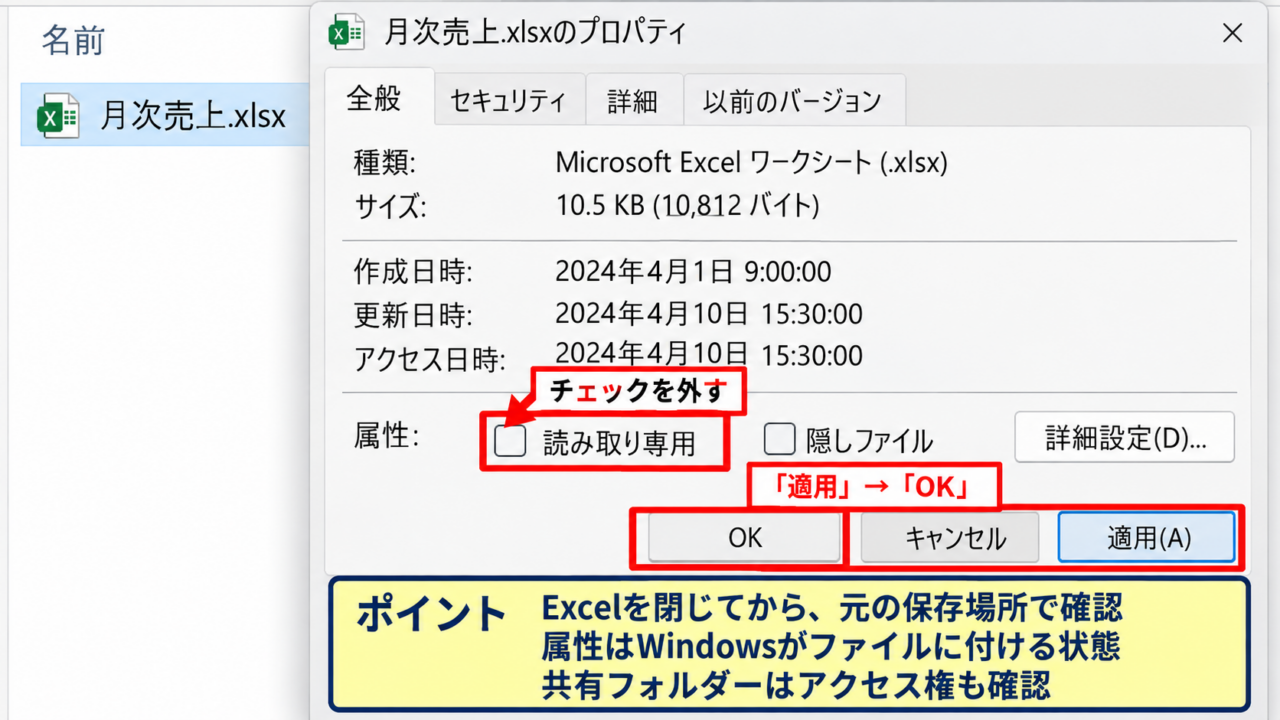
エクスプローラーで対象のExcelファイルを右クリックし、プロパティを選びます。
全般タブの属性にある読み取り専用へチェックが付いている場合は、チェックを外して適用、OKの順に選択します。
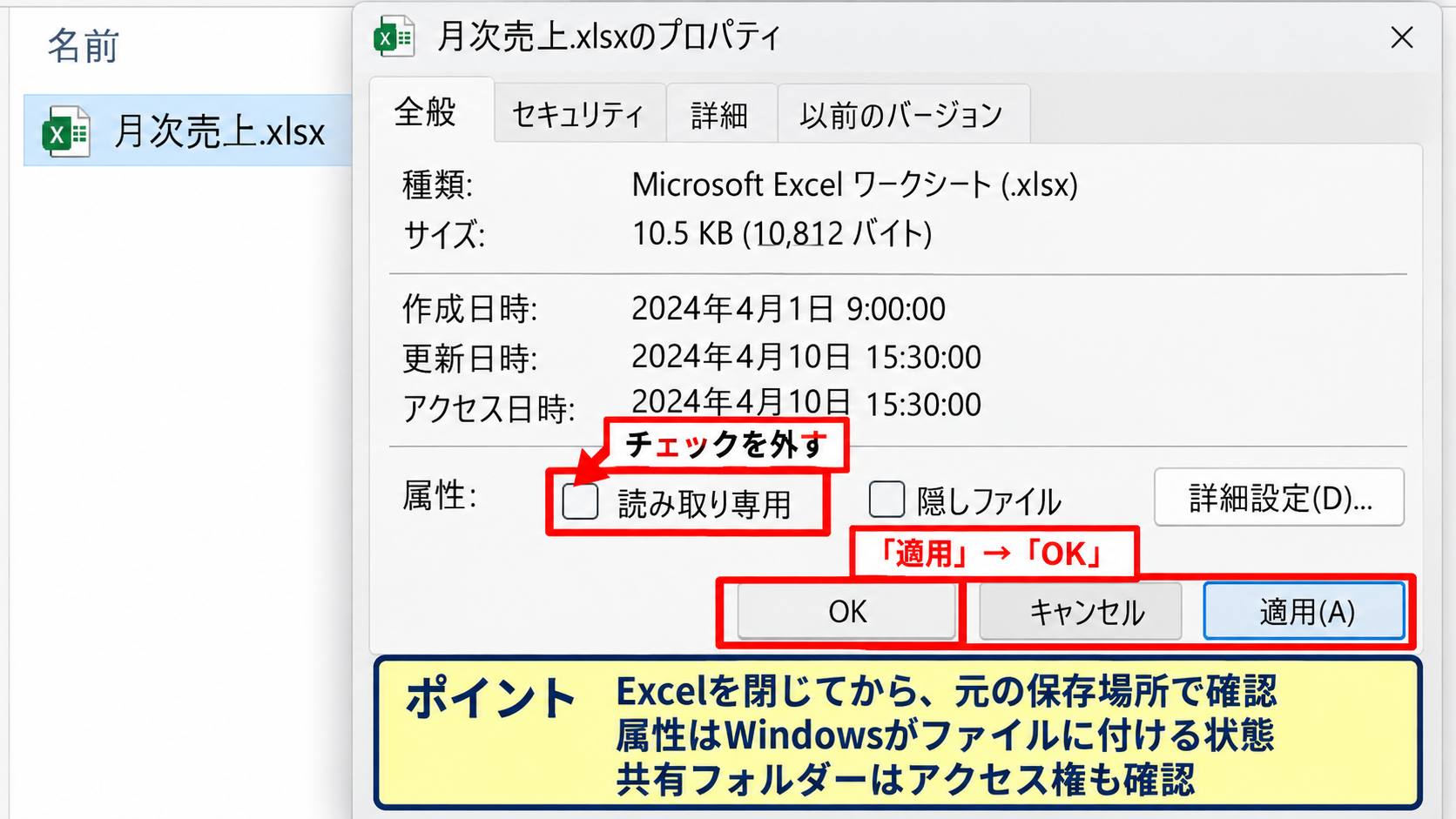
この属性はExcelの設定ではなく、Windowsがファイルに付けている状態です。Excelを閉じた状態で変更すると、設定が反映されやすくなります。
共有フォルダー上のファイルでは、属性を外してもアクセス権が不足していれば保存できません。
【操作のポイント】プロパティを開く前にExcelを終了し、対象ファイルをコピーではなく元の保存場所で確認します。
Excel画面の編集を有効にするボタン
ダウンロードしたファイルやメール添付ファイルでは、Excelの上部に黄色い通知バーが表示されることがあります。
通知バーに編集を有効にするボタンがある場合は、内容と入手元を確認したうえで選択します。
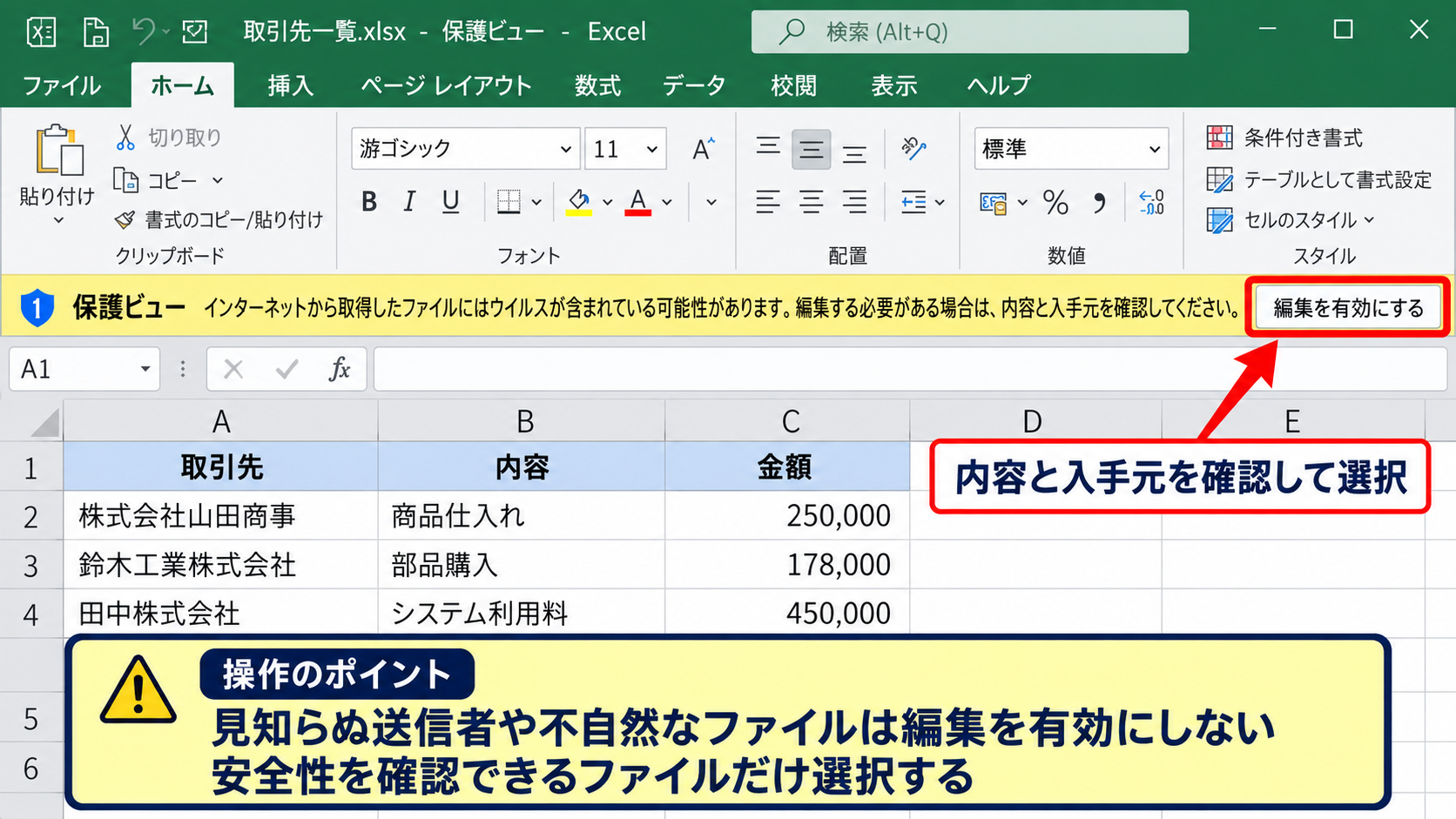
保護ビューではファイルを閲覧できても、セルの変更、数式の入力、保存操作は制限されます。
編集を有効にする操作は、信頼できる取引先や社内共有など、ファイルの安全性を確認できた場合だけ行うことが大切です。
編集を有効にするボタンが見当たらない場合は、読み取り専用属性ではなく、シート保護やフォルダーの権限が原因の可能性があります。
【操作のポイント】見知らぬ送信者から届いたファイルや、内容が不自然なファイルは編集を有効にせず、送信者へ確認します。
名前を付けて保存による編集用コピー
他の利用者が同じファイルを開いている場合や、元ファイルを変更できない場合は、名前を付けて保存で編集用のコピーを作成します。
ファイルタブから名前を付けて保存を選び、別のフォルダーまたは別ファイル名を指定します。
コピー後のファイルで入力と保存ができるなら、元ファイルには共有設定やアクセス権の制約があると判断できます。
元ファイルを勝手に置き換えると、他の人の更新内容を失うおそれがあるため、共有作業では保存先を慎重に確認しましょう。
【操作のポイント】コピーで作業する場合は、ファイル名へ編集日や作業者名を付けると、取り違えを防ぎやすくなります。
エクセルのシート保護を解除する手順
続いては、ファイルは開けるもののセルに入力できない場合のシート保護を確認していきます。
| セルの状態 | 考えられる原因 | 確認方法 |
|---|---|---|
| ほぼ全セルが入力不可 | シート保護 | 校閲タブ |
| 一部セルのみ入力不可 | ロックされたセル | セルの書式設定 |
校閲タブからのシート保護解除
Excelで対象シートを開き、リボンの校閲タブを選択します。
シート保護の解除と表示されている場合は、そのシートに保護が設定されています。
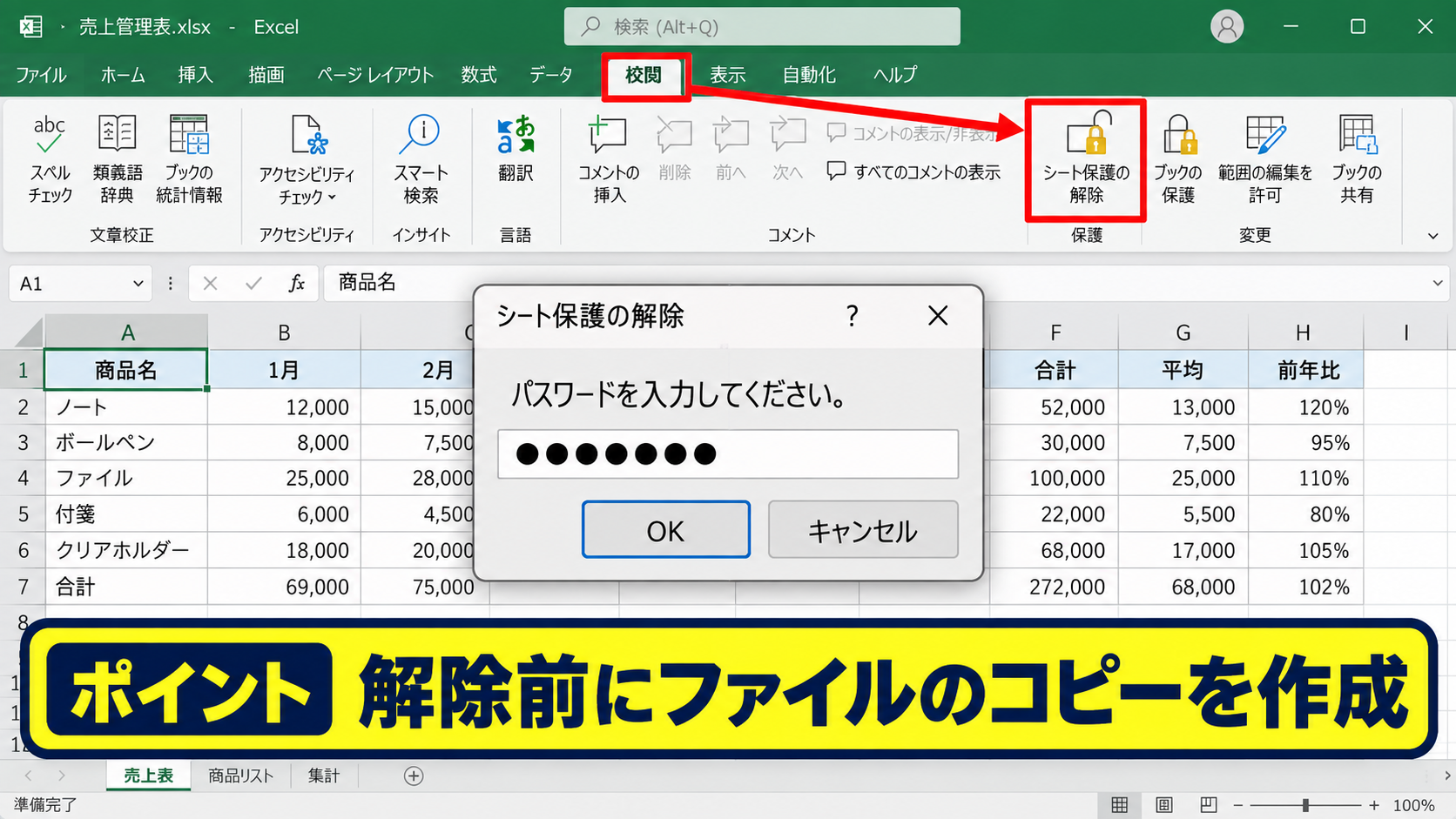
シート保護の解除を選ぶと、パスワードが設定されている場合は入力画面が開きます。
正しいパスワードを入力して解除すると、ロックされたセルの編集や行列の操作が可能になります。
パスワードが不明なときは、作成者、管理部門、共有フォルダーの管理者へ確認する方法が安全です。
【操作のポイント】保護を外す前にファイルのコピーを作成すると、数式や入力規則を誤って変更した場合にも復元しやすくなります。
ロックされたセルと入力可能セル
シート保護が有効なとき、セルの書式設定にあるロックのチェックが付いたセルは入力できません。
一方で、入力欄として設計されたセルはロックが外され、保護中でも入力できるように作られていることがあります。

入力したいセルだけが編集できない場合は、書式や数式が設定された計算セルである可能性があります。
見た目が空白のセルでも、計算式、入力規則、結合設定が入っていることがあるため、単純にロックを外す前に役割を確認しましょう。
ロック設定だけでは編集は制限されません。
セルのロック設定とシート保護が組み合わさったときに、入力制限として機能します。
【操作のポイント】入力用セルが分からない帳票では、塗りつぶし色、入力例、コメント、説明シートを確認してから操作します。
保護解除後の再保護と編集範囲
作成者としてシートを編集する場合は、必要なセルだけロックを外してからシート保護を再設定します。
ホームタブの書式、セルのロックを使うか、セルの書式設定の保護タブでロック状態を変更できます。
たとえば入力欄だけを解除し、計算式が入るセルはロックしたままにすると、誤入力による集計ミスを減らせます。
シート保護は閲覧者の操作ミスを防ぐ用途に有効ですが、厳密な機密保護を目的とするものではありません。
【操作のポイント】再保護する前に、入力担当者が変更するセル、並べ替えの可否、フィルターの利用可否を整理します。
ブック保護と編集制限の確認方法
続いては、シートの追加や移動ができない、構成の変更ができない場合に確認するブック保護について解説していきます。
| 操作できない内容 | 確認する保護 | 解除場所 |
|---|---|---|
| シートを追加できない | ブックの構成 | 校閲タブ |
| セルの内容を変えられない | シート保護 | 校閲タブ |
ブックの構成が保護されている状態
シート見出しの右側にある新しいシートの追加ボタンが使えない、シート名の変更や移動ができない場合は、ブックの構成が保護されている可能性があります。
校閲タブのブックの保護を選び、パスワードを入力して解除します。
ブック保護はシート内の入力を止めるものではなく、シートの構成を変えさせないための設定です。
したがって、セルへの入力ができない問題と、シート操作ができない問題は分けて確認する必要があります。
【操作のポイント】非表示シートや集計シートがあるブックでは、構成保護を解除した後も削除や移動を急がず、各シートの役割を確認します。
パスワード付きファイルと開くためのパスワード
ファイルを開く直前にパスワードの入力画面が表示される場合は、ブックを開くためのパスワードが設定されています。
これはシート保護やブック保護とは別の設定であり、正しいパスワードがなければ内容を開けません。
パスワードを忘れた場合、正規の管理者や作成者へ問い合わせることが基本です。
第三者が設定した保護を無断で回避することは、情報管理や社内規程の問題につながります。
パスワード管理表や部署の引き継ぎ資料に記録がないか、まず正式な手順で確認しましょう。
【操作のポイント】重要なファイルのパスワードは個人だけで管理せず、組織のルールに沿った保管方法を用意します。
ファイルを開く際の読み取り専用推奨設定
Excelには、ファイルを開く人へ読み取り専用を推奨する設定があります。
この場合は開くときに読み取り専用で開くかどうかを選べるため、必ずしも編集が完全に禁止されているわけではありません。
編集を選べる状態なら、名前を付けて保存で別ファイルとして作業する方法も利用できます。
表示される文言だけで判断せず、編集ボタンが押せるか、保存先を変更できるかを確認すると原因を絞り込めます。
【操作のポイント】共有用のひな形では、元データを守るために読み取り専用推奨と編集用コピーの運用を組み合わせます。
入力できないセルと数式の確認
続いては、入力不可に見えるセルの内容と数式を確認していきます。
| A列 | B列 | C列 |
|---|---|---|
| 商品名 | 数量 | 合計金額 |
| ノート | 3 | =B2*200 |
数式が入力されている計算セル
金額や合計のセルは、すでに数式が入力されているため、手入力する場所ではないことがあります。
たとえば1行目を見出し行とし、B列に数量、C列に単価、D列に金額を置く場合、D2には次の数式を入力します。
D2 = B2*C2
この数式は、B2の数量とC2の単価を掛け算して、D2へ金額を表示する仕組みです。
D2を選んで数式バーに数式が表示されるなら、そのセルは計算結果を表示するセルです。
数式を値へ直接書き換えると、次回の数量変更時に金額が自動更新されなくなります。
【操作のポイント】入力欄が不明なときは、数式バーとホームタブの塗りつぶし色を確認し、計算セルを上書きしないようにします。
入力規則による入力内容の制限
セルを選択できるのに特定の文字や数値を入力できない場合は、データの入力規則が設定されていることがあります。
データタブのデータの入力規則を開くと、数値の範囲、日付、リストなどの条件を確認できます。
たとえば数量欄に1から100までの整数だけを許可している場合、文字列や101以上の値はエラーになります。
入力規則は誤入力を防ぐための機能です。
制限を解除する前に、帳票で求められている入力形式を確認することが重要です。
入力できないこと自体が不具合ではなく、正しいデータだけを受け付けるための設定である場合もあります。
【操作のポイント】ドロップダウンリストが表示されるセルでは、キーボード入力ではなく候補から選ぶと入力規則に合った値を登録できます。
結合セルとフィルター表示の確認
結合されたセルでは、左上以外のセルを選択しても入力できないように見えることがあります。
また、フィルターで行が非表示になっていると、入力したはずのデータを見失うこともあります。
ホームタブの結合して中央揃え、データタブのフィルターを確認し、現在の表示状態を把握します。
特に共有された帳票では、見えている範囲だけで判断せず、フィルター条件と非表示行を確認する習慣が役立ちます。
【操作のポイント】結合セルを含む表では、貼り付け操作でエラーになることがあるため、貼り付け先の結合状態を先に確認します。
共有ファイルと保存権限の対処
続いては、共有フォルダーやOneDrive上のファイルで編集できない場合の確認事項を解説していきます。
| 現象 | 想定される理由 | 対処の方向 |
|---|---|---|
| 保存が失敗する | 書き込み権限なし | 所有者へ権限を依頼 |
| 他者が編集中 | 同時編集またはロック | 共同編集状態を確認 |
OneDriveやSharePointで共有されたExcelファイルは、共有リンクの権限によって閲覧のみ、または編集可能に分かれます。
ブラウザー版で編集ボタンが表示されない場合は、所有者が閲覧権限で共有している可能性があります。
閲覧権限の利用者側でロックを外すことはできないため、ファイル所有者へ編集権限の付与を依頼します。
組織の共有ファイルでは、必要な期間と対象者に限定して権限を設定することが安全です。
【操作のポイント】編集権限を依頼するときは、対象ファイル、必要な作業内容、期限を伝えると確認が進みやすくなります。
他のユーザーによる編集中表示
ネットワーク上の従来型共有フォルダーでは、別のユーザーがファイルを開いているために読み取り専用となることがあります。
相手がファイルを閉じた後に開き直すと、通常どおり編集できるケースがあります。
共同編集に対応した保存先なら複数人で同時に変更できますが、通信状態やファイル形式によっては競合が起きることもあります。
保存時に競合コピーが作られた場合は、どちらの変更を残すべきかを確認してから統合します。
更新日時だけで上書きすると、他の担当者の修正を消してしまうおそれがあります。
【操作のポイント】共同で更新する表は、担当列や更新日時の列を決めておくと、変更箇所を追いやすくなります。
フォルダーのアクセス権と保存先
ローカルPCでは編集できるのに共有フォルダーだけ保存できない場合は、フォルダーに対する書き込み権限を確認します。
ファイルを別のローカルフォルダーへ保存できる場合、Excel本体ではなく保存先のアクセス権が原因と考えられます。
会社のネットワークドライブでは、部署変更やアカウント更新後に権限が変わることもあります。
アクセス権の変更は管理者が行う領域なので、自己判断で共有設定を広げず、管理担当へ相談することが適切です。
【操作のポイント】問い合わせ時には、表示されたエラーメッセージ、保存先のパス、発生日時を控えておくと原因確認が円滑です。
まとめ エクセルの編集ロック・読み取り専用を解除する方法
エクセルで編集できない、入力できないときは、まず画面に表示される読み取り専用、保護ビュー、シート保護の状態を確認します。
ファイル属性が原因ならプロパティから読み取り専用を外し、保護ビューなら安全性を確認して編集を有効にします。
セルだけ編集できない場合はシート保護、シートの追加や移動ができない場合はブック保護を確認する流れが分かりやすい方法です。
ファイル全体が編集不可なら、ファイル属性、保護ビュー、共有権限を確認します。
一部セルだけ入力不可なら、シート保護、ロック、数式、入力規則を確認します。
保存だけできないなら、保存先フォルダーの権限と共同編集の状況を確認します。
パスワードや共有権限が関係する場合は、作成者や管理者へ正規の手順で確認しましょう。
保護を解除した後は、数式、入力規則、共有ファイルの内容を不用意に変更しないことも大切です。
原因に合った設定だけを見直せば、必要な安全性を保ちながら、Excelを再び編集できる状態へ戻せます。