【Excel】エクセルのリボンが消えた・表示がおかしい原因と元に戻す方法(メニューバー・ホームタブ)
Excelを開いたのにホームタブやメニューバーが見当たらず、いつもの操作ができなくなることがあります。
リボンの表示が消えたように見える原因は、リボンの折りたたみ、表示オプションの変更、画面表示の乱れ、アドインの影響などさまざまです。
まずは表示状態を確認し、状況に合った方法で元に戻すことが大切です。
リボンが消えた場合は、表示オプション、ショートカットキー、Excelの設定の順で確認すると効率的です。
ホームタブだけが見えない場合は、リボンの最小化ではなくタブ構成やカスタマイズ設定も確認します。
この記事では、Excelのリボンが消えたときや表示がおかしいときの原因と、メニューバーやホームタブを元に戻す方法を解説していきます。
エクセルのリボンを固定表示に戻す方法【表示オプション】
| 表示状態 | 画面の見え方 | 主な対処 |
|---|---|---|
| タブのみ表示 | ホームなどの名前だけが見える | リボン表示オプションで固定表示 |
| 自動的に非表示 | シートが広く表示される | タブとコマンドの表示を選択 |
| リボン最小化 | クリック時だけコマンドが開く | ピン留めまたは最小化解除 |
それではまず、Excelのリボンを常に表示する設定について解説していきます。
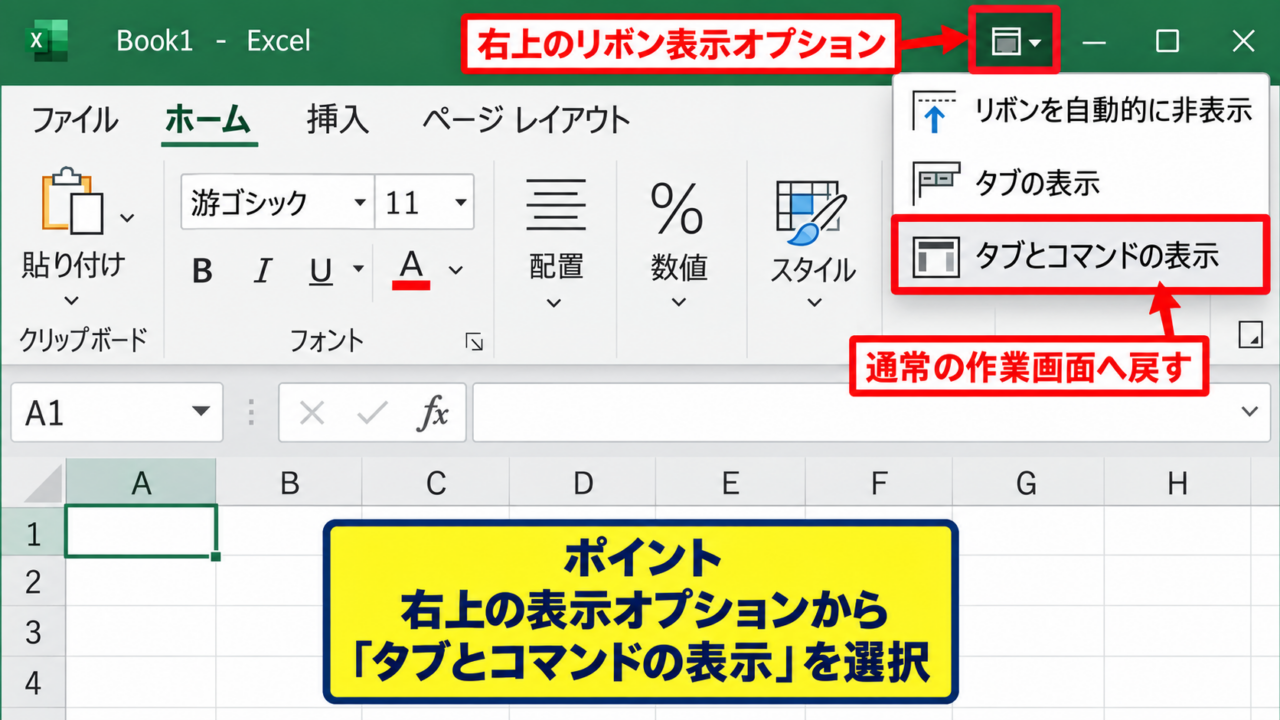
【操作のポイント】右上の表示オプションから「タブとコマンドの表示」を選ぶと、ホームタブのボタン群まで固定できます。
右上のリボン表示オプション
Excelの右上には、最小化、最大化、閉じるボタンの近くにリボン表示オプションのアイコンが表示される場合があります。
このアイコンは、ウィンドウの幅やExcelのバージョンによって見え方が少し異なりますが、リボンを表示するための重要な入口です。
リボンが完全に消えたように見えるときでも、画面右上の表示オプションを確認すると解決するケースが多いです。
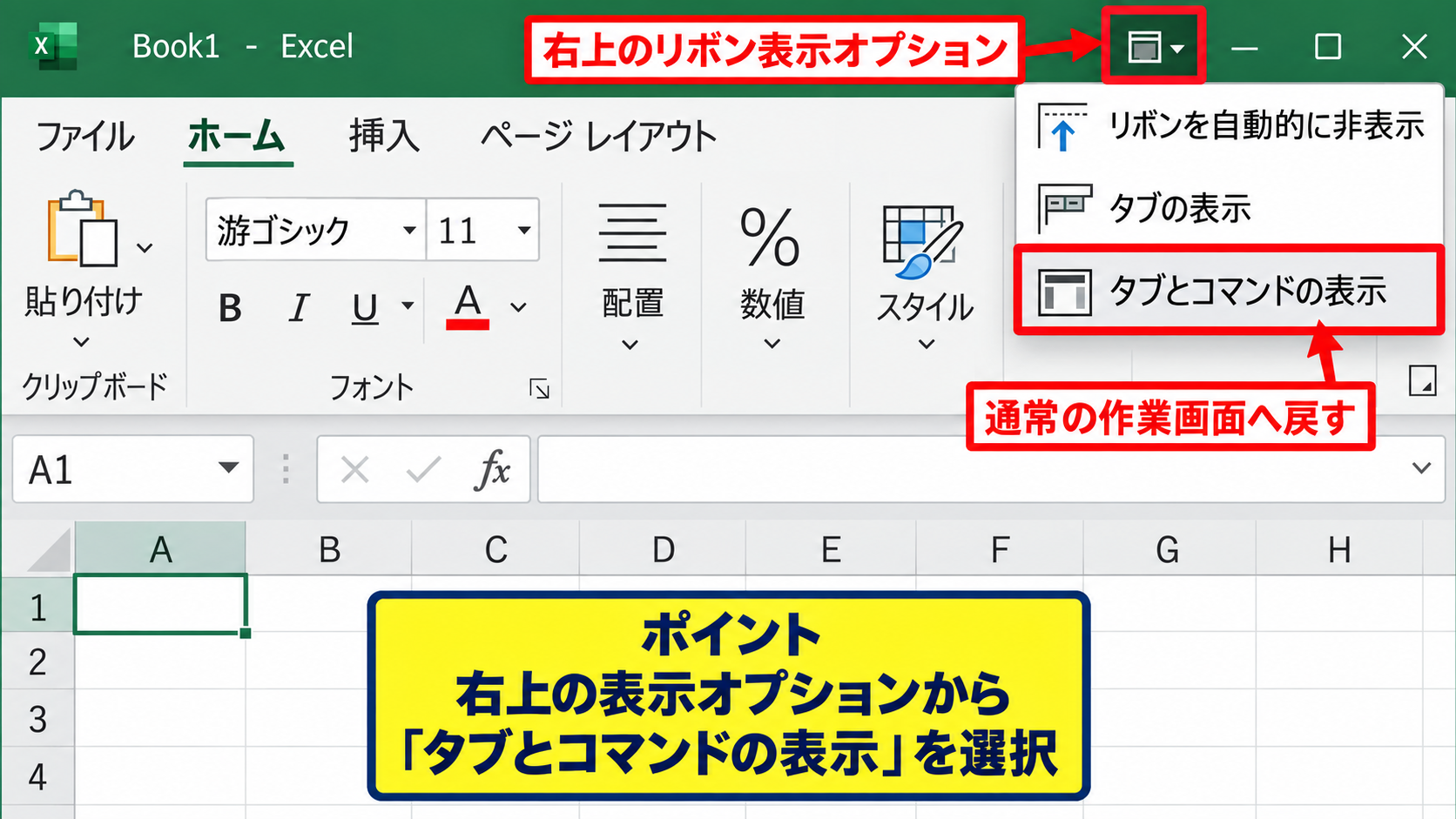
アイコンをクリックすると、自動的にリボンを非表示、タブの表示、タブとコマンドの表示という選択肢が現れます。
通常の作業画面へ戻したい場合は、タブとコマンドの表示を選択しましょう。
これにより、ファイル、ホーム、挿入、ページレイアウトなどのタブだけでなく、貼り付け、フォント、配置、数値、スタイルなどのコマンドも表示されます。
タブとコマンドの表示
タブとコマンドの表示は、Excelのリボンを固定したいときに選ぶ設定です。
ホームタブを開いた状態であれば、クリップボード、フォント、配置、数値、スタイル、セル、編集の各グループが画面上部に並びます。
セルの書式設定や罫線、中央揃え、オートSUMなどを頻繁に使う場合は、この表示方法がもっとも扱いやすいでしょう。
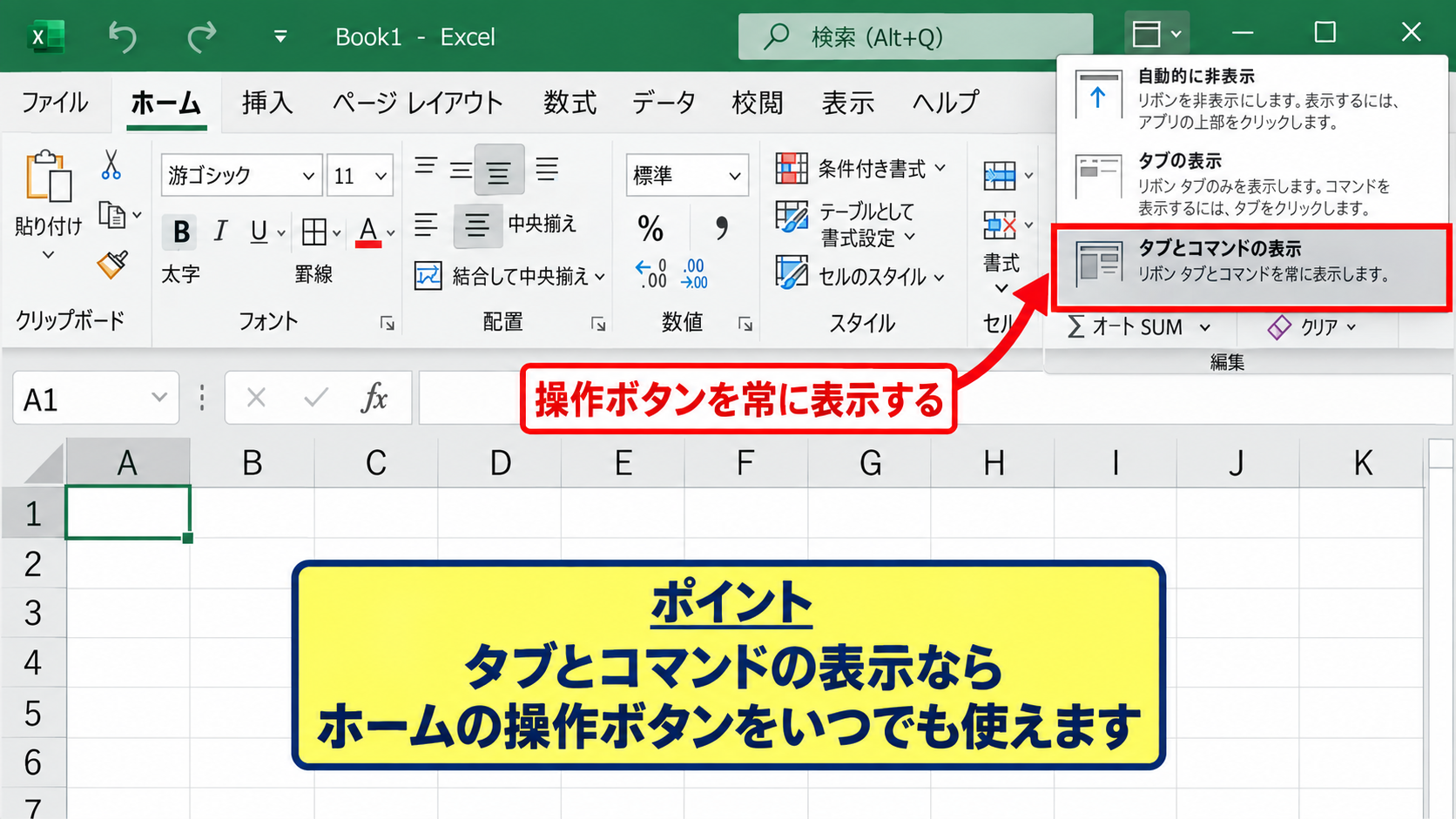
タブのみ表示では、ホームや挿入といったタブ名は残ります。
しかし、太字、塗りつぶし、結合して中央揃えなどのボタンは、タブをクリックするまで隠れます。
操作ボタンをいつでも見える状態にしたいなら、タブとコマンドの表示を選ぶことが基本です。
表示を戻した後は、一度別のタブをクリックして、リボンが正常に固定されているか確認してください。
自動的にリボンを非表示
自動的にリボンを非表示にする設定では、Excelの作業領域を広く使うために、上部のタブやコマンドが隠れます。
特にノートパソコンや小型ディスプレイでは、誤ってこの表示に切り替えてしまうことがあるかもしれません。
画面の上端へマウスポインターを移動すると一時的にリボンが現れるものの、クリック後には再び隠れるため、消えたと感じやすい状態です。
この状態では、画面上部を操作してリボン表示オプションを開き、タブとコマンドの表示に変更します。
シートを広く見せる機能と不具合は見分けにくいため、最初に表示モードを疑うとよいでしょう。
エクセルのリボン最小化を解除する方法【ホームタブの固定】
| 操作 | 結果 | 確認する部分 |
|---|---|---|
| タブをダブルクリック | 最小化の切り替え | ホームなどのタブ名 |
| CtrlとF1 | リボンの表示切り替え | コマンド群の有無 |
| ピンのアイコン | リボンを固定 | 右下または右上のピン |
続いては、クリック時だけ開くリボンを固定表示へ戻す方法を確認していきます。
【操作のポイント】ホームタブをダブルクリックするか、CtrlキーとF1キーを同時に押すと、リボン最小化をすばやく切り替えられます。
ホームタブのダブルクリック
ホーム、挿入、描画、ページレイアウトなどのタブ名が見えているなら、リボンは最小化されている可能性があります。
このときはホームタブをダブルクリックしてください。
最小化されていた場合は、フォントサイズや罫線、セルの色、配置ボタンなどが常に表示される状態へ戻ります。
反対に、固定表示されている状態で同じ操作をすると、リボンが折りたたまれます。
そのため、ダブルクリック後に見え方が変化したかを確認すると、現在の状態を判断しやすくなります。
ホームタブはExcelで使用頻度が高いため、ここをダブルクリックする操作を覚えておくと便利です。
ショートカットキーでの切り替え
キーボード操作に慣れている場合は、CtrlキーとF1キーを同時に押してリボンの最小化を切り替えます。
このショートカットは、リボンが消えたように見えるときだけでなく、表を広く確認したいときにも役立ちます。
例えば横幅のある売上集計表を確認する際、いったんリボンを折りたたんで列全体を見渡し、編集するときに再表示するという使い方もできます。
Ctrl+F1はリボン表示の切り替え操作です。
Excelのセル内容や数式、ブックの保存状態を変更するショートカットではありません。
キーを押しても変化がない場合は、Excelのウィンドウが選択されているか、Fnキーとの組み合わせが必要なキーボードではないかを確認しましょう。
展開したリボンのピン留め
最小化状態では、ホームタブをクリックすると一時的にリボンが展開されます。
そのままでは別のセルをクリックした際にコマンドが閉じることがあります。
展開中のリボン右下付近にあるピンの形をしたアイコン、またはリボンを常に表示するための操作を選ぶと、表示を固定できます。
一時的な展開と固定表示は異なるため、毎回リボンが閉じる場合はピン留めの状態を確認しましょう。
Excelのバージョンによってアイコン位置は変わることがありますが、表示オプションまたはタブのダブルクリックでも同じ目的を達成できます。
エクセルのホームタブが表示されない場合の確認
| 確認項目 | 想定される状態 | 対処 |
|---|---|---|
| リボンのユーザー設定 | ホームが非表示 | チェックを入れる |
| タブの一覧 | 別のタブに隠れている | ウィンドウ幅を確保 |
| 設定のリセット | 構成が変更されている | リセットを実行 |
続いては、ホームタブそのものが見当たらない場合の確認方法を解説していきます。
【操作のポイント】リボンのユーザー設定でホームにチェックが入っていないと、タブ自体が非表示になります。
リボンのユーザー設定
ホームタブが表示されない場合は、ファイルタブからオプションを開き、リボンのユーザー設定を確認します。
右側に表示されるメインタブの一覧には、ホーム、挿入、描画、ページレイアウト、数式、データ、校閲、表示などが並びます。
ホームのチェックボックスが外れている場合は、チェックを入れてOKを選択してください。
数式
データ
リボンのユーザー設定
リボンをカスタマイズします。
☑ ホーム
☑ 挿入
☑ ページ レイアウト
☑ 数式
☑ データ
ホームのチェックを戻すだけで、削除されたように見えたホームタブが再表示されることがあります。
会社や学校で管理されたパソコンでは設定変更が制限される場合もあるため、その場合は管理者へ相談しましょう。
ウィンドウ幅と簡略化されたリボン
Excelのウィンドウ幅が狭いと、タブ名やコマンドが省略されたり、ボタンが小さくまとめられたりします。
特に画面を左右に分割している場合や、表示倍率が高い場合は、ホームタブが見えにくく感じるかもしれません。
まずExcelのウィンドウを最大化し、表示領域を広げてください。
簡略化されたリボンが有効な場合は、コマンドが少なく見えることがありますが、ホームタブが消えたわけではありません。
画面が狭いときは、リボンのグループ名や下向き矢印をクリックすると、隠れたコマンドを確認できます。
表示の省略とタブの非表示を混同しないことが、適切な対処につながります。
外部ディスプレイの接続や解像度変更の直後に表示がおかしくなった場合も、いったん最大化して確認するとよいでしょう。
リボン設定のリセット
独自にタブやグループを追加した後からホームタブが見つからない場合は、リボン設定のリセットが有効です。
ファイル、オプション、リボンのユーザー設定の順に開き、画面下部のリセットを選択します。
すべてのユーザー設定をリセットすると、追加した独自タブや登録済みの変更も初期状態へ戻るため注意が必要です。
まずはホームタブだけのチェック状態を確認し、それでも改善しないときにリセットを検討する流れが安全でしょう。
リセット前には、現在使っている独自タブや登録内容をメモしておくと復元しやすくなります。
エクセルの表示がおかしいときの画面設定
| 症状 | 見直す設定 | 改善の目安 |
|---|---|---|
| 文字やボタンが大きすぎる | 表示倍率と解像度 | タブ全体が見える |
| ボタンが重なって見える | 拡大率と更新状態 | リボンが整列する |
| 一部だけ白くなる | 再起動と描画設定 | 画面が再描画される |
続いては、リボンの配置や文字の大きさがおかしいときの画面設定を確認していきます。
【操作のポイント】Excelだけでなく、Windowsの表示倍率や外部モニターの解像度がリボン表示に影響することがあります。
Excelの表示倍率とウィンドウ最大化
シート右下の表示倍率は、セル領域の拡大と縮小を行う機能です。
この倍率は基本的にリボンのサイズを変えませんが、画面全体が狭く見えるとリボンの表示異常と感じることがあります。
まずはExcelのウィンドウを最大化し、シート右下の倍率を100パーセント前後へ戻して見え方を確認してください。
サンプルデータの1行目を見出しとして扱い、売上金額を集計する場合は、B2からB6の合計を求めます。
数式はSUM関数を使い、入力例は次のとおりです。
=SUM(B2:B6)
この数式では、B2からB6までに入力された数値を合計します。
1行目がヘッダーであるため、B1を範囲に含めないことがポイントです。
Windowsの表示スケール
Windowsの表示スケールが高く設定されていると、Excelのリボン、タブ、ボタンの表示が大きくなり、横幅に収まりにくくなる場合があります。
設定からシステム、ディスプレイを開き、拡大縮小の推奨値を確認します。
複数のディスプレイを使っている場合は、Excelを表示しているモニターごとに設定を確認してください。
Windows側の表示倍率を変更した後は、Excelをいったん閉じて開き直すと表示が安定しやすくなります。
文字が小さくなりすぎる設定は作業負担につながるため、見やすさとリボンの表示領域のバランスを取ることが重要です。
外部モニターと解像度の影響
ノートパソコンを外部モニターへ接続した直後や、リモートデスクトップを使用した後に、Excelの表示が崩れることがあります。
これは解像度、表示スケール、グラフィック処理の切り替えによって、アプリケーションが画面を正しく再描画できていないためです。
Excelを終了してから再起動し、改善しない場合はWindowsを再起動します。
一時的な表示崩れは、Excelの再起動だけで改善することがあります。
再起動後も同じ現象が続く場合は、Officeの更新やグラフィックドライバーの状態も確認対象です。
会社支給の端末では、更新作業が管理されている場合があるため、勝手に設定を変えず担当部署へ確認する方法もあります。
エクセルのリボン不具合とアドインの確認
| 確認方法 | 目的 | 次の対応 |
|---|---|---|
| セーフモード起動 | アドインの影響確認 | アドインを無効化 |
| Office更新 | 不具合修正の適用 | 更新後に再起動 |
| 修復機能 | Officeファイルの復旧 | クイック修復を実施 |
続いては、設定を戻してもリボンの表示がおかしいときに確認したいExcel本体の要因を解説していきます。
【操作のポイント】セーフモードで正常に表示される場合は、Excelに追加されたアドインが原因である可能性があります。
セーフモードでの起動
Excelをセーフモードで起動すると、一部の追加機能を読み込まずに動作を確認できます。
Windowsの検索欄やファイル名を指定して実行する画面で、excel /safe と入力して起動します。
セーフモードでリボンが正常に表示される場合、通常起動時に読み込まれるアドインや設定が影響している可能性があります。
セーフモードは原因を切り分けるための起動方法であり、普段の作業を続けるための設定ではありません。
確認後はExcelを終了し、通常どおり起動してください。
COMアドインの無効化
アドインの影響を調べるには、ファイル、オプション、アドインの順に開きます。
画面下部の管理でCOMアドインを選び、設定画面を開きます。
一覧にあるアドインのチェックを一度外してExcelを再起動し、リボン表示が改善するかを確認しましょう。
原因調査では、すべてを一度に削除するのではなく、チェックを外して一つずつ確認する方法が安全です。
改善した場合は、直前に無効化したアドインが表示不具合に関係している可能性があります。
業務用アドインには必要な機能が含まれることもあるため、削除や恒久的な無効化は利用目的を確認してから行います。
Officeの更新と修復
Excelの更新が長期間適用されていない場合、表示に関する不具合が修正されていないことがあります。
ファイル、アカウントから更新オプションを確認し、Office更新プログラムを適用してください。
更新しても改善しない場合は、Windowsのインストール済みアプリからMicrosoft 365やOfficeを選び、修復機能を実行する選択肢があります。
通常はクイック修復から試し、必要な場合だけオンライン修復を検討するとよいでしょう。
修復前には、作業中のブックを保存し、Excelを完全に終了しておくことが大切です。
まとめ エクセルのリボンが消えた・表示がおかしい原因と元に戻す方法
Excelのリボンが消えたように見えるときは、まず右上のリボン表示オプションを開き、タブとコマンドの表示へ変更します。
ホームなどのタブ名だけが見える場合は、ホームタブをダブルクリックするか、CtrlキーとF1キーで最小化を解除できます。
ホームタブ自体が見えないときは、リボンのユーザー設定でホームにチェックが入っているかを確認しましょう。
文字やボタンの配置がおかしい場合は、Excelの最大化、Windowsの表示スケール、外部モニターの解像度を見直します。
設定を戻しても改善しない場合は、セーフモードで起動してアドインの影響を切り分け、Officeの更新や修復を進めてください。
リボンの表示トラブルは、故障ではなく表示モードやカスタマイズ設定が原因であることも少なくありません。
原因を一つずつ確認し、使いやすいExcel画面へ戻していきましょう。