【Excel】エクセルのショートカットキー設定方法(操作のカスタマイズ・Windows11)
Excelを使う時間が長くなるほど、リボンのボタンを探してクリックする操作は小さな負担になります。
ショートカットキーを使いこなすと、コピー、貼り付け、保存、書式設定、セル移動といった頻繁な操作をキーボードだけで進められます。
ただし、Excelの標準ショートカットキーそのものは自由に割り当て直せる範囲が限られており、Windows11の機能、クイックアクセスツールバー、マクロ、外部ツールを使い分けることが重要です。
Excelのショートカットキーをカスタマイズする主な方法は、クイックアクセスツールバーへの登録、VBAマクロへのキー割り当て、Windows11側のショートカット機能の活用です。
この記事では、標準機能でできる設定から、作業内容に合わせた操作の自動化まで順番に解説します。
普段の作業で何度も行う操作を一つ見つけて設定するだけでも、Excelの操作速度は着実に変わります。
Excelのショートカットキー設定方法1【クイックアクセスツールバーへの登録】
それではまず、Excelの標準機能だけでショートカットキーを増やす方法について解説していきます。
| 操作 | 登録後のキー操作 | 活用例 |
|---|---|---|
| クイックアクセスツールバーの表示 | Altを押して番号を確認 | よく使うコマンドを実行 |
| 並べ替え | Alt+表示番号 | 番号の小さい位置へ配置 |
| 保存 | Ctrl+S | 編集内容を保存 |
クイックアクセスツールバーは、Excelの左上に表示される小さなコマンド領域です。
ここへ機能を追加すると、Altキーを押したときに表示される番号を使って、キーボードから素早く実行できます。
標準のショートカットキーを上書きする方法ではありませんが、Excel標準の画面だけで実現できる、もっとも安全で実用的なカスタマイズ方法です。
よく使うコマンドの追加手順
クイックアクセスツールバーには、リボンにあるコマンドだけでなく、通常は目立たない便利な機能も追加できます。
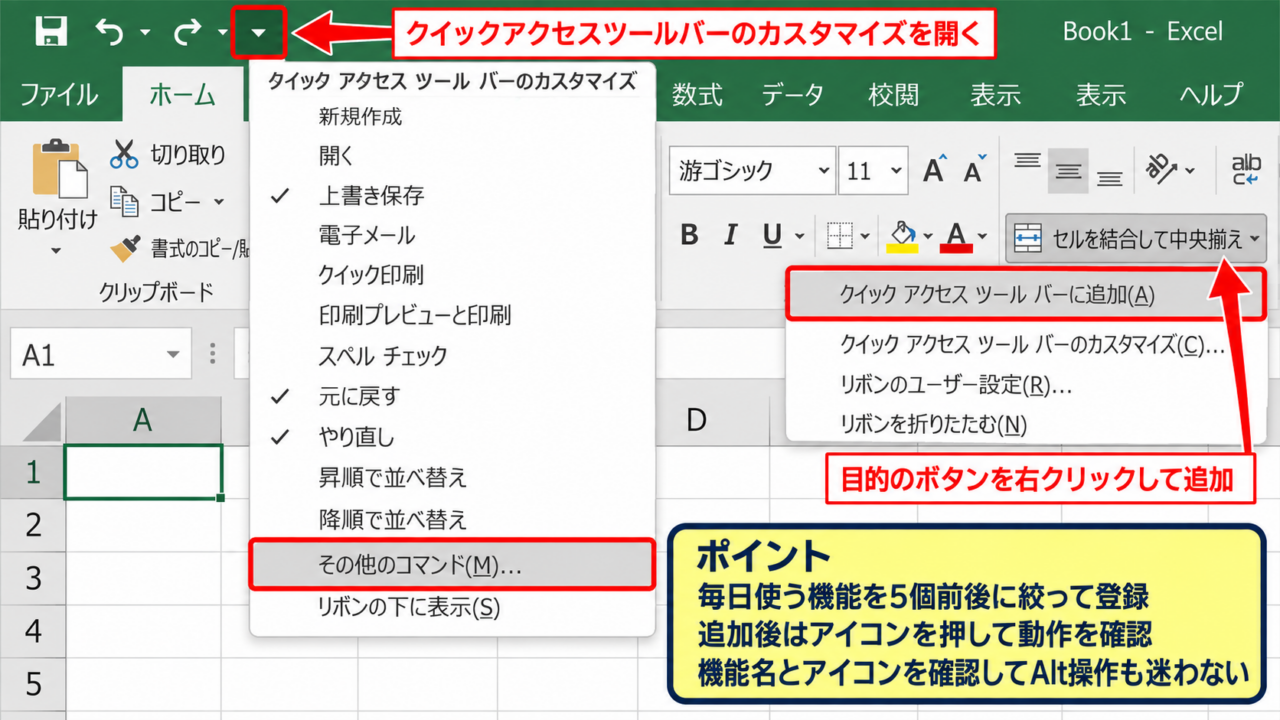
まずExcelを起動し、画面左上の保存アイコン付近にあるクイックアクセスツールバーのカスタマイズを開きます。
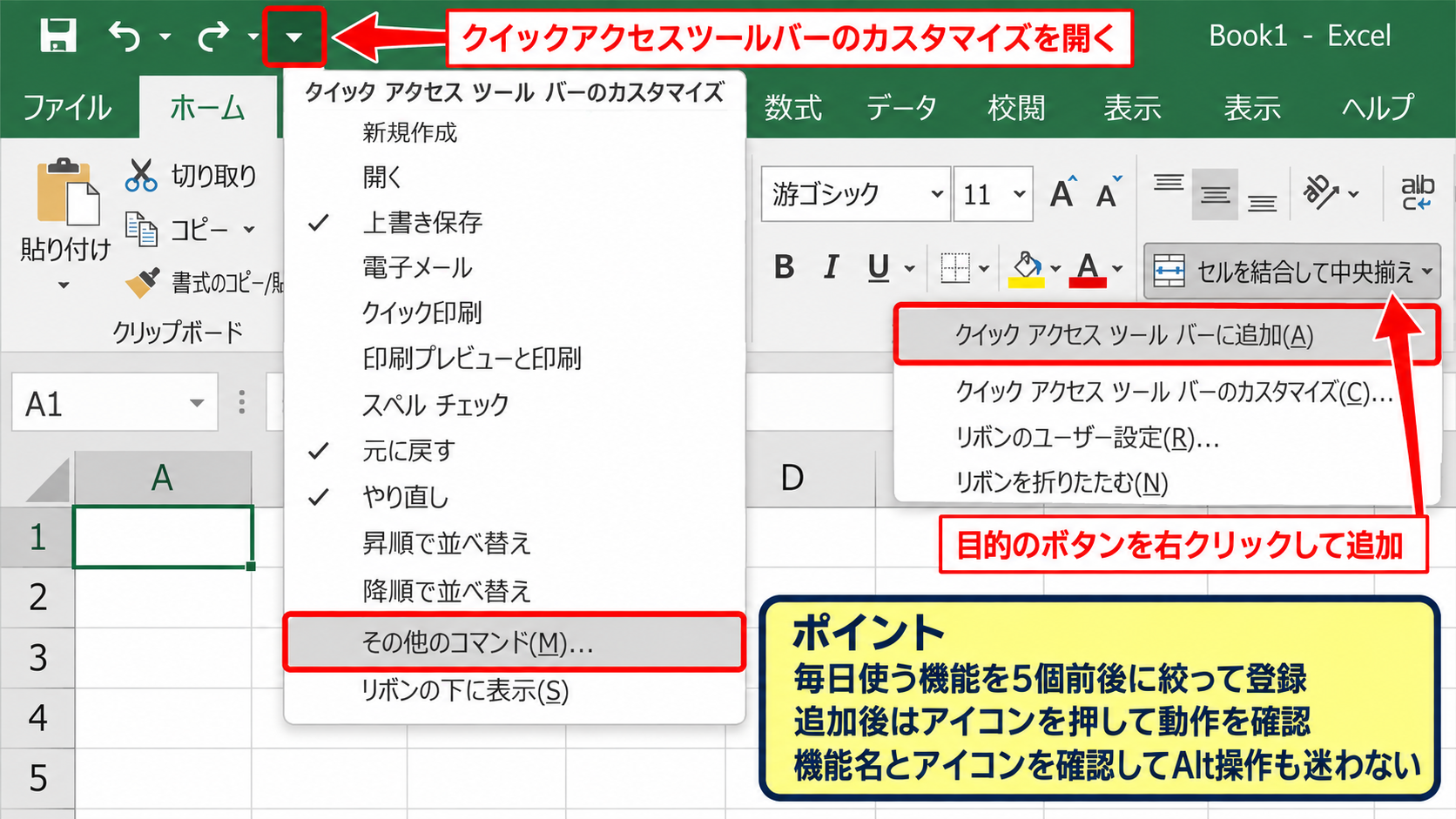
表示される候補に目的の機能がある場合は、項目を選択するだけで追加できます。
候補にない機能を追加したいときは、リボン上の目的のボタンを右クリックし、クイックアクセスツールバーに追加を選びます。
たとえば、セルの結合、フィルター、並べ替え、印刷プレビュー、形式を選択して貼り付け、カメラなどは、日常業務によって登録価値が高くなります。
登録候補は、毎日使うのにリボンでは探しにくい機能から選ぶと効果的です。
使用頻度の低い機能を大量に登録すると番号が覚えにくくなるため、最初は五個前後に絞りましょう。
追加した直後は、マウスでアイコンを押して正常に動作するかを確認します。
機能名とアイコンを一度確認しておくと、後でAltキーを使う際にも迷いにくくなります。
Altキーと番号による実行操作
登録後のコマンドは、Altキーを押すと番号または文字のキーガイドが画面に表示されます。
クイックアクセスツールバーのアイコンの上には、通常は1、2、3のような番号が表示されます。
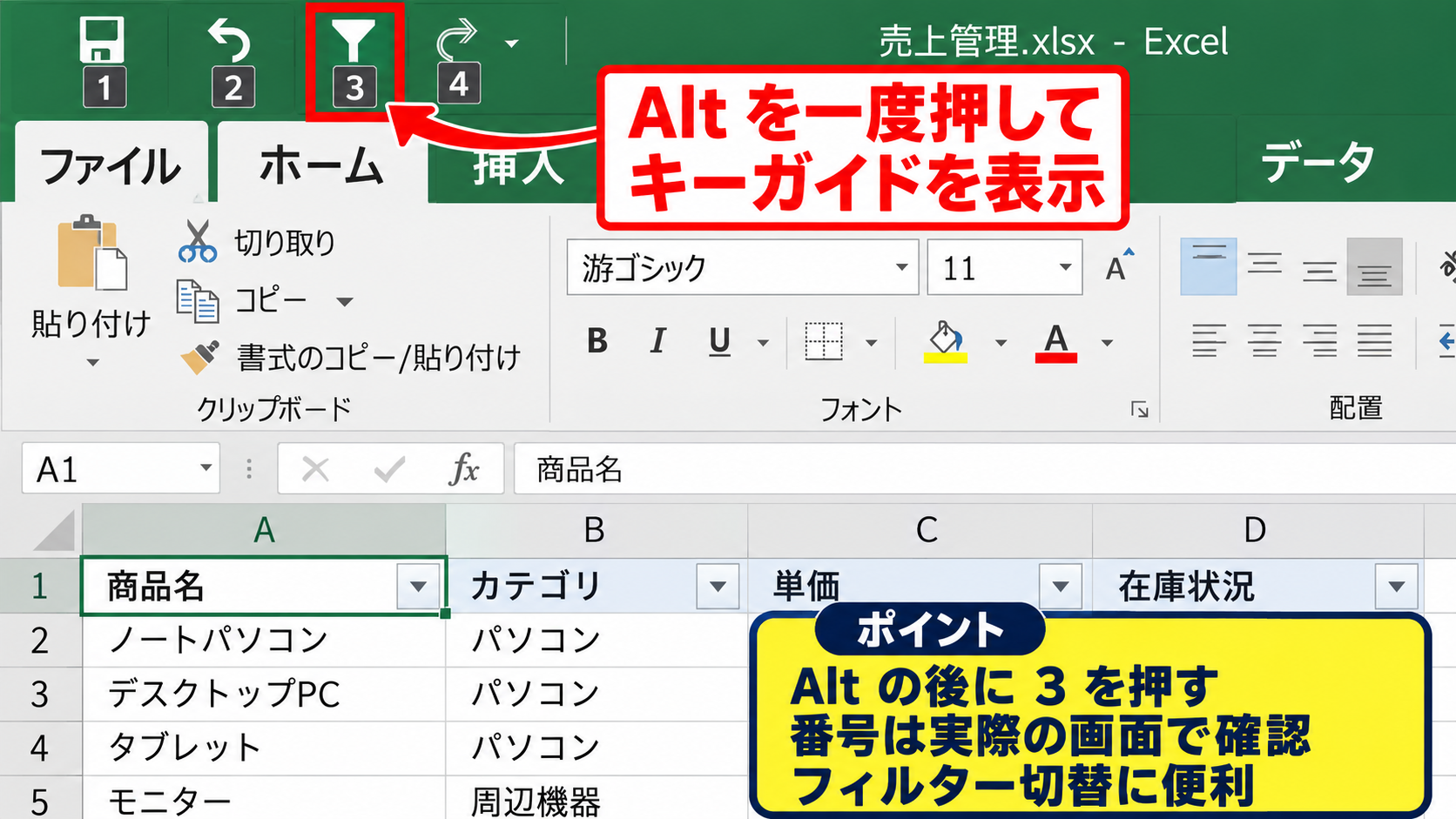
たとえば、登録したフィルターが3番目なら、Altキーを押してから3キーを押すことでフィルターを切り替えられます。
Excelのバージョンや追加位置によって表示は変わるため、固定の番号を暗記するよりも、実際の画面で自分の番号を確認することが大切です。
Altキーを押したまま番号を探すのではなく、Altを一度押してキーガイドを表示してから数字を押すと、初心者でも落ち着いて操作できます。
この方法は、片手で操作しにくい場合があるものの、マウスへ持ち替える回数を減らせる点が魅力です。
特に、複数の表を確認しながらフィルター、並べ替え、印刷設定を繰り返す作業で役立ちます。
コマンド順序と番号の整理
クイックアクセスツールバーに追加したコマンドは、Excelのオプション画面で順序を変更できます。
ファイルタブからオプションを開き、クイックアクセスツールバーを選択すると、登録済みの一覧が確認できます。
一覧からコマンドを選択し、上へ移動または下へ移動を使うと、ツールバー上の並び順を調整できます。
番号を使う運用では、保存や元に戻すなど毎日使う機能を左側、つまり小さな番号の位置に置くのがおすすめです。
【操作のポイント】Altキーの番号は並び順に連動します。よく使う機能を先頭へ寄せ、番号を少なくすると操作が定着しやすくなります。
既に登録されている保存、元に戻す、やり直しの順番を大きく変えると、これまでの手癖と混乱することがあります。
まずは新たに追加したコマンドだけを前方へ移動し、数日使ってから最適な順序を決めるとよいでしょう。
Excelのショートカットキー設定方法2【リボンキー操作の活用】
続いては、Excelに最初から用意されているリボンキー操作を確認していきます。
| 目的 | 代表的な操作 | 利用場面 |
|---|---|---|
| ホームタブを開く | Altの後にH | 書式や貼り付け |
| 挿入タブを開く | Altの後にN | 表やグラフの挿入 |
| 数式タブを開く | Altの後にM | 関数と計算式 |
ExcelではAltキーを押すと、リボンのタブやコマンドにキーガイドが表示されます。
この仕組みを使うと、ショートカットキーを新規設定しなくても、多くの機能へキーボードだけでアクセスできます。
リボンキー操作はExcelの画面構成に沿っているため、機能名を覚えながら操作を速くしたい人にも向いています。
Altキーで表示するキーガイド
Altキーを一度押すと、ファイル、ホーム、挿入、ページレイアウト、数式、データ、校閲、表示などに文字が表示されます。
たとえばホームタブへ進む場合はAltキーの後にHキーを押します。
次に表示される文字を押すことで、貼り付け、フォント、配置、数値、スタイル、セル編集などのグループへ進めます。
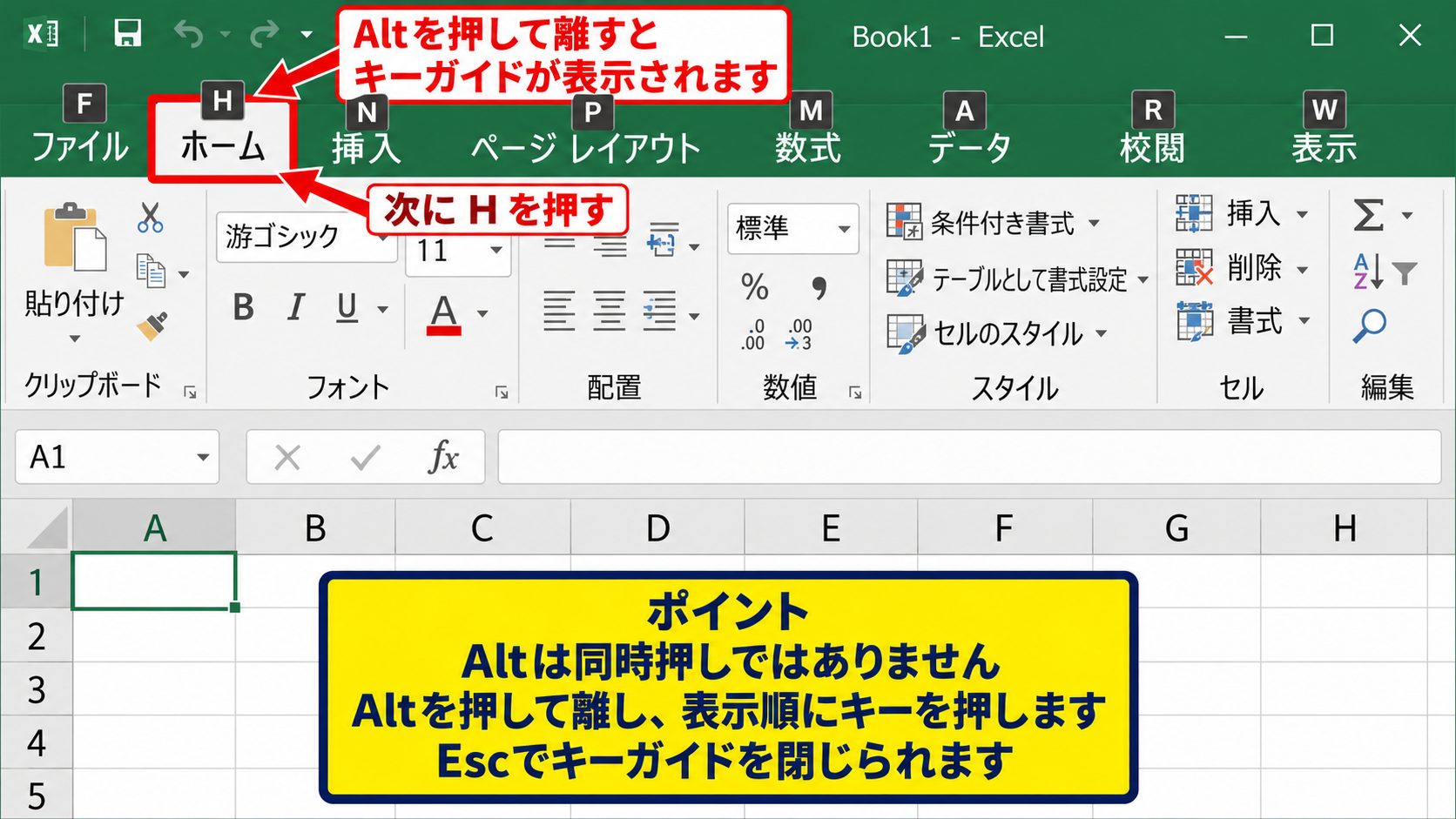
キーガイドはExcelのウィンドウサイズや表示状態によって一部の見え方が異なることがあります。
そのため、インターネット上の一覧を丸暗記するより、Altキーを押して自分のExcelに表示される案内を確認する方法が確実です。
操作を途中でやめたい場合はEscキーを押すと、キーガイドを閉じられます。
Altキーによるリボン操作は、複数キーを同時に押す操作ではありません。
Altを押して離し、画面に表示された順番にキーを押す操作です。
標準ショートカットキーとの使い分け
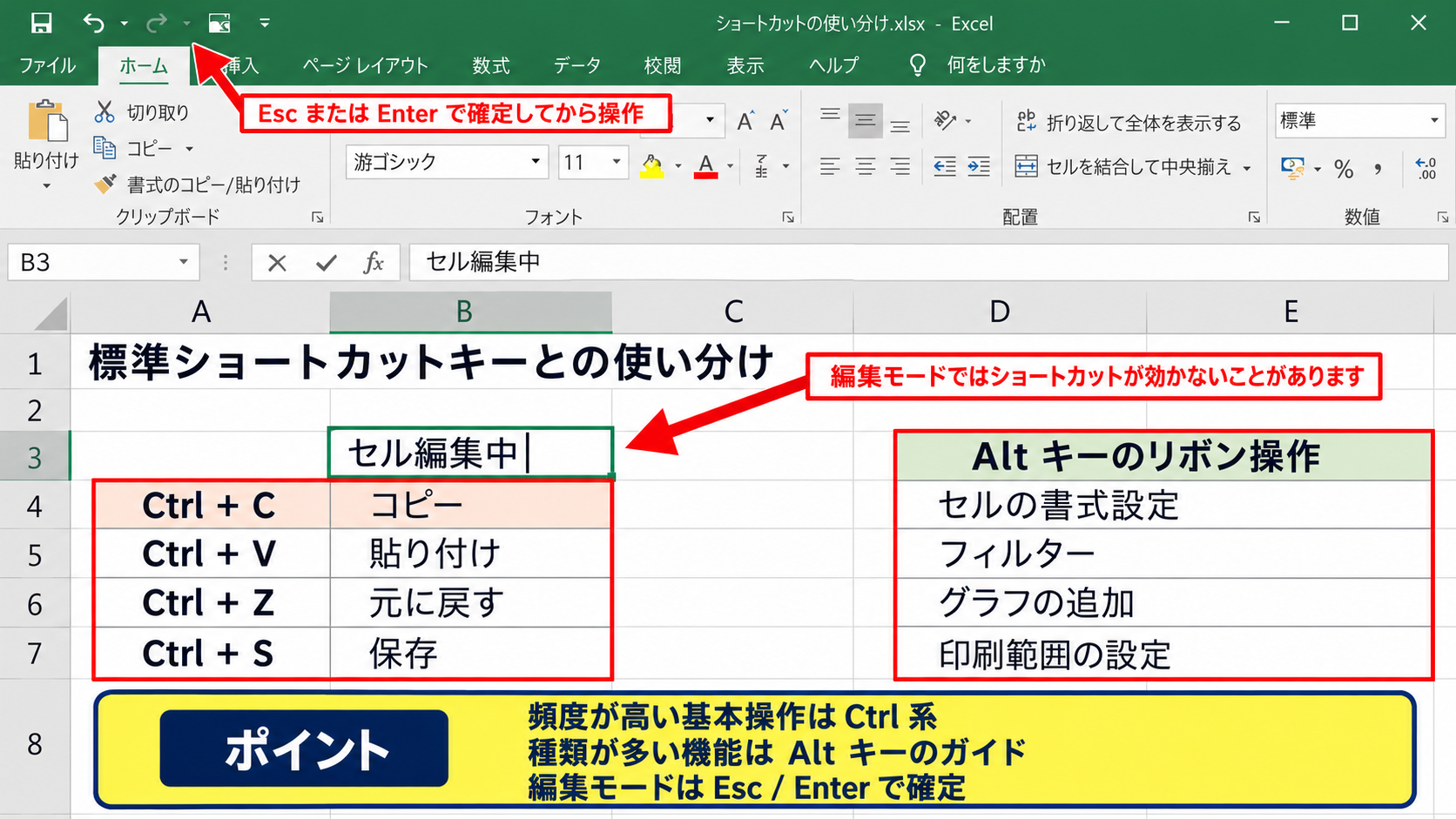
ExcelにはCtrl+Cのコピー、Ctrl+Vの貼り付け、Ctrl+Zの元に戻す、Ctrl+Sの保存など、覚えておくと便利な標準ショートカットキーがあります。
これらは同時押しで瞬時に実行できるため、ほぼ毎回使う基本操作に適しています。
一方で、セルの書式設定、フィルター、グラフの追加、印刷範囲の設定などは、Altキーのリボン操作やクイックアクセスツールバーを使うと効率的です。
頻度が非常に高い操作はCtrl系の標準ショートカット、機能の種類が多い操作はAltキーのガイドという考え方で整理すると覚えやすくなります。
Windows11の日本語入力中は、セル編集モードになっているとショートカットが期待どおりに動かないことがあります。
その場合はEscキーまたはEnterキーでセル編集を確定してから、もう一度ショートカットを試しましょう。
リボンキー操作を覚える手順
リボンキー操作を身に付けるには、業務で使う一連の操作を一つ選び、同じ順番で繰り返す方法が有効です。
たとえば表を作る業務なら、フィルター、並べ替え、罫線、中央揃え、表示形式の変更などを対象にします。
まずマウスで操作しながら、各機能がどのタブにあるかを把握します。
次にAltキーを押してキーガイドを確認し、同じ操作をキーボードで再現します。
【操作のポイント】一度に多くのキー操作を覚えようとせず、毎日使う処理を一つだけ選び、数日間繰り返すと定着しやすくなります。
覚えにくい操作は、作業用のメモや社内手順書にキーの順番を書いておくのも一案です。
慣れてくると、Excelのリボンを開かずに操作できる範囲が広がります。
Excelのショートカットキー設定方法3【VBAマクロへのキー割り当て】
続いては、複数のExcel操作を一つのキーで実行したい場合のVBAマクロ設定について確認していきます。
| 項目 | サンプル | 意味 |
|---|---|---|
| 1行目の見出し | 商品名、売上、担当者 | 列名を配置 |
| 2行目以降のデータ | りんご、1200、田中 | 集計対象の明細 |
| マクロの処理 | 見出しの書式設定 | 繰り返し作業を自動化 |
VBAマクロを使うと、セルの書式設定、列幅の調整、フィルターの設定、集計など複数の操作をまとめて実行できます。
マクロの登録時またはマクロ一覧からオプションを開くと、ショートカットキーを割り当てることが可能です。
定型作業を一回のキー操作にまとめたい場合は、VBAマクロへのショートカットキー割り当てが有力な選択肢になります。
マクロの記録と基本設定
VBAのコードを直接書かなくても、Excelのマクロの記録機能を使えば、操作の手順をマクロとして保存できます。
表示タブまたは開発タブからマクロの記録を開始し、実行したい操作を順番に行ってから記録を停止します。
たとえば、1行目の見出しを太字にし、背景色を設定し、中央揃えにする処理は、記録機能で作成しやすい定型作業です。
サンプル表のように1行目を見出しとして扱う場合、範囲A1からC1を選択して書式を整える操作を記録します。
作成したマクロは、Excelのマクロ一覧から名前を確認できます。
マクロ名は作業内容が分かる英数字とアンダースコアで付けると、後から管理しやすくなります。
マクロを保存するブックは、通常のxlsx形式ではなく、Excelマクロ有効ブックのxlsm形式で保存する必要があります。
ショートカットキーの割り当て操作
マクロを記録する開始画面には、ショートカットキーを設定する項目があります。
既に作成済みのマクロにキーを設定する場合は、表示タブからマクロを開き、対象のマクロを選択してオプションをクリックします。
ショートカットキー欄では、アルファベット一文字を指定します。
小文字を入力するとCtrl+指定したキー、大文字を入力するとCtrl+Shift+指定したキーとして登録されるのが一般的です。
たとえば大文字のHを登録した場合は、Ctrl+Shift+Hでマクロを呼び出せます。
【操作のポイント】Ctrl+C、Ctrl+V、Ctrl+Sのような標準ショートカットと重なるキーは避けましょう。既存機能が使えなくなる場合があります。
設定後は、セルを選択した状態で割り当てたキーを押し、想定したマクロが動くかを確認します。
マクロは開いているブックや選択セルに影響することがあるため、最初はコピーしたテスト用ファイルで試すと安心です。
VBAコードによる定型書式の自動化
記録したマクロを少し調整すると、繰り返し使いやすい処理にできます。
次の例は、アクティブシートの1行目を見出しとして太字、中央揃え、薄い緑色の背景に設定するコードです。
|
1 2 3 4 5 6 7 8 |
Sub FormatHeaderRow() With Rows(1) .Font.Bold = True .HorizontalAlignment = xlCenter .Interior.Color = RGB(226, 239, 218) .Borders.LineStyle = xlContinuous End With End Sub |
Rows(1)は、ワークシートの1行目全体を指します。
1行目にヘッダーがあり、2行目以降にデータが並ぶ表なら、この指定によって見出し行だけをまとめて書式設定できます。
Font.Boldは文字を太字にする指定であり、HorizontalAlignmentは横方向の配置を指定します。
Interior.ColorのRGBは背景色を設定する式で、RGBの三つの数値は赤、緑、青の強さを表します。
RGB(226, 239, 218)は淡い緑色です。
数式のように見えますが、RGB関数は色を数値で指定するためのVBAの記述です。
自動化する範囲をRows(1)のように明確に指定すると、データ部分を書き換える事故を防ぎやすくなります。
Excel操作を効率化するWindows11の設定
続いては、ExcelだけでなくWindows11側でも活用できるショートカットキーと設定を確認していきます。
| Windows11の操作 | キー操作 | Excel作業での用途 |
|---|---|---|
| ウィンドウの切り替え | Alt+Tab | 資料とExcelを往復 |
| 画面分割 | Windows+矢印キー | 参照資料と表を並べる |
| クリップボード履歴 | Windows+V | 複数のコピー内容を貼り付け |
Excelの作業効率は、セル操作だけで決まるわけではありません。
参照資料、メール、ブラウザー、エクスプローラーとExcelを行き来する時間も、Windows11のショートカットキーで短縮できます。
Excelの中の操作とWindows11の画面操作を組み合わせると、データ転記や照合作業がスムーズになります。
スナップレイアウトによる画面分割
Windows11では、Windowsキーと左右の矢印キーを使うと、アクティブなウィンドウを画面の左右へ配置できます。
Excelを左側、参照するPDFやブラウザーを右側に並べると、画面を何度も切り替えずに入力できます。
大きなディスプレイでは、Excelを半分より広く確保し、資料を狭い領域に置く配置も便利です。
複数のExcelファイルを照合する場合は、それぞれを左右へ配置し、行番号や列見出しを見比べながら作業できます。
Windows+左矢印またはWindows+右矢印でウィンドウを配置した後、反対側に表示するアプリを選択できます。
Excelのウィンドウが最大化されている場合も、ショートカットキーで配置を変えられます。
細かい数値を確認する作業では、表示倍率を少し下げて列全体を見渡せるようにするとよいでしょう。
クリップボード履歴の利用
Windows11のクリップボード履歴を有効にすると、直前にコピーした一件だけでなく、複数のコピー内容を呼び出せます。
設定アプリのシステムからクリップボードを開き、クリップボードの履歴をオンにします。
以後はWindowsキーとVキーを押すことで履歴が表示され、目的の文字列や画像を選んで貼り付けられます。
Excelへ商品コード、担当者名、説明文などを順番に転記する場合に、コピーをやり直す回数を減らせます。
貼り付け先のセルを選択してからWindows+Vを押すと、履歴から選んだ内容をそのセルへ入力できます。
【操作のポイント】機密情報やパスワードを扱うPCでは、クリップボード履歴の利用ルールを社内規定に沿って確認しましょう。
キーボードレイアウトと入力状態の確認
ショートカットキーが反応しないと感じるときは、Excelの不具合ではなく、日本語入力やキーボードレイアウトが原因の場合があります。
全角入力中でも多くのCtrlショートカットは利用できますが、セルを編集している最中はキーが文字入力として扱われることがあります。
また、ノートPCではFnキーとの組み合わせが必要なキーがあり、ファンクションキーの動作設定によって操作感が変わります。
Windows11の設定から時刻と言語、言語と地域、キーボードの項目を確認すると、使用中の入力方式を見直せます。
ショートカットキーを試す前に、セルの編集モードではないこと、Excelウィンドウが前面にあることを確認する習慣を付けるとトラブルが減ります。
外付けキーボードとノートPCのキーボードで配置が異なる場合もあるため、特にCtrl、Alt、Windowsキーの位置は一度確かめておきましょう。
ショートカットキー設定時の注意点
続いては、Excelのショートカットキーを設定するときに見落としやすい注意点を確認していきます。
| 注意する項目 | 確認内容 | 対策 |
|---|---|---|
| 既存キーとの重複 | Ctrl系の基本操作 | 未使用の組み合わせを選ぶ |
| マクロの保存形式 | xlsmかどうか | マクロ有効ブックで保存 |
| セキュリティ | マクロの入手元 | 信頼できるファイルのみ実行 |
ショートカットキーは便利ですが、設定の仕方によっては、これまで使えていた基本機能を呼び出せなくなることがあります。
特にVBAマクロへキーを割り当てる場合は、既存のExcel操作との重複を慎重に避ける必要があります。
標準ショートカットキーとの重複
Ctrl+C、Ctrl+X、Ctrl+V、Ctrl+Z、Ctrl+Y、Ctrl+S、Ctrl+Fなどは、多くの人が無意識に使っている基本ショートカットキーです。
これらと同じ組み合わせをマクロに登録すると、コピーや保存などの標準動作よりもマクロが優先される場合があります。
作業中に急にコピーできなくなると、原因に気付きにくく、業務全体へ影響するかもしれません。
マクロへ割り当てるキーは、Ctrl+Shift+英字のような組み合わせを選ぶと重複を避けやすくなります。
独自マクロには、Ctrl+Shift+Hのように大文字を使う割り当てを検討すると、Ctrl+Hなどの標準機能と区別しやすくなります。
ただし、Excelや他のアドインで既に使われている可能性もあるため、設定後には実際の操作を確認しましょう。
マクロの保存先と共有範囲
マクロを作成したブックだけで使うのか、Excelを開くたびに使いたいのかによって、保存先を考える必要があります。
特定のファイルでだけ使う書式設定マクロなら、そのファイルをxlsm形式で保存する方法が分かりやすいでしょう。
複数のブックで使う共通マクロなら、個人用マクロブックに保存する方法があります。
個人用マクロブックはExcelの起動時に読み込まれるため、設定したショートカットキーを自分の環境で継続して利用できます。
個人用マクロブックに保存したマクロは、通常は他のPCへ自動で引き継がれません。
【操作のポイント】PCの買い替えや部署異動の前には、個人用マクロブックやマクロ有効ブックをバックアップし、復元手順も確認しておくと安心です。
共有ファイルにマクロを含める場合は、共同編集する人がマクロを実行してよいか、事前に運用を決めておきましょう。
マクロセキュリティと安全な運用
VBAマクロは、単純な書式設定だけでなく、ファイル操作や外部データの処理も行える機能です。
便利である一方、出所が分からないマクロ付きファイルを有効にすると、情報漏えいや不正な処理につながるおそれがあります。
メール添付やダウンロードで受け取ったxlsmファイルは、送信者と内容を確認してから開きましょう。
Excelでセキュリティ警告が表示されたときは、内容を確認せずにコンテンツの有効化を押さないことが重要です。
ショートカットキーに登録するマクロは、自分で作成したもの、または内容と提供元を確認できるものに限定することが安全な運用につながります。
企業のPCでは、管理者がマクロ設定を制限している場合があります。
設定を無理に変更せず、必要であれば情報システム担当者へ相談する姿勢も大切です。
ショートカットキーを定着させる活用方法
続いては、設定したショートカットキーを仕事や学習で無理なく定着させる方法を確認していきます。
| 作業場面 | 優先したい操作 | カスタマイズ例 |
|---|---|---|
| データ入力 | コピーと貼り付け | Windows+Vも併用 |
| 表の整形 | 罫線と書式 | マクロやQATへ登録 |
| 集計 | フィルターと並べ替え | Altキー操作を練習 |
便利なショートカットキーを知っていても、実際の業務で使わなければ身に付きません。
自分の作業内容を観察し、繰り返し回数が多い操作から導入することが近道です。
一日の作業から繰り返し操作を探す方法
まずはExcelを使う一日の中で、同じ操作を三回以上繰り返している場面を探します。
たとえば、報告書の見出しを整える、列幅を調整する、フィルターを設定する、ファイルを別名で保存するなどが候補です。
作業中にマウスで同じ場所を何度もクリックしているなら、ショートカットキーやマクロを検討する価値があります。
操作時間が一回あたり数秒でも、毎日続けば大きな差になります。
一日に十回行う操作を一回あたり五秒短縮できると、営業日二十日で約十六分の短縮になります。
小さな改善を複数重ねることが、Excel作業の効率化につながります。
最初から複雑なマクロを作る必要はありません。
クイックアクセスツールバーへの追加だけで改善する操作も多くあります。
キー操作のメモと練習環境
新しいキー操作は、覚えるまで小さなメモに書いてディスプレイの近くへ置く方法が有効です。
ただし、長い一覧を作ると見るだけで負担になるため、今週覚える三つ程度に絞るとよいでしょう。
Excelの練習用ブックを作り、1行目に見出し、2行目以降に数件のサンプルデータを入力しておくと、失敗を気にせず試せます。
たとえばA列に商品名、B列に数量、C列に単価、D列に金額を置き、書式設定や数式入力を繰り返します。
金額を求める数式は、D2セルに=B2*C2と入力します。
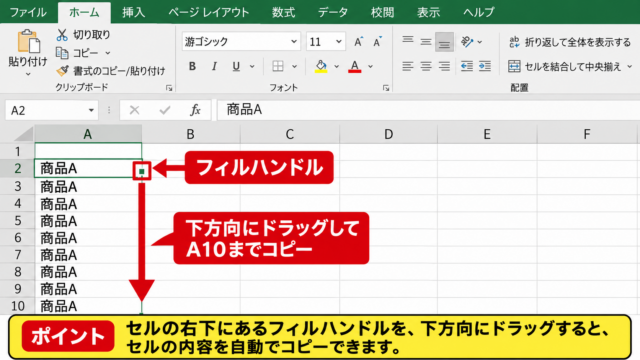
先頭セルのD2へ数式を入力した後、セル右下のフィルハンドルを下へドラッグすると、3行目以降にも同じ計算式をオートフィルできます。
このような定型表を使うと、Ctrl+C、Ctrl+V、Ctrl+Enter、Altキー操作、マクロ実行を自然に試せます。
実データではなく練習用データでキー操作を試すと、誤操作への不安を減らしながら習得できます。
自分専用の操作ルール作成
ショートカットキーの使い方に正解は一つではありません。
入力が中心の人、集計が中心の人、毎月同じ帳票を作る人では、便利に感じる操作が異なります。
そのため、自分用の操作ルールを決めると、カスタマイズがぶれにくくなります。
たとえば、保存は必ずCtrl+S、画面分割はWindowsキーと矢印、定型書式はCtrl+Shift+Hのマクロというように役割を固定します。
【操作のポイント】設定したキーの意味を自分で説明できる状態を目指しましょう。意味が分かる配置にすると、時間が空いても忘れにくくなります。
Excelのバージョン更新やPC変更後には、ショートカットキー、クイックアクセスツールバー、個人用マクロブックの状態を確認します。
定期的に見直すことで、現在の業務に合わない設定を減らせます。
まとめ エクセルのショートカットキー設定方法(Windows11・操作のカスタマイズ)
Excelのショートカットキー設定では、目的に応じて標準ショートカット、クイックアクセスツールバー、Altキーのリボン操作、VBAマクロを使い分けることが大切です。
Excel標準機能で手軽に操作を増やしたい場合は、クイックアクセスツールバーへ頻繁に使うコマンドを追加し、Altキーの番号で実行しましょう。
複数の処理をまとめたい場合は、マクロを記録し、Ctrl+Shift+英字のように既存の操作と重なりにくいキーを割り当てる方法が便利です。
Windows11の画面分割、ウィンドウ切り替え、クリップボード履歴も組み合わせると、Excelと資料を行き来する時間を短縮できます。
まずは毎日繰り返している一つの操作から改善し、自分に合うショートカットキー環境を少しずつ作っていきましょう。