【Excel】エクセルを共有して同時編集するやり方(ファイル共有・共同編集・ブックの共有)
Excelのファイルを複数人で扱う際は、メールで何度も添付し直す方法ではなく、OneDriveやSharePointを利用した共同編集が便利です。
同じブックを同時に開き、誰がどのセルを編集しているかを確認しながら作業できるため、最新版が分からなくなる問題や転記漏れを減らせます。
共同編集を始めるポイントは、OneDriveまたはSharePointへ保存すること、編集権限を付けて共有すること、Excelの対応形式でブックを管理することです。
デスクトップ版Excelだけでなく、Excel for the webでも共同編集できますので、社内外のメンバーと進捗表、見積書、集計表などを更新したい場面で活用できます。
この記事では、Excelファイルを共有して同時編集するやり方、共有リンクの作成、変更履歴の確認、旧来のブック共有との違いまで解説します。
ExcelファイルをOneDriveで共同編集する方法
| 担当者 | 作業内容 | 進捗 |
|---|---|---|
| 佐藤 | 売上入力 | 作業中 |
| 鈴木 | 経費確認 | 完了 |
それではまず、OneDriveに保存したブックを共同編集する方法について解説していきます。
Excelの同時編集では、ローカルのデスクトップや共有フォルダーではなく、クラウド上の保存場所を使うことが基本です。
最も手軽なのは個人用または組織用のOneDriveにブックを保存する方法です。
OneDriveへの保存操作
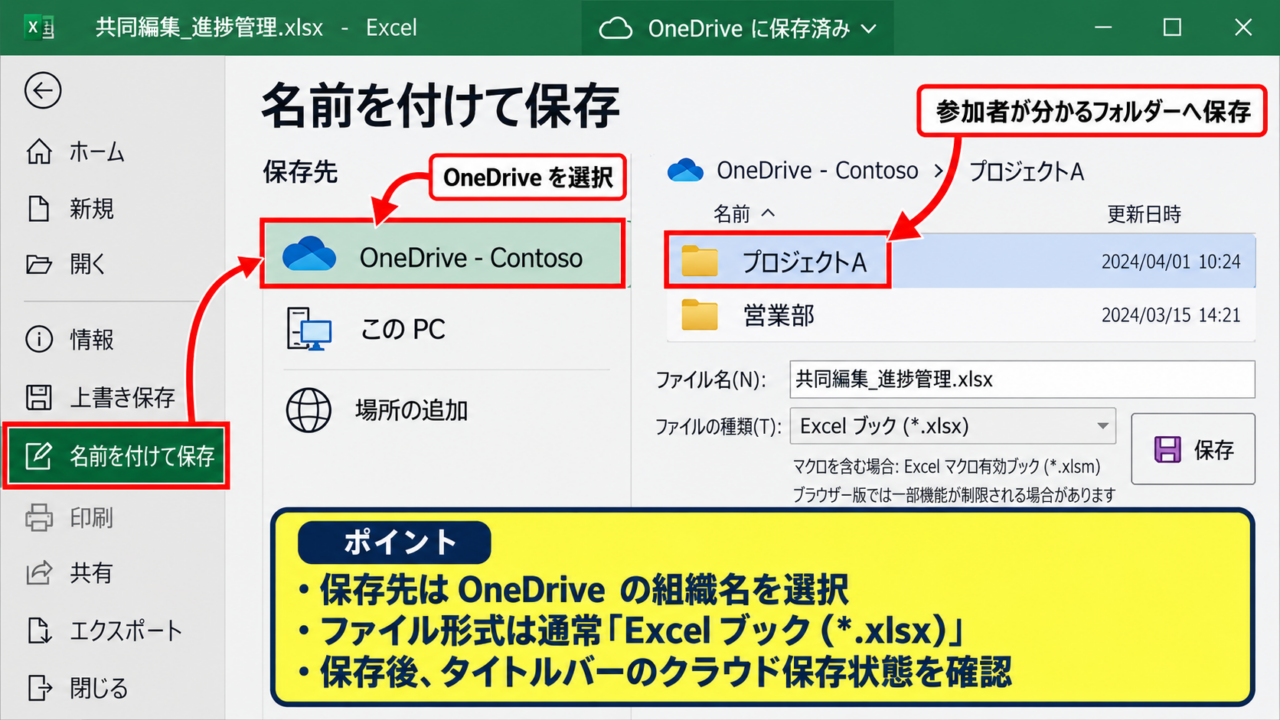
共同編集したいExcelファイルを開き、画面左上のファイルタブを選択します。
名前を付けて保存を選び、保存場所としてOneDriveを指定しましょう。
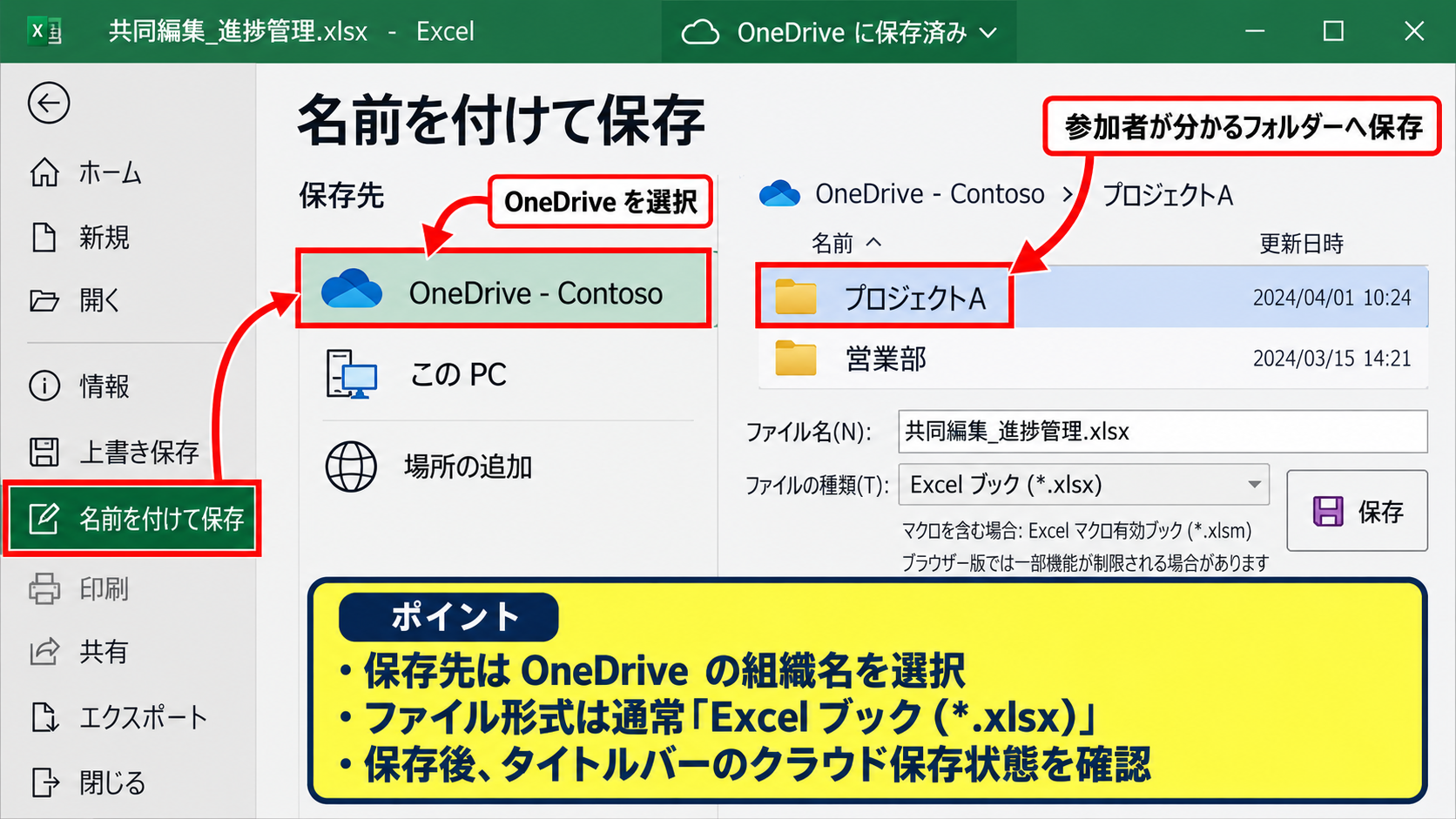
会社や学校のアカウントでMicrosoft 365へサインインしている場合は、OneDriveの組織名が表示されます。
保存先フォルダーは、プロジェクト名や部署名が分かる場所にすると、参加者がファイルを見つけやすくなります。
ファイル形式は通常のExcelブックであるxlsxが使いやすい形式です。
マクロを含む場合はxlsmとして保存できますが、ブラウザー版では一部の機能が制限される場合があります。
【操作のポイント】保存後にタイトルバーへクラウドの保存状態が表示されているか確認すると、ローカル版との取り違えを防げます。
共有ボタンからの招待
OneDriveへ保存できたら、Excel画面の右上にある共有ボタンを選択します。
表示された共有画面で、共同編集したい相手のメールアドレスを入力します。
相手に入力を任せる場合は、編集を許可する設定を有効にします。
閲覧だけを許可したい資料では、編集を許可する設定を外すことが大切です。
閲覧権限と編集権限を最初に分けることで、意図しない上書きを防げます。
メッセージ欄には、更新してほしい範囲や締切日を書いておくと、受け取った人も作業目的を判断しやすくなります。
【操作のポイント】共有相手を追加した後は、送信前に編集可能になっているかを確認しましょう。
同時編集時の表示確認
共有された相手が同じブックを開くと、右上付近にユーザー名やアイコンが表示されます。
相手が選択しているセルには色付きの枠や名前が表示されるため、同じセルを同時に修正しそうな場面で気付けます。
入力内容はインターネット接続を通じて順次保存され、ほかの参加者の画面にも反映されます。
複数人で一つの表を扱うときは、担当列や担当行をあらかじめ決める運用が安全です。
たとえば、担当者ごとに入力列を分ければ、同じセルを取り合う場面を減らせます。
同時編集では、同じセルへほぼ同時に入力すると競合が起こる可能性があります。重要な数式セルや集計セルは、編集担当を限定しておくと安心です。
【操作のポイント】作業を始める前に、誰がどの範囲を更新するかチャットやコメントで共有しましょう。
共有リンクと編集権限の設定
| 共有方法 | 向いている相手 | 権限 |
|---|---|---|
| メール招待 | 特定の担当者 | 個別設定 |
| リンク共有 | チーム全体 | リンク設定 |
続いては、共有リンクと編集権限の設定を確認していきます。
メールアドレスを一人ずつ指定する方法に加え、リンクをコピーしてチャットへ送る方法も選べます。
ただし、リンク共有は設定を誤ると想定外の人が閲覧できるため、共有範囲の確認が欠かせません。
リンクの対象範囲
共有画面でリンクの設定を開くと、組織内のユーザー、すでにアクセス権を持つユーザー、特定のユーザーなどを選択できます。
社内資料なら組織内のユーザー、取引先へ送る資料なら特定のユーザーを選ぶと管理しやすくなります。
不特定多数が開けるリンクは、社外秘情報や個人情報を含むブックには適しません。
共有後にメンバーが増える可能性がある場合でも、フォルダー単位で無条件に公開するのではなく、必要な資料だけを共有しましょう。
【操作のポイント】共有対象は、作業に必要な最小人数へ絞ることが情報管理の基本です。
編集可能と閲覧のみの使い分け
共有リンクを作る際は、編集を許可する設定が有効かどうかで相手にできる操作が変わります。
共同で入力する進捗表や出欠表なら編集可能、確定版の報告書や請求書なら閲覧のみが向いています。
閲覧のみのリンクでも、ダウンロードを許可するかどうかを管理できる環境があります。
誤編集を避けたい最終版は、閲覧専用にして元ファイルを保護する考え方が有効です。
編集権限を持つ人が多いほど作業速度は上がりますが、数式削除や行の並べ替えといった事故の可能性も高まります。
入力用シートと集計用シートを分け、集計用シートの重要セルを保護しておくと、共同編集時のトラブルを減らせます。
【操作のポイント】入力担当には編集権限、確認担当には閲覧権限という役割分担が分かりやすい設定です。
共有の停止と権限変更
作業が終わった後は、共有画面のアクセス管理からリンクを削除したり、編集可能なユーザーを閲覧のみに変更したりできます。
異動者や外部協力者がいる案件では、定期的にアクセス権を見直すことが重要です。
リンクを送っただけではなく、どのアカウントが権限を持つかを確認する習慣を付けましょう。
共有を停止しても、相手がすでにダウンロードしたファイルまでは自動で消えません。
社外への配布を伴う場合は、ファイル内に不要な非表示シート、コメント、個人情報が残っていないかも確認が必要です。
【操作のポイント】案件終了時には共有リンクを無効化し、不要な編集権限を残さないようにします。
Excel for the webによるブラウザー編集
| 項目 | ブラウザー版 | デスクトップ版 |
|---|---|---|
| 利用開始 | リンクを開く | アプリで開く |
| 共同編集 | 対応 | 対応 |
続いては、Excel for the webによるブラウザー編集を確認していきます。
共有リンクを受け取った人は、Excelアプリをインストールしていなくても、ブラウザー上で内容を確認または編集できる場合があります。
ブラウザーでの編集開始
共有されたリンクをクリックすると、ブラウザーでExcelブックが開きます。
閲覧モードで開いた場合は、画面上部の編集ボタンを選び、ブラウザーで編集する項目を選択します。
Microsoftアカウントへのサインインを求められることもあります。
ブラウザー版はインストール作業なしで共同編集に参加できる点が大きな利点です。
ただし、閲覧者に編集権限が付いていなければ、入力や保存はできません。
【操作のポイント】リンクを開いて編集ボタンが表示されない場合は、共有者へ編集権限を確認しましょう。
デスクトップアプリで開く操作
複雑な関数、詳細な印刷設定、ピボットテーブル、マクロなどを使う場合は、デスクトップアプリで開く方法が便利です。
ブラウザー版の上部メニューからデスクトップアプリで開く項目を選択すると、クラウド上の同じブックをExcelアプリで開けます。
アプリで開いた場合も、OneDriveまたはSharePoint上のファイルであれば共同編集を継続できます。
ブラウザー版とデスクトップ版で表示や機能に差が出ることがあります。重要な帳票は、最終確認に使う環境をチーム内で統一すると安心です。
【操作のポイント】高度な編集はデスクトップ版、素早い確認や入力はブラウザー版という使い分けが実用的です。
保存状態と通信エラー
Excel for the webでは入力内容が自動保存されるため、通常は保存ボタンを押す必要がありません。
一方で、通信が不安定な環境では反映が遅れたり、接続エラーが表示されたりすることがあります。
その場合は、ページをすぐ閉じず、保存状態の表示が正常に戻るまで待つことが大切です。
編集途中にブラウザーを閉じる前は、保存済みの表示を確認する習慣を付けましょう。
大量のデータを扱うブックでは動作が重くなる場合もあるため、不要な画像や過剰な条件付き書式を整理することも検討できます。
【操作のポイント】通信エラーが続く場合は、入力内容を別の場所へ控えたうえで再接続を試します。
変更履歴とコメントによる作業管理
| 日時 | 変更者 | 内容 |
|---|---|---|
| 10月13日 10時 | 佐藤 | 売上を更新 |
| 10月13日 11時 | 鈴木 | 経費を確認 |
続いては、変更履歴とコメントによる作業管理を確認していきます。
共同編集では、単に同じファイルを編集するだけでなく、いつ誰がどこを修正したかを追える状態にすることが重要です。
バージョン履歴の確認
OneDriveやSharePointに保存されたExcelブックは、過去のバージョンを確認できる場合があります。
ファイル名や情報画面からバージョン履歴を開くと、保存時点ごとの内容を確認できます。
誤って列を削除した、数式を上書きしたといった場合でも、以前の状態を参照できることがあります。
重要な更新前には、復元できる履歴が残るクラウド保存を利用することが有効です。
ただし、履歴の保持期間や利用可否は、契約しているMicrosoft 365の設定や組織の管理方針によって異なります。
【操作のポイント】大きな修正の前後には、ファイル名ではなくバージョン履歴で状態を確認します。
コメントとメンションの活用
確認してほしいセルがあるときは、セルを選択してコメントを追加します。
コメント内で相手の名前やメールアドレスを指定してメンションすると、相手へ通知される環境もあります。
たとえば、売上金額の根拠を確認したい場合は、該当セルに質問を残しておくと、メールやチャットで別途説明する手間を減らせます。
コメントは修正依頼、確認待ち、判断理由を残すための連絡手段として役立ちます。
解決したコメントは完了として扱い、未対応の依頼だけが残るよう整理すると進捗を追いやすくなります。
コメントには「どの数値を」「なぜ確認したいのか」「いつまでに返答が必要か」を短く書くと、やり取りが止まりにくくなります。
【操作のポイント】口頭で伝えた修正依頼も、重要なものはセルコメントへ残すと認識違いを防げます。
数式セルの保護と確認
共有ブックでは、入力セルと計算セルが混在すると、数式が誤って消されることがあります。
たとえば、B列に売上金額があり、B5で合計を求める場合、1行目を見出しとして次の数式を設定できます。
=SUM(B2:B4)
この数式は、B2からB4までの数値を合計し、B5へ表示します。
SUM関数の先頭にあるイコールは、セルへ計算式を入力する合図です。
B2:B4のコロンは、B2からB4までの連続した範囲を表します。
共同編集用の表では、入力するセルと数式を入れるセルを色分けすると操作ミスを減らせます。
計算セルを編集不可にするには、セルのロックとシート保護を組み合わせます。
【操作のポイント】合計や集計の数式セルは担当者を限定し、入力セルだけを編集対象にすると安定します。
旧来のブック共有と共同編集の違い
| 比較項目 | 共同編集 | ブックの共有 |
|---|---|---|
| 保存場所 | OneDriveなど | 従来の共有設定 |
| 推奨度 | 高い | 限定的 |
続いては、旧来のブック共有と共同編集の違いを確認していきます。
Excelには以前からブックの共有という機能がありますが、現在はOneDriveやSharePointを使う共同編集が一般的です。
共同編集が推奨される理由
共同編集では、クラウド上の一つのファイルへアクセスし、変更内容を比較的すばやく反映できます。
誰が開いているかを確認しやすく、バージョン履歴やコメントなども連携しやすい点が特徴です。
新しく共有運用を始める場合は、旧来のブック共有より共同編集を選ぶのが基本です。
特にMicrosoft 365を利用している組織では、TeamsやSharePointと組み合わせて管理しやすくなります。
【操作のポイント】新規の共有ファイルは、最初からOneDriveまたはSharePointへ保存して開始します。
ブックの共有を使う際の注意点
旧来のブック共有は、古いExcelファイルや既存運用で使われていることがあります。
ただし、一部の機能に制限がかかる場合があり、テーブル、条件付き書式、ピボットテーブルなどの利用で注意が必要になることがあります。
複雑なブックを無理に旧来の共有形式へ変更すると、必要な機能が使えなくなる可能性があります。
既存の共有ブックを扱うときは、変更前にコピーを作成し、互換性を確認しましょう。
【操作のポイント】古い共有設定を見つけた場合は、すぐ変更せず業務で使っている機能を確認してから移行します。
共有できない場合の確認項目
共有ボタンが表示されない、招待した相手が編集できない、同時編集が反映されない場合は、保存場所とアカウントを確認します。
ファイルがローカルのPC、USBメモリー、社内ファイルサーバーに保存されている場合は、共同編集が使えないことがあります。
また、相手が古いExcelを使っている場合や、組織の管理者が外部共有を制限している場合もあります。
共有トラブルが起きたときは、ファイル形式、保存場所、サインイン中のアカウント、相手の編集権限の順番で確認すると原因を切り分けやすくなります。
【操作のポイント】まずOneDriveまたはSharePoint上のxlsxファイルかどうかを確認することが解決への近道です。
共同編集向けの表作成と運用ルール
| 入力日 | 担当者 | 金額 |
|---|---|---|
| 10月13日 | 佐藤 | 120000 |
| 10月14日 | 鈴木 | 85000 |
続いては、共同編集向けの表作成と運用ルールを確認していきます。
共有機能を使っても、表の構成や役割分担が曖昧だと、入力漏れや重複修正が起きやすくなります。
入力ルールの明確化
1行目には項目名を置き、2行目以降へデータを入力する形式にすると、参加者全員が表の意味を理解しやすくなります。
日付、担当者、案件名、金額、進捗などの列を固定し、入力形式も統一します。
たとえば日付を2026年10月13日と入力するのか、2026/10/13と入力するのかを決めておくと、並べ替えや集計が安定します。
共同編集の表では、自由記述よりも選択肢や入力規則を活用した方がデータの品質を保ちやすくなります。
【操作のポイント】入力開始前に、見出し行、日付形式、担当者名の表記ルールを共有します。
テーブル機能による範囲管理
データ範囲を選択してテーブルとして書式設定すると、見出し行やフィルターが自動で付き、行の追加にも対応しやすくなります。
共同編集では入力行が増えるため、あらかじめテーブル化しておくと集計範囲の漏れを防げます。
たとえば、金額列の合計をテーブル外に作る場合、SUM関数で明確な範囲を指定します。
=SUM(C2:C100)
この式では、1行目を見出し行とし、C2からC100までに入力された金額を合計します。
実際のデータ件数が100行未満でも、余裕を持った範囲を指定できます。
【操作のポイント】行数が増える予定の表は、最初にテーブル化してフィルターと書式を整えます。
更新連絡と確定手順
共同編集では、入力しただけで作業が終わりとは限りません。
更新後にコメントを残す、Teamsやメールで完了を知らせる、確認者がチェック列へ印を付けるといった手順を決めると、進捗が見えやすくなります。
月次締めや提出期限がある表では、確定後のセルを保護し、修正が必要な場合だけ担当者へ連絡する流れが有効です。
作業中のシートと確定版のシートを分ける方法も、誤ったデータ提出を防ぐ工夫になります。
【操作のポイント】更新、確認、確定の担当を分け、確定後に誰でも編集できる状態を避けます。
まとめ エクセルの共同編集とファイル共有のやり方
| 手順 | 内容 |
|---|---|
| 保存 | OneDriveまたはSharePointへ保存 |
| 共有 | 編集権限を設定して招待またはリンク送付 |
| 管理 | 履歴、コメント、保護機能を活用 |
Excelを共有して同時編集するには、ファイルをOneDriveまたはSharePointへ保存し、共有ボタンから相手へ編集権限を付ける方法が基本です。
共有リンクを使う場合は、誰が開けるのか、編集できるのか、作業終了後に権限を外す必要があるのかを確認しましょう。
共同編集を安全に続けるコツは、クラウド保存、適切な権限設定、担当範囲の明確化です。
Excel for the webならブラウザーからも編集に参加でき、デスクトップ版では複雑な関数や帳票作成にも対応できます。
変更履歴、コメント、シート保護を組み合わせれば、複数人で扱う表でも修正内容を追いやすくなります。
まずは小規模な進捗表や入力台帳から共同編集を始め、チームに合う共有ルールを整えていきましょう。