【Excel】エクセルで以上・以下の数値をカウントする方法(COUNTIFS関数)
Excelで売上、点数、在庫数、勤怠時間などを集計していると、ある数値以上の件数、指定した範囲内の件数、基準値以下の件数を知りたくなる場面があります。
このような条件付き集計では、複数条件を設定できるCOUNTIFS関数が便利です。
数値の比較条件は文字列として指定する必要があるため、記号の書き方やセル参照とのつなぎ方で迷うこともあるでしょう。
COUNTIFS関数では、以上は「>=」、以下は「<=」を使用します。
条件にセルの値を使う場合は、比較演算子とセル番地を「&」で連結することが重要です。
この記事では、ヘッダーが1行目にある表を例に、Excelで以上・以下の数値をカウントする方法を詳しく解説します。
COUNTIF関数との違い、範囲指定、エラーを防ぐ確認方法も押さえ、実務で使いやすい数式へつなげましょう。
エクセルで以上・以下を数えるCOUNTIFS関数の基本式
それではまず、以上・以下の数値をCOUNTIFS関数でカウントする基本式について解説していきます。
| 行 | A列 氏名 | B列 テスト点 |
|---|---|---|
| 1 | 氏名 | テスト点 |
| 2 | 田中 | 85 |
| 3 | 佐藤 | 72 |
| 4 | 鈴木 | 90 |
| 5 | 高橋 | 68 |
| 6 | 伊藤 | 80 |
80点以上をカウントする数式
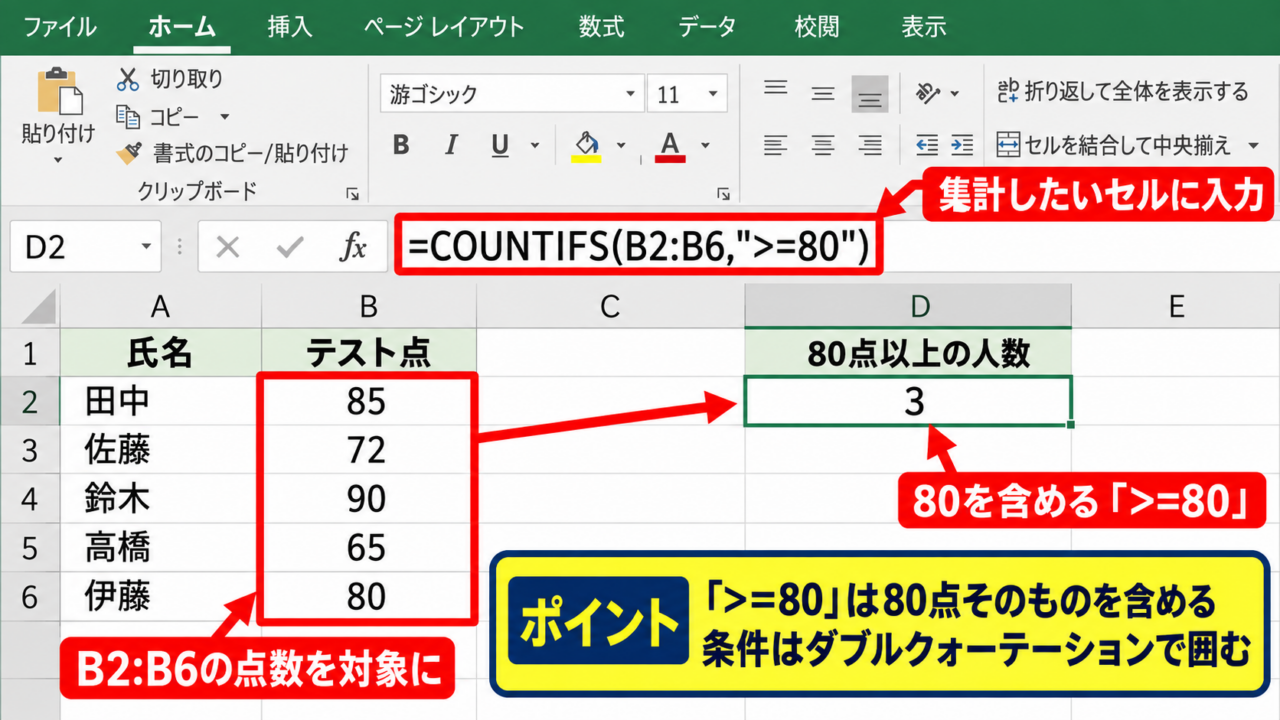
80点以上の人数を求めるときは、集計結果を表示したいセルに次の数式を入力します。
=COUNTIFS(B2:B6,”>=80″)
この数式では、B2からB6までのテスト点を対象にして、80以上であるセルの件数を数えます。
結果は田中さんの85点、鈴木さんの90点、伊藤さんの80点に該当するため、3となります。
以上には、80そのものを含める「>=80」を使うことがポイントです。
「>80」と入力すると80点は含まれず、80より大きい値だけが対象になります。
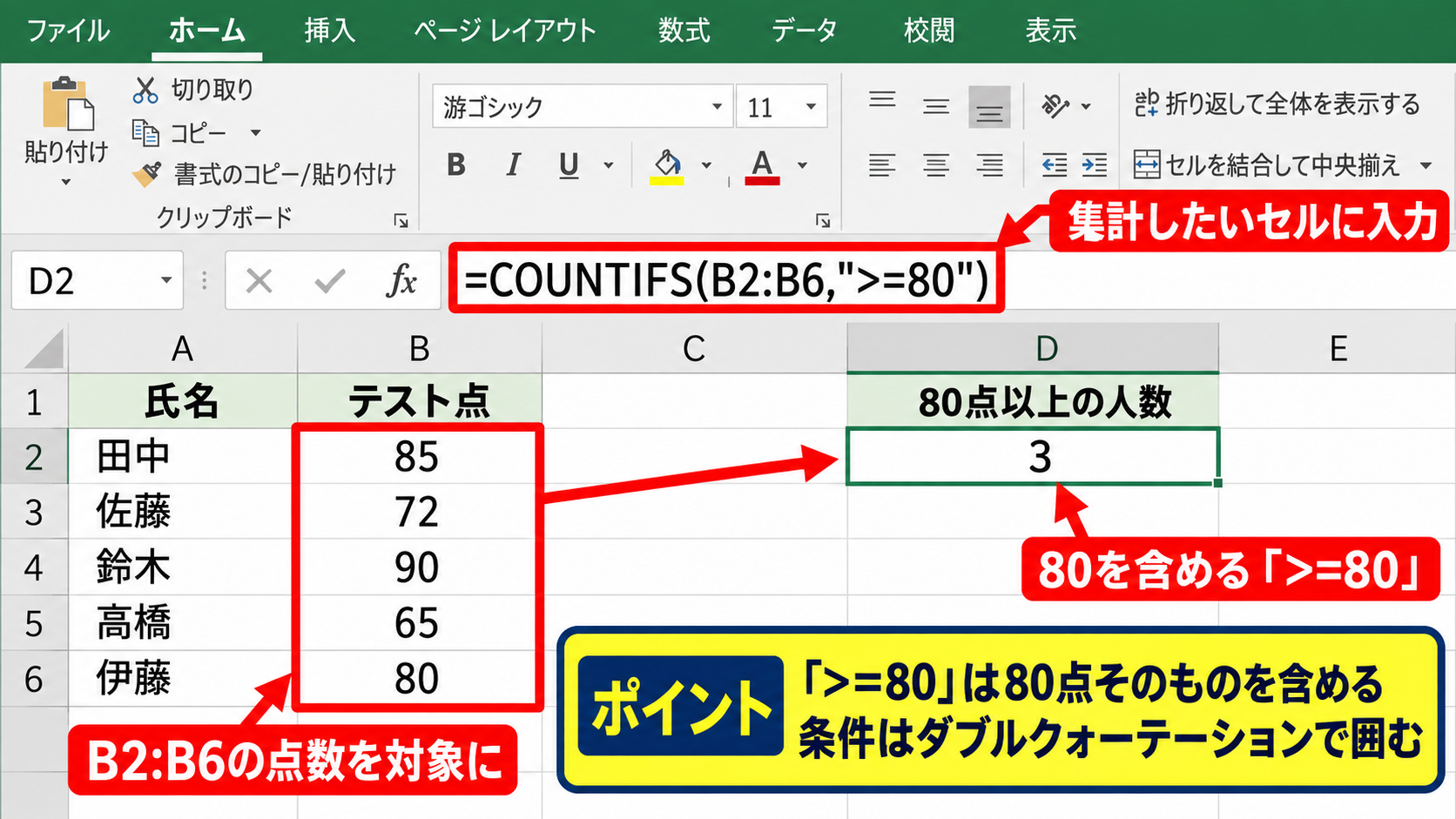
条件の部分は、数値であってもダブルクォーテーションで囲みます。
これは、COUNTIFS関数が「以上」「以下」「より大きい」といった比較条件を文字列として受け取るためです。
数式バーへ直接入力するほか、数式タブから関数を選んで条件を指定することもできます。
80点以下をカウントする数式
80点以下の人数を求める場合は、比較記号を「<=」に変更します。
=COUNTIFS(B2:B6,”<=80″)
この式なら、佐藤さんの72点、高橋さんの68点、伊藤さんの80点が数えられ、結果は3です。
以下も基準値を含むため、イコール記号を忘れないようにしましょう。
「<80」にすると80点はカウントされません。
合格点以下の再試験対象者、目標在庫以下の商品、規定時間以下の勤務記録などを調べる場合にも同じ考え方で利用できます。
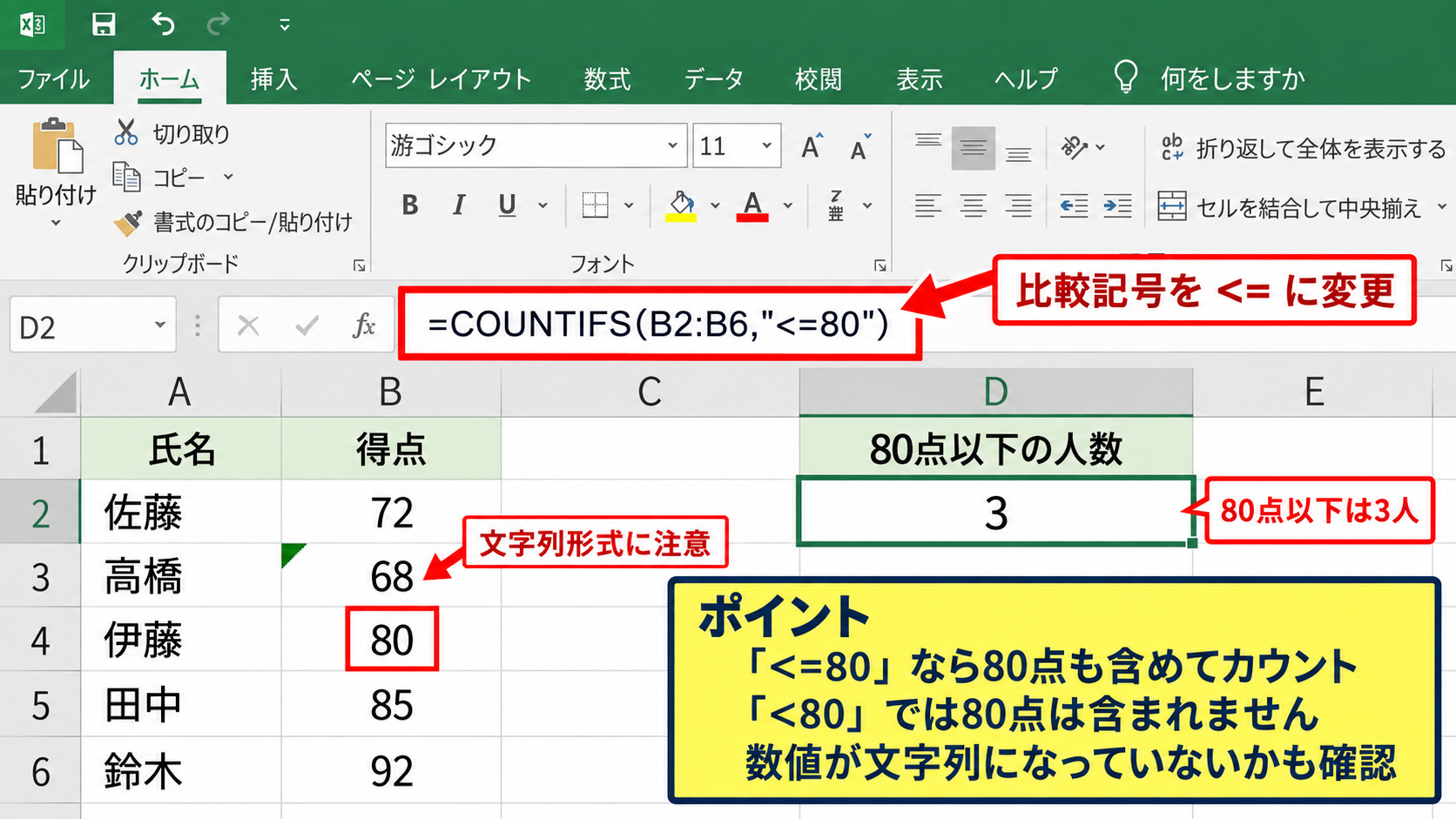
入力後に結果が想定と異なるときは、対象のセルが数値として保存されているかを確認してください。
セルの左上に緑色の三角が出ている場合や、表示形式が文字列の場合、見た目は数字でも正しく比較できないことがあります。
COUNTIFS関数の引数と対象範囲
COUNTIFS関数は、条件範囲と条件を1組として並べる関数です。
=COUNTIFS(条件範囲1,条件1,条件範囲2,条件2)
今回の「=COUNTIFS(B2:B6,”>=80″)」では、B2:B6が条件範囲1、「>=80」が条件1にあたります。
条件が1つでもCOUNTIFS関数は使用できますが、後から部署や日付などの条件を追加しやすい点がメリットです。
条件範囲には見出し行を含めず、実データが始まる2行目から指定すると、数式の意味が明確になります。
データの追加が多い表では、範囲をExcelテーブルに変換しておくと、行が増えても集計範囲を管理しやすくなります。
【操作のポイント】「以上」と「より大きい」、「以下」と「より小さい」は異なります。境界の値を数える必要があるかを、数式入力前に確認しましょう。
セル参照で以上・以下の基準値を変更する方法
続いては、基準値をセルに入力してCOUNTIFS関数で参照する方法を確認していきます。
| 行 | A列 氏名 | B列 売上 | D列 基準値 |
|---|---|---|---|
| 1 | 氏名 | 売上 | 集計条件 |
| 2 | 田中 | 125000 | 100000 |
| 3 | 佐藤 | 98000 | |
| 4 | 鈴木 | 143000 | |
| 5 | 高橋 | 100000 |
比較演算子とセル番地の連結
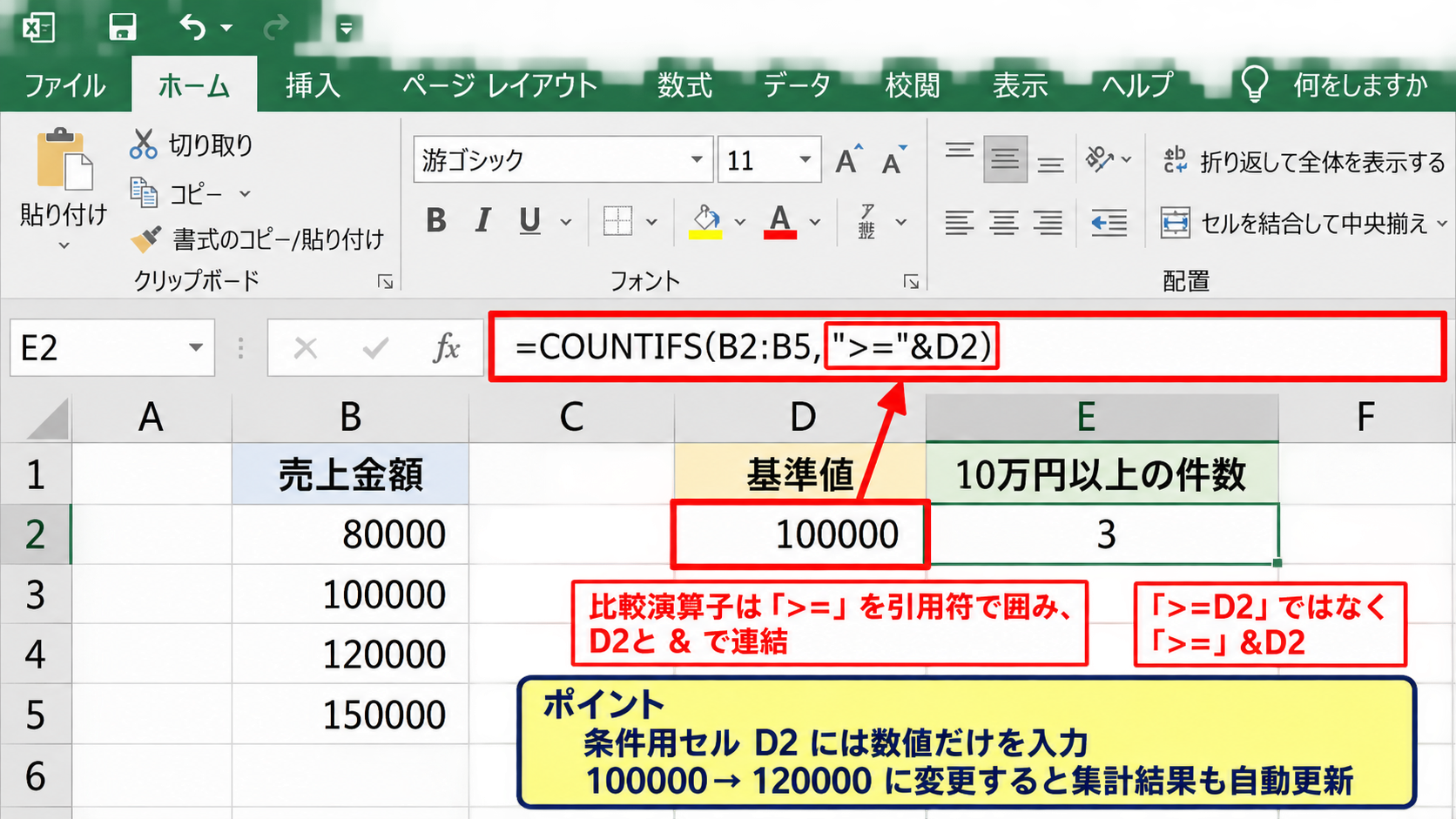
D2セルに100000と入力し、10万円以上の件数を求める場合は次の数式を使います。
=COUNTIFS(B2:B5,”>=”&D2)
比較演算子の「>=」はダブルクォーテーションで囲み、基準値のD2セルはその外側に書きます。
そして両者を「&」でつなぐことで、「>=100000」という1つの条件を作成できます。
セル参照を使う条件式では、「>=D2」ではなく「>=”&D2」と入力することが大切です。
基準値をD2セルで管理すれば、100000を120000に変更するだけで集計結果も自動更新されます。
毎月の目標額、合格ライン、在庫の発注点など、条件が変わる集計では特に使いやすい方法です。
条件用セルには数値だけを入力し、「10万円」のような単位付き文字列は入れないようにします。
上限と下限をセルで指定する範囲集計
売上が10万円以上13万円以下の件数を求めたい場合は、下限をD2セル、上限をE2セルに入力します。
=COUNTIFS(B2:B5,”>=”&D2,B2:B5,”<=”&E2)
同じB列の範囲に対して、下限と上限という2つの条件を指定する形です。
たとえばD2が100000、E2が130000なら、125000と100000の2件がカウントされます。
「以上」と「以下」を同じ条件範囲へ重ねると、指定した数値の間だけを抽出できます。
この書き方は、評価ランクごとの人数、価格帯別の商品数、年齢層別の顧客数を調べるときにも役立ちます。
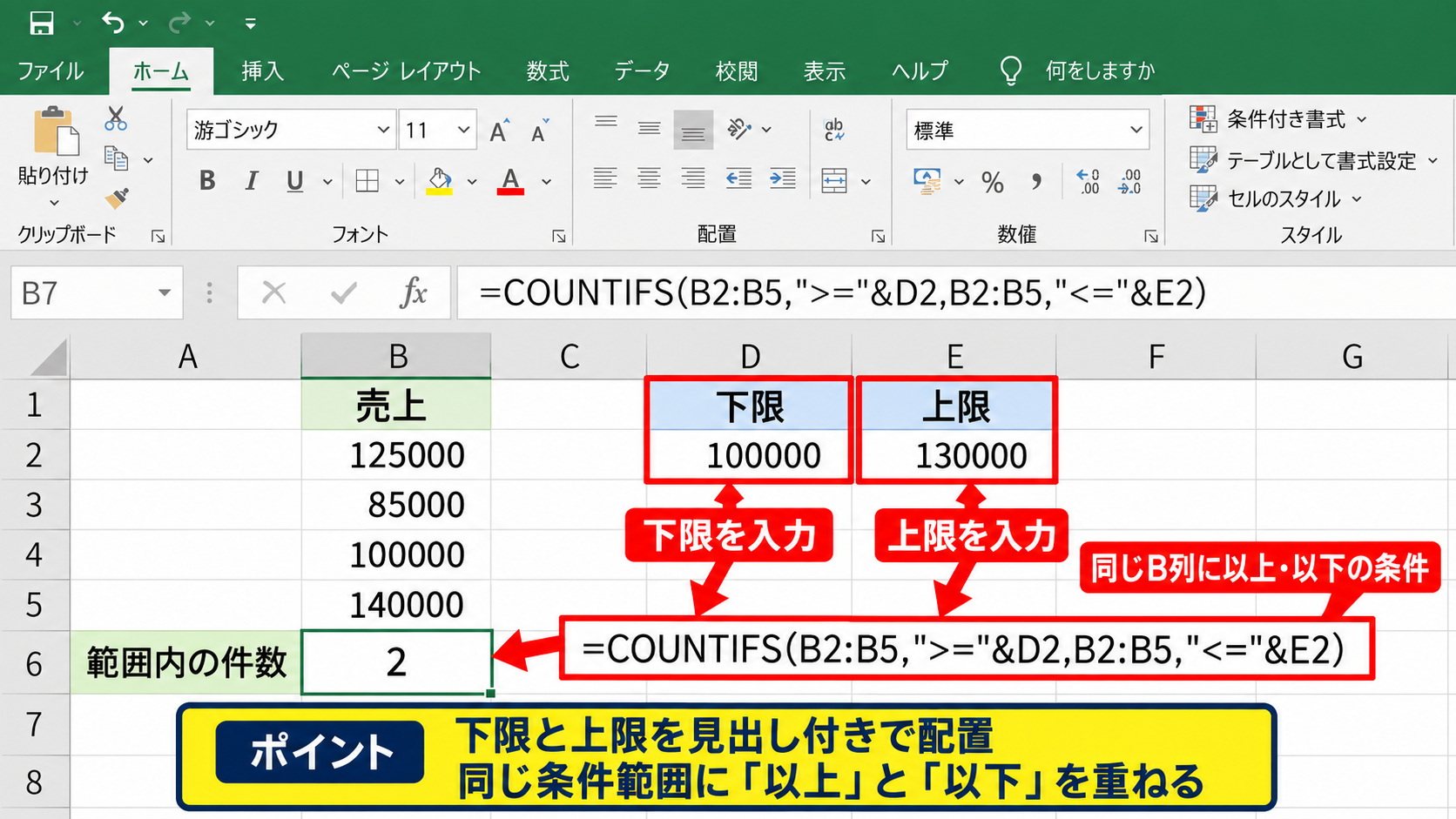
下限のセルと上限のセルを見出し付きで配置しておくと、ほかの人がシートを見たときにも集計条件を把握しやすくなります。
絶対参照とオートフィルの使い分け
複数の条件を縦に並べて集計する場合は、条件範囲を固定するために絶対参照を使います。
=COUNTIFS($B$2:$B$20,”>=”&D2,$B$2:$B$20,”<=”&E2)
$B$2:$B$20のようにドル記号を付けると、数式を下方向へコピーしても集計対象の範囲がずれません。
一方でD2やE2は、行ごとに異なる条件を参照したいなら相対参照のままにします。
固定したい範囲だけを絶対参照にすると、オートフィル後の数式も正しく保てます。
F2セルに数式を入力したあと、セル右下の小さな四角を下へドラッグすれば、複数の条件帯をまとめて集計可能です。
【操作のポイント】数式をコピーする前に、F2セルの参照先を確認しましょう。条件範囲と条件用セルを同じように固定すると、意図した区分が作れないことがあります。
複数条件と数値範囲を集計するCOUNTIFS関数
続いては、複数の条件を組み合わせて数値範囲をカウントする方法を確認していきます。
| 行 | A列 担当 | B列 部署 | C列 売上 |
|---|---|---|---|
| 1 | 担当 | 部署 | 売上 |
| 2 | 田中 | 営業部 | 125000 |
| 3 | 佐藤 | 営業部 | 82000 |
| 4 | 鈴木 | 開発部 | 110000 |
| 5 | 高橋 | 営業部 | 105000 |
部署と売上条件を同時に指定する数式
営業部に所属し、なおかつ売上が10万円以上の担当者を数える場合は、次のように入力します。
=COUNTIFS(B2:B5,”営業部”,C2:C5,”>=100000″)
部署の条件範囲B2:B5と、売上の条件範囲C2:C5をそれぞれ指定しています。
COUNTIFS関数では、複数の条件がすべて満たされた行だけがカウント対象です。
例では田中さんと高橋さんが該当するので、結果は2になります。
COUNTIFS関数の複数条件は、基本的に「かつ」の条件として働きます。
担当者名、部署、日付、金額、ステータスなど、列ごとに条件を増やせるため、一覧表の分析に向いています。
Excel画面で数式を入力してオートフィルする操作
数値の区分ごとに件数を作る場合は、集計表を用意して先頭セルに数式を入れ、オートフィルでコピーします。
F2セルには、C列の売上がD2の下限以上かつE2の上限以下である件数を数える式を入力します。
次にF2セルを選択し、セル右下のフィルハンドルをF3までドラッグすると、次の区分に合わせてD3とE3を参照する式へ変わります。
先頭セルだけに正しい式を作り、オートフィルで横展開または縦展開すると、入力ミスを抑えられます。
数式バーに表示される数式も確認しながら、相対参照と絶対参照が想定どおりかを確認しましょう。
日付条件と数値条件を組み合わせる集計
COUNTIFS関数は、日付と数値を同時に条件にできます。
たとえばA列に受注日、B列に受注額がある場合、特定の月に10万円以上の受注が何件あるかを数えられます。
=COUNTIFS(A2:A100,”>=”&DATE(2026,4,1),A2:A100,”<“&DATE(2026,5,1),B2:B100,”>=100000″)
この数式は、2026年4月1日以上、2026年5月1日未満、かつ受注額が10万円以上という条件です。
月末日を「以下」で指定する方法もありますが、時刻を含むデータでは翌月1日未満とするほうが安全な場合があります。
日付は見た目ではなくExcel内部のシリアル値として比較されるため、DATE関数を使うと条件を読みやすく保てます。
【操作のポイント】複数条件を追加するときは、条件範囲と条件の順番を必ず1組ずつ対応させます。範囲の大きさもすべてそろえましょう。
COUNTIF関数とCOUNTIFS関数の使い分け
続いては、COUNTIF関数とCOUNTIFS関数をどのように使い分けるか確認していきます。
| 関数 | 数式例 | 向いている場面 |
|---|---|---|
| COUNTIF | =COUNTIF(B2:B6,”>=80″) | 条件が1つだけ |
| COUNTIFS | =COUNTIFS(B2:B6,”>=80″,B2:B6,”<=90″) | 条件が複数、または範囲指定 |
条件が1つのCOUNTIF関数
80点以上のように、確認したい条件が1つだけならCOUNTIF関数でも同じ結果を得られます。
=COUNTIF(B2:B6,”>=80″)
COUNTIF関数は、範囲と条件という2つの引数だけで書けるため、単純な集計では見やすい数式です。
ただし、後から上限や部署の条件を加えたい場合は、COUNTIFS関数へ書き換えることになります。
単一条件だけを短く書くならCOUNTIF関数という使い分けができます。
ただし、日常的に集計表を更新するなら、最初からCOUNTIFS関数で統一しても問題ありません。
数値の間を数えるCOUNTIFS関数
80点以上90点以下のように、同じ列に下限と上限を設定する場合はCOUNTIFS関数を使います。
=COUNTIFS(B2:B6,”>=80″,B2:B6,”<=90″)
この形ではB列を2回指定し、1回目に下限、2回目に上限を設定しています。
80、85、90は含まれますが、72と68は下限未満なので除外されます。
区間の境界値を含めたくない場合は、「>」と「<」に変更すれば対応可能です。
数値の範囲を集計するなら、COUNTIFS関数で同一範囲を2回使うと覚えると分かりやすいでしょう。
OR条件を扱うときの考え方
営業部または開発部のように、どちらか一方に該当すればよい条件は、COUNTIFS関数1つでは表現しにくいことがあります。
COUNTIFS関数の条件を並べると「かつ」になるため、営業部かつ開発部という成立しない条件になってしまうためです。
=COUNTIFS(B2:B100,”営業部”,C2:C100,”>=100000″)+COUNTIFS(B2:B100,”開発部”,C2:C100,”>=100000″)
このように、それぞれの条件でCOUNTIFS関数を作り、結果を足し合わせる方法があります。
Microsoft 365では配列定数を利用する書き方もありますが、共有ファイルでは単純な式のほうが理解されやすいでしょう。
【操作のポイント】複数条件を追加したのに件数が極端に少なくなった場合は、「または」ではなく「かつ」として判定されていないかを確認してください。
COUNTIFS関数で数えられないときの確認項目
続いては、COUNTIFS関数の結果が0になる、または予想と異なる場合の確認項目を解説していきます。
| 確認箇所 | よくある原因 | 対応 |
|---|---|---|
| 数値の形式 | 文字列として保存 | 数値へ変換 |
| 条件文字列 | 記号や引用符の誤り | 数式を見直す |
| 範囲の大きさ | 開始行や終了行が異なる | 範囲をそろえる |
数値が文字列になっている場合
セルに80と表示されていても、文字列として保存されている場合は比較条件に正しく反応しないことがあります。
インポートしたCSV、他システムから貼り付けたデータ、先頭にアポストロフィが付いたデータでは特に注意が必要です。
セルを選択して左上の警告アイコンから「数値に変換」を選ぶか、データタブの区切り位置機能を利用して数値へ変換します。
COUNTIFS関数の前に、集計対象が本当の数値かを確認することがトラブル防止につながります。
SUM関数で合計が0になる、セルが左寄せで表示されるといった現象も、文字列の可能性を疑う目安です。
比較記号とダブルクォーテーションの入力
数値を直接条件にする場合、「>=80」や「<=100」のように比較記号と数値をまとめてダブルクォーテーションで囲みます。
一方、D2セルを基準にする場合は「>=”&D2」のように、記号部分だけを文字列にします。
全角の「>」や「<」を入力すると、Excelが条件として理解できないことがあります。
比較演算子は半角で入力し、セル参照にはアンパサンドを付けるという基本を確認しましょう。
数式の入力中に候補表示が出た場合でも、条件文字列の引用符までは自動で補われないことがあります。
条件範囲の行数をそろえる確認
COUNTIFS関数では、複数の条件範囲の行数と列数を一致させる必要があります。
たとえばB2:B100とC2:C99を組み合わせると、条件範囲のサイズが異なるためエラーになります。
また、片方だけ見出し行を含めたB1:B100にしてしまうと、行同士の対応がずれ、意図しない結果につながる場合があります。
数式バーで各範囲をクリックし、色付きの枠線が同じ開始行と終了行を示しているかを確認してください。
【操作のポイント】結果が0でも数式エラーが出ない場合は、条件の文字列、セルのデータ形式、対象範囲の3点を順に確認すると原因を見つけやすくなります。
実務で使える以上・以下カウントの応用例
続いては、以上・以下の条件を実務の一覧表で活用する応用例を確認していきます。
| 行 | A列 商品名 | B列 在庫数 | C列 発注点 |
|---|---|---|---|
| 1 | 商品名 | 在庫数 | 発注点 |
| 2 | 商品A | 15 | 20 |
| 3 | 商品B | 45 | 30 |
| 4 | 商品C | 20 | 20 |
発注点以下の商品数
在庫数が一律で20以下の商品数を数えるなら、B列だけを条件範囲にして次の式を入力します。
=COUNTIFS(B2:B100,”<=20″)
商品ごとに発注点が異なる場合、COUNTIFS関数だけでB列とC列の同じ行を直接比較することはできません。
この場合はD列に「=B2<=C2」のような判定列を作り、TRUEの件数をCOUNTIF関数で数える方法が分かりやすいでしょう。
条件がセルごとに異なる場合は、補助列を使うと集計の仕組みを見える化できます。
補助列は、担当者が変わっても数式の意味を確認しやすい実務的な方法です。
評価ランク別の人数
評価点を60点未満、60点以上80点未満、80点以上というように分ける集計にもCOUNTIFS関数を使えます。
=COUNTIFS(B2:B100,”>=60″,B2:B100,”<80″)
この数式は、60点を含み、80点は含まない評価帯の人数を数えます。
隣のランクを80点以上にすれば、80点が重複してカウントされることはありません。
ランク境界をどちらへ含めるかを統一することが、合計人数を正確に一致させるコツです。
連続する区分では、一方を「以上」、もう一方を「未満」にして重複を防ぐとよいでしょう。
空白を除いた数値条件の集計
数値の入力途中の表では、空白セルがあることも珍しくありません。
通常、COUNTIFS関数で「>=80」と指定すれば空白は該当しませんが、計算式で空文字列を返しているセルが含まれる場合は、元データの作りも確認したほうが安心です。
数値が入力済みであることも条件にしたい場合は、別列のステータスや日付を条件として追加できます。
=COUNTIFS(B2:B100,”>=80″,A2:A100,”<>”)
「<>」は空白ではないという条件です。
氏名や商品名が入力されている行だけを対象にできるため、テンプレートの余分な行を除外したいときに活用できます。
【操作のポイント】集計表の条件帯を作るときは、各区分の件数を合計し、元データの件数と一致するかを確認すると境界値の漏れや重複を発見できます。
まとめ エクセルでCOUNTIFS関数を使い以上・以下の数値をカウントする方法
Excelで以上・以下の数値を数えるときは、COUNTIFS関数の比較演算子を正しく使うことが基本です。
以上は「>=」、以下は「<=」で指定し、基準となる数値もカウント対象に含めます。
固定値を条件にする場合は「=COUNTIFS(B2:B6,”>=80″)」のように入力します。
基準値をセルで管理する場合は「=COUNTIFS(B2:B6,”>=”&D2)」のように、比較記号とセル参照をアンパサンドで連結しましょう。
さらに、下限と上限を同じ範囲に指定すれば、特定の数値範囲に入るデータだけを集計できます。
条件範囲の大きさをそろえ、数値が文字列になっていないかを確認することも正確な集計には欠かせません。
売上分析、成績管理、在庫管理、勤怠集計などでは、COUNTIFS関数を使うことで条件付きの件数を素早く把握できます。
まずは小さなサンプル表で「以上」「以下」「範囲内」の数式を試し、自分の業務データへ応用してみましょう。